
Anmerkungen
Ein Leitfaden zum Markieren von Beobachtungsnotizen, die von Fernbedienern erstellt wurden, um wichtige Informationen oder Ereignisse während eines Fluges aufzuzeichnen.
Anmerkungen sind Markierungen, die Sie während einer Mission auf der Karte platzieren. Verwenden Sie sie, um interessante Punkte zu kennzeichnen, Inspektionspfade zu zeichnen oder einen Bereich zu skizzieren, den Sie erneut besuchen möchten. Anmerkungen bleiben auf der Website und sind für jeden in Ihrem Team sichtbar, sodass sie gleichzeitig als gemeinsames Notizbuch für alle Flüge dienen.
Sie können die Drohne auch an einen mit Anmerkungen versehenen Ort senden oder sie drehen und den Ort betrachten lassen, ohne das Anmerkungsfeld zu verlassen.
Anmerkungstypen
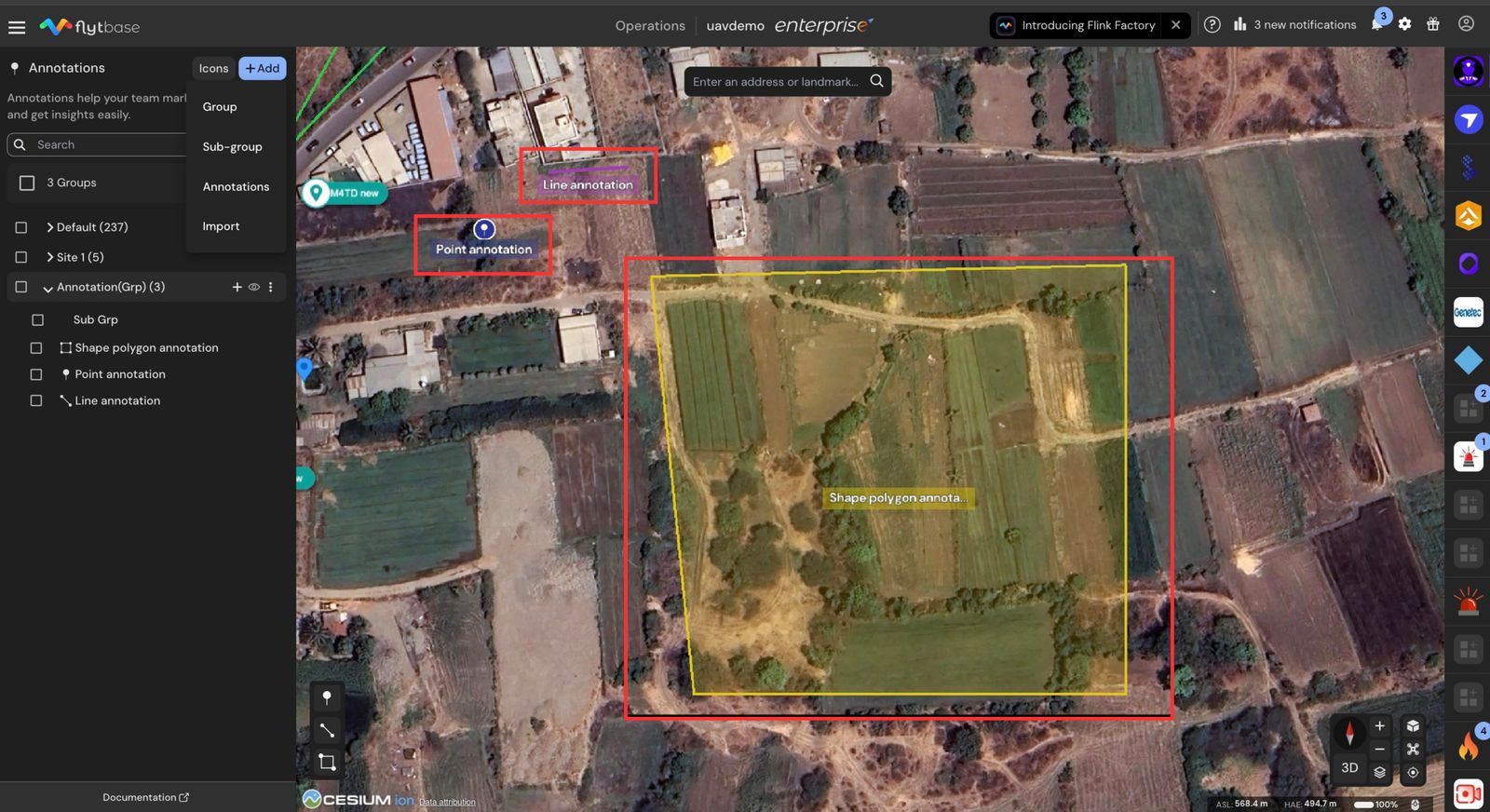
Sie können drei Arten von Anmerkungen platzieren:
| Typ | Was es ist | So platzieren Sie |
|---|---|---|
| Punkt | Eine einzelne Markierung an einer Koordinate. Unterstützt ein benutzerdefiniertes Symbol und eine Zielhöhe. | Klicken Sie einmal auf die Karte. |
| Linie | Ein Pfad, der aus zwei oder mehr verbundenen Punkten besteht. | Klicken Sie auf jeden Punkt entlang des Pfads auf der Karte und drücken Sie dannEingeben. |
| Form | Ein geschlossener Bereich (Polygon). | Klicken Sie auf jeden Scheitelpunkt des Gebiets auf der Karte und drücken Sie dannEingeben. Ziehen Sie anschließend die Eckpunkte oder Mittelpunkte, um die Form zu verfeinern. |
Anmerkungen erstellen
Sie können eine Anmerkung auf zwei Arten hinzufügen:
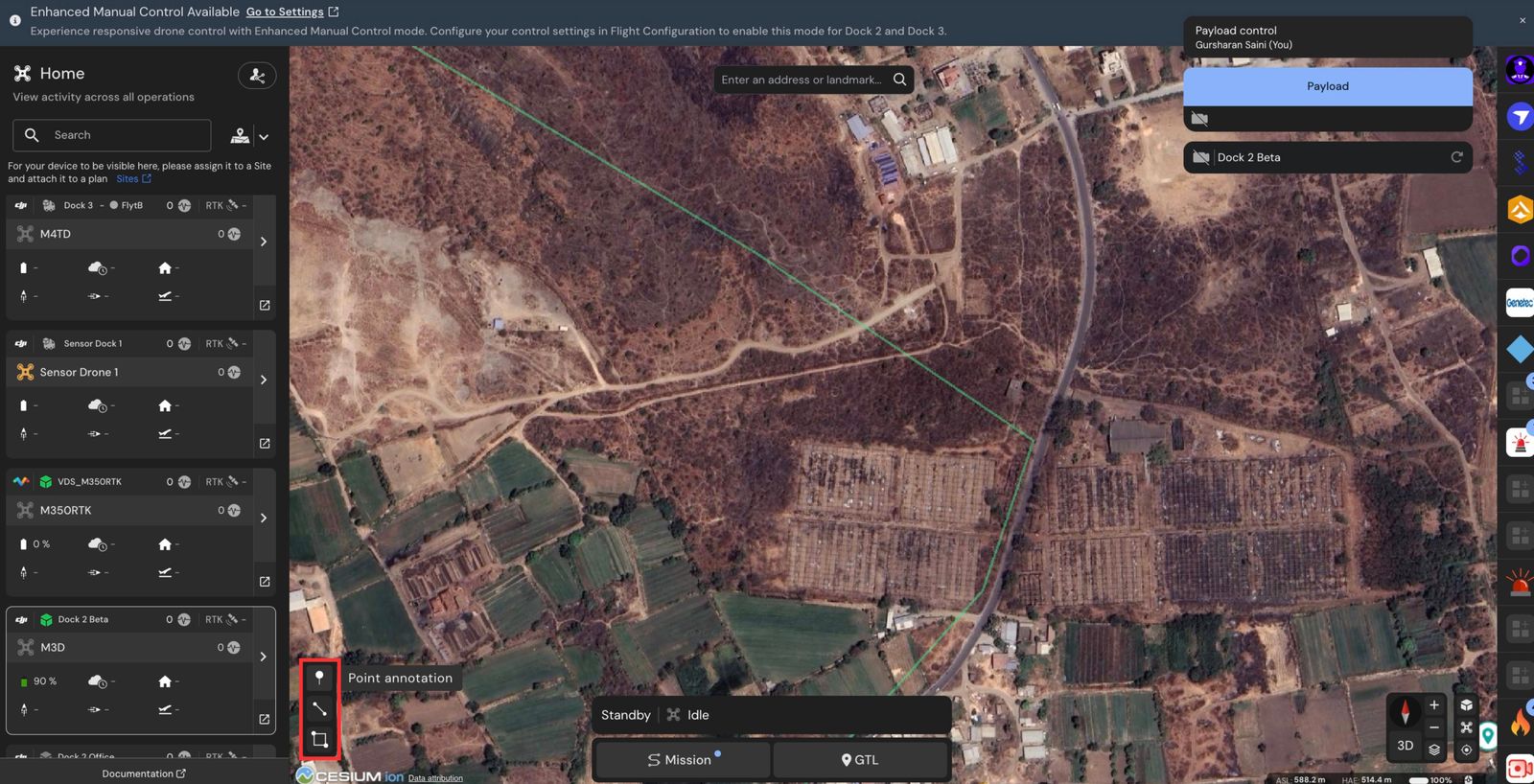
- Verwenden Sie das Symbol „Anmerkungen //“ in der unteren linken Ecke der Kartenansicht und wählen Sie das Punkt-, Linien- oder Flächenwerkzeug aus.
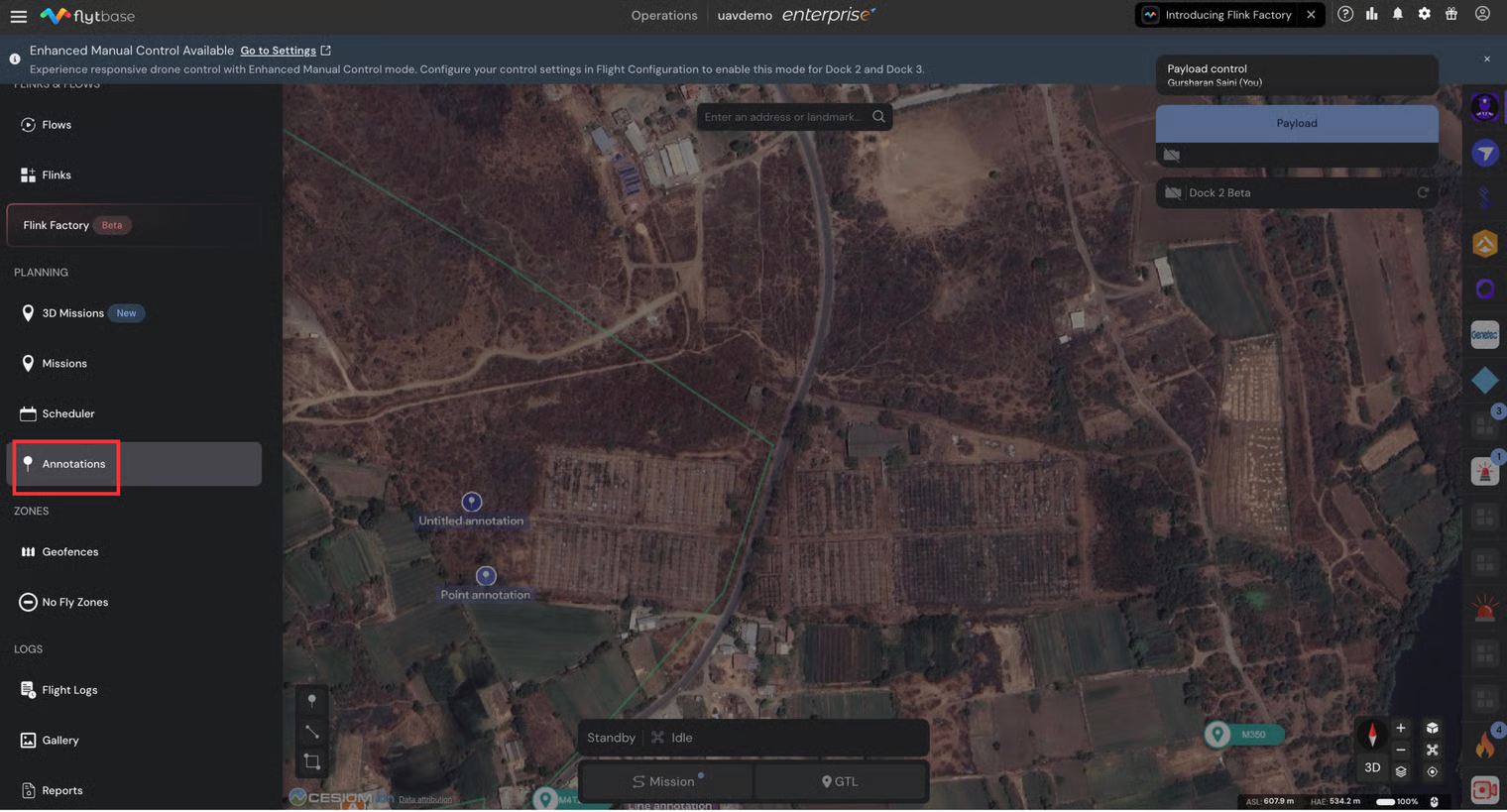
- Öffnen Sie die Registerkarte „Anmerkungen“ und klicken Sie aufHinzufügen, und wählen SieAnmerkungenum sofort mit der Punktanmerkung zu beginnen.
Füllen Sie beim Öffnen des Editors die benötigten Felder aus. Änderungen werden automatisch gespeichert, während Sie tippen, die Markierung verschieben oder einen Wert ändern – es gibt keine separate Schaltfläche „Speichern“.
Wie verwende ich Anmerkungen während Ihres Fluges?
- Klicken Sie auf das Symbol „Anmerkungen //“ in der unteren linken Ecke der Kartenansicht, je nachdem, ob Sie einen Punkt, eine Linie oder einen Bereich mit Anmerkungen versehen möchten.
Hinzufügen einer Punktanmerkung
- Um Punktanmerkungen hinzuzufügen, klicken Sie mit der linken Maustaste auf den gewünschten Ort auf der Karte.
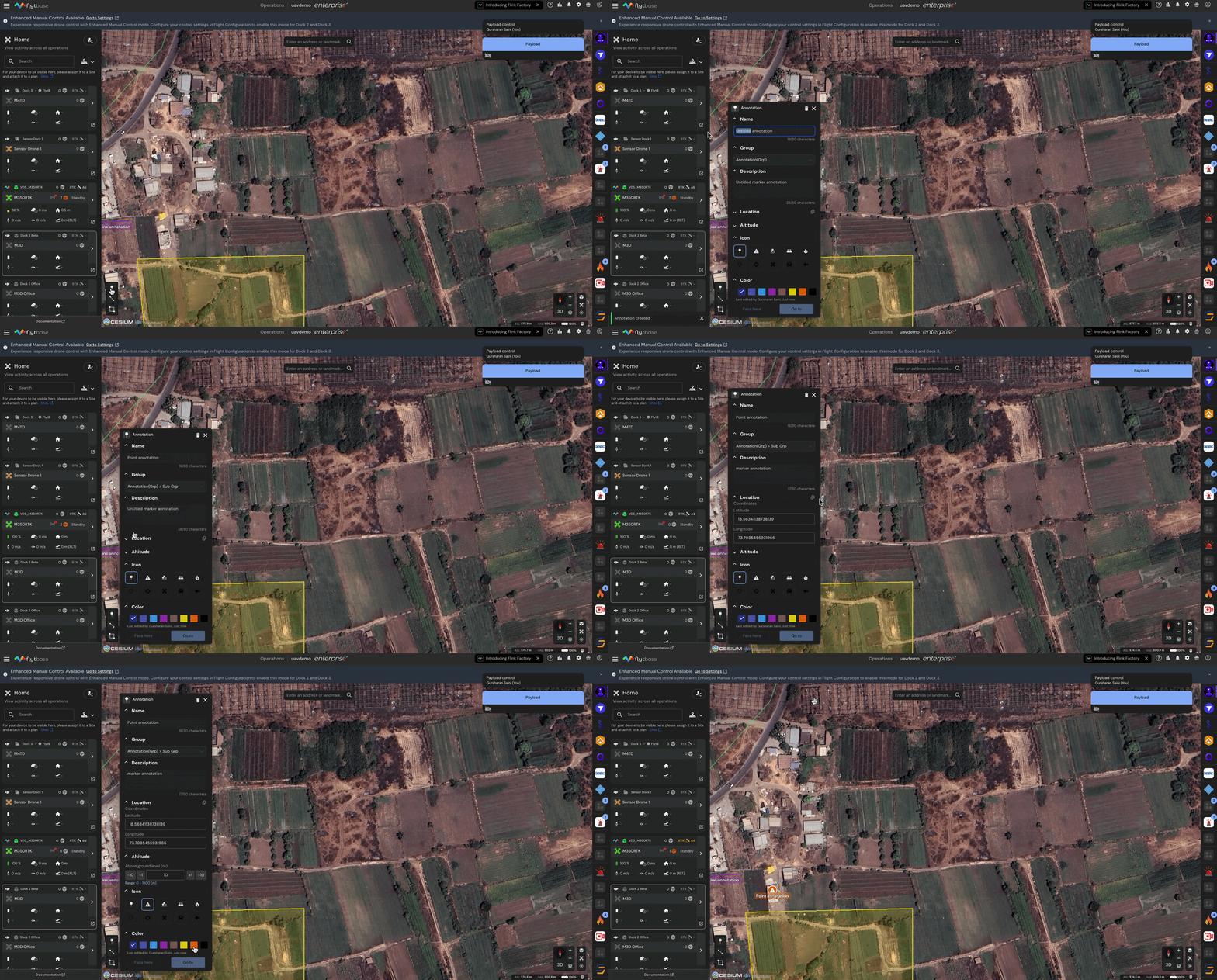
- Es erscheint ein Dialogfeld, in dem der Bediener eine Beschreibung eingeben, eine beliebige Gruppe oder Untergruppe auswählen, den Breiten- und Längengrad für den Standort bearbeiten, die Höhe relativ zum Startpunkt hinzufügen, eine Farbmarkierung zuweisen und diese speichern kann.
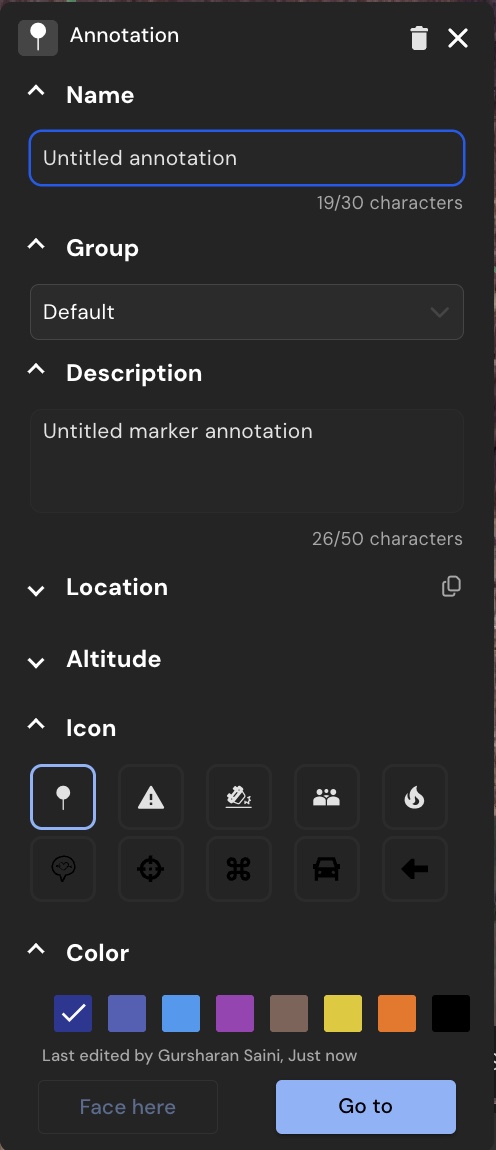
Aktionen während des Flugs für eine Punktanmerkung
Eine Punktanmerkung verfügt unten im Editor über zwei Aktionsschaltflächen zur Verwendung während eines aktiven Flugs:
Gesicht hier
Giert die Drohne und neigt den Gimbal, sodass die Kamera auf den mit Anmerkungen versehenen Ort gerichtet ist, wobei die Höhe verwendet wird, die Sie in der Anmerkung festgelegt haben.
Face Here wird nur ausgeführt, wenn:
- Die Drohne istbewaffnet und schwebend(kein anderer Flugmodus ist aktiv).
- Sie haben derzeit die Kontrolle über die Drohne.
Wenn die Schaltfläche deaktiviert ist, bewegen Sie den Mauszeiger darüber, um zu sehen, warum.
Gehen Sie zu Standort
Sendet die Drohne zu den Koordinaten und der Höhe der Anmerkung. Wenn eine Mission läuft, wird die Mission zunächst angehalten; Das GTL-Bedienfeld wird mit vorab ausgefüllten Koordinaten geöffnet, sodass Sie es bestätigen und ausführen können.
„Gehe zu Standort“ wird nur ausgeführt, wenn:
- Das Dock ist online oder die Drohne ist bereits bewaffnet.
- Sie haben derzeit die Kontrolle über die Drohne (oder der Benutzer, der die Drohne kontrolliert, ist offline).
Weitere Informationen zu GTL finden Sie im Abschnitt „Zur Position gehen“ (GTL). Weitere Informationen zu „Gehe zu Standort“ finden Sie in der folgenden Dokumentation:
Hinzufügen einer Linienanmerkung
- Um eine Linienanmerkung hinzuzufügen, klicken Sie mit der linken Maustaste auf die gewünschten Orte auf der Karte und drücken Sie die Eingabetaste.

- Es erscheint ein Dialogfeld, in dem der Bediener Notizen eingeben, eine Farbmarkierung zuweisen und diese speichern kann.
Hinzufügen einer Formanmerkung
- Um eine Formanmerkung hinzuzufügen, klicken Sie mit der linken Maustaste auf die gewünschte Position auf der Karte, ziehen Sie deren Eckpunkte oder Kontrollpunkte auf den Segmenten, um Form und Position anzupassen, und drücken Sie dann die Eingabetaste.

- Es erscheint ein Dialogfeld, in dem der Bediener Notizen eingeben, eine Farbmarkierung zuweisen und diese speichern kann.
Um die kommentierten Nachrichten des Betreibers zu überprüfen
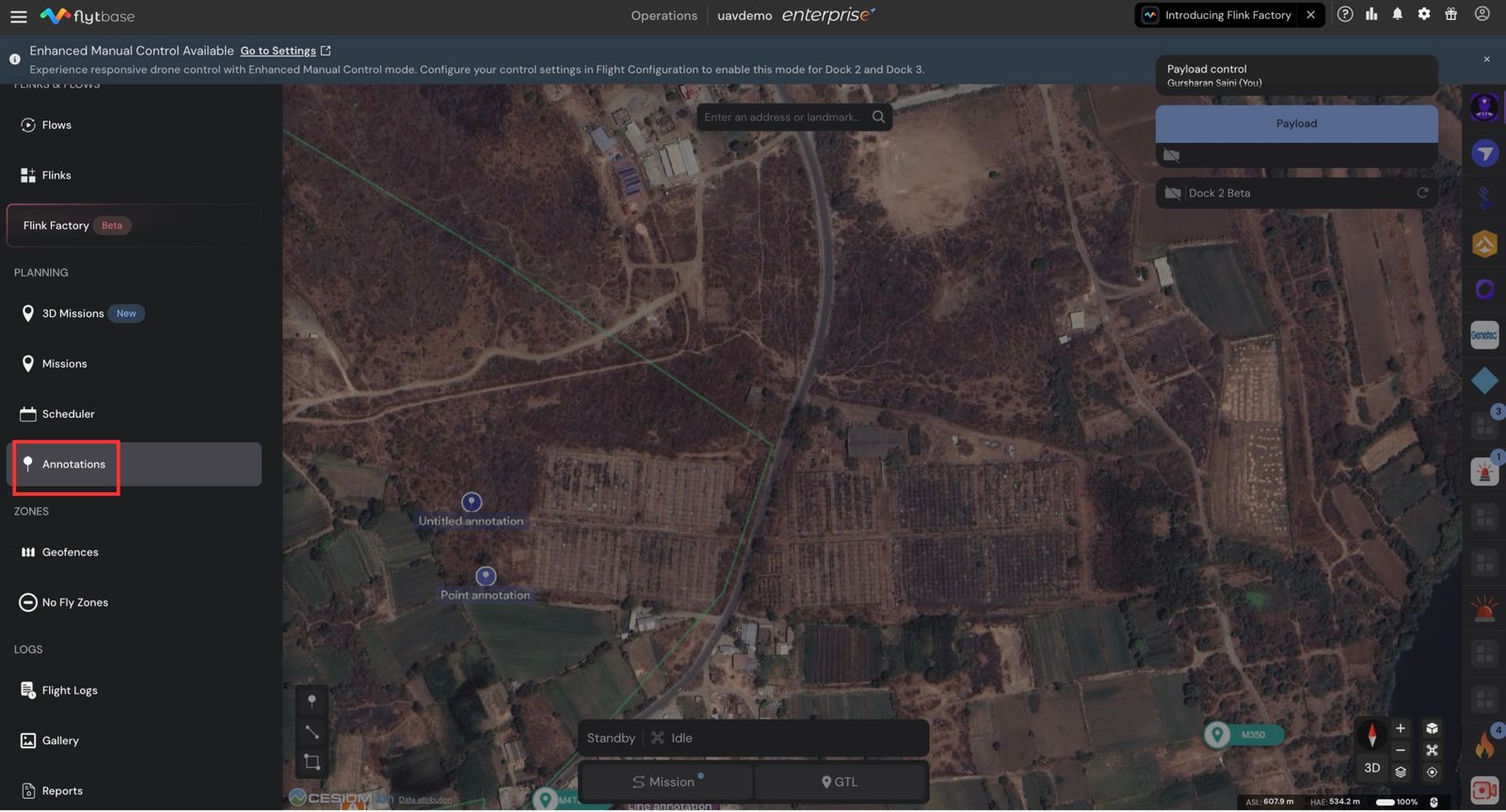
- Navigieren Sie zuAnmerkungenAbschnitt in der Navigationsleiste, um alle auf der Karte markierten Anmerkungen anzuzeigen.
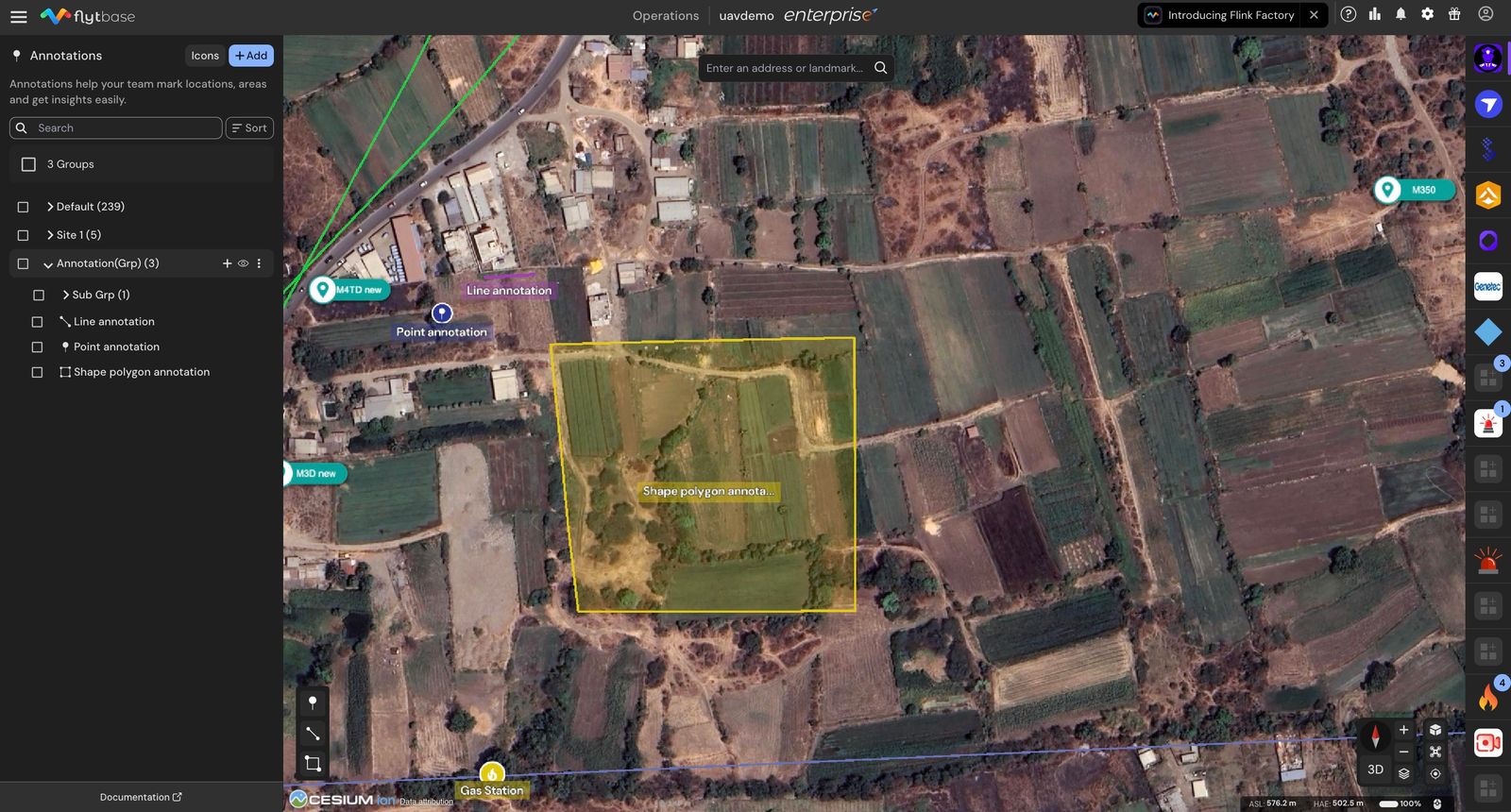
- Bearbeiten, suchen oder filtern Sie zwischen mehreren von Operatoren zugewiesenen Anmerkungen.
- Das Bedienfeld listet alle Ihre Gruppen, Untergruppen und einzelnen Anmerkungen auf und bietet Ihnen die Tools zum Hinzufügen, Organisieren, Importieren und Bearbeiten dieser Anmerkungen.
Anmerkungen sind Haftnotizen des Betreibers während des Fluges und können als wertvolle Referenz für zukünftige Flüge dienen und dabei helfen, einen sicheren und effizienten Flugbetrieb zu gewährleisten.
Weitere Informationen zur Überprüfung der Flugprotokolle nach dem Flug finden Sie in der folgenden Dokumentation.
Was this helpful?