
Anpassen von Anmerkungen: Feinabstimmung von Anmerkungen für betriebliche Präzision
Verbessern Sie die Klarheit beim Drohneneinsatz, indem Sie Anmerkungsmetadaten und visuelle Elemente anpassen – von Namen und Höhen bis hin zu Symbolen und Farbcodes.
Anmerkungsfelder
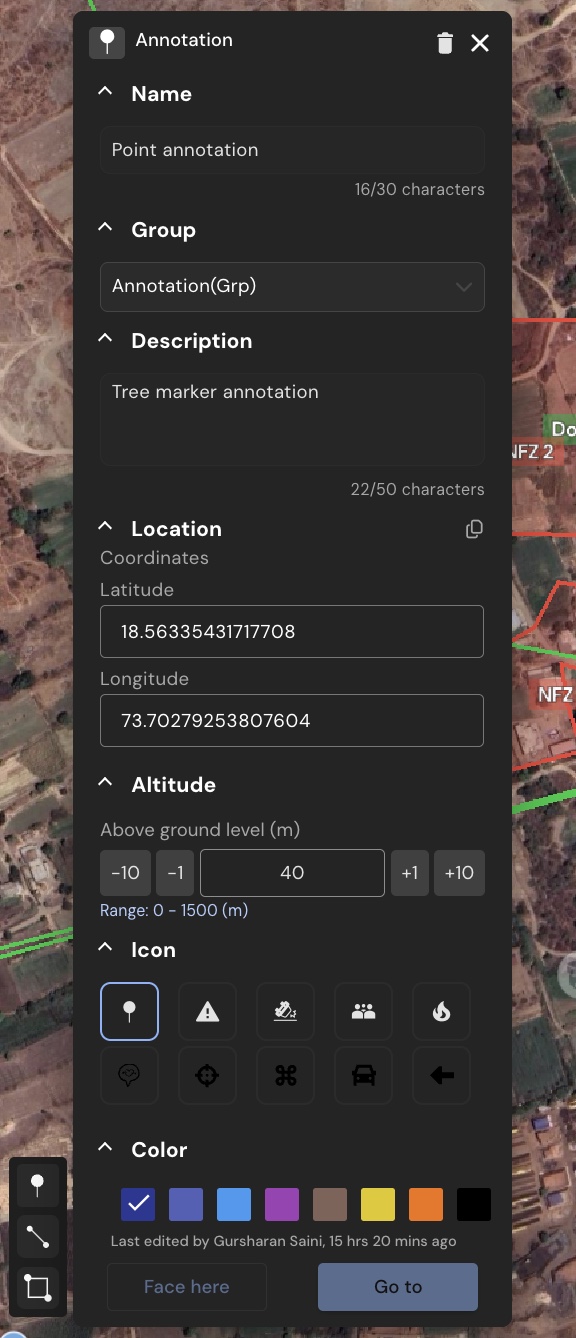
Jede Anmerkung enthält mehrere bearbeitbare Felder, die dabei helfen, den Punkt genauer zu beschreiben und zu lokalisieren:
- Name: Identifizieren Sie die Anmerkung eindeutig für Ihr Team
- Beschreibung: Zweck oder Notizen zum Sonderziel hinzufügen
- Gruppe:Mit Gruppen und Untergruppen können Sie Anmerkungen mit einer Region, einer Missionsphase, einem Ausrüstungsgegenstand oder einer anderen Struktur, die zu Ihrem Betrieb passt, verknüpfen.
- Breiten- und Längengrad: Genaue Platzierung auf der Karte anzeigen
- Höhe (AGL): Definieren Sie die vertikale Höhe über dem Boden für einen besseren 3D-Kontext
Symbolauswahl
Sie können jetzt aus einer größeren Auswahl an Standardsymbolen wählen, die allgemeine Missionselemente (z. B. Gefahr, Feuer, Alarm usw.) visuell darstellen.
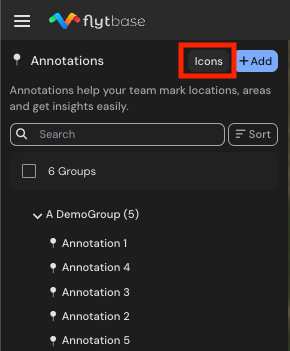
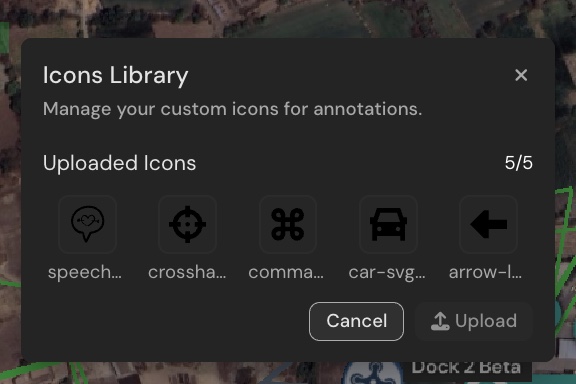
Laden Sie außerdem Ihre eigenen hochbenutzerdefinierte SVG-Symboleum interne Symbole oder Arbeitsabläufe abzugleichen:
- Klicken Sie im Bereich „Anmerkungen“ aufSymbole
- Klicken Sie aufHochladenum ein benutzerdefiniertes Symbol auszuwählen (maximal 5 Symbole zulässig)
Farbpalette
Anmerkungen unterstützen jetzt eine erweiterte Palette an Farboptionen. Verwenden Sie diese, um Anmerkungen nach Status, Schweregrad oder Missionstyp zu kategorisieren oder zu priorisieren
Tipps zur Anpassung
- Setzen Sie Farben teamübergreifend einheitlich ein, um eine Vertrautheit zu schaffen
- Standardisieren Sie Symbolsätze projektübergreifend, um die Identifizierung zu erleichtern
- Fügen Sie relevanten Kontext in die Beschreibungen ein, um das Hin und Her während der Missionen zu reduzieren
Was this helpful?