
Verwalten Sie Ihre Organisation
Erfahren Sie, wie Sie Ihre Organisation auf FlytBase verwalten, einschließlich der Anzeige von Organisationsinformationen, der Verwaltung von Mitgliedern, der Konfiguration von Berechtigungen, der Aktualisierung von Einstellungen und der Handhabung von Geräteabonnements.
Besitzer, Administratoren und Benutzer können eine Organisation verwalten, indem sie auf klickenVerwaltenOption auf der Seite „Alle Organisationen“ auswählen. Wählen Sie die Organisation aus, um die Managementkonsole zu öffnen.
Informationen zur Organisation
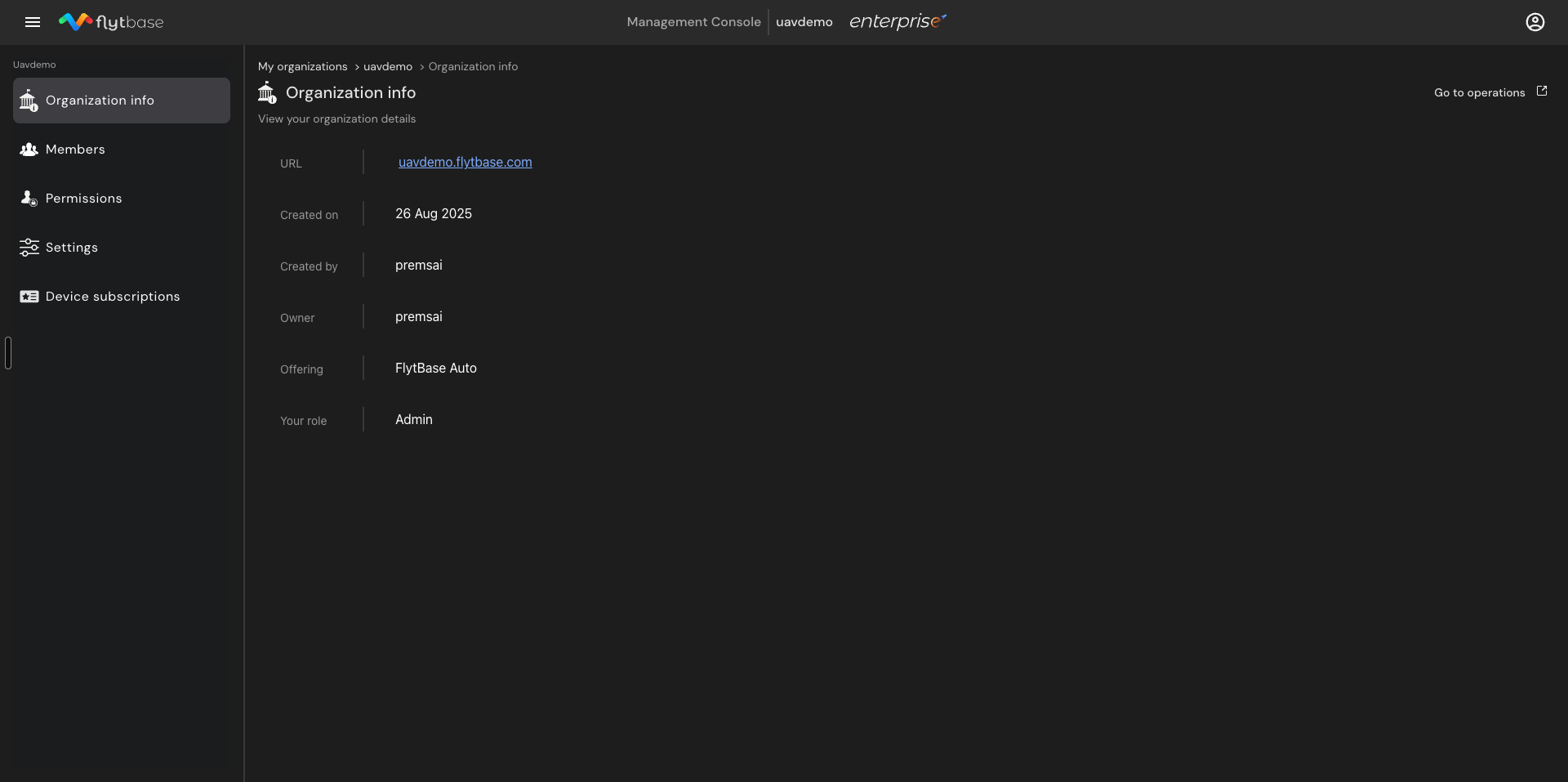
Navigieren Sie zuInformationen zur OrganisationSo sehen Sie wichtige Details zur Organisation:
- URL– die FlytBase-URL der Organisation
- Erstellt am- das Datum, an dem die Organisation gegründet wurde
- Erstellt von- der Benutzer, der die Organisation erstellt hat
- Eigentümer- der aktuelle Eigentümer der Organisation
- Angebot- der mit der Organisation verbundene FlytBase-Plan
- Deine Rolle– die dem aktuellen Benutzer zugewiesene Rolle
Mitglieder
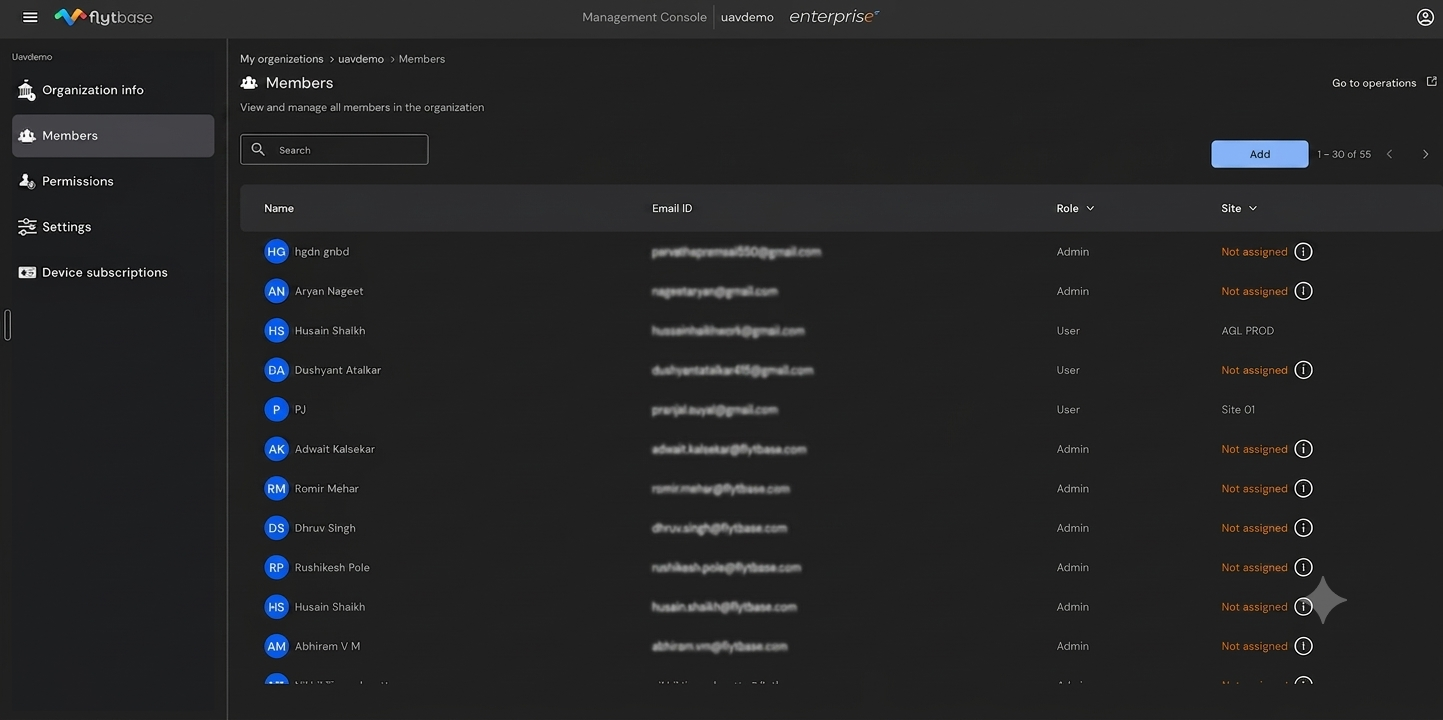
DerMitgliederAuf der Registerkarte werden alle Mitglieder der Organisation zusammen mit ihrem Namen, ihrer E-Mail-ID, ihrer Rolle und dem zugewiesenen Standort angezeigt.
Hinzufügen von Mitgliedern zur Organisation
Eigentümer und Administratoren können der Organisation neue Mitglieder hinzufügen.
- Klickenauf derHinzufügenKlicken Sie auf die Schaltfläche in der oberen rechten Ecke der Mitgliederseite.
- Eingebendie E-Mail-ID des Benutzers, der eingeladen werden soll.
- Wählendie Rolle, die dem Benutzer zugewiesen werden sollRollerunterfallen.
- KlickenAnEinladung sendenum die Einladung zu versenden.
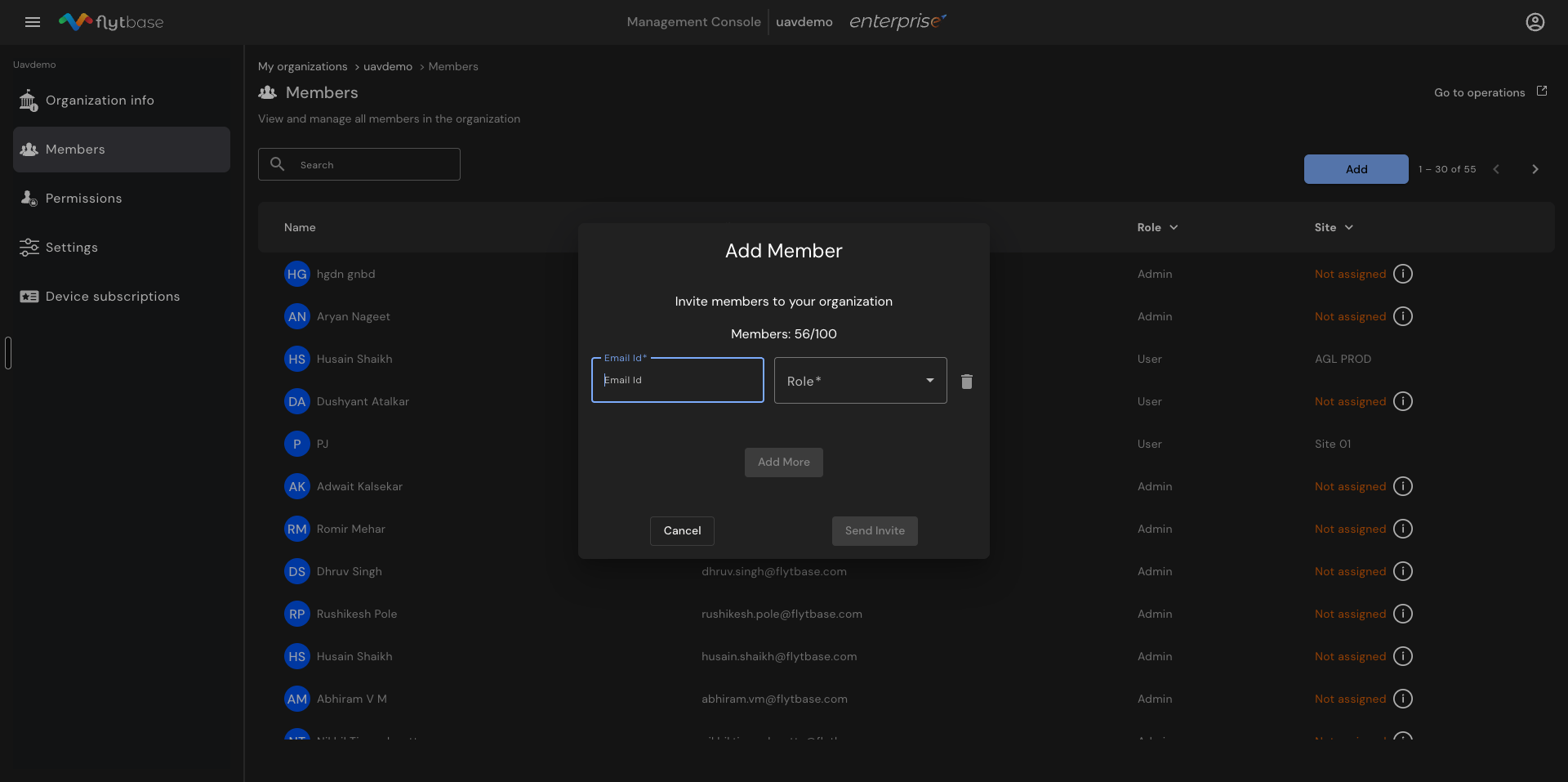
- Um mehrere Benutzer gleichzeitig hinzuzufügen,klickenauf derWeitere hinzufügenOption, bevor Sie die Einladung senden.
- Der eingeladene Benutzer tritt der Organisation bei, indem er die an seine E-Mail-Adresse gesendete Einladung annimmt.
Die maximale Anzahl von Mitgliedern, die einer Organisation hinzugefügt werden können, beträgt 100. Überwachen Sie Ihre aktuelle Anzahl, die im Dialogfeld „Mitglied hinzufügen“ angezeigt wird.
Ändern der Rolle eines Benutzers
Besitzer und Administratoren können die Rollen von Benutzern in der Organisation ändern.
- ImMitgliederTab,klickenauf den Benutzer, dessen Rolle geändert werden muss.
- KlickenKlicken Sie auf das Rollen-Dropdown-Menü, um die neue Rolle auszuwählen.
- SchließenKlicken Sie auf die Seitenleiste, um eine Bestätigungsaufforderung zu erhalten.
- KlickenAnBestätigenum den Rollenwechsel anzuwenden.
Administratoren können die Rolle anderer Administratoren und Benutzer ändern. Allerdings können Administratoren die Rolle des Eigentümers nicht ändern.
Entfernen von Benutzern aus der Organisation
Besitzer und Administratoren können Benutzer aus der Organisation entfernen.
- ImMitgliederTab,klickenDer Benutzer muss es entfernen.
- LokalisierenDieAus Organisation entfernenKlicken Sie auf die Schaltfläche auf der rechten Seite des Bedienfelds.
- KlickenAnEntfernenwenn die Bestätigungsmeldung erscheint.
Besitzer und Administratoren können Administratoren und Benutzer entfernen. Allerdings haben Administratoren nicht die Berechtigung, den Eigentümer zu entfernen.
Berechtigungen
DerBerechtigungenAuf der Seite wird die RBAC-Matrix (Role-Based Access Control) für die Organisation angezeigt. Es zeigt die Aktionen an, die für jede Rolle – Besitzer, Administrator und Benutzer – in den folgenden Kategorien verfügbar sind:
- Mitglieder- Eigentum übertragen, Organisationen löschen, Organisationen erstellen, Organisationsinformationen bearbeiten, Organisationsinformationen anzeigen, Mitglieder hinzufügen/bearbeiten/entfernen
- Geräte- Geräteslots hinzufügen/bearbeiten/löschen, Geräte hinzufügen/bearbeiten/löschen, Abrechnung verwalten
- Operationen- Führen Sie Live-Operationen durch, fügen Sie Sites hinzu/bearbeiten/löschen Sie sie und mehr
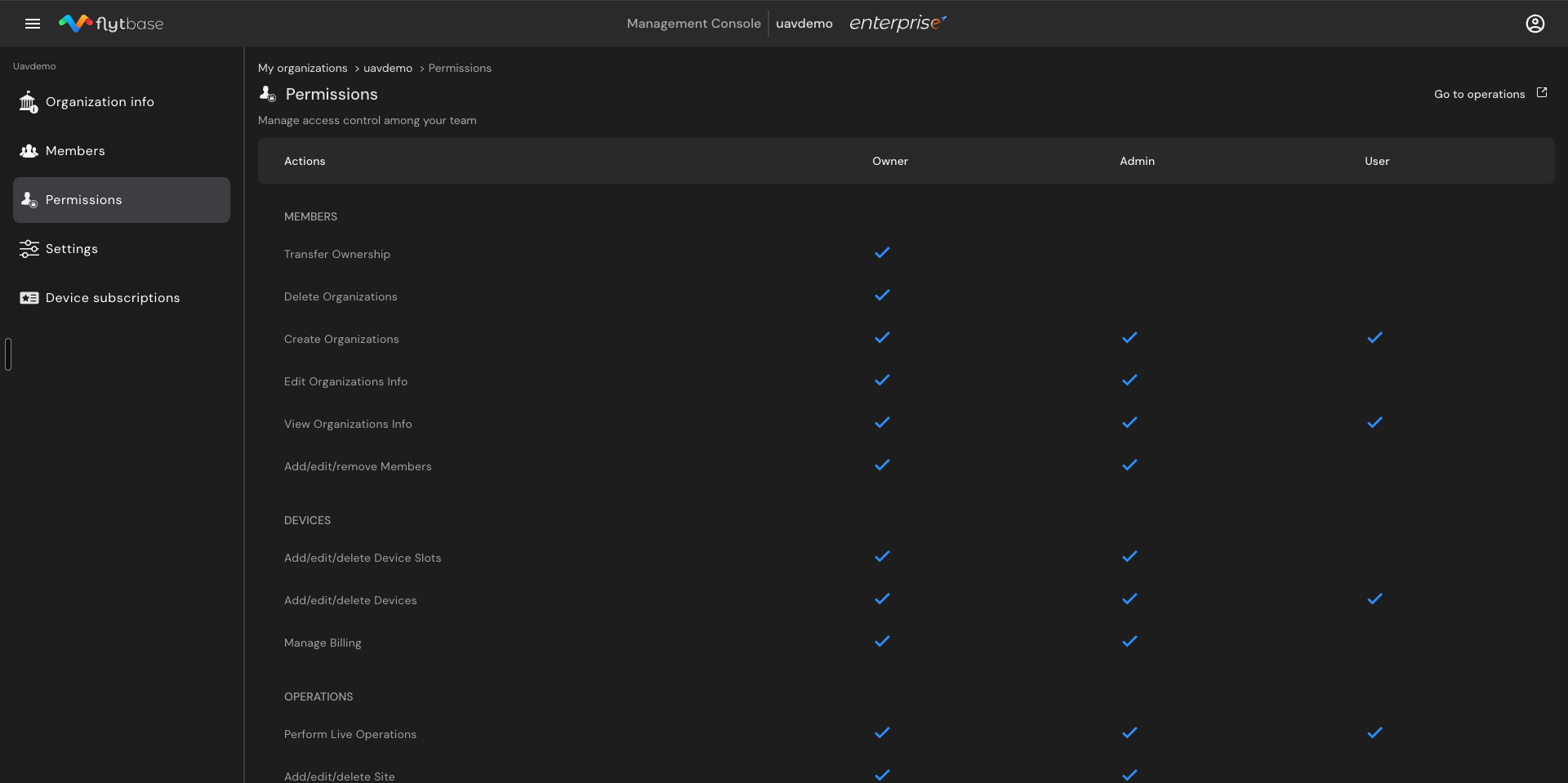
Auf dieser Seite erfahren Sie, welche Aktionen für jede Rolle zulässig, eingeschränkt oder konfigurierbar sind.
Einstellungen
Navigieren Sie zuEinstellungenum den Organisationsnamen und die Subdomain zu verwalten.
- Name der Organisation - klickenAnBearbeitenSie können den Namen der Organisation jederzeit ändern.
- Unterdomäne der Organisation - klickenAnÄndernum die in der Organisations-URL verwendete Subdomain zu aktualisieren.
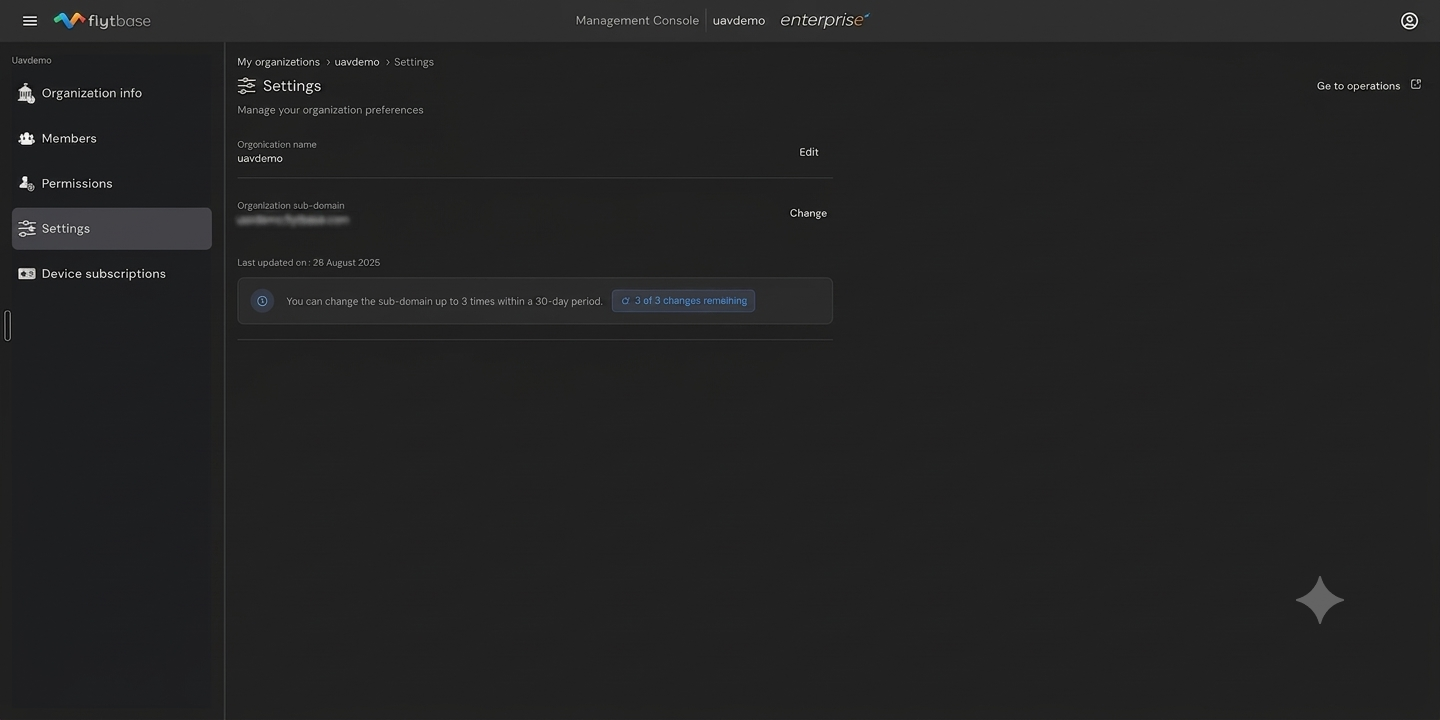
Die Subdomain der Organisation kann innerhalb von 30 Tagen nur bis zu dreimal geändert werden. Informieren Sie das Solution Engineering (SE)-Team oder den Kundensupport, bevor Sie die Subdomain ändern, damit diese über die Organisations-URL auf dem Laufenden bleiben.
Geräteabonnements
DerGeräteabonnementsDie Seite verfügt über zwei Registerkarten:PläneUndVideo-Viewer-Minuten.
Pläne
Auf der Registerkarte „Pläne“ werden alle aktiven Geräteabonnements angezeigt, einschließlich Planname, Beschreibung, Gerätename, Abonnement-ID, Aktivierungs- und Ablaufdatum sowie zugehöriger Partner.
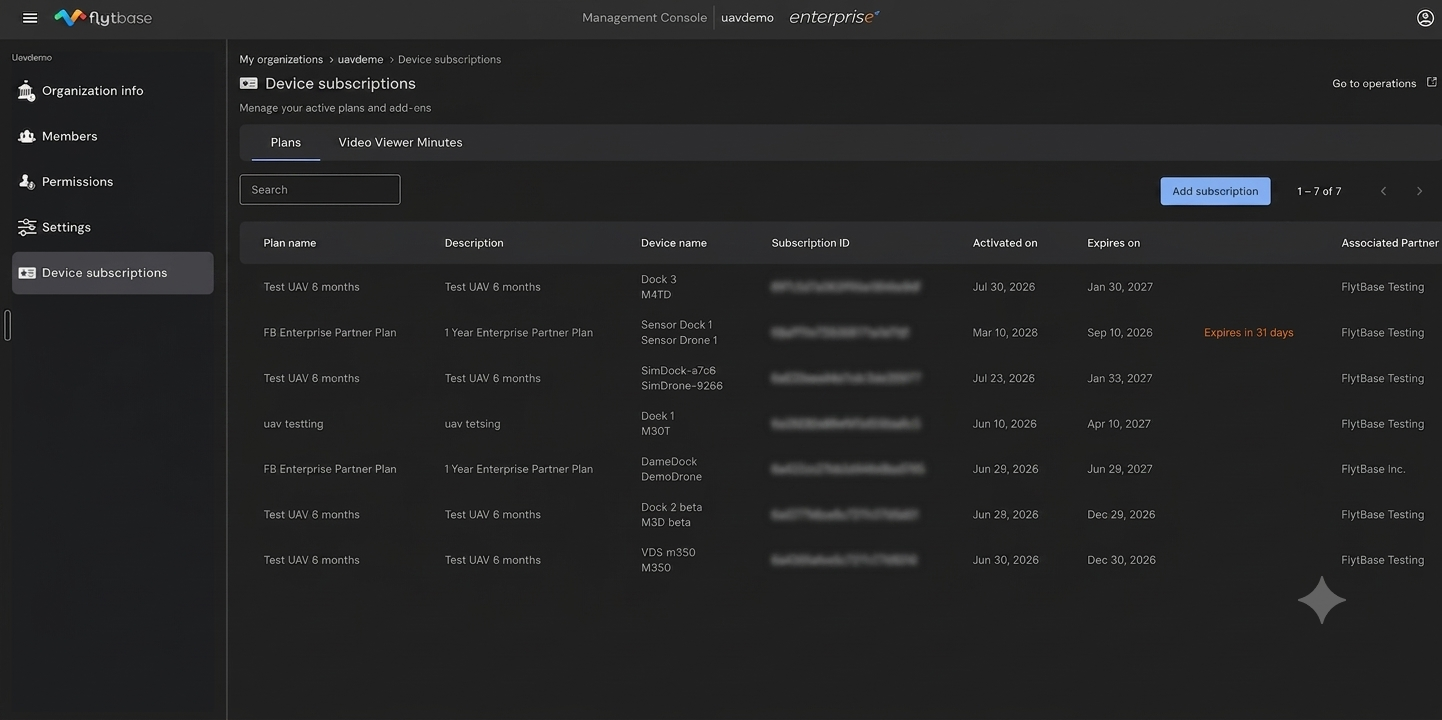
So fügen Sie ein neues Abonnement hinzu:
- Klickenauf derAbonnement hinzufügenTaste.
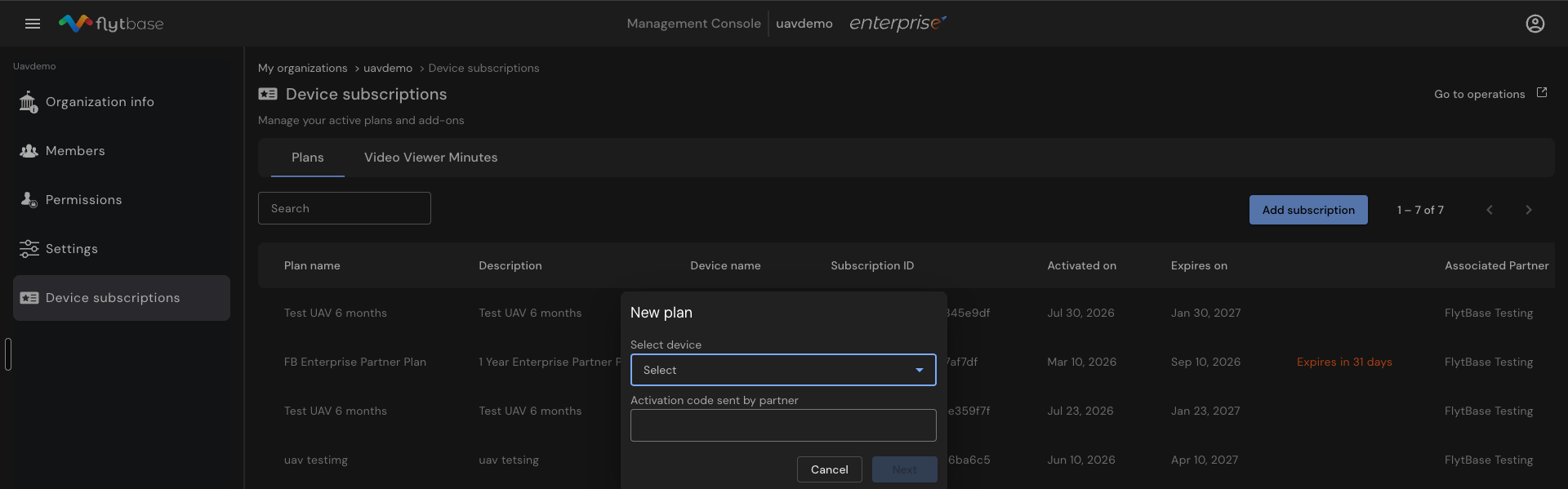
- Wählendas Gerät von derGerät auswählenDropdown-Liste – hier werden das auf der Plattform registrierte Dock und die Drohne angezeigt.
- Eingebenden vom Partner bereitgestellten Aktivierungscode.
- KlickenAnNächsteum das Abonnement für das ausgewählte Gerät zu aktivieren.
Video-Viewer-Minuten
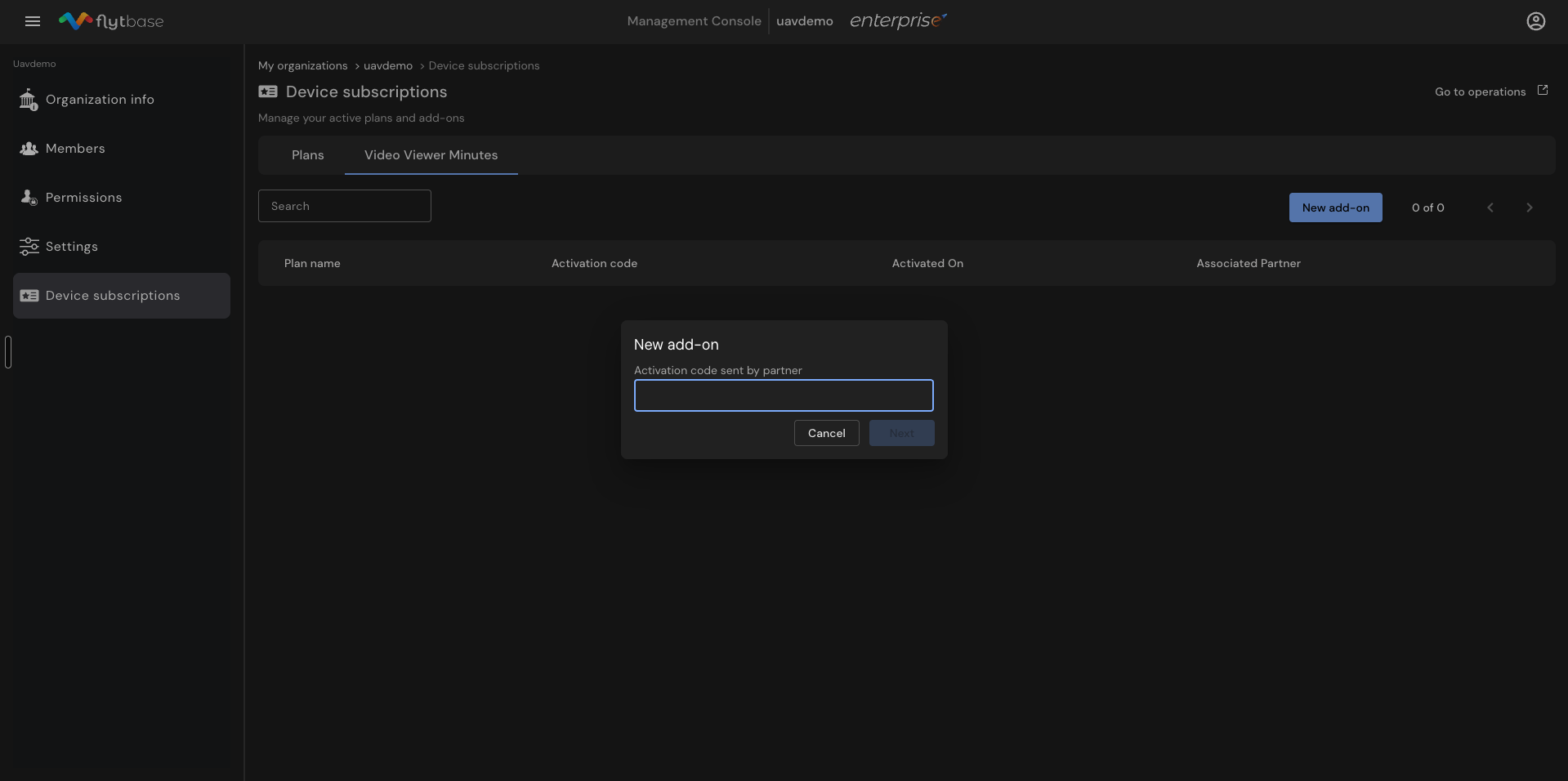
Video Viewer Minutes (VVM) sind als Add-Ons verfügbar. Ein Aktivierungscode wird vom Partner oder direkt vom Kundensupport weitergegeben.
- Klickenauf derNeues Add-onKlicken Sie auf die Schaltfläche auf der Registerkarte „Video Viewer-Minuten“.
- Eingebender vom Partner übermittelte Aktivierungscode.
- KlickenAnNächsteum das Add-on zu aktivieren.
Sobald eine Organisation eingerichtet und Mitglieder hinzugefügt wurden, erstellen Sie einen Standort auf der Karte. Dazu gehört das Hinzufügen von Geräten, Missionen und Mitgliedern zur Site bei gleichzeitiger Implementierung selektiver Zugriffskontrollen.
Was this helpful?