
Importieren von Anmerkungen aus KML und KMZ
Bringen Sie vorhandene Geodaten ganz einfach in Ihren FlytBase-Arbeitsbereich, indem Sie .kml- oder .kmz-Dateien importieren. Dies trägt dazu bei, die Planung plattformübergreifend zu vereinheitlichen und redundante Arbeit beim Missionsaufbau zu vermeiden.
Warum Importe verwenden?
Unabhängig davon, ob Ihre Anmerkungen von Missionsplanern, GIS-Plattformen oder früheren Projektvorlagen stammen, ermöglicht Ihnen der Import Folgendes:
- Verwenden Sie Altdaten ohne manuelle Wiederherstellung wieder
- Standardisieren Sie Einsatzzonen und POIs teamübergreifend
- Sorgen Sie für Konsistenz über plattformübergreifende Workflows hinweg
KML/KMZ-Importverhalten
FlytBase unterstützt.kmlUnd.kmzImporte für Anmerkungen. Bei Annotationsimporten sollte die Datei unterstützte Annotationsgeometrie enthalten, beispielsweise Punktdaten, die zum Erstellen von Annotationsmarkierungen auf der Karte verwendet werden.
KML/KMZ-Dateien, die mit GIS-Tools oder Missionsplanern von Drittanbietern erstellt wurden, können verschiedene Geometrietypen enthalten, z. B. Pfade, Polygone oder mehrere Ortsmarkierungen. Diese Dateien werden möglicherweise nicht immer als Anmerkungen importiert.
Anmerkungsimporte und Missionsimporte sind unterschiedliche Arbeitsabläufe. Für Anmerkungen verwendete KML/KMZ-Dateien werden aus importiertAnmerkungenPanel, während KML-Dateien, die für Pfadmissionen verwendet werden, aus dem unterstützten Missionsplanungs-Workflow importiert werden müssen.
Nicht unterstützte oder falsche KML-Dateien
Der Import einer KML-Datei schlägt möglicherweise fehl, wenn sie nicht unterstützte Geometrie oder mehrere unabhängige Formen enthält.
Beispiele für nicht unterstützte Strukturen sind:
- Mehrere Formen
- Mehrere separate Pfade
- Mehrere Polygone
- Mehrere Ortsmarkierungen mit unabhängigen Geometrien
- Geometrie, die nicht mit dem ausgewählten Import-Workflow übereinstimmt
In diesem Fall lehnt FlytBase die Datei möglicherweise ab und zeigt einen Upload-Fehler an. Wenn beispielsweise mehrere Formen erkannt werden, wird die Datei nicht importiert und es wird keine Anmerkung oder Missionsgeometrie erstellt.
FlytBase führt nicht automatisch mehrere Formen zusammen oder wählt eine Form aus der Datei aus. Stellen Sie sicher, dass die Datei nur die Geometrie enthält, die von dem von Ihnen verwendeten Workflow unterstützt wird.
So importieren Sie
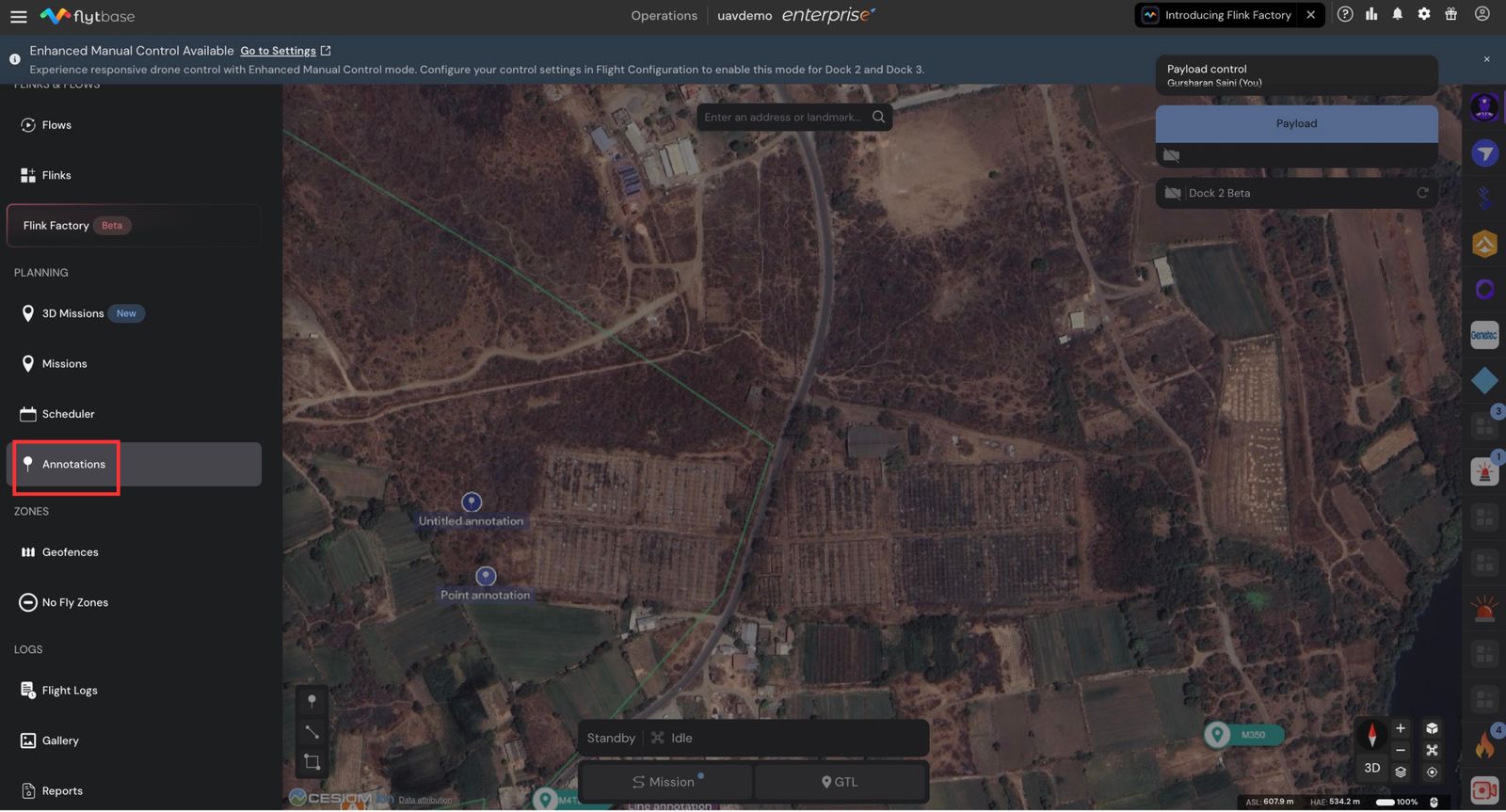
- Navigieren Sie zum Bereich „Anmerkungen“ in Ihrem FlytBase-Dashboard.
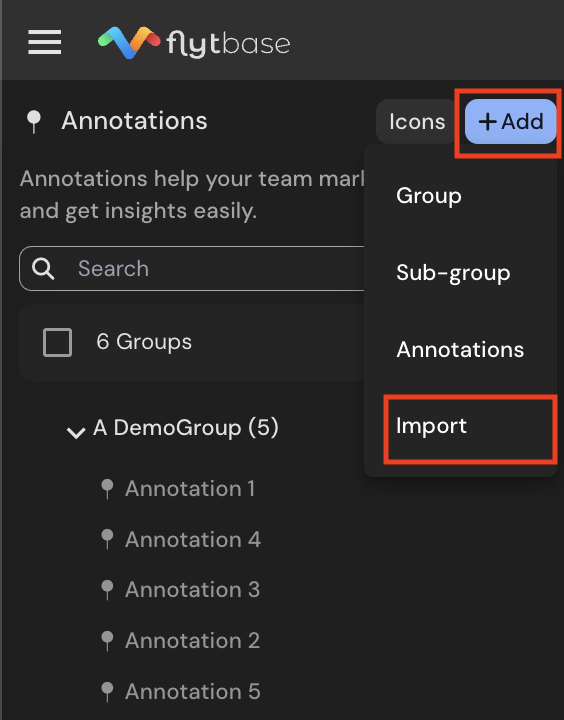
- Klicken Sie auf→ Importieren
- Wählen Sie eine .kml- oder .kmz-Datei aus Ihrem System aus
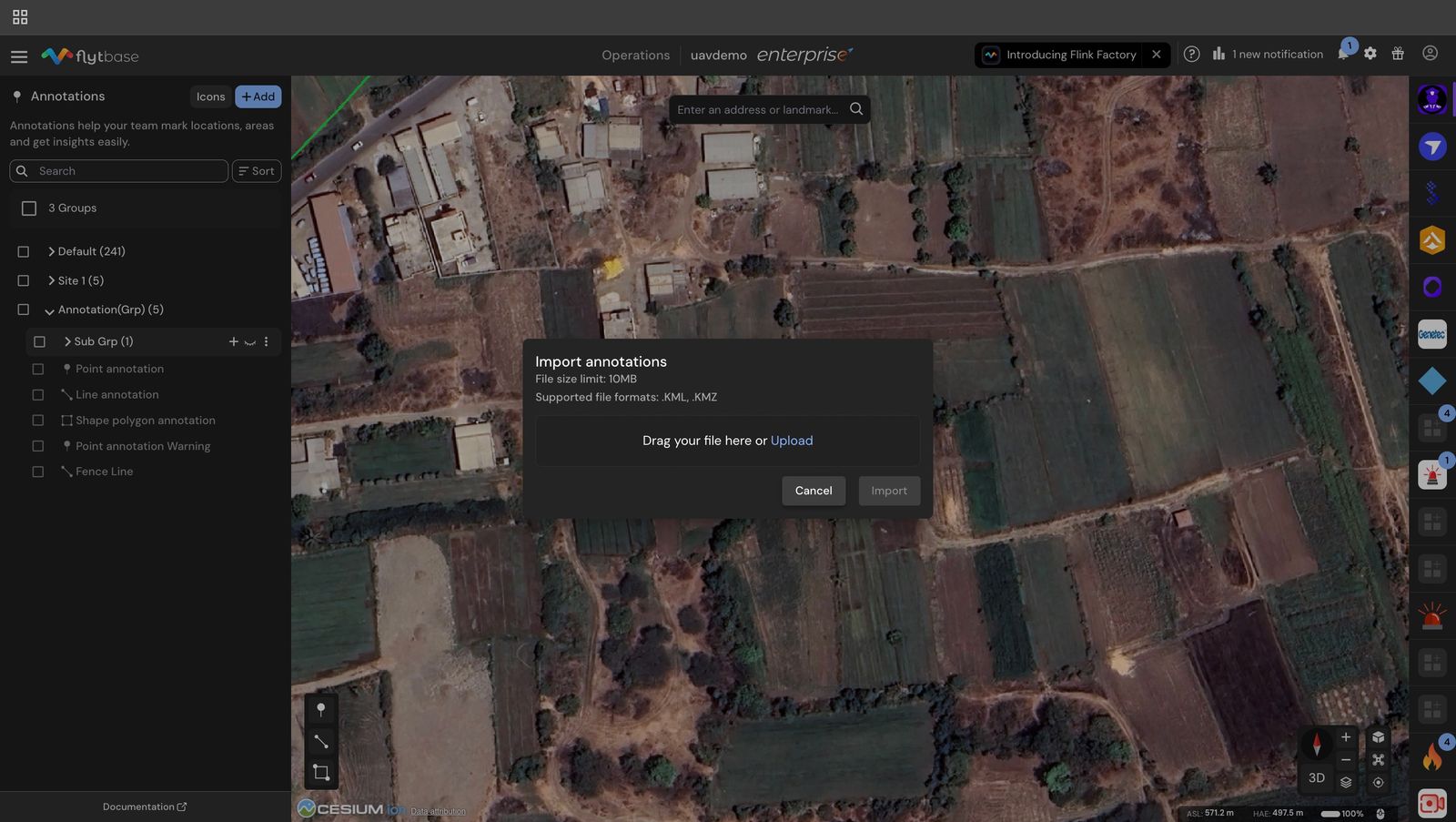
- Nach dem Hochladen werden die Anmerkungen im Panel angezeigt
Unterstützte Formate
Stellen Sie sicher, dass Ihre Dateien die folgenden Kriterien erfüllen:
- Dateitypen: Nur .kml oder .kmz
- Geometrietypen: Punkte (für Anmerkungsmarkierungen)
Was this helpful?