
Erstellen eines FlytBase-Profils
Eine Anleitung zum Erstellen eines neuen FlytBase-Profils oder zum Anmelden bei einem vorhandenen Profil.
Anforderungen an Betriebssystem und Browser
Das FlytBase Dashboard ist für die Desktop-Nutzung optimiert und mit den Betriebssystemen Windows, macOS und Linux kompatibel. Sie können über gängige Webbrowser auf das Dashboard zugreifen. Für das beste Erlebnis empfehlen wir die Verwendung der neuesten Versionen von Chrome, Safari, Edge oder Firefox.
Passwortlose Registrierung und Anmeldung für FlytBase
FlytBase bietet ein passwortloses Anmelde- und Anmeldeerlebnis. Benutzer können mit ihrer E-Mail-Adresse ein Profil erstellen und sich über a anmeldenMagischer Linkan die registrierte E-Mail-Adresse gesendet. Diese Methode rationalisiert den Prozess, indem sie die Passwortverwaltung überflüssig macht und gleichzeitig einen sicheren Zugriff auf das Dashboard gewährleistet.
Erstellen eines FlytBase-Profils
Um ein neues FlytBase-Profil zu erstellen, befolgen Sie diese Schritte:
- Öffnen Sie einen unterstützten Webbrowser (Chrome, Microsoft, Safari, Edge oder Firefox) und navigieren Sie zuconsole.flytbase.com.
- WählenSingle Sign-On (SSO)mit einemGoogleKonto, bzwGeben Sie Ihre bevorzugte E-Mail-Adresse einund klickenWeitermachen.
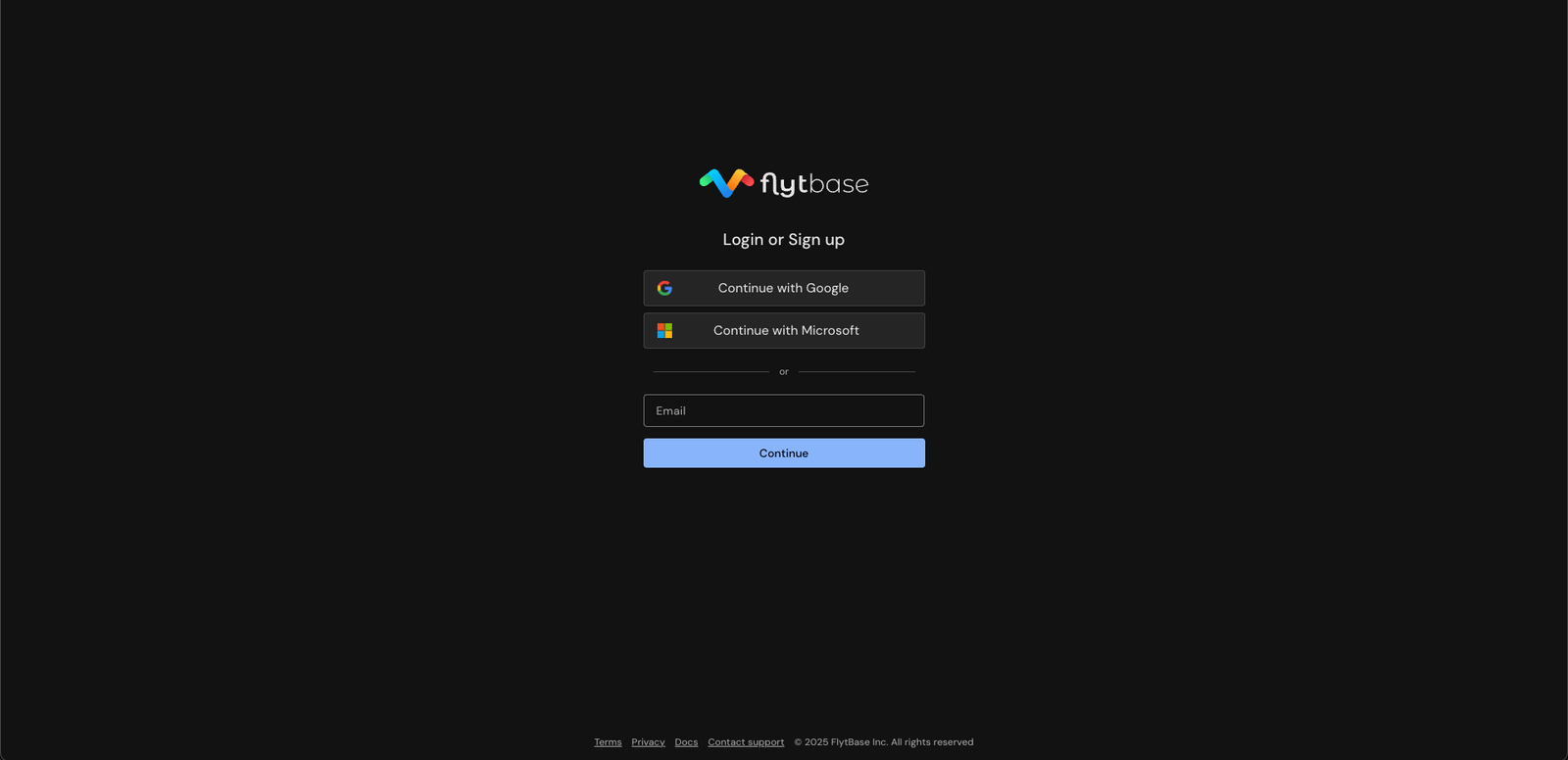
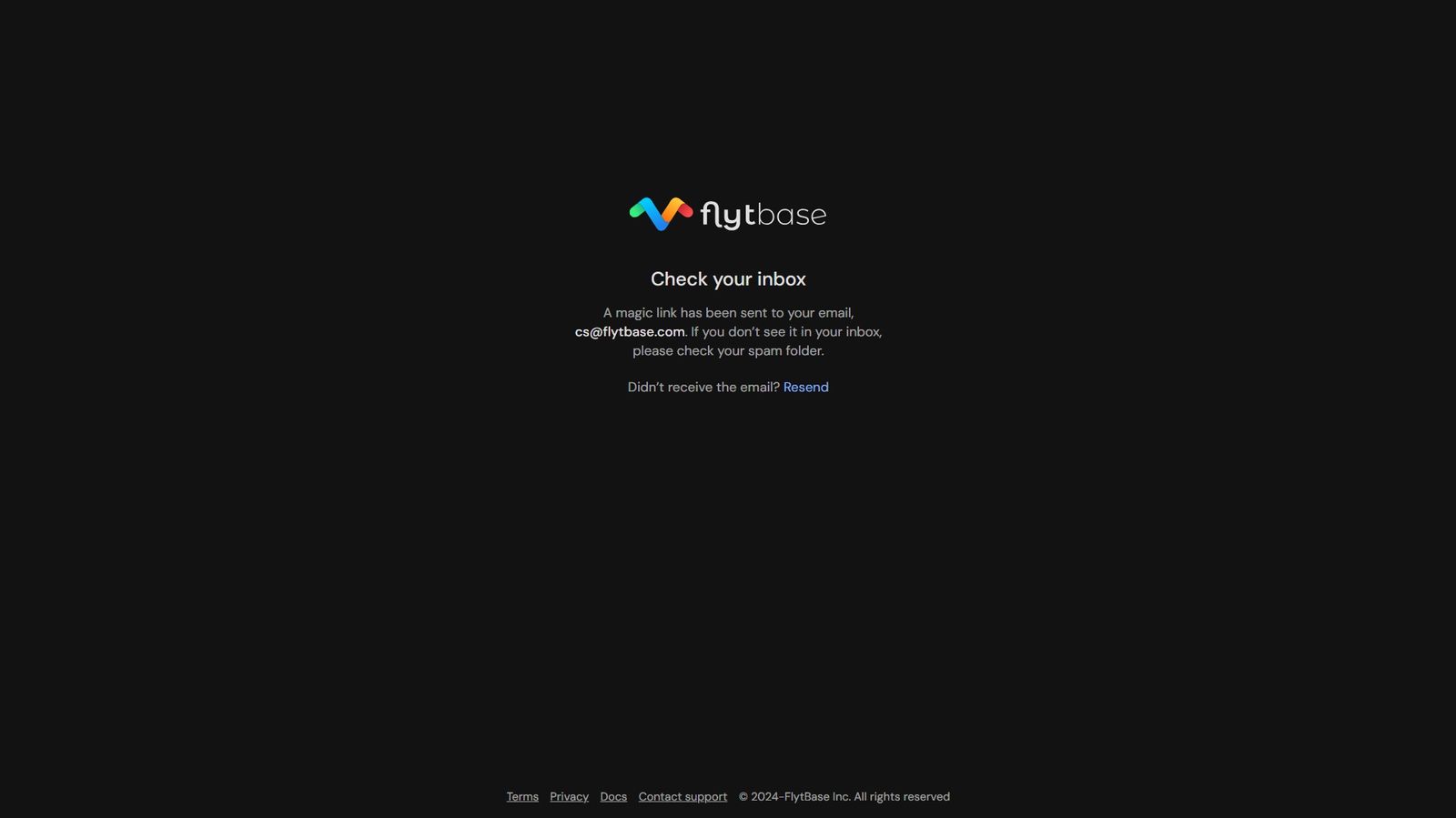
- Es erscheint eine Benachrichtigung, die darauf hinweist, dass aMagischer Linkwurde an Ihre E-Mail-Adresse gesendet.
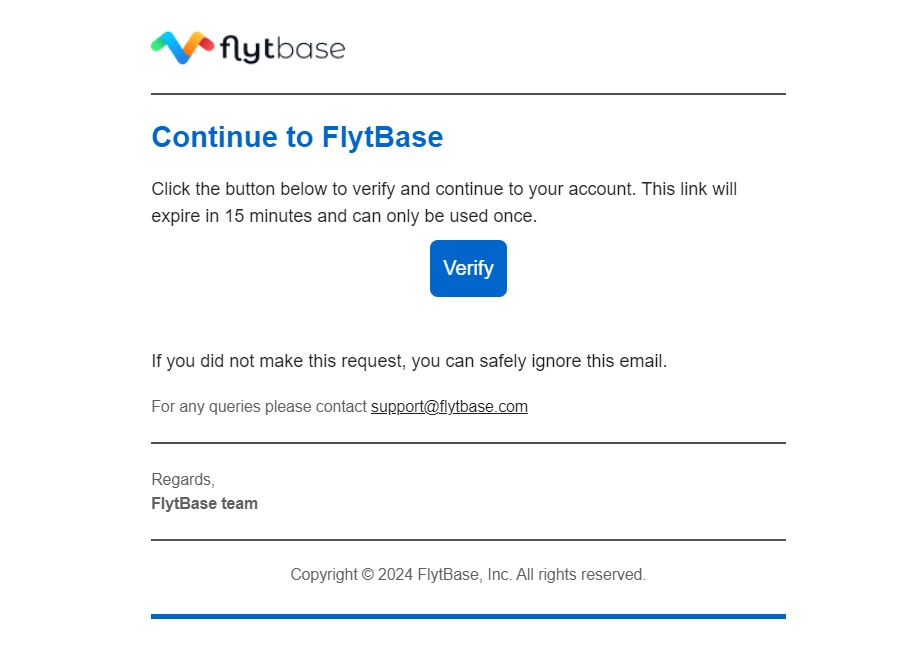
- Überprüfen Sie Ihren E-Mail-Posteingang auf eine Nachricht von FlytBase (no-reply@flytbase.com) und klicken Sie aufVerifizierenLink in der E-Mail.
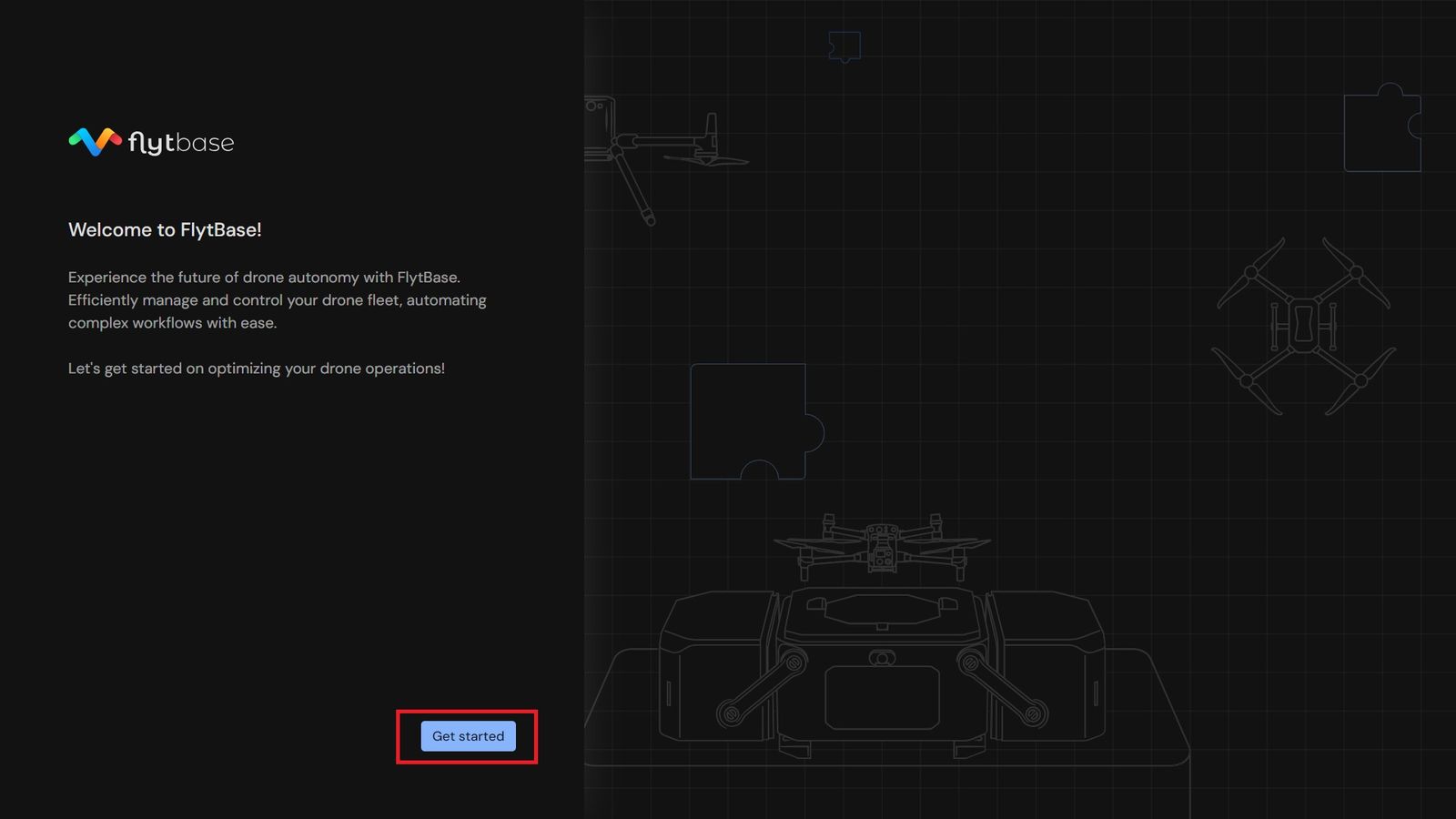
- Es öffnet sich ein neuer Tab mit einer Willkommensnachricht von FlytBase. WählenLegen Sie los.
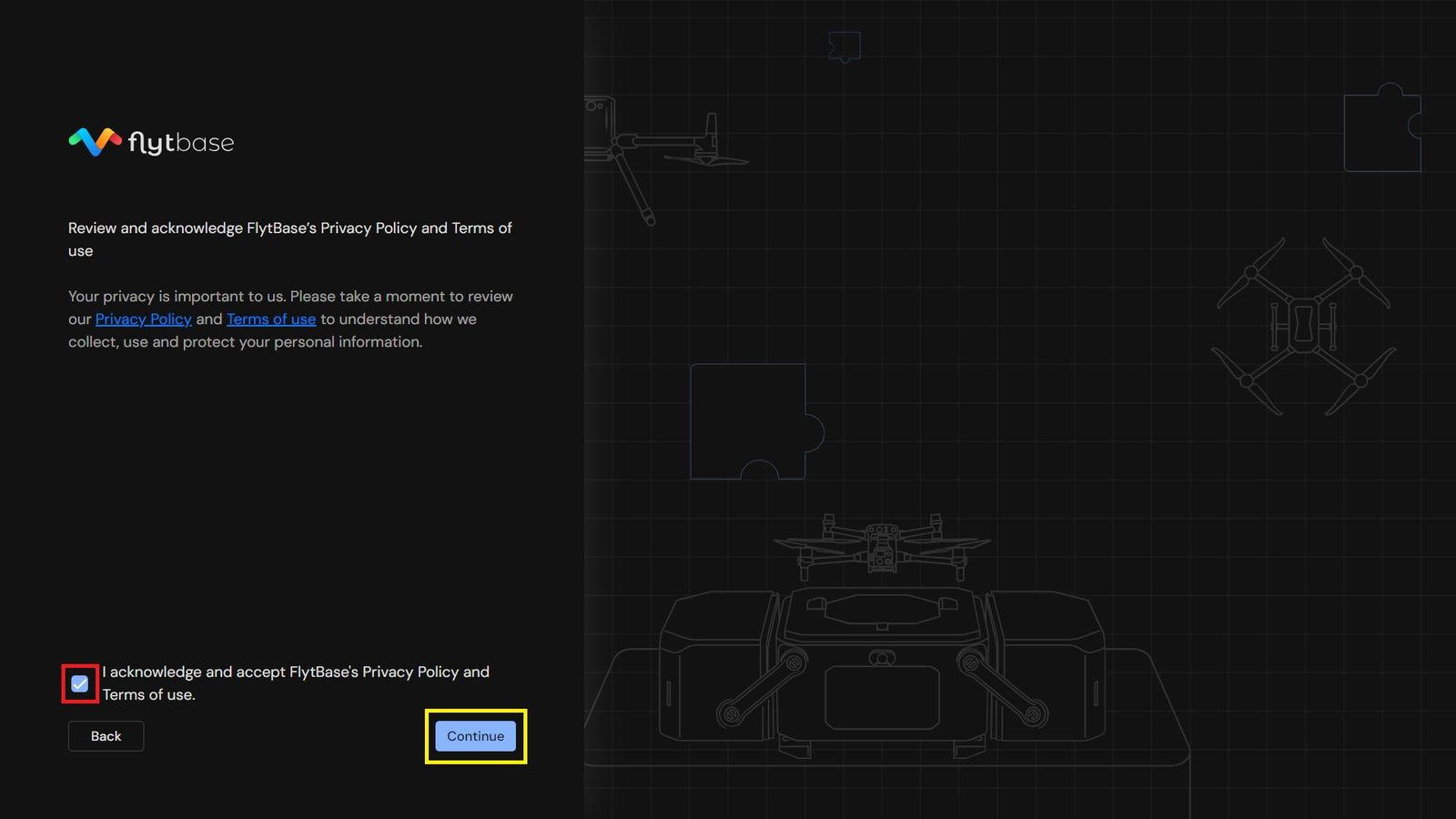
- Überprüfen Sie dieDatenschutzrichtlinieUndNutzungsbedingungen, und aktivieren Sie dann das Kontrollkästchen, um zuzustimmen. KlickenWeitermachen.
- Geben Sie Ihre persönlichen Daten ein, einschließlich Ihres Namens und Ihrer Telefonnummer (erforderlich). Fügen Sie optional ein Profilbild hinzu. KlickenWeitermachen.
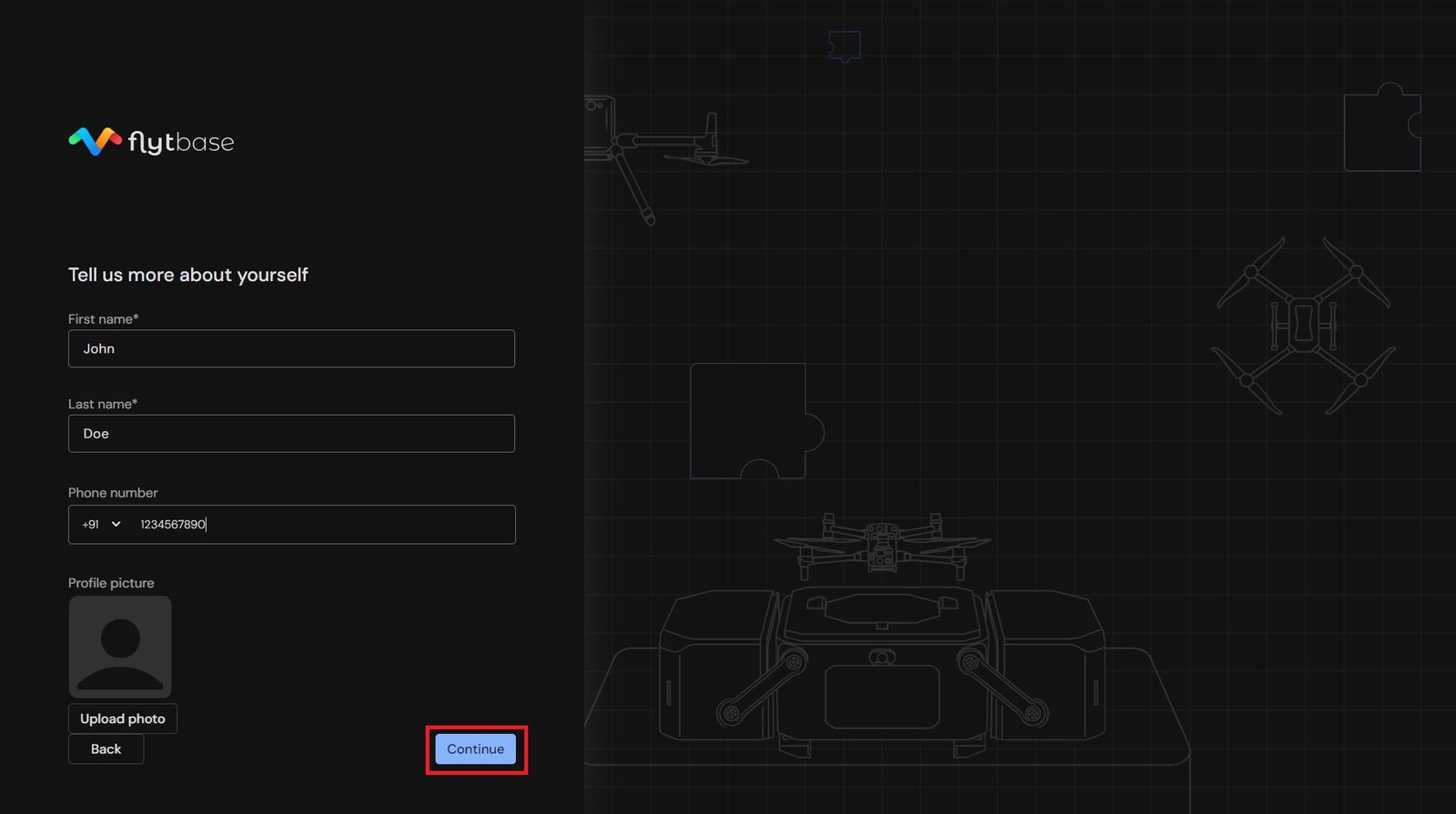
Wenn Sie über ein bestehendes Konto verfügen, werden Ihre Daten automatisch abgerufen.
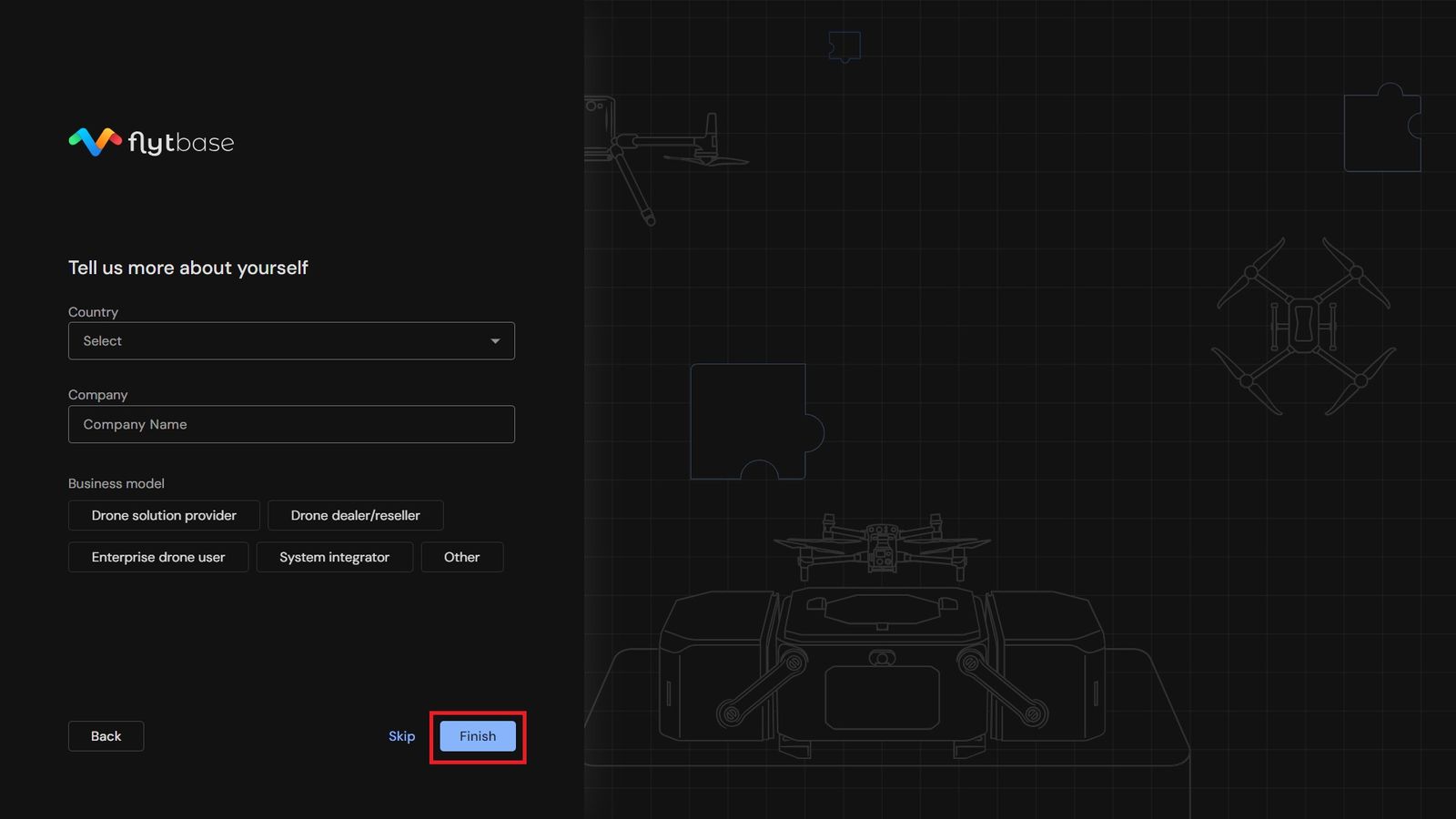
- Wählen Sie im nächsten Bildschirm Ihr Land aus, geben Sie Ihren Firmennamen ein und wählen Sie das Geschäftsmodell Ihres Unternehmens. Wenn nicht aufgeführt, wählen Sie ausAndereund geben Sie die relevanten Details an. KlickenBeenden.
- Die Verwaltungskonsole wird geöffnet, sodass Sie Folgendes tun könnenerstellen, verbinden, UndverwaltenOrganisationen auf FlytBase.
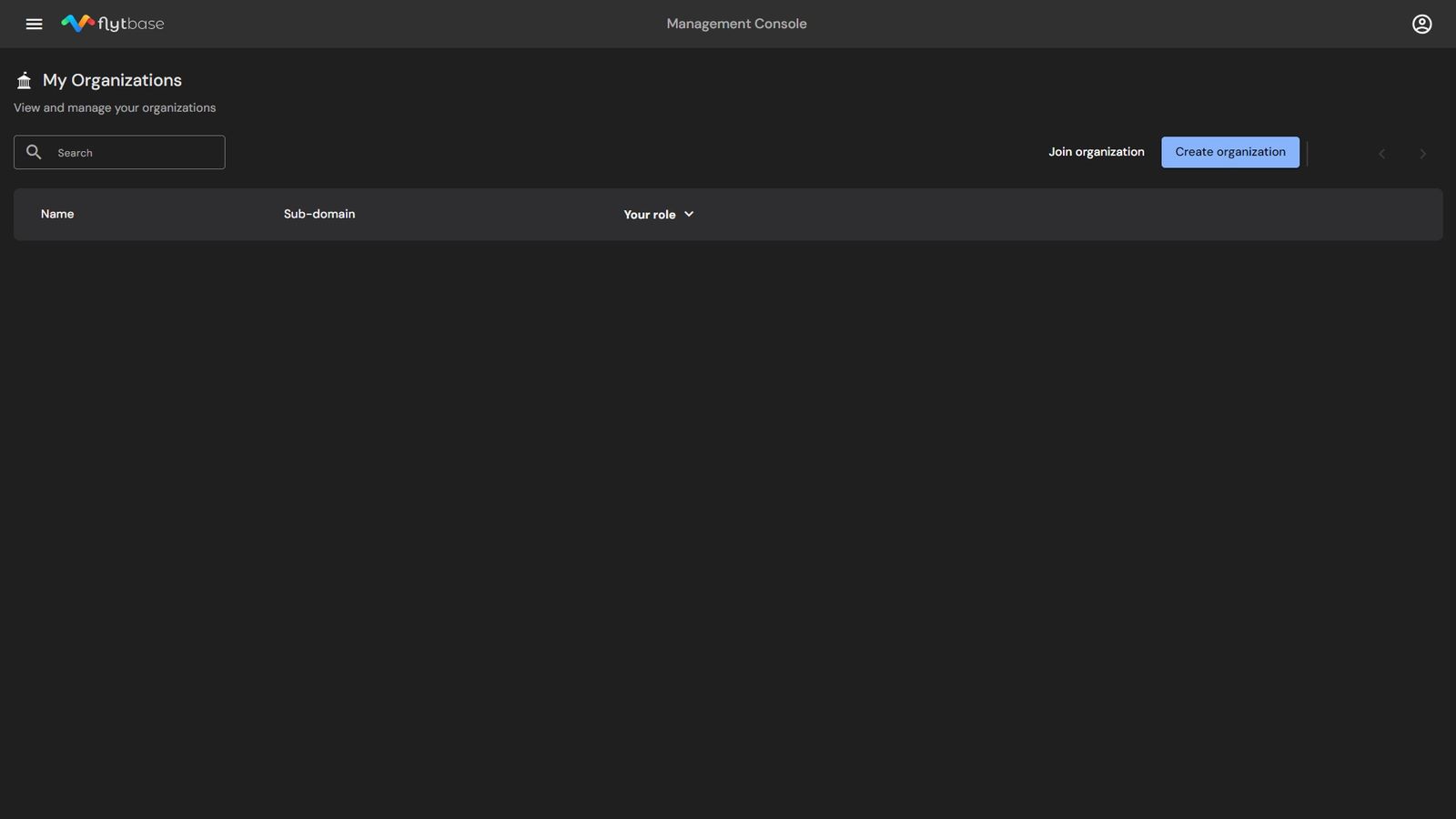
Ihr FlytBase-Profil wurde nun erfolgreich erstellt.
Anmelden bei einem vorhandenen FlytBase-Profil
So melden Sie sich bei einem vorhandenen FlytBase-Profil an:
- Öffnen Sie einen unterstützten Webbrowser (Chrome, Safari, Edge oder Firefox) und navigieren Sie zuconsole.flytbase.com.
- WählenSSO-Anmeldungmit einemGoogleoder ein Microsoft-Konto oderGeben Sie Ihre registrierte E-Mail-Adresse ein.
SSO-Anmeldung Wenn Sie bereits bei Ihrem SSO-Konto angemeldet sind, ist für die Anmeldung kein Magic Link erforderlich. Sie werden zur FlytBase weitergeleitetVerwaltungskonsole,Abschluss des Anmeldevorgangs. Wenn Sie nicht bei Ihrem SSO-Konto angemeldet sind, werden Sie zur Anmeldeseite Ihres Kontos weitergeleitet. Nach Abschluss des Anmeldevorgangs werden Sie zur FlytBase weitergeleitetVerwaltungskonsole.
Registrierte E-Mail-AdresseSo melden Sie sich mit einer E-Mail-Adresse an:Geben Sie die E-Mail-Adresse in das angegebene Feld ein und klicken Sie aufWeitermachen. Eine Benachrichtigung bestätigt, dass aMagischer Linkwurde an Ihre E-Mail-Adresse gesendet.Öffnen Sie Ihren Posteingang und suchen Sie die E-Mail von FlytBase (_no-reply@flytbase.com_). Klicken Sie aufVerifizierenLink in der E-Mail.Sie werden zur FlytBase weitergeleitetVerwaltungskonsole,Abschluss des Anmeldevorgangs.
Sobald Sie sich angemeldet haben, können Sieerstellen, verbinden, UndverwaltenOrganisationen auf FlytBase.
Was this helpful?