
Missionsmanagement
Kategorisieren Sie Missionen mithilfe personalisierter Schlüsselwörter, was eine einfache Organisation und Gruppierung von Missionen nach Standort, Team oder anderen relevanten Kriterien ermöglicht und so das Missionsmanagement rationalisiert.
Schlagworte
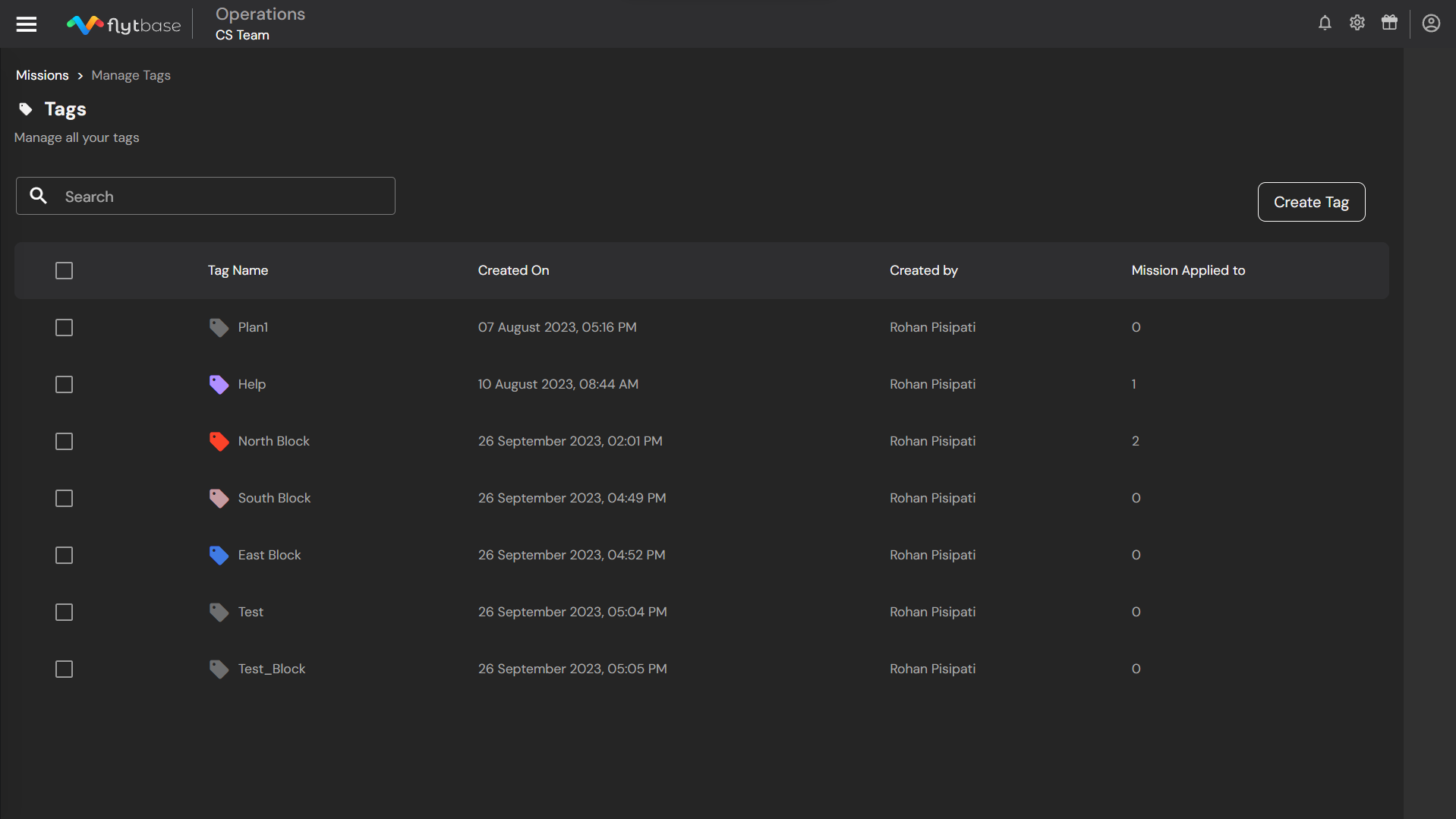
Durch die Verwendung benutzerdefinierter Tags können Bediener Missionen anhand von Kriterien wie geografischem Standort, Bedienername, Dockingstation und anderen entsprechend ihren betrieblichen Anforderungen kategorisieren. Die Funktion ermöglicht die Zuweisung mehrerer Tags zu einer einzelnen Mission und das Filtern von Missionen basierend auf diesen Tags und Missionstypen, was zu einem optimierten Missionsverwaltungsprozess führt. Zu den Tags gehört auch ein Tag-Management-Tool, mit dem Bediener Tags bearbeiten, erstellen und löschen können.
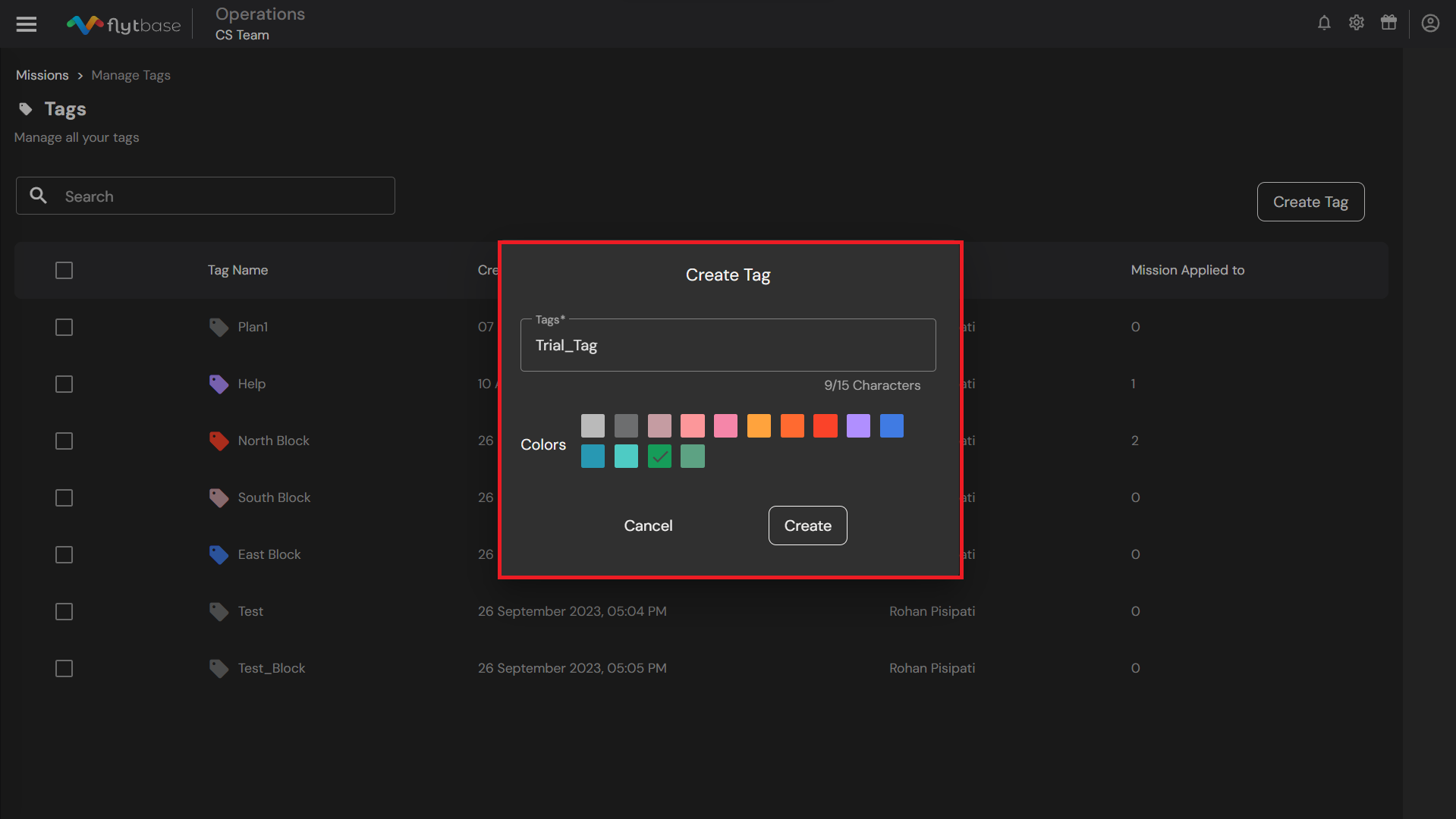
Tags erstellen
- Navigieren Sie zuMissionenAbschnitt untenPlanungin der Navigationsleiste.
- Klicken Sie auf die Schaltfläche, um eine neue Mission zu erstellen.
- Fügen Sie Tags in der Tag-Leiste hinzu, während Sie eine Pfad- oder Rastermission erstellen, und wählen Sie sie schließlich aus„Neu erstellen.“

Die neu erstellten Tags werden im Abschnitt „Tags verwalten“ angezeigt. Bediener können einer einzelnen Mission mehrere Tags zuweisen. Bediener können auch ein Tag anwenden, indem sie eines aus dem Tag-Feld unter dem Missionsnamen auswählen.
Tags hinzufügen
Gehen Sie folgendermaßen vor, um Missionen mithilfe von Tags zu filtern:
- Greifen Sie je nach Bedarf auf die Tags oder das Missions-Dropdown-Menü in der Missionsliste zu.
- Wählen Sie aus den verfügbaren Optionen als Filter die gewünschten Tags oder Missionstypen aus.
- Klicken Sie aufAnwendenKlicken Sie auf die Schaltfläche, um den Filter zu aktivieren und die gefilterten Missionen anzuzeigen.
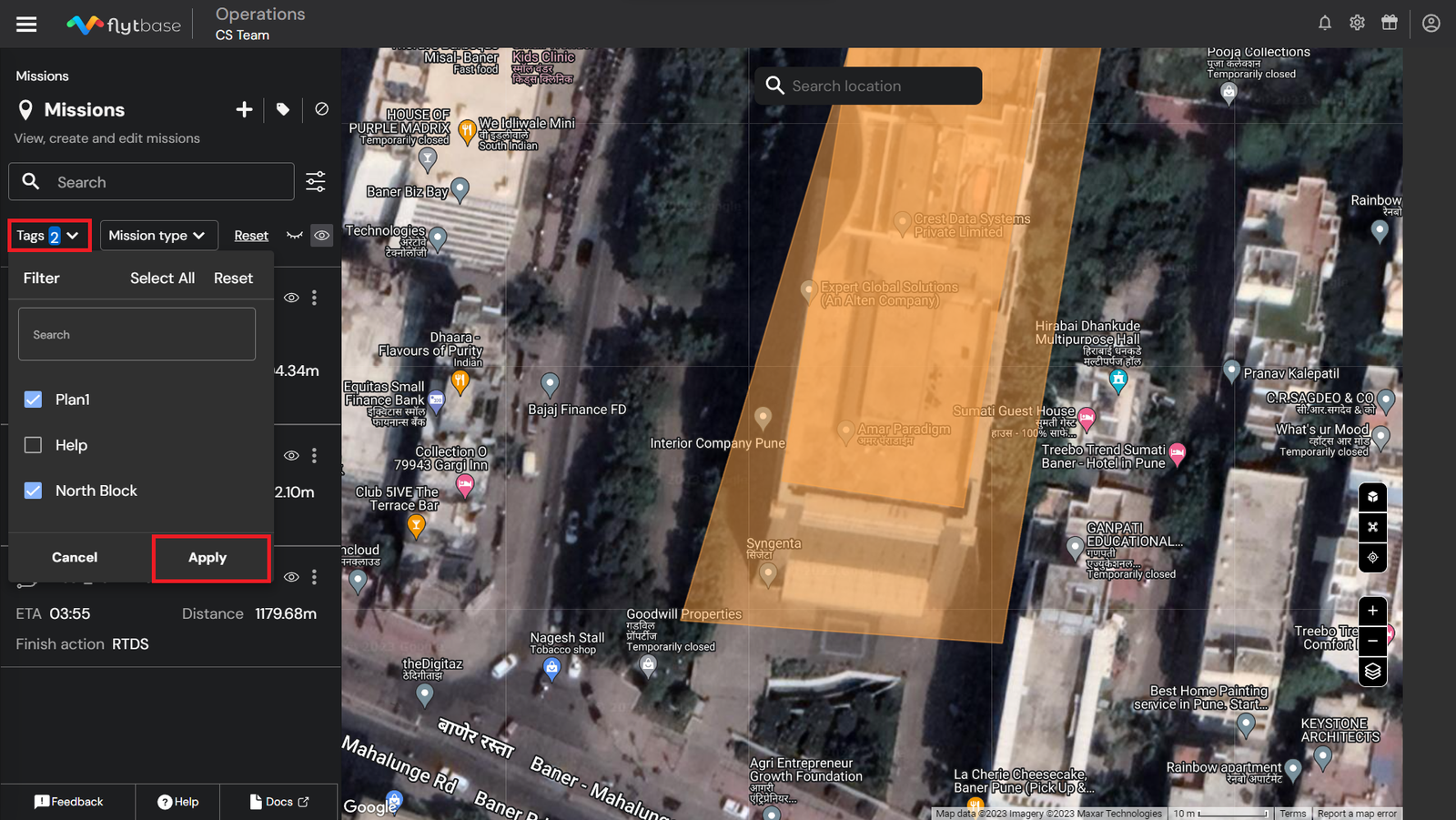

Missionspanel
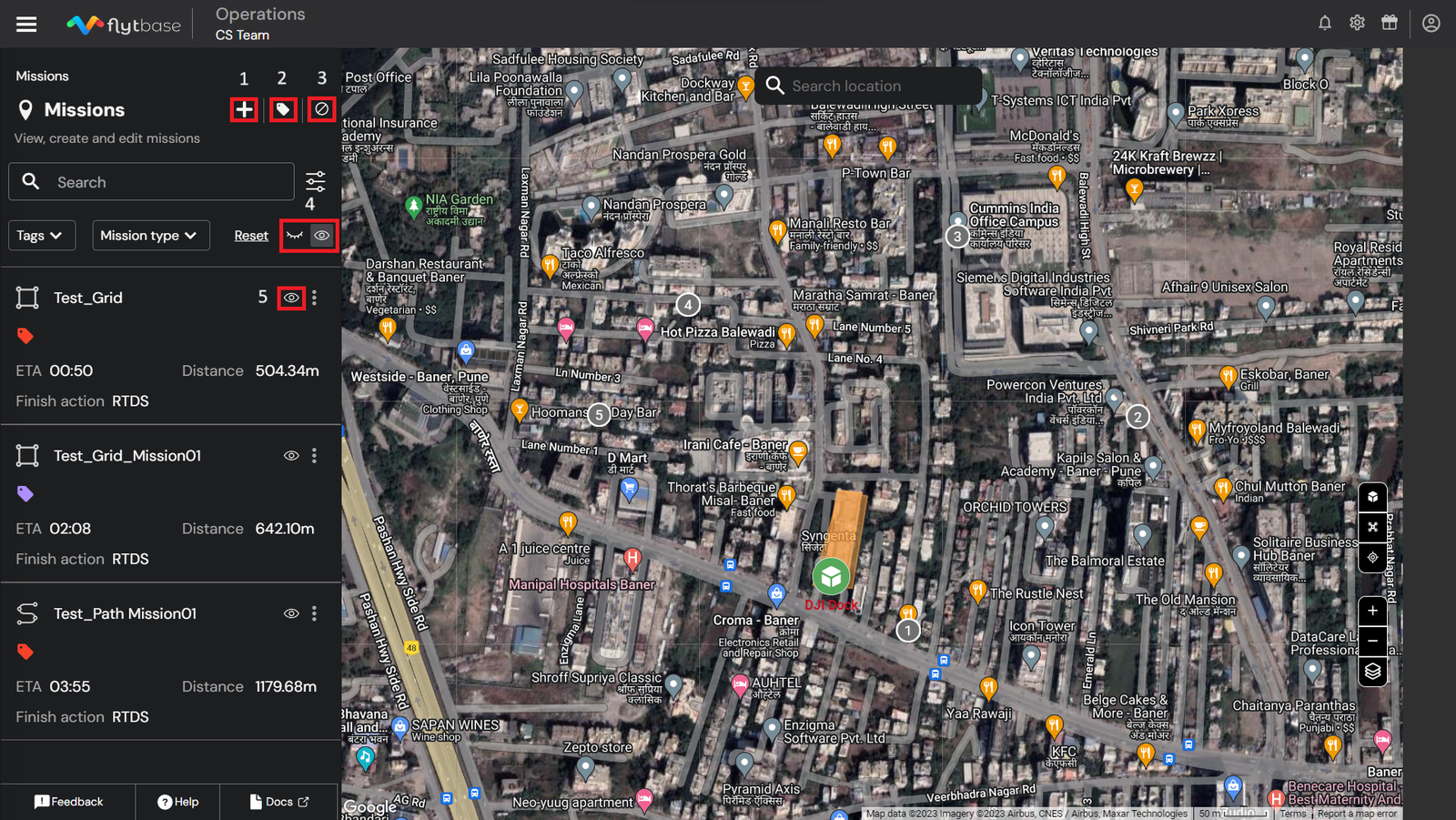
- Mission erstellen:Dadurch können Betreiber neue Missionen erstellen.
- Tags verwalten:Bietet Zugriff auf das Tag-Management-System und ermöglicht es Bedienern, ihre Tags zu erstellen, zu bearbeiten und zu löschen.
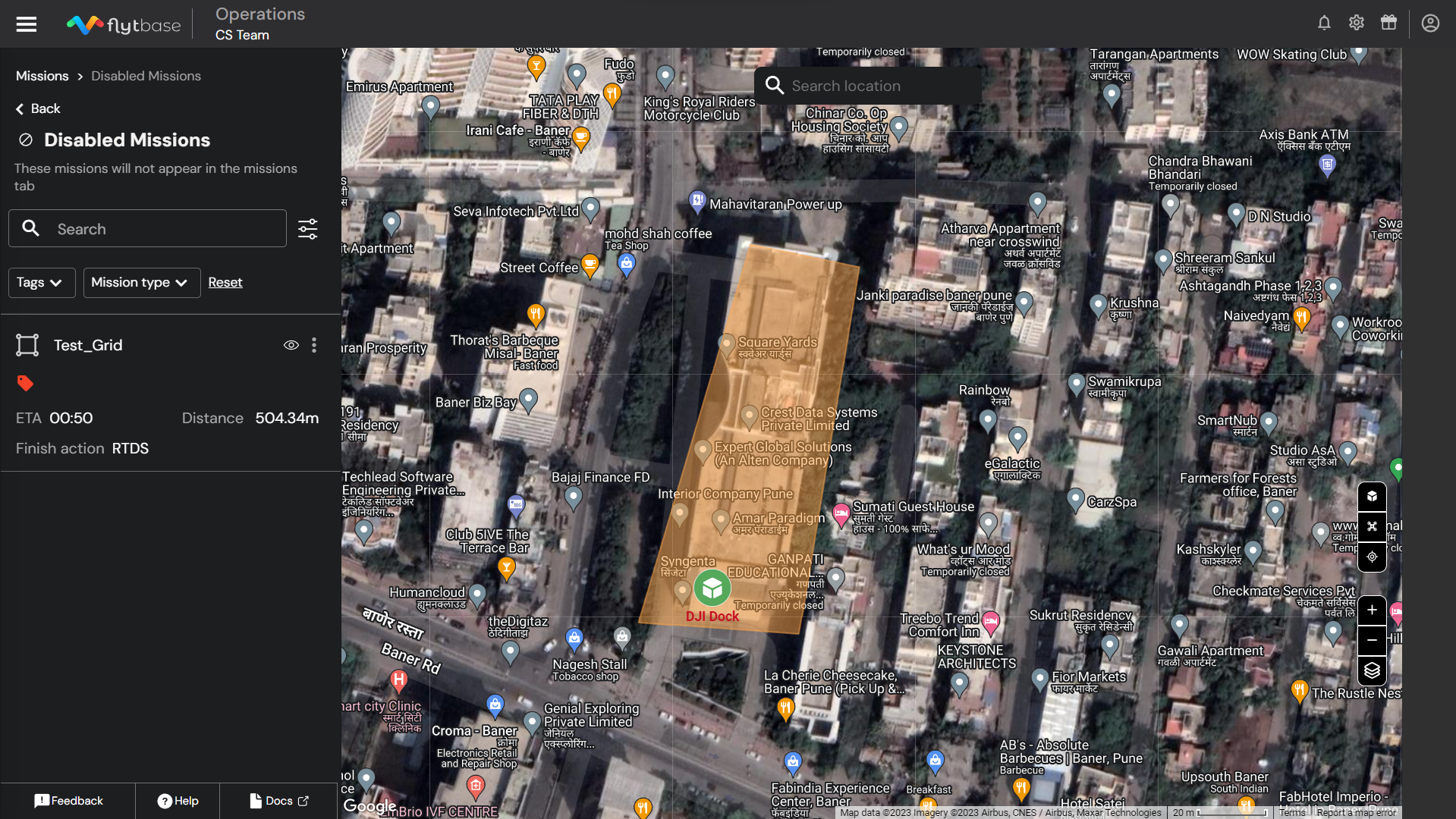
- Missionen deaktivieren: Ein zentrales Repository für alle Missionen, die auf der Registerkarte „Missionsplanung“ deaktiviert wurden. Diese Missionen werden archiviert und sind im Missionsfenster nicht mehr sichtbar und können nicht gestartet werden.
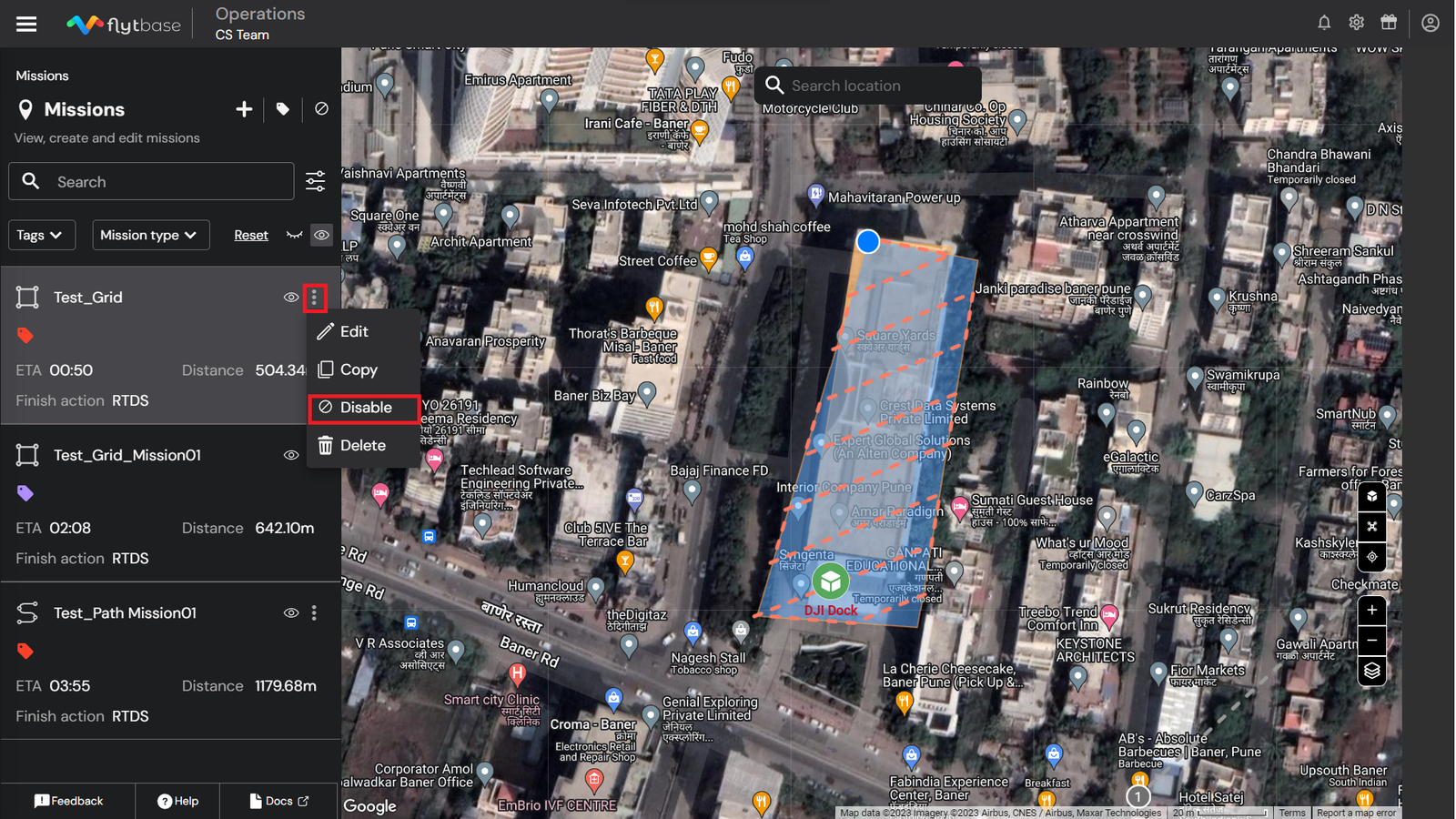
- Verstecken/Zeigen alle Missionen auf der Karte:Bietet die Möglichkeit, alle Missionen auf der Karte gleichzeitig auszublenden oder anzuzeigen.
- Verstecken/Zeigen Einzelmission:Bietet die Möglichkeit, eine bestimmte Mission auf der Karte auszublenden oder anzuzeigen.
Nachdem Sie sich nun mit der Missionsplanung auskennen, erfahren Sie, wie das gehtplanen und automatisierenwiederkehrende Flüge für Ihre geplanten Missionen.
Was this helpful?