
Anmerkungen organisieren und anpassen: Gruppen
Organisieren Sie Anmerkungen mit Gruppen und Untergruppen, importieren Sie sie aus KML/KMZ und passen Sie Symbole, Farben und Höhe für eine bessere Übersichtlichkeit bei groß angelegten Drohneneinsätzen an.
Gruppen und Untergruppen
Anmerkungen können jetzt mithilfe von Gruppen und Untergruppen strukturiert werden, sodass Teams Anmerkungsdaten nach Region, Missionsphase oder Art der Aktivität kategorisieren können.
- Gruppe:Erstellt eine Gruppe der obersten Ebene.
- Untergruppe:Erstellt eine Untergruppe unter der aktuell ausgewählten Gruppe.
So erstellen Sie eine Gruppe oder Untergruppe:
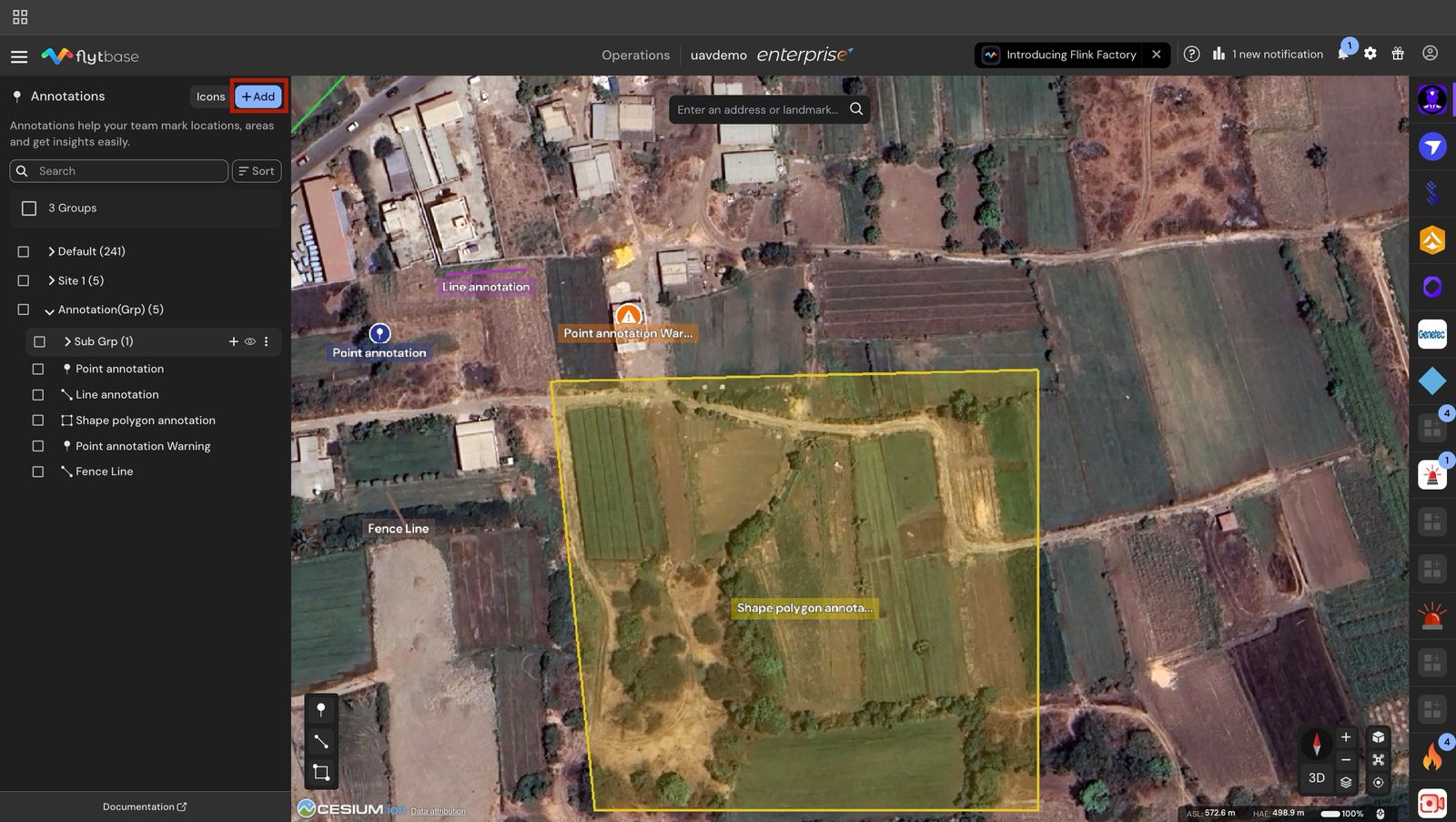
- KlickenHinzufügenim Anmerkungsfenster
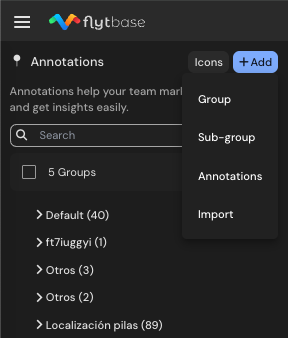
- WählenGruppeoderUntergruppe
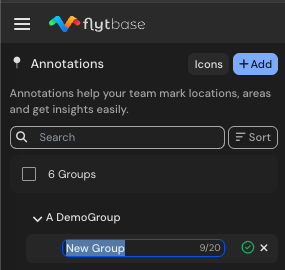
- Geben Sie einen Namen ein und beginnen Sie, Ihre Anmerkungen entsprechend zu organisieren.
So erstellen Sie eine Untergruppe unter einer bestimmten Gruppe:
- Klicken Sie im Bereich „Anmerkungen“ auf die Gruppe, unter der Sie eine Untergruppe erstellen möchten
- Klicken Sie dann auf das Symbol daneben, um automatisch eine Untergruppe innerhalb dieser Gruppe hinzuzufügen
Sie können Gruppen und Untergruppen nach Bedarf umbenennen, löschen oder ausblenden. Durch das Ausblenden einer Gruppe werden alle darunter liegenden Anmerkungen auf der Karte ausgeblendet, sodass die Benutzeroberfläche während aktiver Missionen einfacher aufgeräumt werden kann.
Sie können einzelne Anmerkungen manuell ausblenden oder schnell alle Anmerkungen auf einmal ausblenden, indem Sie die Sichtbarkeit für die gesamte Gruppe umschalten.
Wenn Sie die Sichtbarkeit einer Gruppe umschalten, werden alle darunter liegenden Anmerkungen auf der Karte angezeigt oder ausgeblendet.
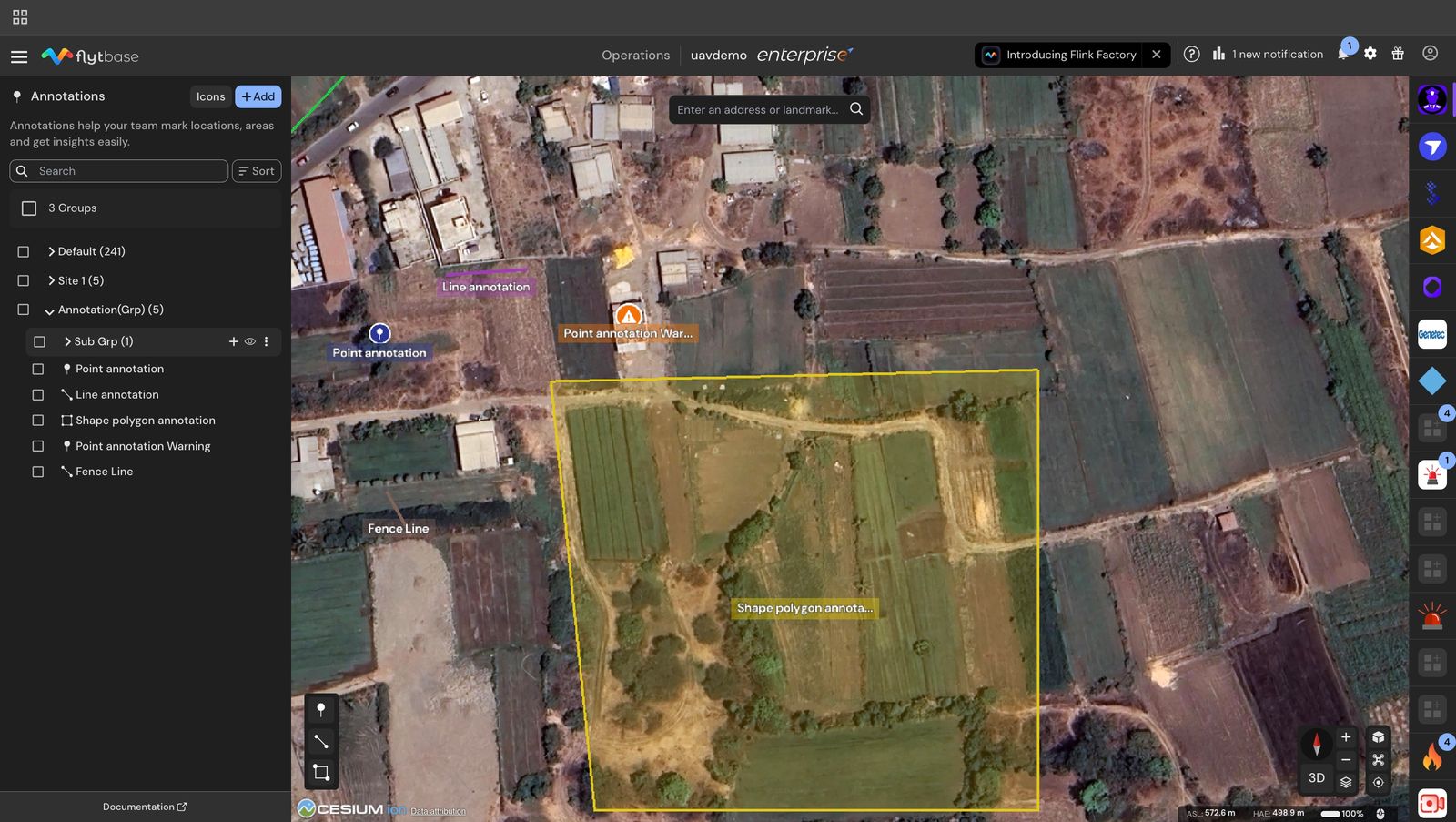
Klicken Sie auf das Symbol vor der Gruppe, um alle Anmerkungen unter dieser Gruppe auszublenden.
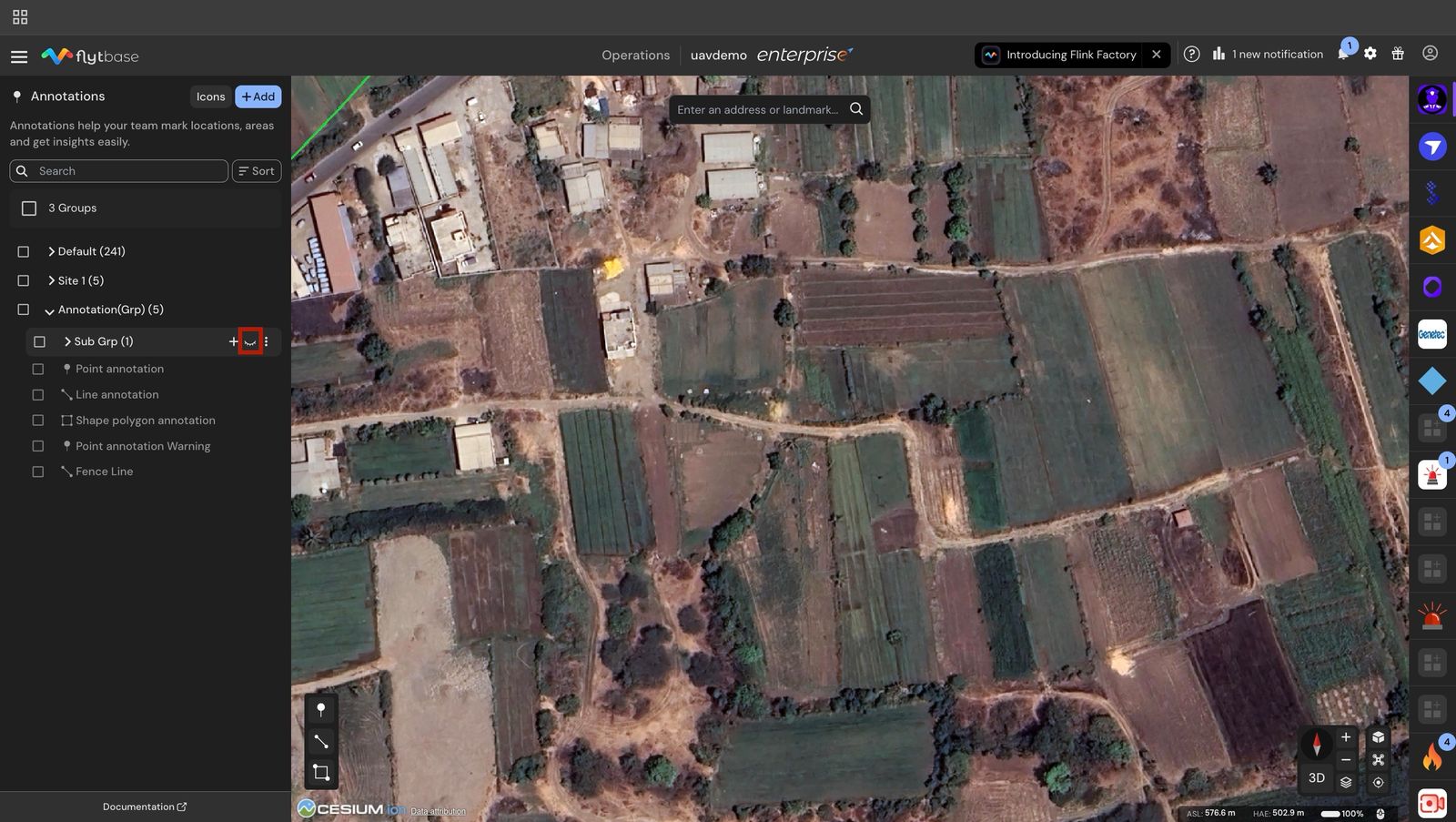
Mithilfe von Untergruppen können Sie komplexe Bereiche aufschlüsseln, beispielsweise verschiedene Stockwerke eines Gebäudes oder Abschnitte einer großen Inspektionszone.
Mehrfachauswahl und Massenaktionen
Sie können mehrere Elemente gleichzeitig bearbeiten.
- Verwenden Sie das Kontrollkästchen einer Gruppe oder Anmerkungszeile, um sie der Auswahl hinzuzufügen.
- HaltenStrg(Windows/Linux) oderBefehl(macOS), während Sie auf eine Zeile klicken, um sie zur Auswahl hinzuzufügen oder daraus zu entfernen.
- Verwenden Sie das obere Kontrollkästchen, um die Auswahl aufzuheben.
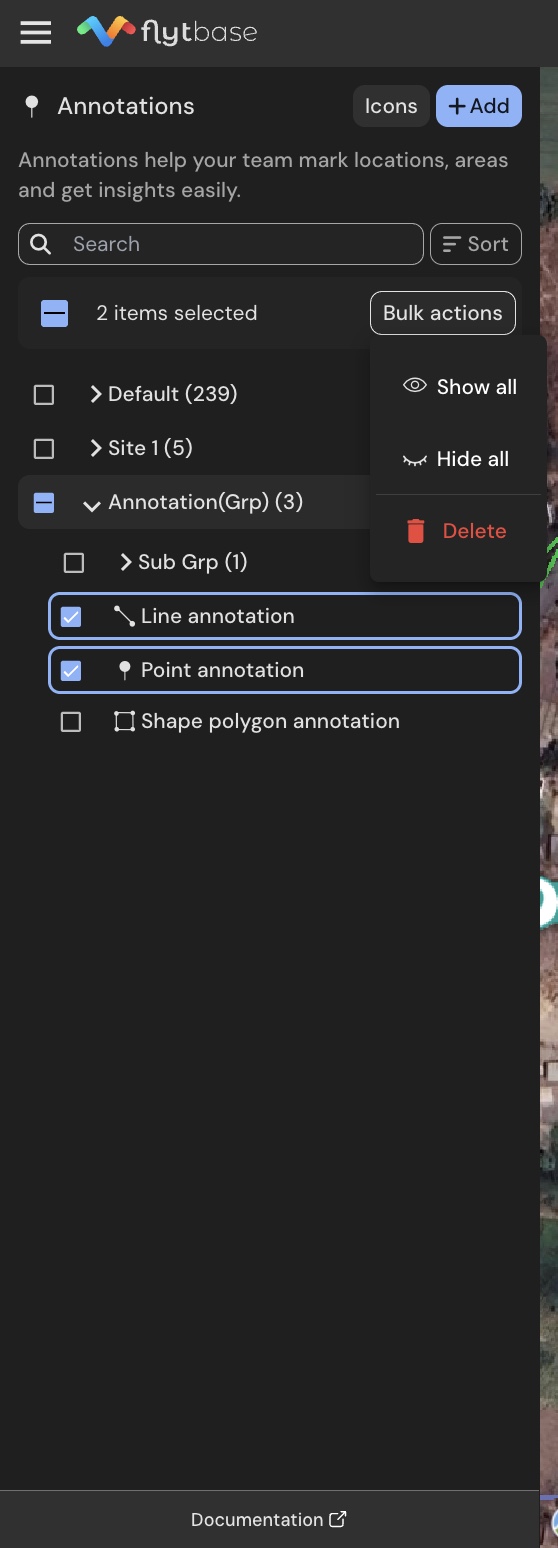
Wenn Sie ein oder mehrere Elemente ausgewählt haben, aMassenaktionenDie Schaltfläche erscheint oben in der Liste mit diesen Optionen:
Was this helpful?