
Nutzlastkontrollen
Lesen Sie diesen Leitfaden, um das volle Potenzial der Nutzlaststeuerungsfunktion von FlytBase zu erkunden, die eine präzise Steuerung des Gimbals, Kamerawechsel, Zoomeinstellungen usw. ermöglicht.
Übernahme der Nutzlast-Zugriffskontrolle
Um die Nutzlast Ihrer Drohne zu steuern, stellen Sie sicher, dass Sie über den erforderlichen Zugriff verfügen. In der folgenden Dokumentation erfahren Sie, wie Sie anderen Mitgliedern innerhalb einer Organisation die „Payload Access Control“ abnehmen können.
Bevor Sie mit der Nutzlastkontrolle beginnen; Es ist wichtig zu überprüfen, ob die Drohne online und mit dem FlytBase-Dashboard verbunden ist. Die Drohne kann über die Registerkarte „Wartung“ des Fensters „Geräteverwaltung“ eingeschaltet werden.
Live-Stream aktivieren
Sobald die Drohne online ist, können Sie auf die Nutzlaststeuerung zugreifen und auf die Schaltfläche (Videostream) klicken, um den Livestream zu aktivieren. Ebenso können Sie auf die Schaltfläche klicken, um den Videostream zu deaktivieren.
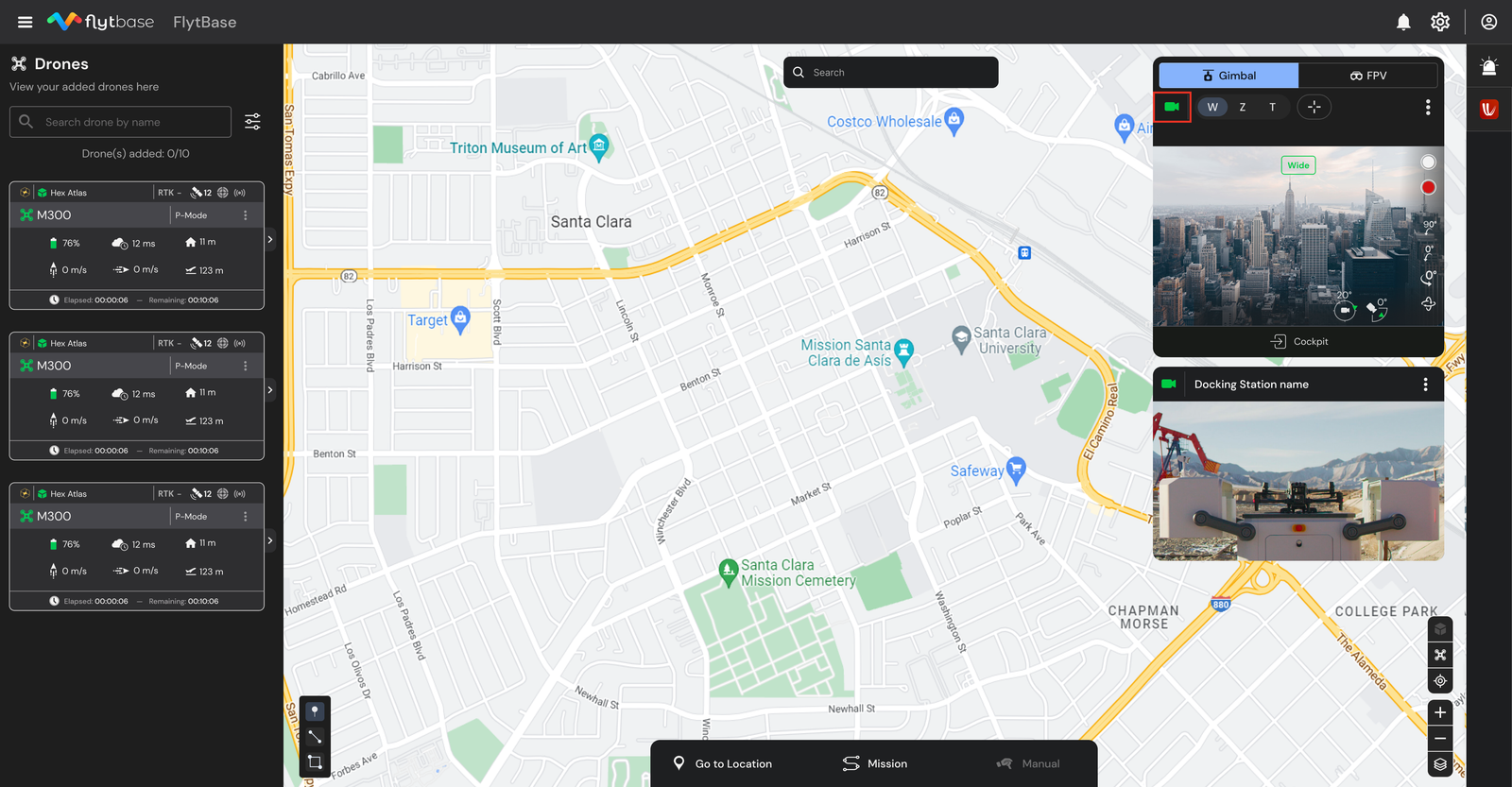
Kameraansichten wechseln
Sie können zwischen verschiedenen Kameraansichten wechseln, die mit der Nutzlast Ihrer Drohne verfügbar sind. Wenn Sie die Nutzlastkamera der Drohne verwenden, können Sie die gewünschte Kameraansicht aus den verfügbaren Optionen auswählen, darunter:
- Weitwinkel
- Zoom
- Thermal
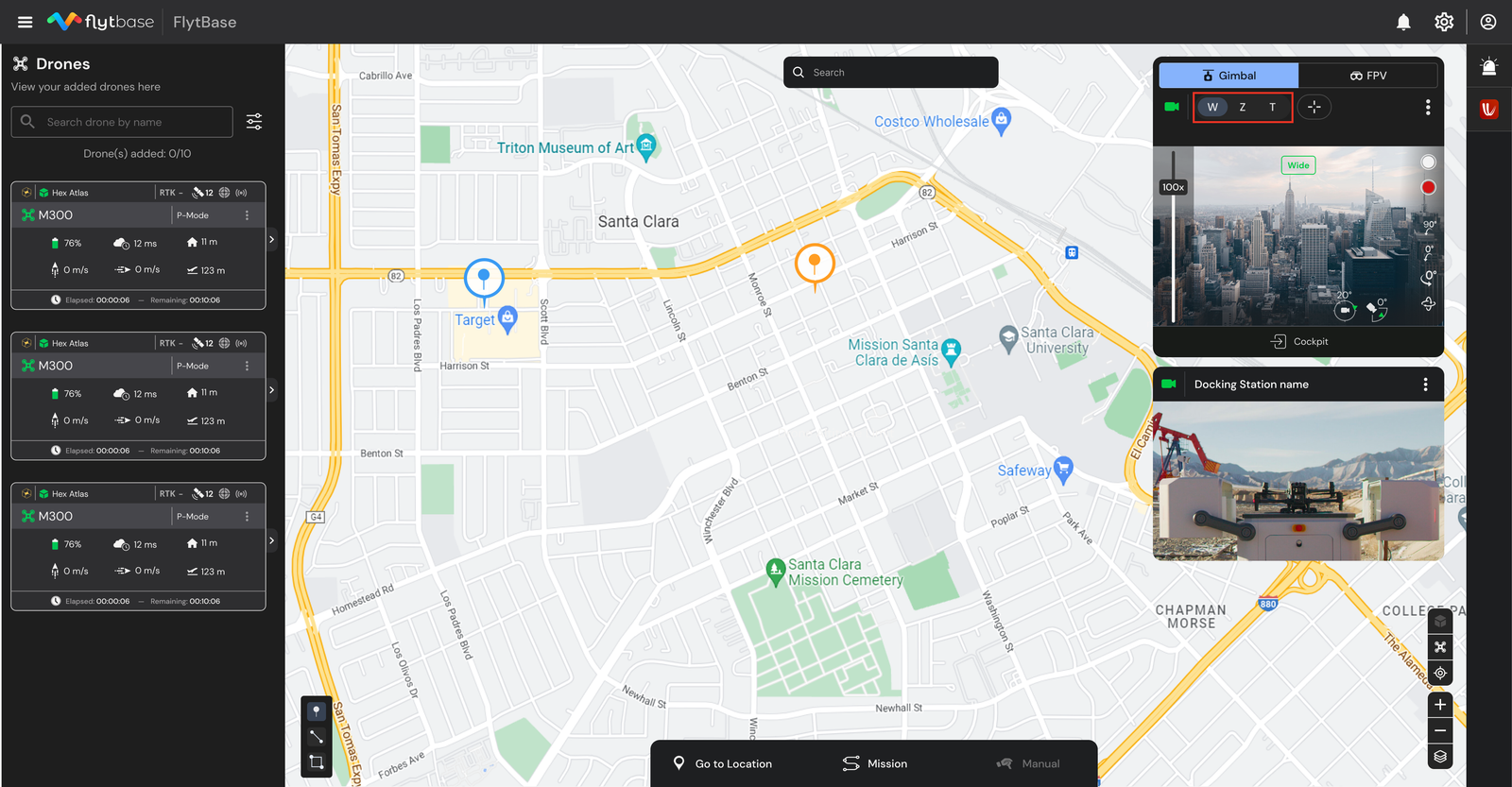
Um zwischen den drei Ansichten zu wechseln, können Sie mit der linken Maustaste auf den gewünschten Linsentyp klicken
- W: Weitwinkel
- Z: Zoomen
- T: Thermisch
Verwendung des Laser-Entfernungsmessers:
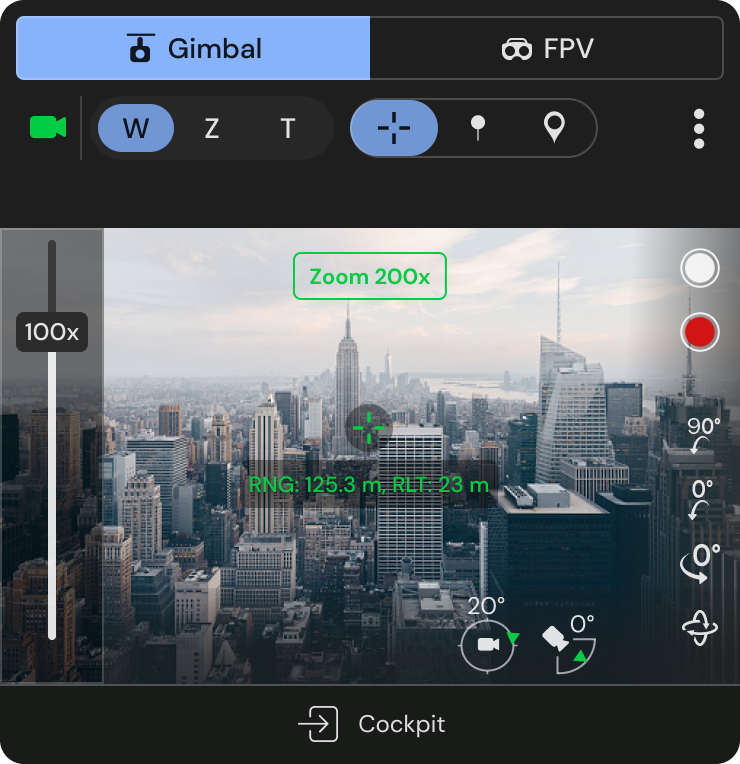
Die Drohnen der M30-Serie verfügen über einen Laser-Entfernungsmesser als Teil der Nutzlast. Daraus lässt sich die Entfernung und Höhe des Motivs im Sichtfeld der Drohne ermitteln.
Um den Entfernungsmesser zu verwenden, klicken Sie mit der linken Maustaste auf die (Entfernungsmesser-Schaltfläche).
Mit dem Entfernungsmesser können folgende Informationen gewonnen werden:
- Entfernung von der Drohne (RNG)
- Höhe relativ zum Startpunkt (RLT)
- Entfernungsmessermarkierung auf der Karte
Umstellung auf Thermosensor:
- Um zum Wärmesensor zu wechseln, klicken Sie auf die Schaltfläche „T“.
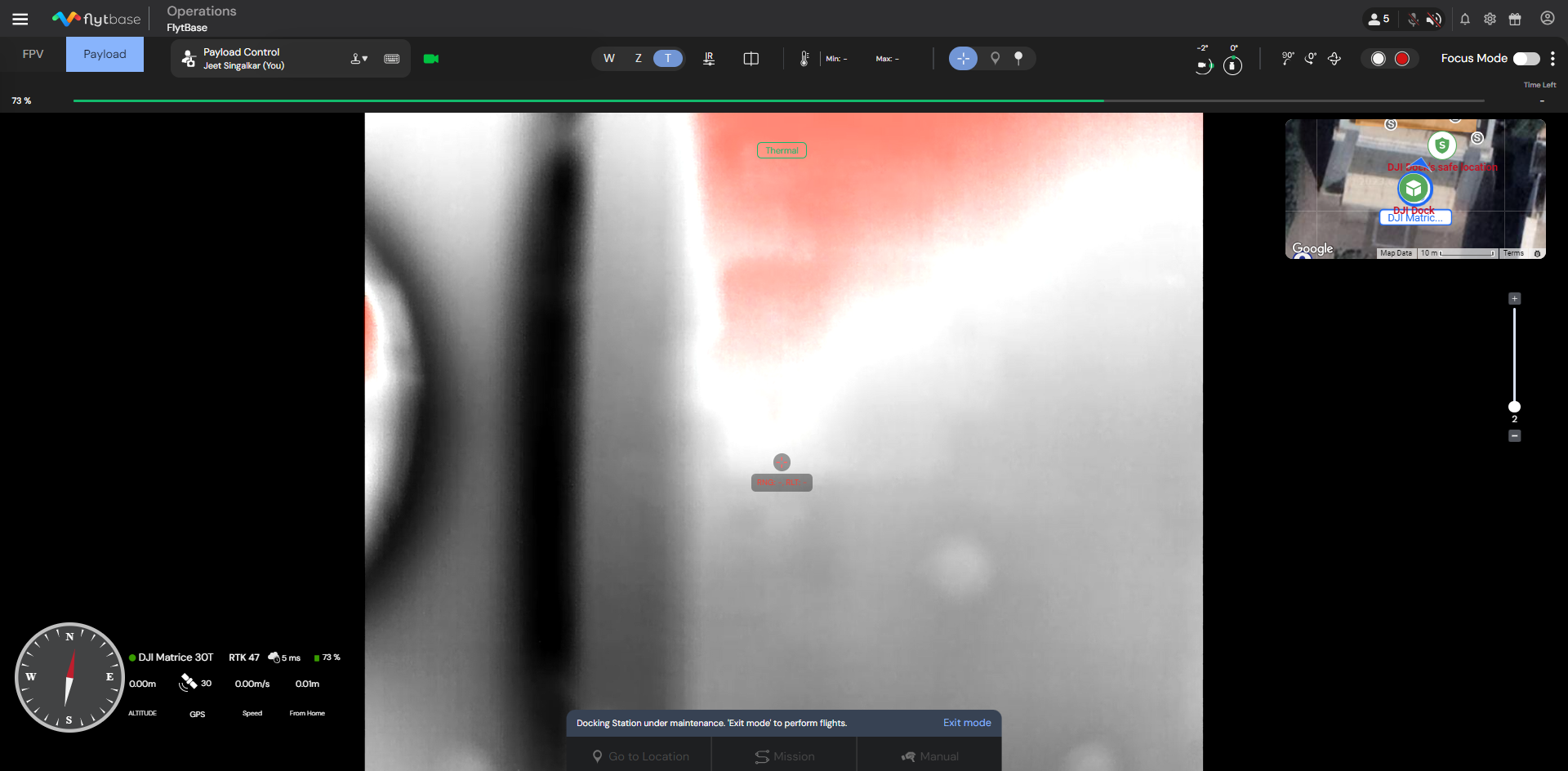
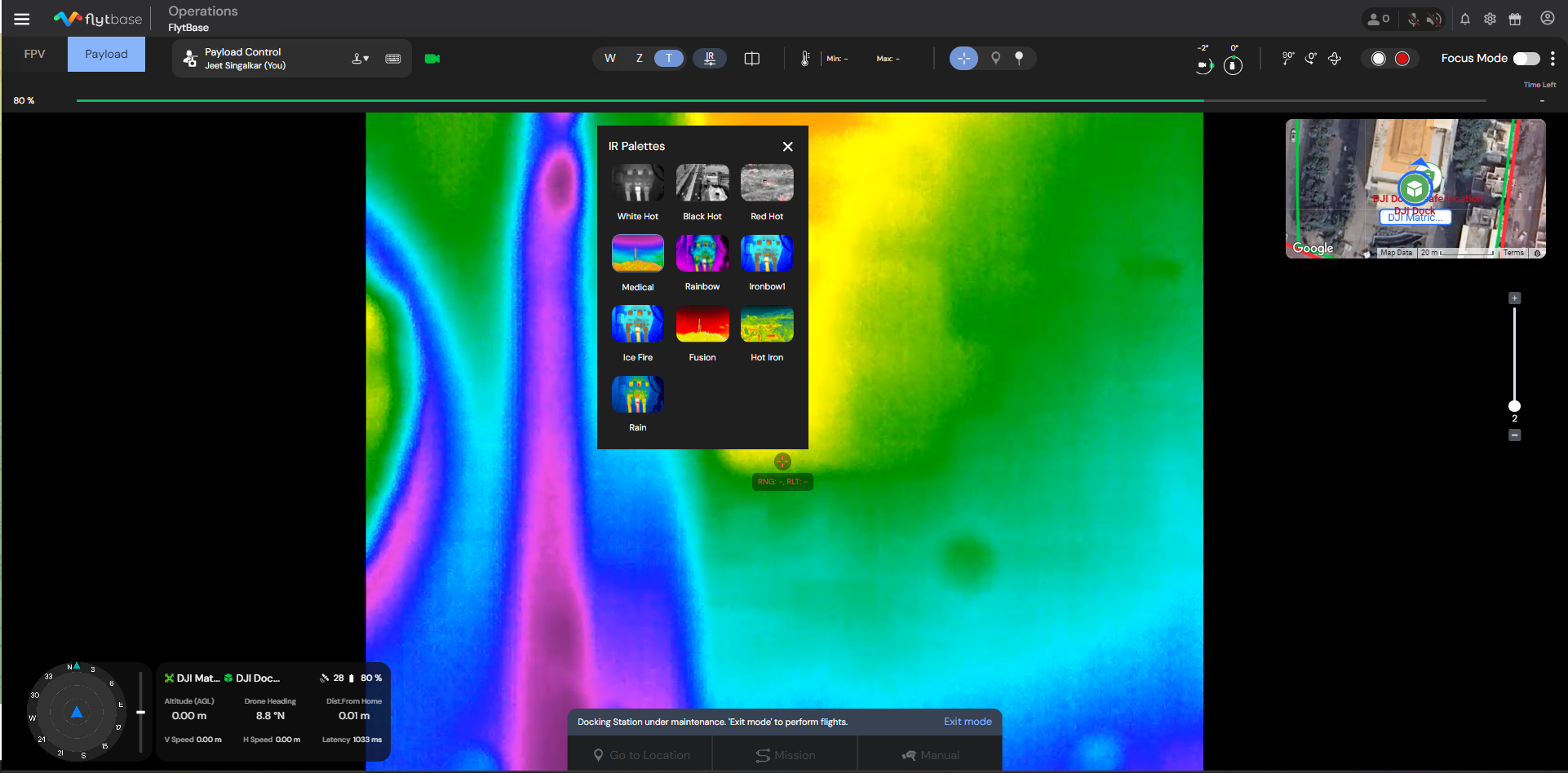
Thermopaletten:
Um zwischen verschiedenen Thermopaletten zu wechseln, klicken Sie auf die Schaltfläche.
Dual-Modus:
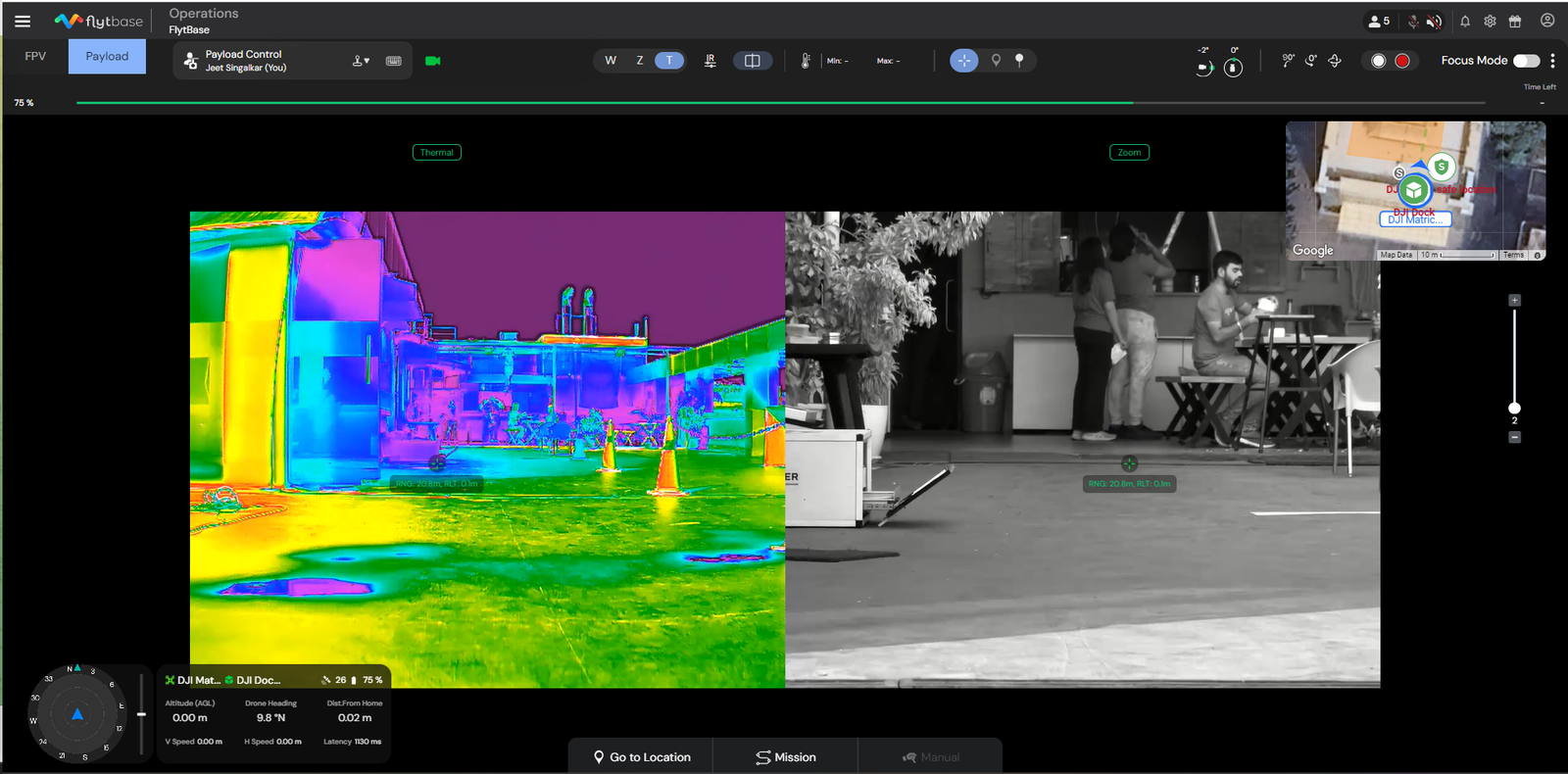
Im Dualmodus können Sie Wärmebild- und Zoomkamerabilder in einer einzigen Ansicht anzeigen.
Um den Dual-Modus zu aktivieren, klicken Sie auf die Schaltfläche.
Den Gimbal steuern
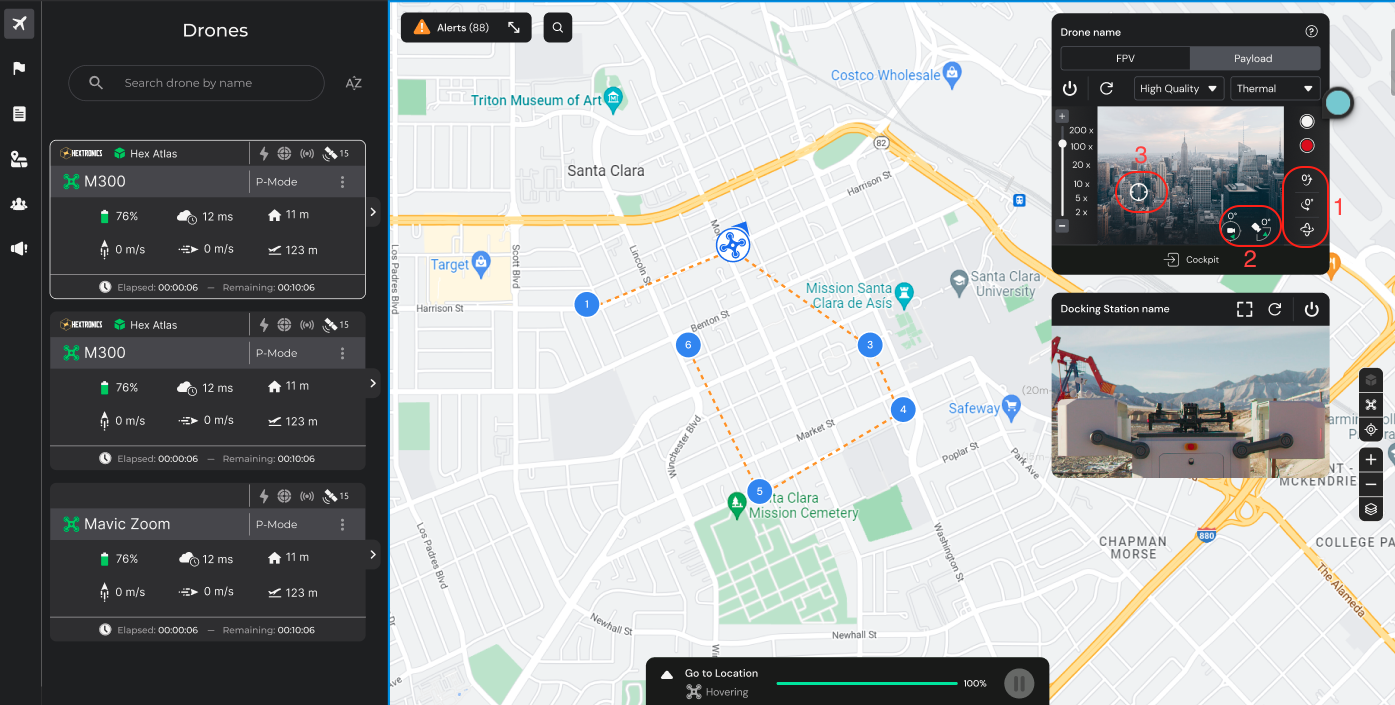
Mit den folgenden Optionen können Sie die volle Kontrolle über den Gimbal übernehmen:
- Voreinstellungen:Diese Voreinstellungen dienen als vordefinierte Konfigurationen, zwischen denen Sie einfach wechseln können. Dies ermöglicht schnelle Anpassungen und das Erreichen der gewünschten Kameraansichten, ohne jeden Parameter einzeln manuell konfigurieren zu müssen.
- Neigung zurücksetzen: Stellen Sie den Neigungswinkel auf -90 Grad ein.
- Gimbal-Gierwinkel zurücksetzen: Setzen Sie den Gimbal-Gierwinkel auf 0 Grad zurück.
- Gesamten Gimbal zurücksetzen: Setzen Sie den gesamten Gimbal auf seine Standardposition zurück.
- SichtGimbal-Schwenk- und Neigungswinkel:Verschaffen Sie sich einen Überblick über die aktuellen Schwenk- und Neigungswinkel des Gimbals für eine präzise Positionierung.
- Doppelklicken, um Gimbal zu bewegen:Durch Doppelklicken auf den Live-Stream können Sie die Position des Gimbals und den Fokus um den angeklickten Punkt herum anpassen und so eine individuelle Perspektive für Ihre Aufnahmeanforderungen bereitstellen.
- Ziehen, um Gimbal zu bewegen:Klicken Sie mit der linken Maustaste und ziehen Sie den Cursor, um den Gimbal in die gewünschte Richtung zu bewegen. Die Gimbal-Bewegung folgt der Cursorbewegung. Sehen Sie sich das folgende Bild an, um zu verstehen, wie es funktioniert:

Anpassen der Zoomskala
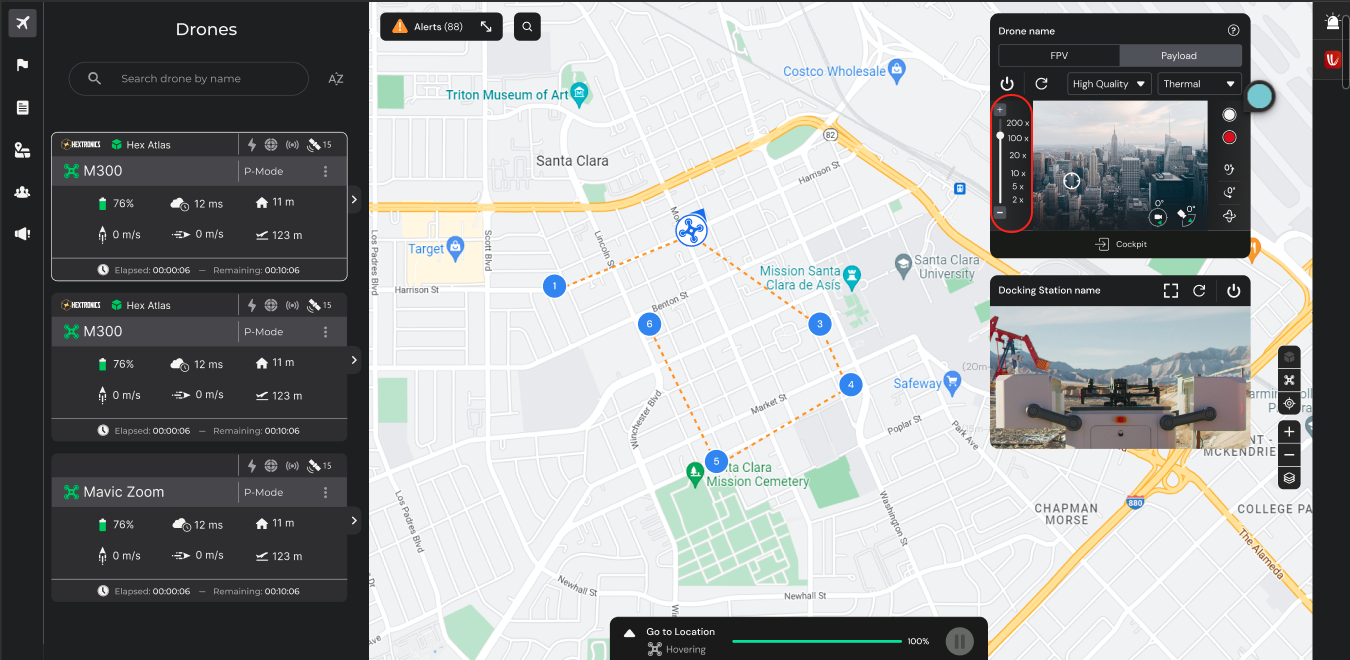
Sie können den Zoommaßstab durch Anpassen des entsprechenden Zoom-Schiebereglers feinabstimmen. Schieben Sie es in Richtung des „+“-Symbols, um hineinzuzoomen, und in Richtung des „-“-Symbols, um herauszuzoomen, sodass Sie die gewünschte Vergrößerungsstufe präzise steuern können.
Erfassen von Mediendateien
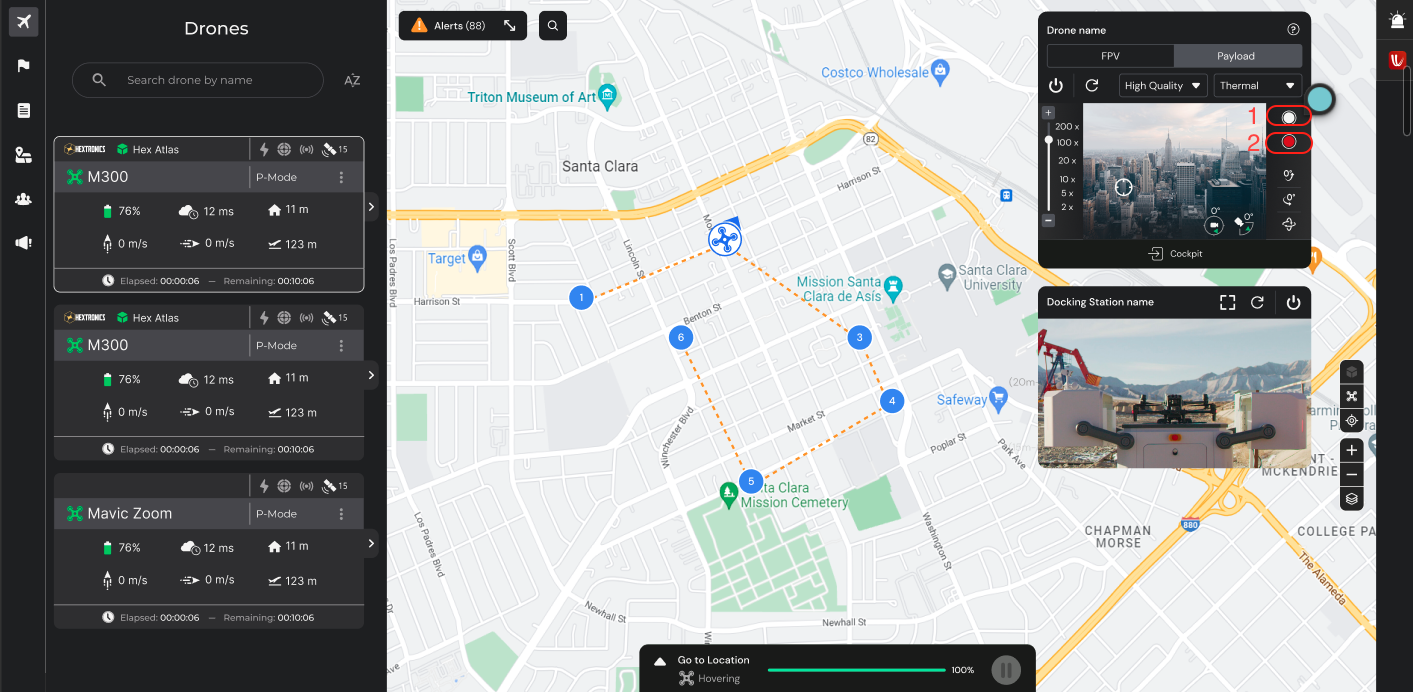
Klicken Sie einfach auf die entsprechenden Schaltflächen, um Daten während des Fluges zu erfassen:
- Erfassen Sie Bilder
- Beginnen Sie mit der Aufnahme von Videos
Cockpit Ansicht
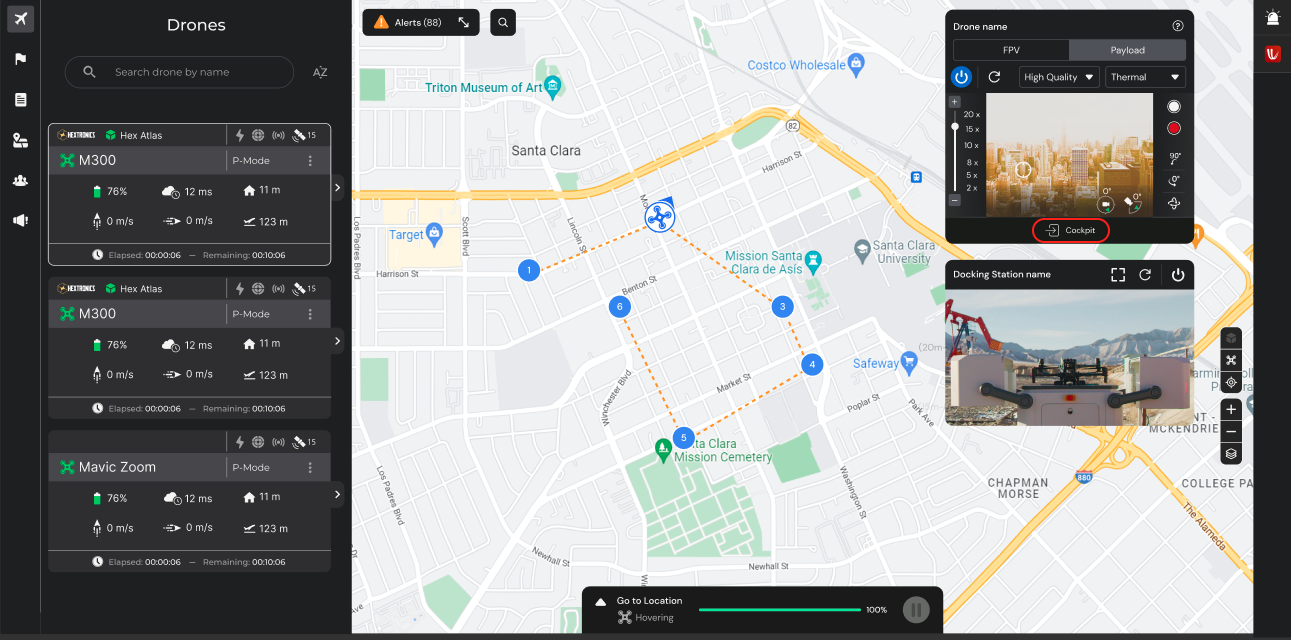
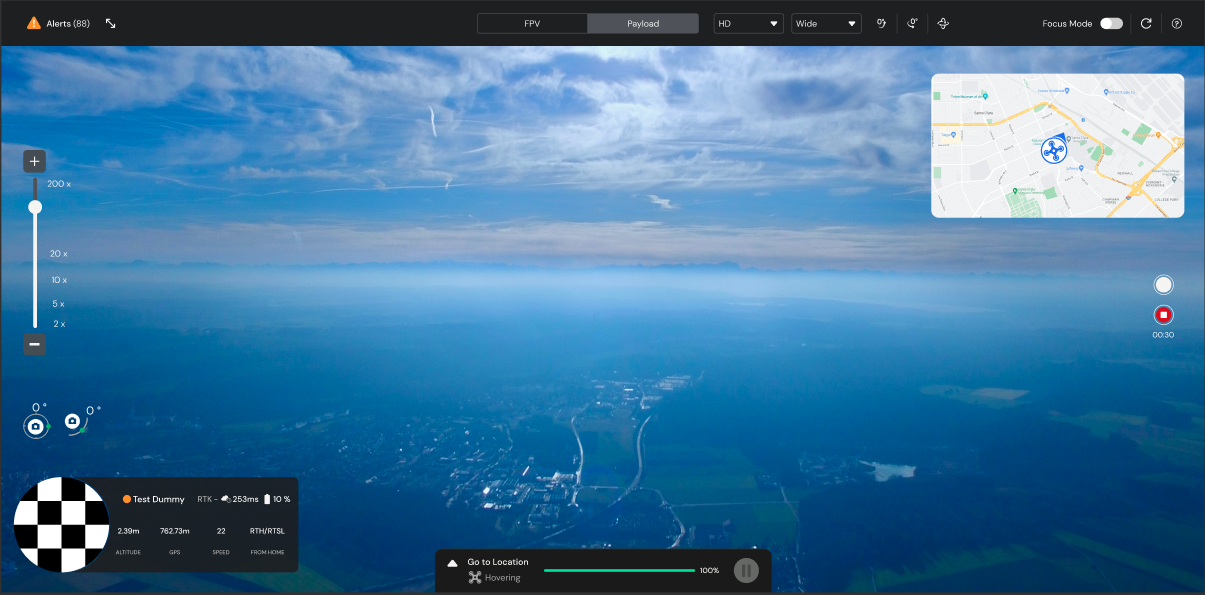
Klicken Sie auf die Ansicht cockpit, um eine immersive Perspektive auf die Umgebung der Drohne zu erhalten. Diese Ansicht ermöglicht es dem Bediener, die Drohne aus der Ferne zu steuern, als ob er physisch anwesend wäre, und verbessert so sein Situationsbewusstsein und seine Kontrollfähigkeiten während des Flugbetriebs.
Leuchtfeuer
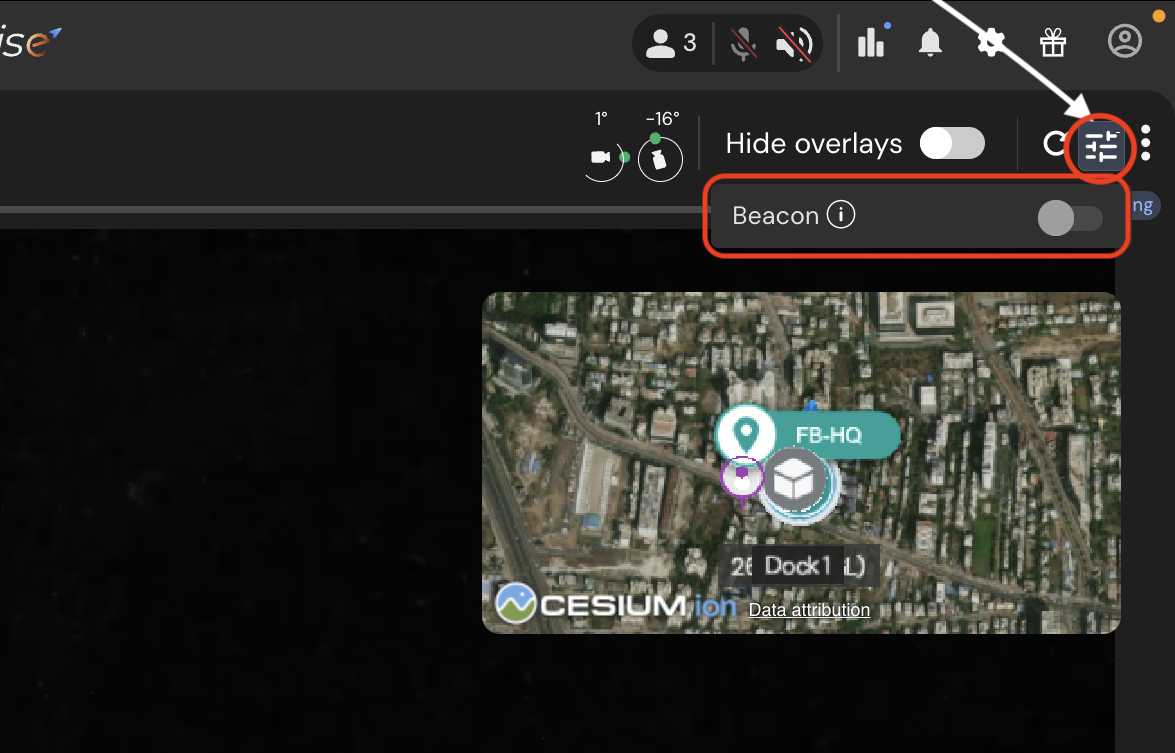
Das Beacon Light ist ein wesentliches Merkmal für die Sichtbarkeit und Sicherheit von Drohnen, insbesondere bei Einsätzen bei schlechten Lichtverhältnissen oder in der Nacht. Das FlytBase-Dashboard bietet die Möglichkeit, das Leuchtfeuer je nach Betriebsanforderung ein- oder auszuschalten.
- Klicken Sie im Cockpit-Modus auf , um das Licht einzuschalten. Es zeigt den Beacon Toggle an.
- Verwenden Sie den Kippschalter, um das Beacon-Licht je nach Bedarf ein- oder auszuschalten.
Umschalten der Video-Feed-Qualität
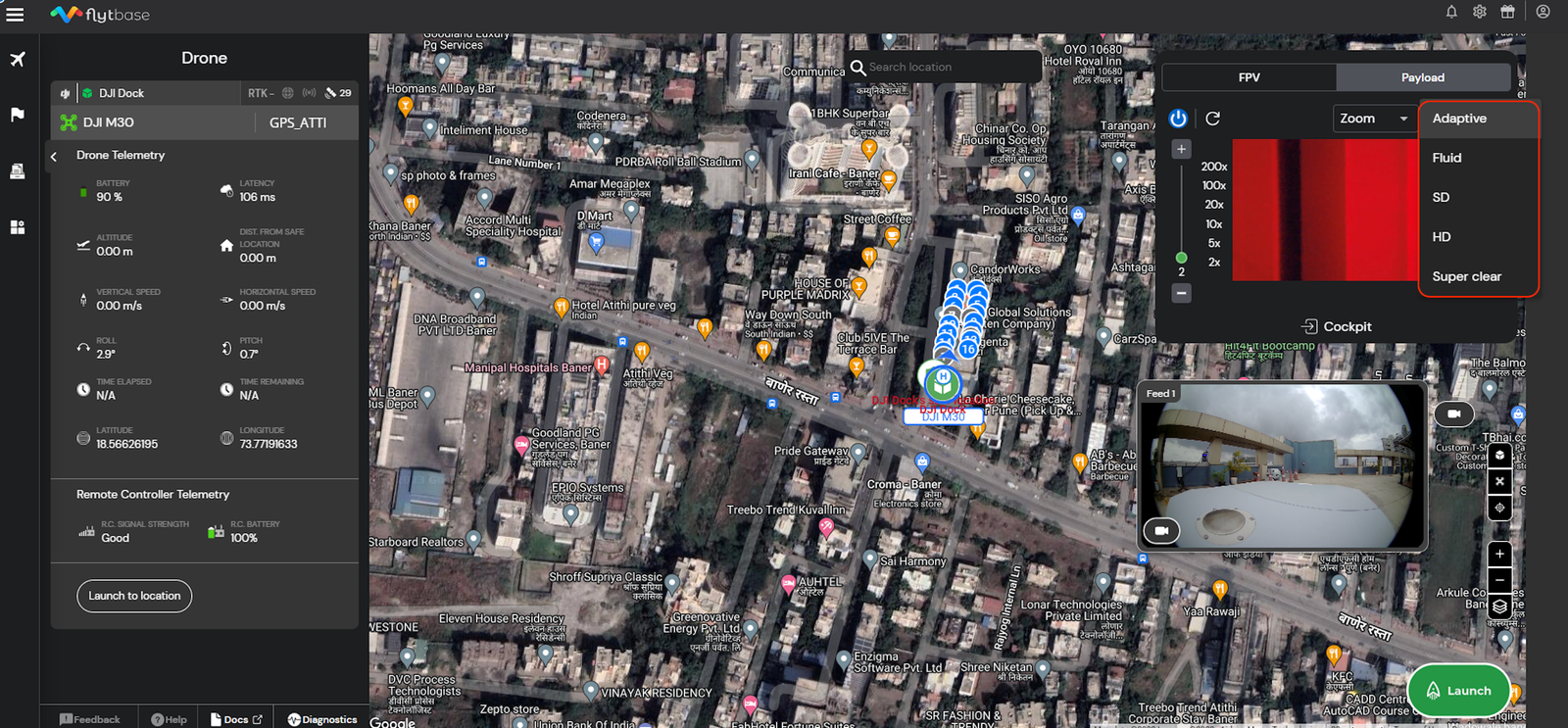
Die Qualität des Video-Feeds kann an die spezifischen Anforderungen des Anwendungsfalls angepasst werden, sodass Sie die Qualität des Videostreams entsprechend Ihren Vorlieben und den Anforderungen der jeweiligen Situation optimieren können. Sie können aus Optionen wählen wie:
- Adaptiv
- Flüssigkeit
- SD (Standarddefinition)
- HD (High Definition)
- Super klar
Erfrischender Video-Feed
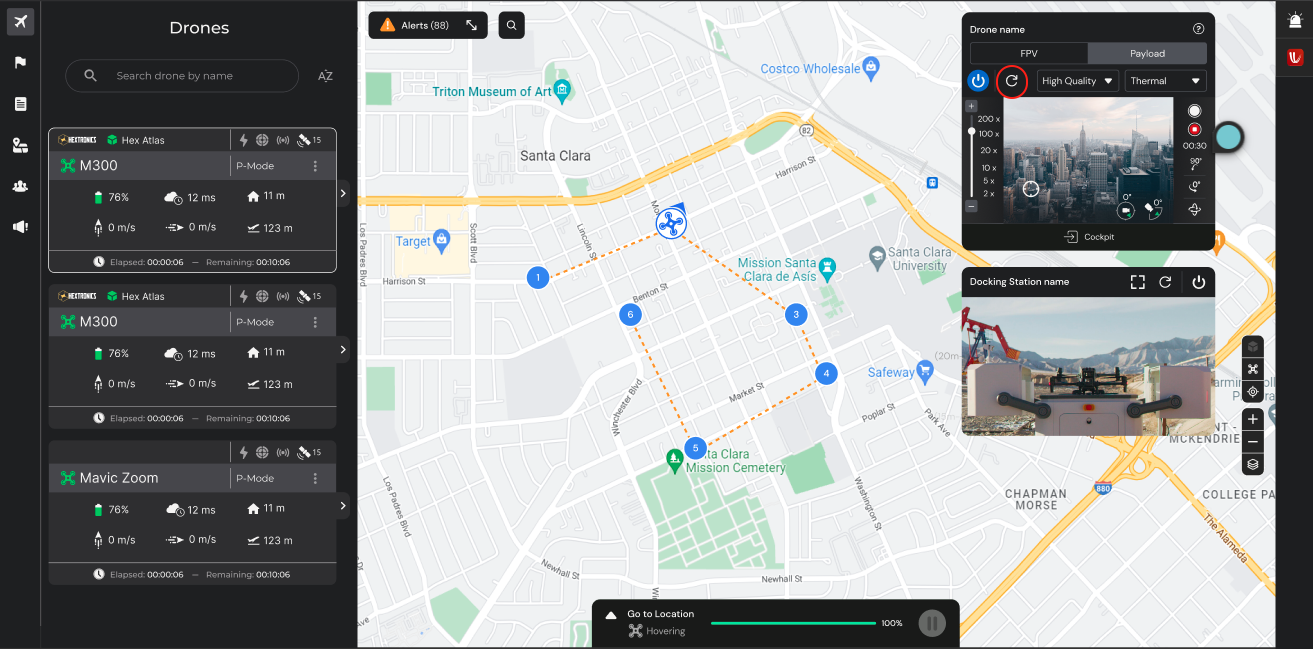
Mit der Schaltfläche zum Aktualisieren des Videostreams können Sie den im Dashboard angezeigten Live-Videostream manuell aktualisieren oder aktualisieren. Diese Funktion ist praktisch, wenn der Video-Feed aufgrund von Netzwerkproblemen nicht verfügbar ist oder hängen bleibt. Sie stellt sicher, dass Sie während Ihrer ferngesteuerten Drohneneinsätze einen kontinuierlichen und ununterbrochenen visuellen Feed aufrechterhalten können.
Was this helpful?