
Redner und Spotlight
Erfahren Sie, wie Sie Lautsprecher-, Scheinwerfer- und Sirenennutzlasten mit FlytBase konfigurieren und bedienen.
Mit FlytBase können Sie Nutzlastkontrollen direkt über das Cockpit-Ansichts- und Nutzlast-Widget verwalten und so Echtzeit-Reaktionsworkflows für Sicherheits-, Inspektions- und Notfalleinsätze ermöglichen.
Folgendes können Sie tun:
- Ankündigungen speichern und senden— Speichern Sie Nachrichten oder verfassen Sie eine kurze Nachricht und verwenden Sie Text-to-Speech für Live-Übertragungen.
- Passen Sie die Spotlight-Einstellungen an— Steuern Sie die Helligkeit und wechseln Sie zwischen statischem und Stroboskop-Beleuchtungsmodus.
- Aktivieren Sie den Sirenenmodus— Lösen Sie bei kritischen Reaktionsszenarien einen Sirenenton und Stroboskoplicht aus.
Solche Systeme verbessern die Fähigkeiten Ihrer Drohne für die Perimetersicherheit oder Such- und Rettungseinsätze.
Zu den derzeit unterstützten Sprecher- und Spotlight-Nutzlasten gehören: Für DJI Dock 1 / M30-Serie (M30, M30T): CZI LP12 Für DJI Dock 2 / M3D-Serie (M3D, M3TD): JZ M3D SchnellsuchkitCytop MLV3DCZI MP20 Für DJI Dock 3: DJI AS1DJI AL1 Kontaktieren Sie unssupport@flytbase.com* um mehr zu erfahren.
Lautsprecher
Ankündigungen hinzufügen
Um einer Nutzlast Ankündigungen hinzuzufügen, führen Sie die folgenden Schritte aus:
- Anbringen der Nutzlast: Befestigen Sie die Nutzlast an der Drohne und schalten Sie die Drohne ein.
- Navigieren zur Registerkarte „Payload“.: Gehen Sie im FlytBase-Dashboard zuGeräteverwaltungAbschnitt und wählen Sie die ausNutzlastTab.
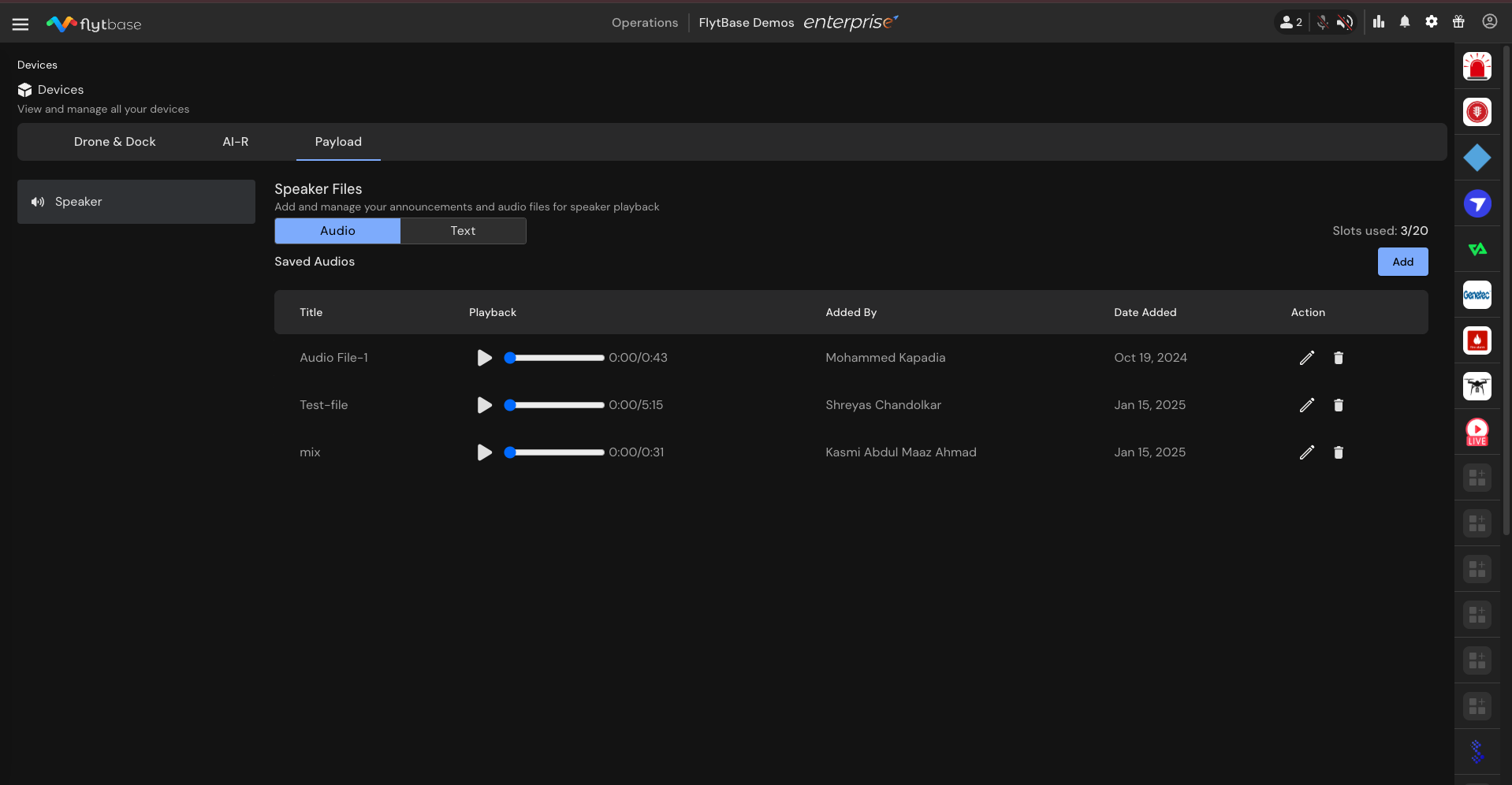
Auf der Registerkarte „Payload“ können Sie die folgenden Vorgänge ausführen:
- Audio zur Wiedergabe hinzufügen:Sie können Audiodateien hinzufügen, die von jeder Drohne mit ihrer Nutzlast abgespielt werden können.
- Erstellen einer Ankündigung: Klicken Sie aufHinzufügenTaste. Durch diese Aktion wird ein Dialogfeld geöffnet, in dem Sie Ihre Ankündigung konfigurieren können. Geben Sie im Dialogfeld einen Namen für Ihre Ankündigung ein und geben Sie Ihren Ankündigungstext ein.
Der Ankündigungstext darf 200 Zeichen nicht überschreiten.
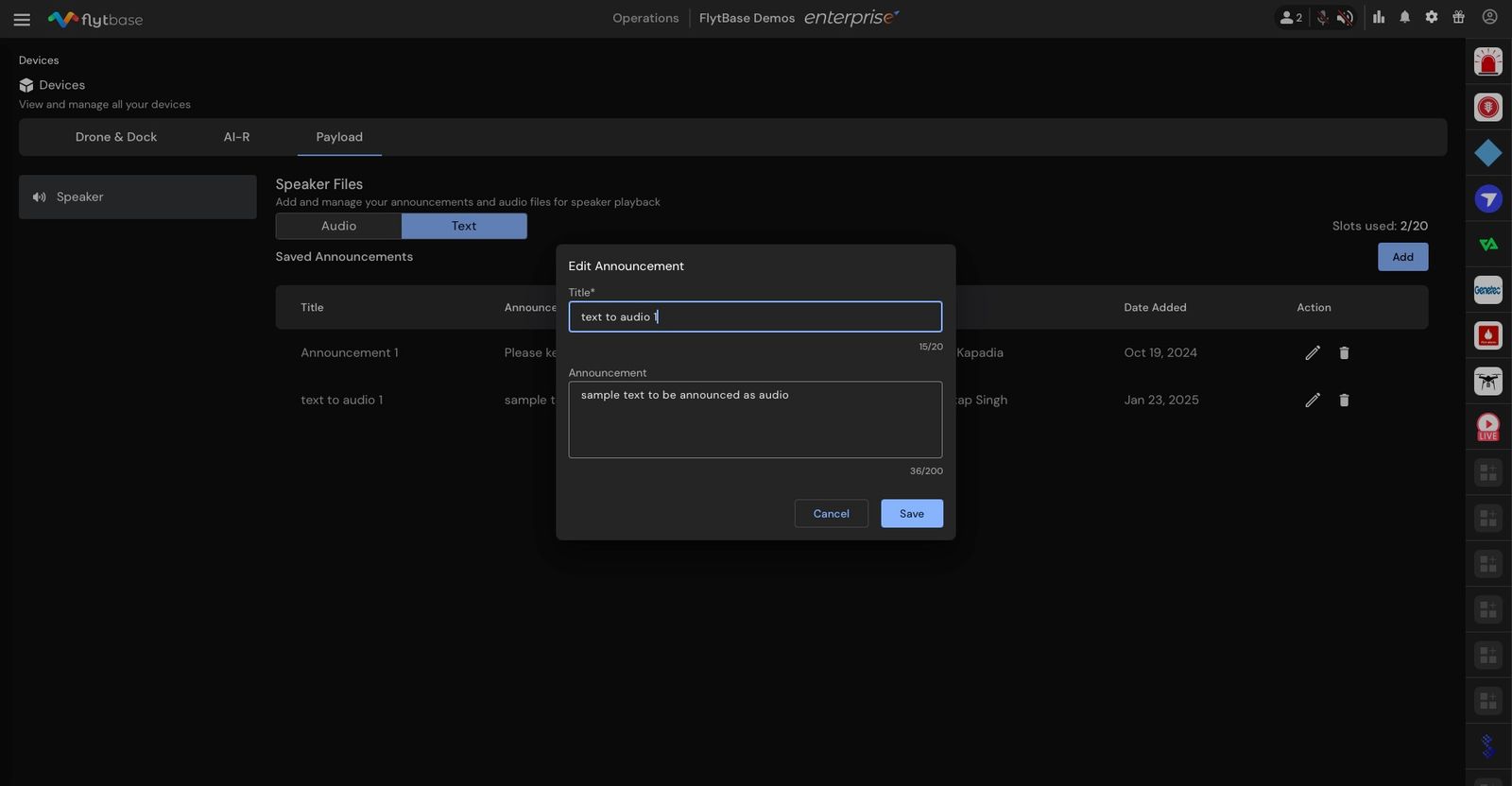
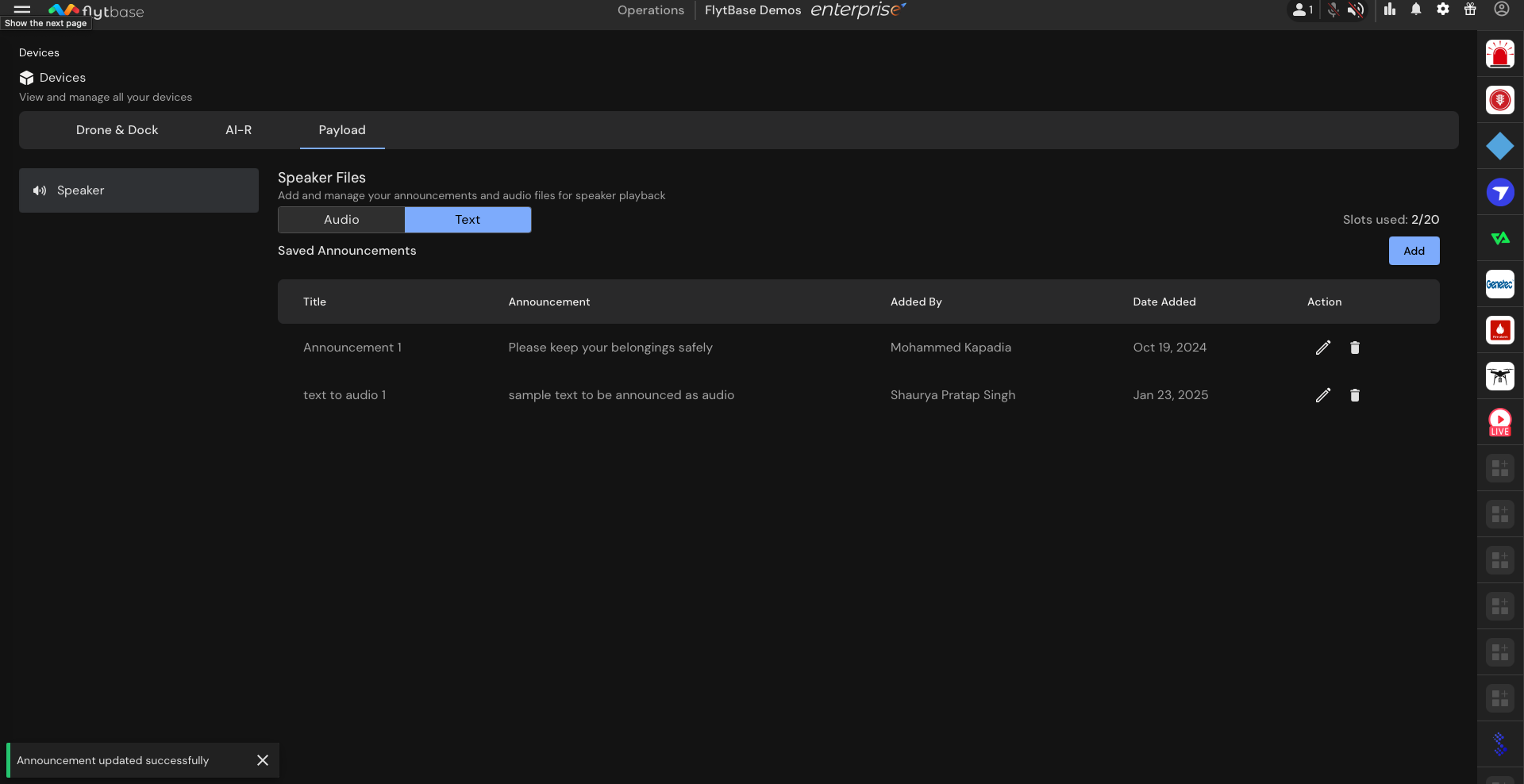
- Ankündigung speichern: Klicken Sie nach der Eingabe Ihrer Daten aufSpeichernum die Ankündigung abzuschließen.
Sie können für jede Nutzlast bis zu zwanzig Ankündigungen erstellen.
Bedienung des Lautsprechers
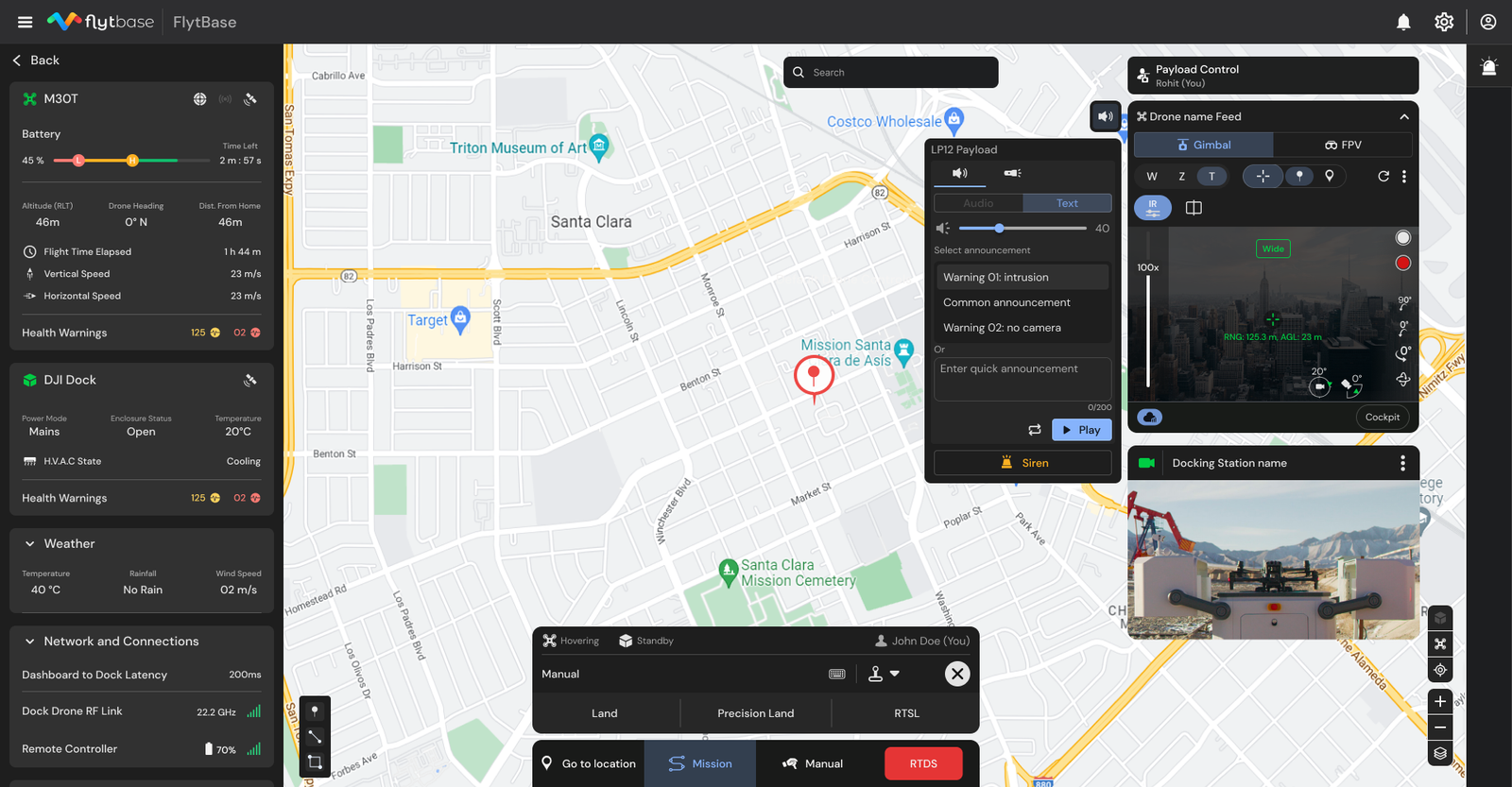
Um die Payload zu verwenden, navigieren Sie zuFlottenansichtund wählen Sie die ausNutzlastSymbol neben dem Drohnen-Video-Feed-Widget.
Das Nutzlast-Widget würde erweitert und ermöglicht den Zugriff auf die Registerkarten „Lautsprecher“ und „Spotlight“.
Spielen Sie eine gespeicherte Ansage ab
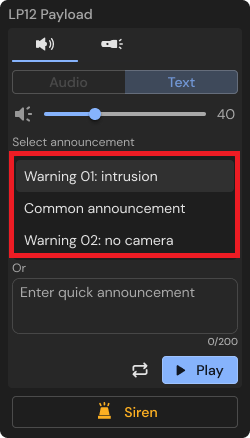
- Klicken Sie im erweiterten Payload-Widget aufLautsprecherTab.
- Wählen Sie aus der Liste der gespeicherten Ankündigungen die gewünschte Ankündigung aus und klicken Sie aufSpielen.
- Um die ausgewählte Nachricht immer wieder zu wiederholen, klicken Sie auf das Symbol. Die Nachricht wird wiederholt, solange das Symbol nicht erneut gedrückt wird oder die Nachrichtenwiedergabe über die Play/Stop-Taste gestoppt wird.
Kurze Ankündigung
Für eine dringende individuelle Ankündigung:
- Geben Sie Ihre Nachricht (bis zu 200 Zeichen) einKurze AnkündigungKasten.
- KlickenSpielenum Ihre Nachricht sofort zu senden.
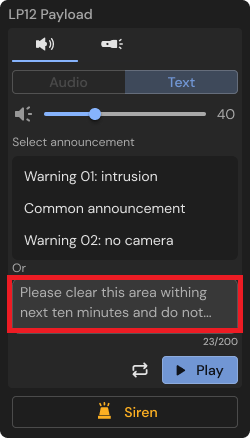
Schnellansagen werden nicht in der Liste der gespeicherten Ankündigungen gespeichert.
Lautsprecherlautstärkeeinstellungen
Anpassen der Lautsprecherlautstärke:
- Verwenden Sie die Lautstärkeleiste, um die Lautstärke je nach Wunsch zu erhöhen oder zu verringern.
- Die Lautstärke kann in einem Bereich von 0 bis 40 eingestellt werden.
Spotlight-Einstellungen
Alle unterstützten Payloads mit Spotlight-Funktionalität können über das Payload-Widget gesteuert werden.
Aktivieren des Spotlights
So steuern Sie den Scheinwerfer:
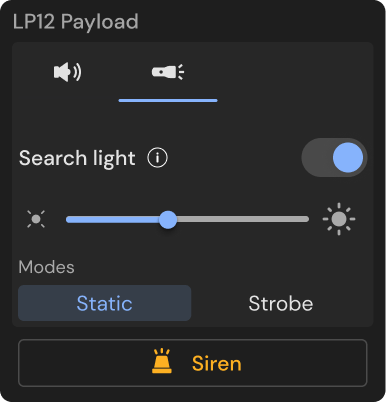
- Klicken Sie aufScheinwerferimNutzlastWidget.
- Benutzen Sie dieUmschalttasteum den Scheinwerfer ein- oder auszuschalten.
Helligkeit anpassen
Passen Sie die Helligkeit des Scheinwerfers an:
- Bewegen Sie dieHelligkeitsreglernach rechts, um die Helligkeit zu erhöhen, oder nach links, um sie zu verringern.
Spotlight-Modi
Der Scheinwerfer bietet zwei Modi:
- Statischer Modus: Der Scheinwerfer bleibt dauerhaft mit konstanter Helligkeit eingeschaltet.
- Strobe-Modus: Der Scheinwerfer wechselt zwischen An- und Ausschalten und erzeugt so einen pulsierenden Effekt.
Sirene
Alle unterstützten Nutzlasten, die mit einer Sirene ausgestattet sind, können über das Nutzlast-Widget im FlytBase-Dashboard bedient werden.
So aktivieren Sie die Sirene
- Navigieren Sie zuNutzlastWidget.
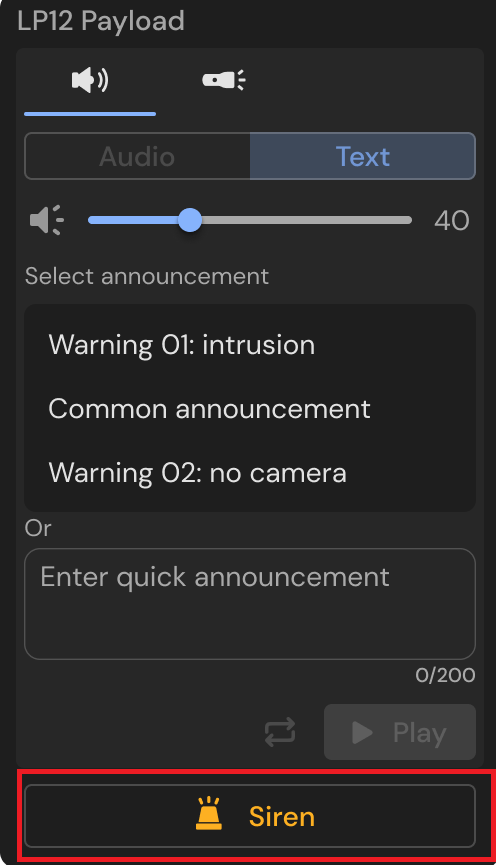
- Suchen Sie dieSireneSchaltfläche unten im Widget; Diese Taste gilt sowohl für den Lautsprecher als auch für den Scheinwerfer.
- Klicken Sie aufSireneMit der Taste aktivieren Sie die Sirene, die den Scheinwerfer im Stroboskopmodus einschaltet und den Standard-Sirenenton abspielt.
Was this helpful?