
Grid-Mission
Anleitung zur Planung einer Grid-Mission auf FlytBase
Eine Grid-Mission besteht aus einer Reihe geradliniger Flugbahnen, die parallel zueinander verlaufen. Diese Missionen werden häufig für Bildgebungs- und Vermessungsanwendungen eingesetzt. FlytBase ermöglicht die Erstellung und Änderung von Rastermissionen, indem es Benutzern ermöglicht, Parameter wie Ground Sampling Distance (GSD), Frontüberlappung, Seitenüberlappung und mehr zu steuern.
Planen Sie eine Grid-Mission
- Gehe zumNavigationsleisteund wählen Sie die ausMissionenRegisterkarte unterPlanungAbschnitt.
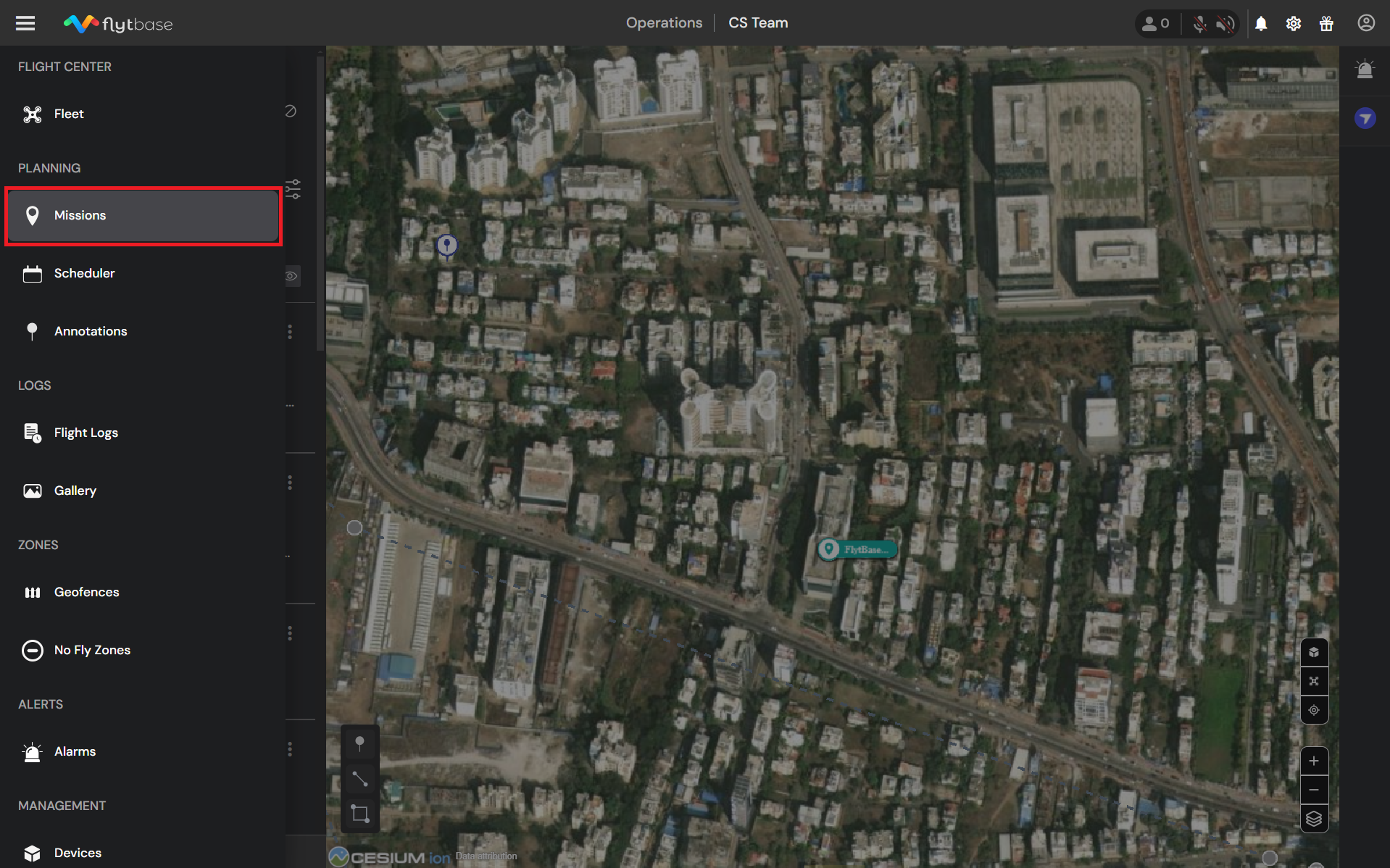
- Klicken Sie auf das Symbol, um eine Mission hinzuzufügen.
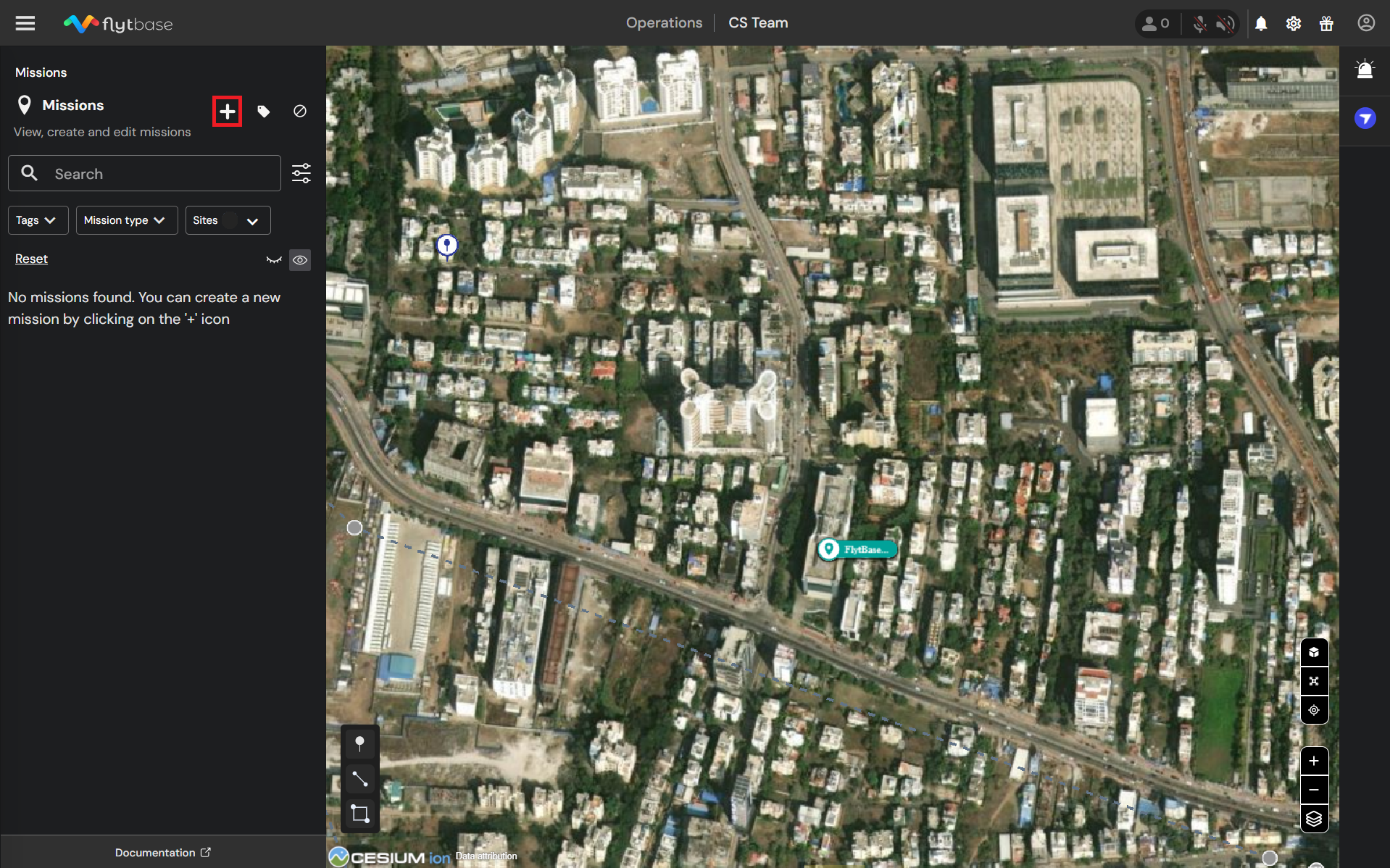
- Unter demNetz MissionAbschnitt auswählenMission erstellen.
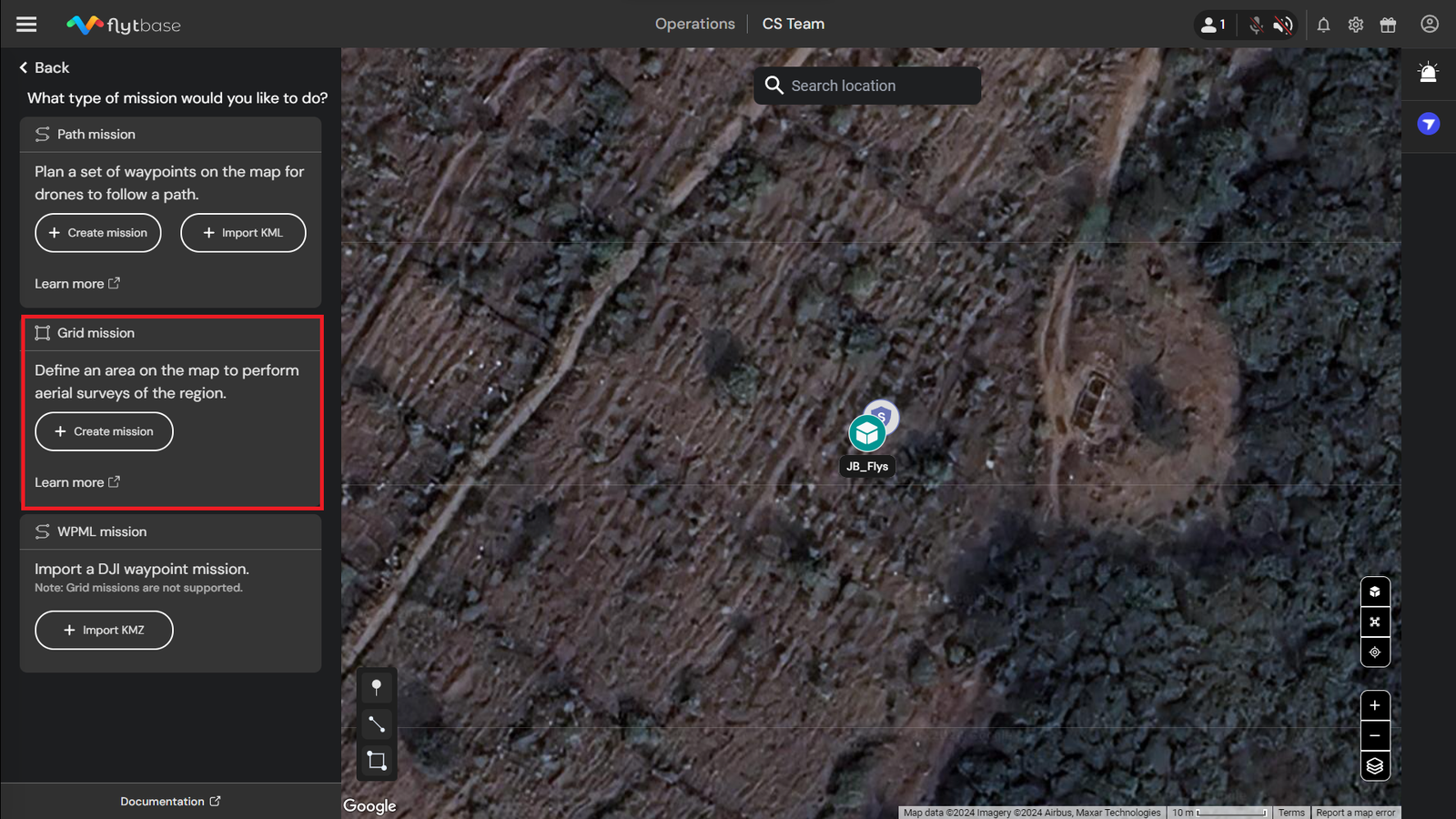
- Geben Sie der neuen Mission einen Namen.
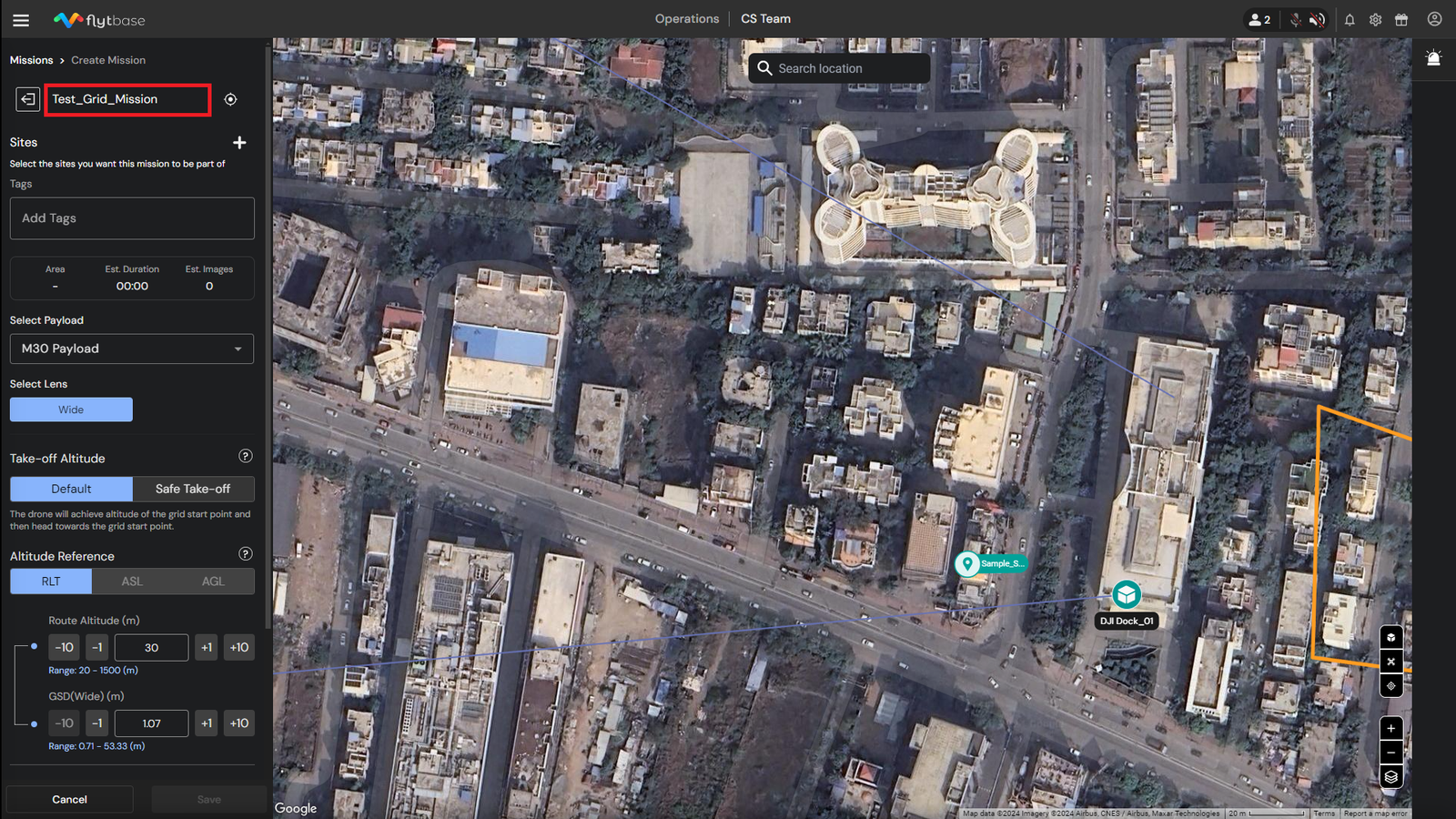
- Weisen Sie eine zuWebsitefür die jeweilige Mission.
Sie können mehrere zuweisenWebsitesfür eine Mission.
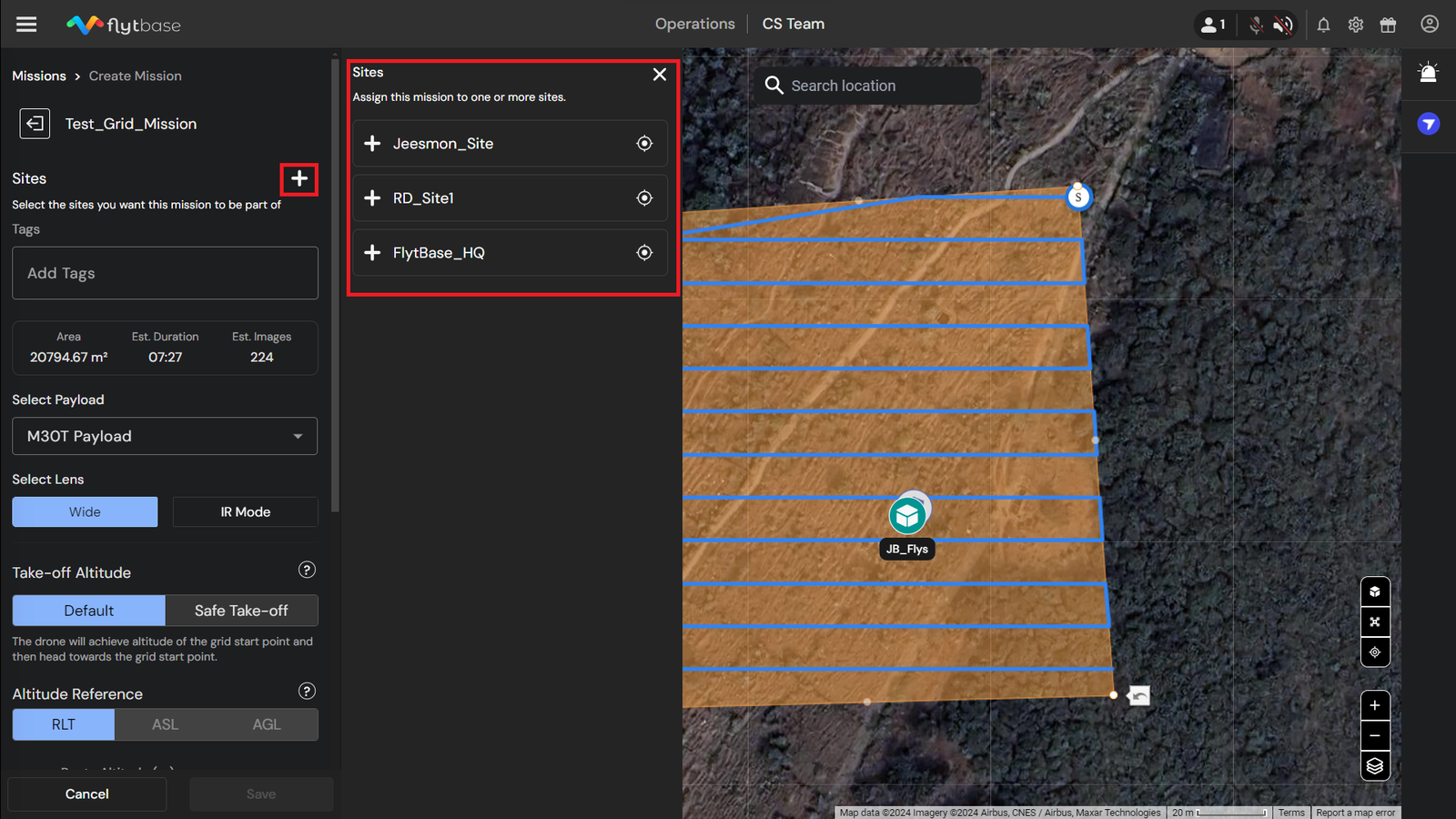
Um mehr darüber zu erfahrenWebsitesWeitere Informationen finden Sie in der folgenden Dokumentation:
- HinzufügenSchlagwortezu Ihrer Mission, das Missionsmanagement zu verbessern.
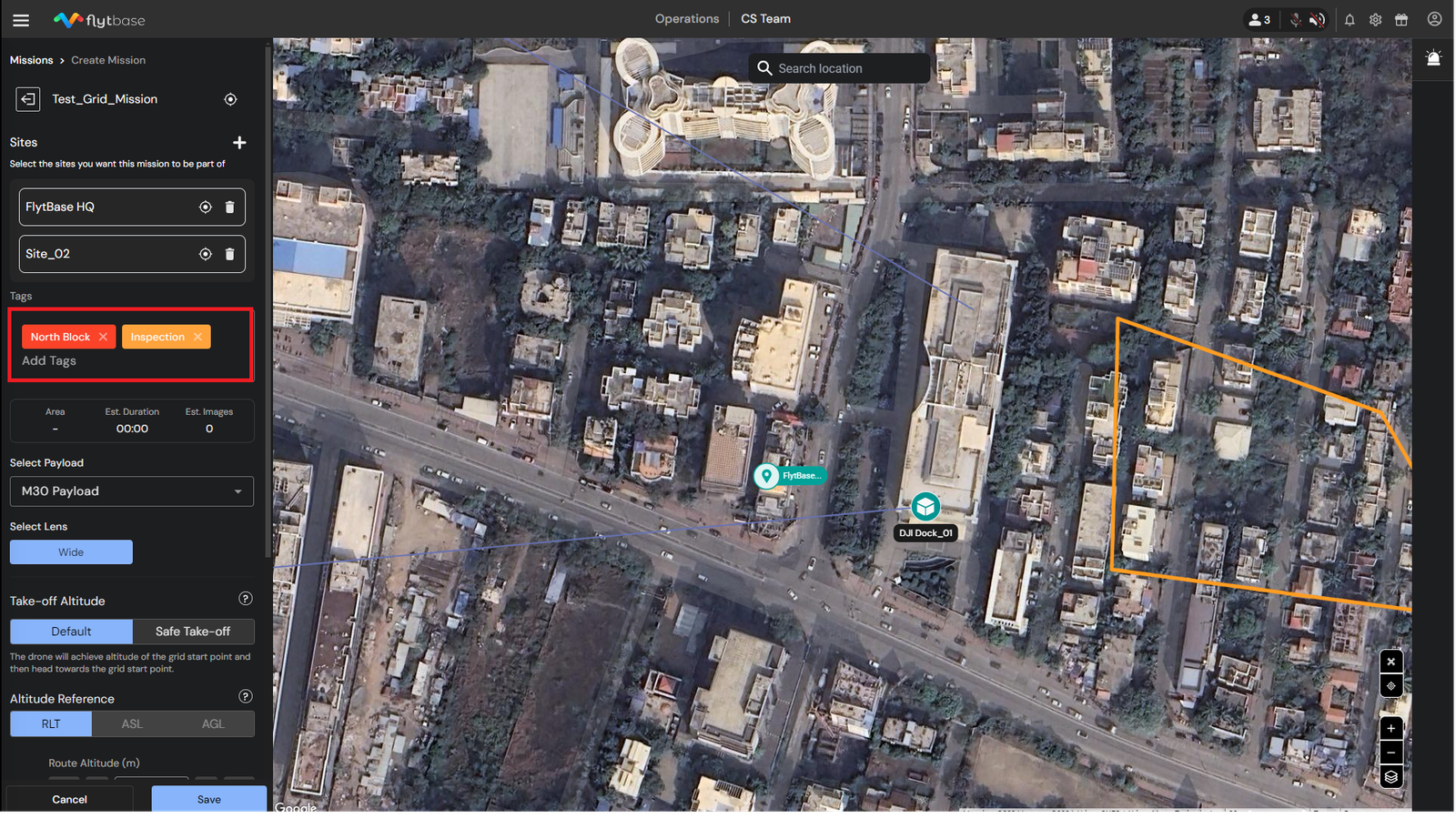
Um mehr darüber zu erfahrenMissionsmanagementWeitere Informationen finden Sie in der folgenden Dokumentation:
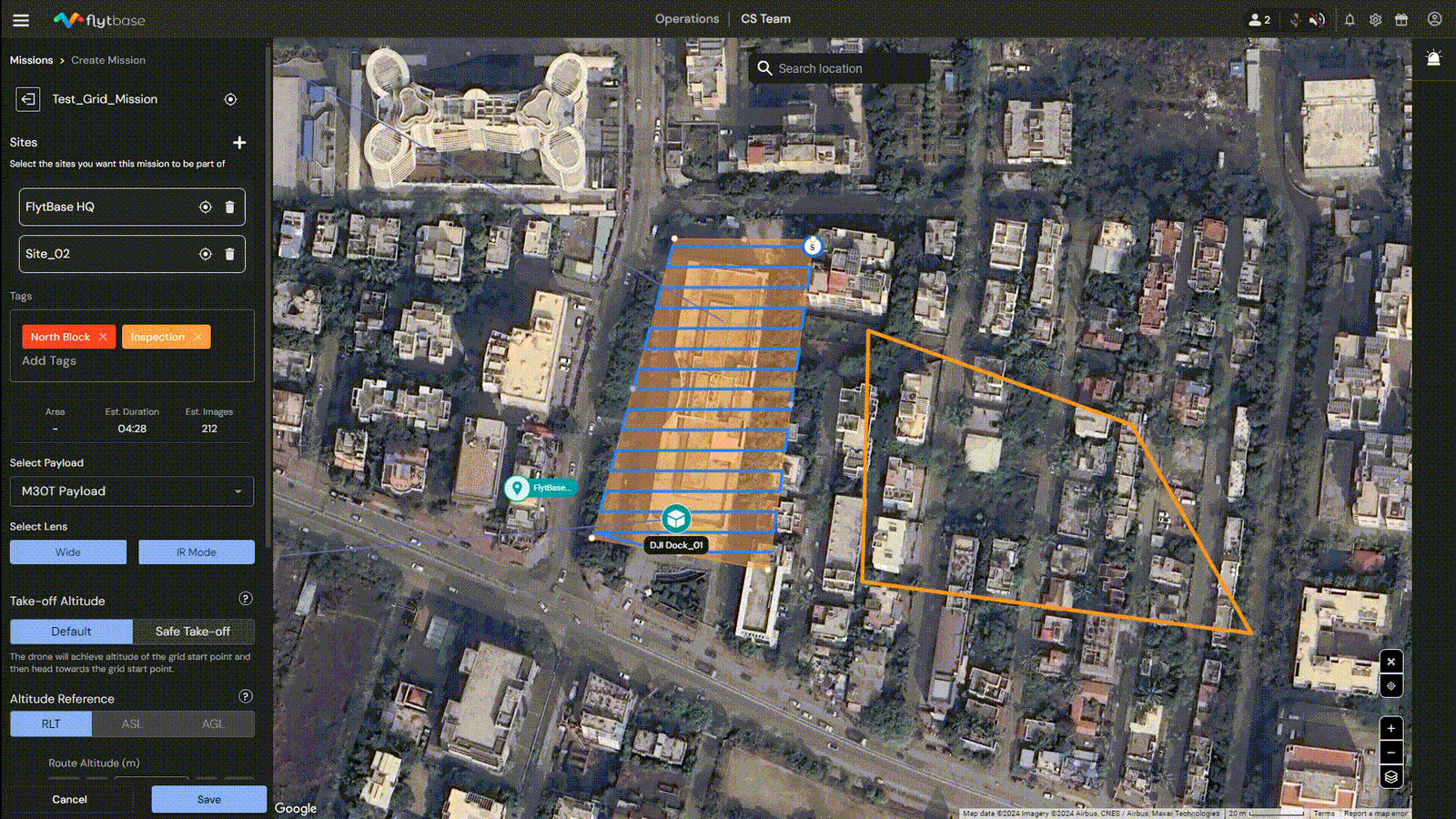
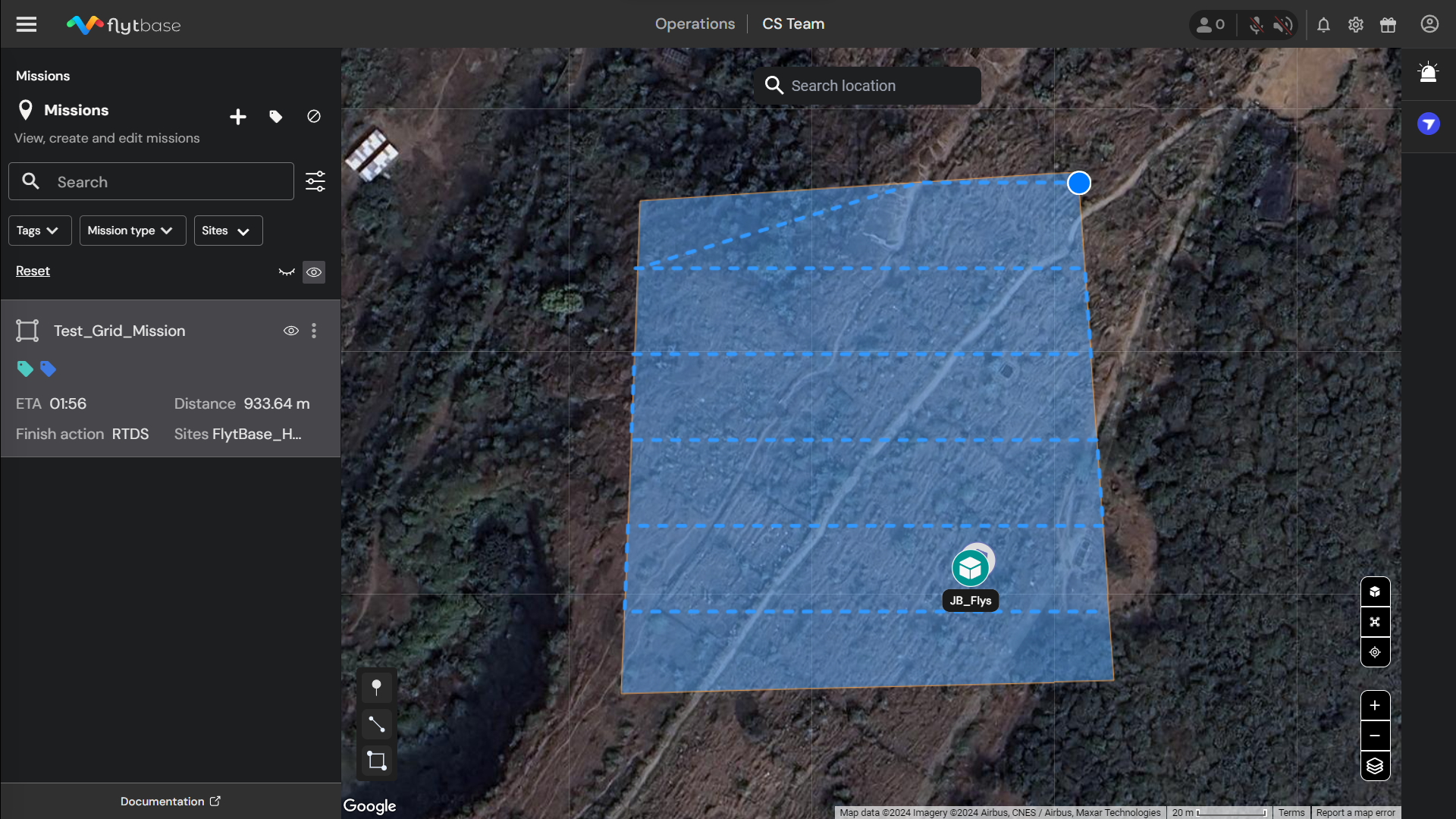
- Klicken Sie einfach mit der linken Maustaste auf die Karte, um ein Raster zu erstellen. Passen Sie die Eckpunkte des Polygons nach Ihren Wünschen an. Der**S**Die im Raster mit Anmerkungen versehenen Punkte stellen den Rasterstartpunkt dar.
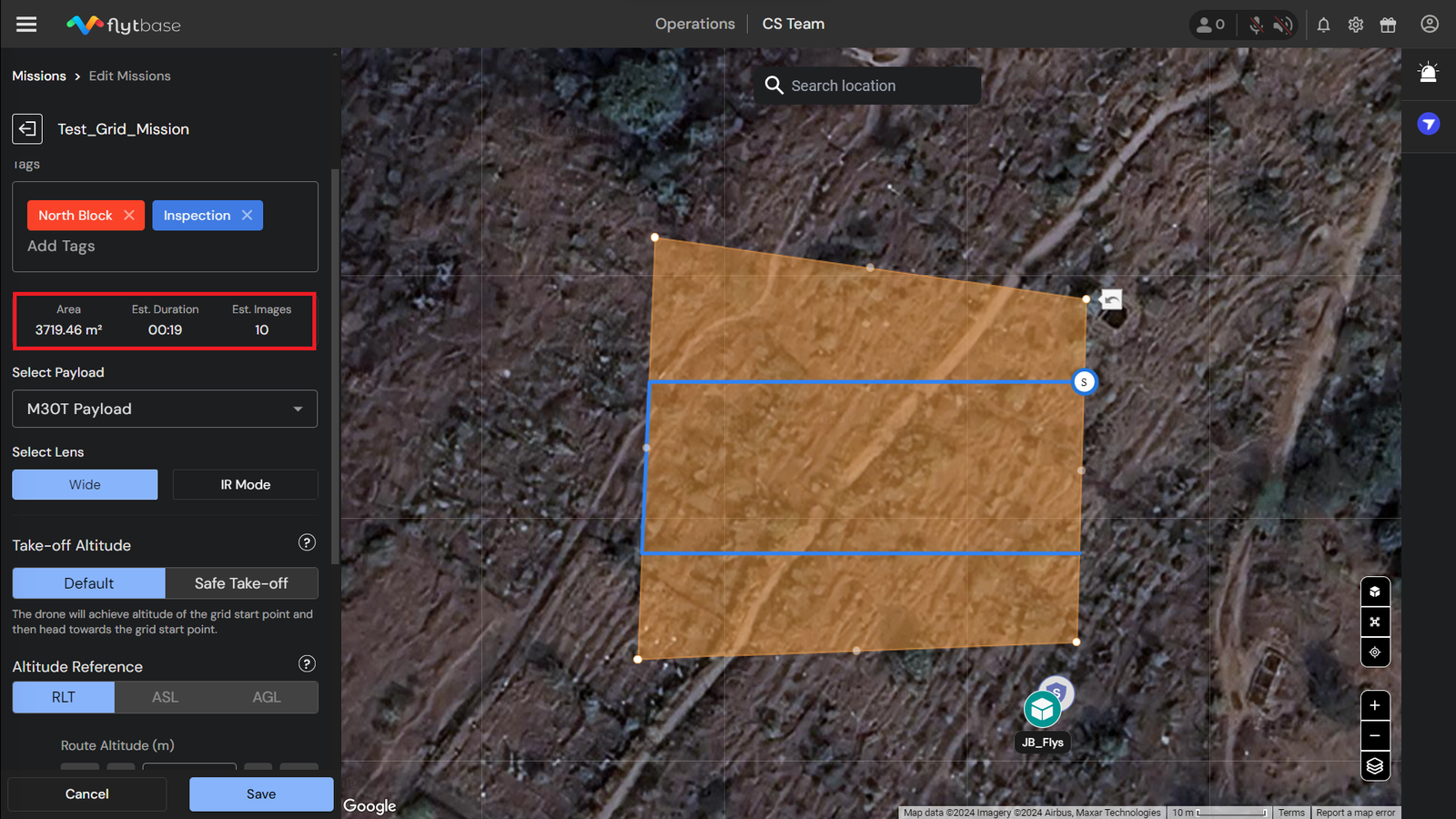
- Nach dem Erstellen des Rasters werden Missionsdetails wie die angezeigtGesamtflächebedeckt,Geschätzte Zeitzu vervollständigen, undGeschätzte Anzahl an BildernDie mitzunehmenden Unterlagen finden Sie weiter untenSchlagworte. Diese Informationen helfen beim Anpassen der Missionseinstellungen entsprechend den Benutzerpräferenzen.
Konfigurieren der Grid-Missionsparameter
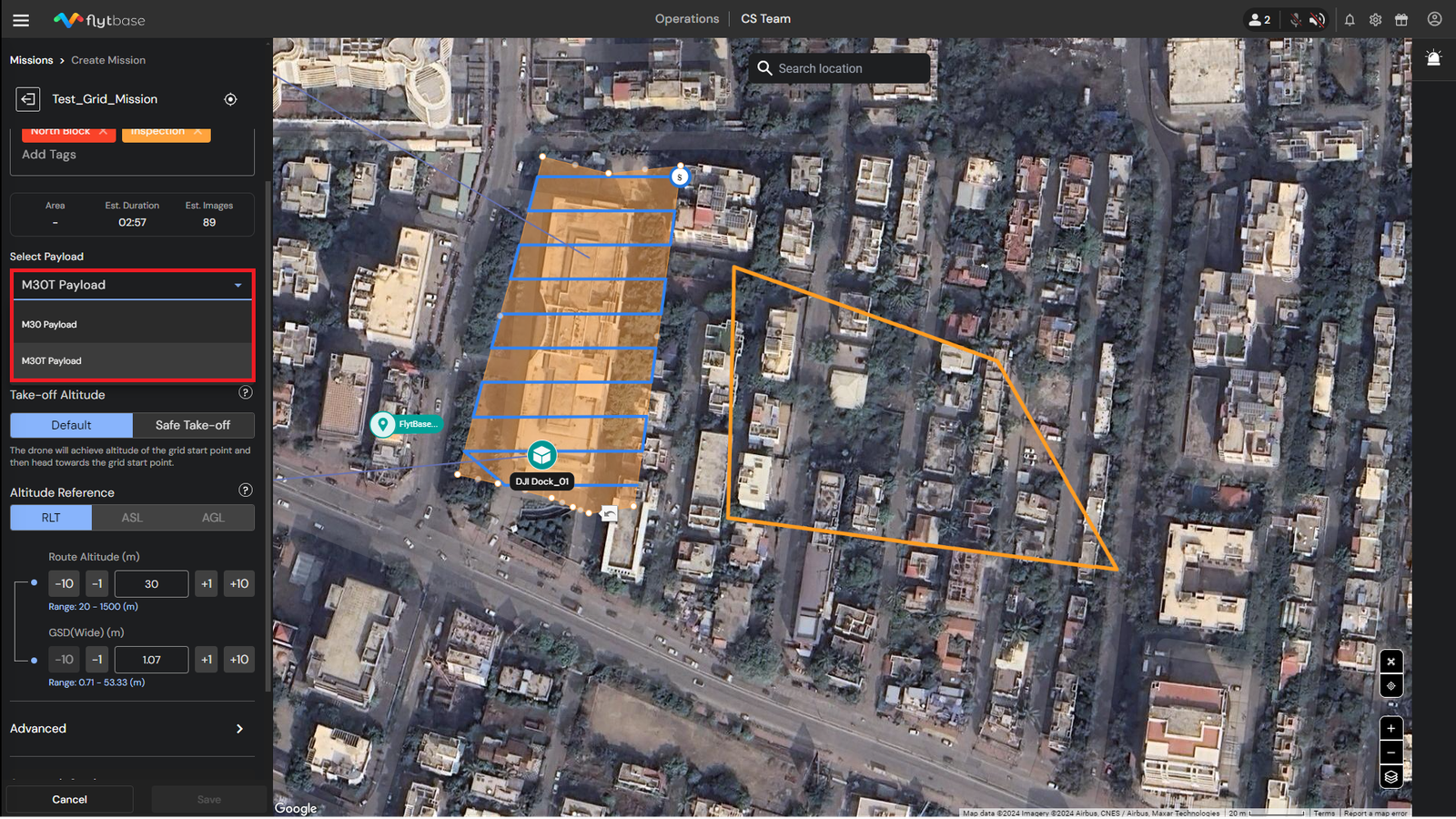
1. Wählen Sie Nutzlast
Wählen Sie die Drohnennutzlast aus, die während der Mission verwendet werden soll. Sie können beides auswählenM30-NutzlastoderM30T-Nutzlastbasierend auf der verfügbaren Hardware.
2. Objektiv (Bildsensor) auswählen
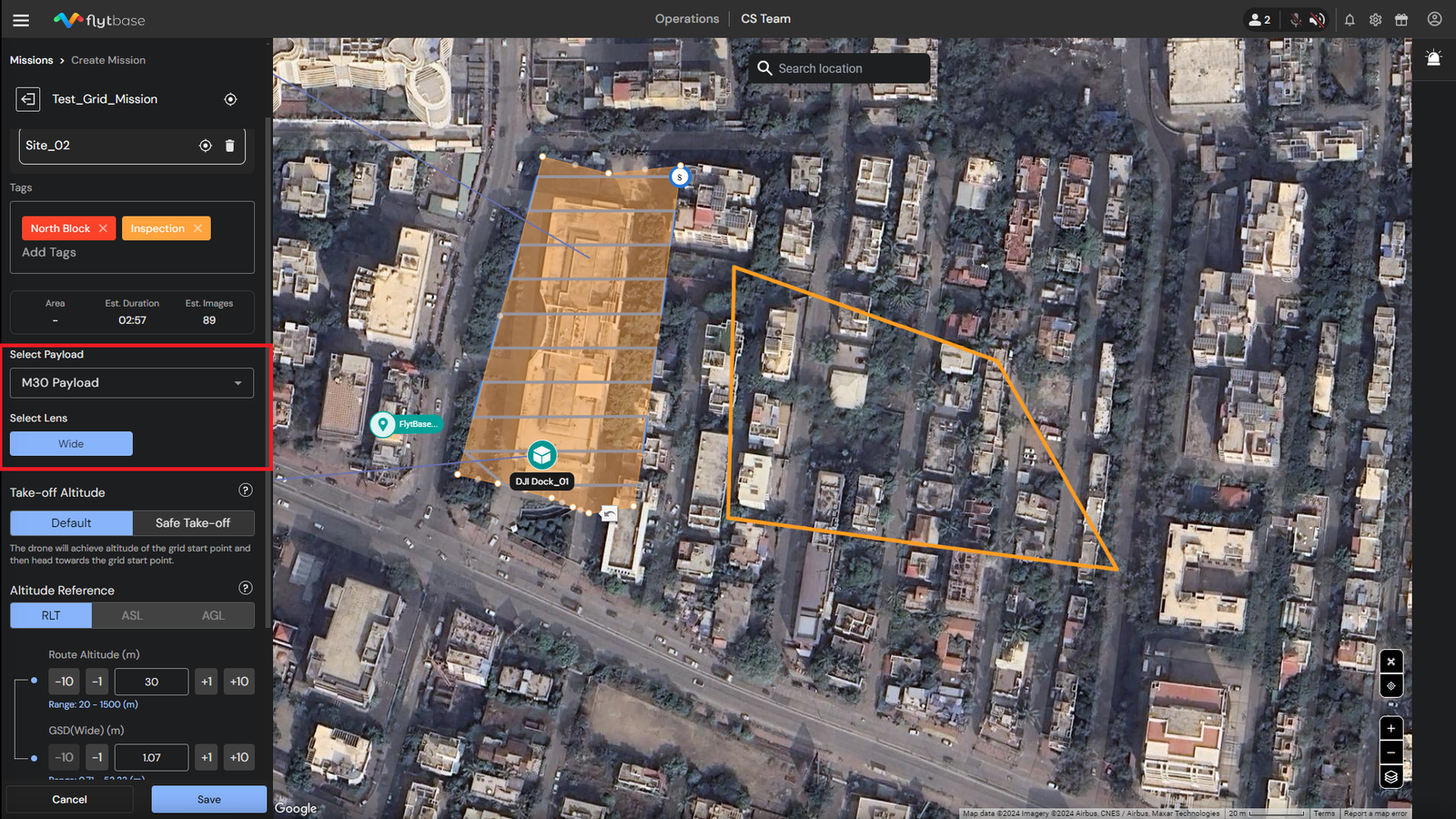
Basierend auf der ausgewählten Nutzlast können Sie nun die Bildsensoren auswählen, die bei der Ausführung der Mission verwendet werden sollen.
- Im Fall vonM30-Nutzlast, Sie können die verwendenBreit-Winkelobjektiv.
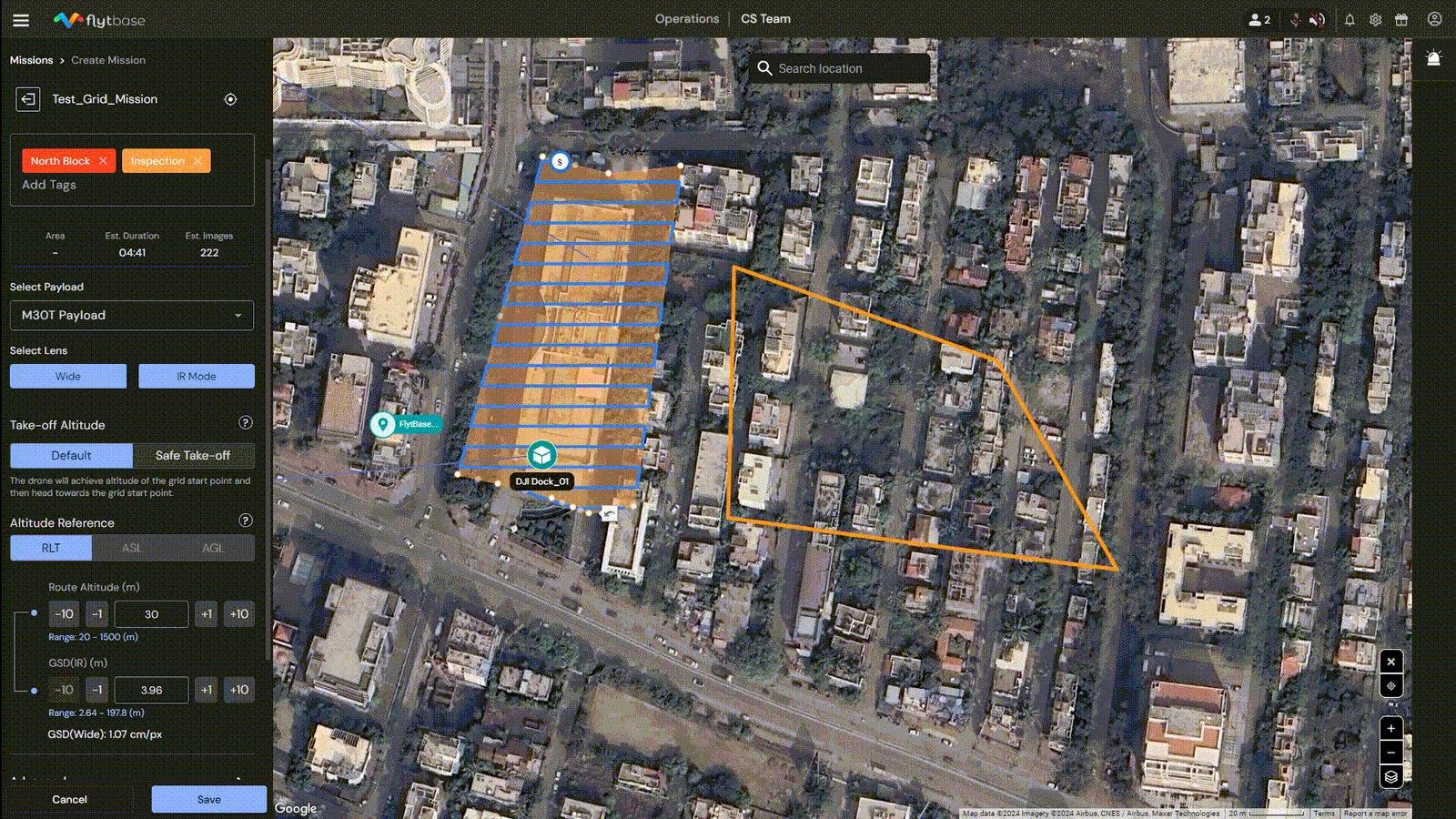
- Im Falle einesM30T-Nutzlast, haben Sie die Möglichkeit, entweder auszuwählenBreit-Winkelbildsensor,IR-ModusBildsensor oder beides. Wenn beide Sensoren ausgewählt sind, werden die GSD-Einstellungen für sie unter der Registerkarte „Routenhöhe“ angezeigt.
3. Starthöhe
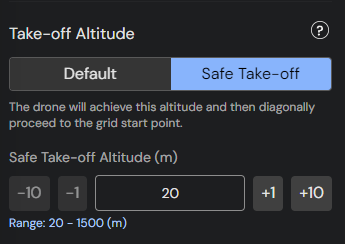
Die Drohne erreicht eine festgelegte Starthöhe und startet dann die Grid-Mission. Im Folgenden sind die verschiedenen Modi aufgeführt, aus denen Sie auswählen können:
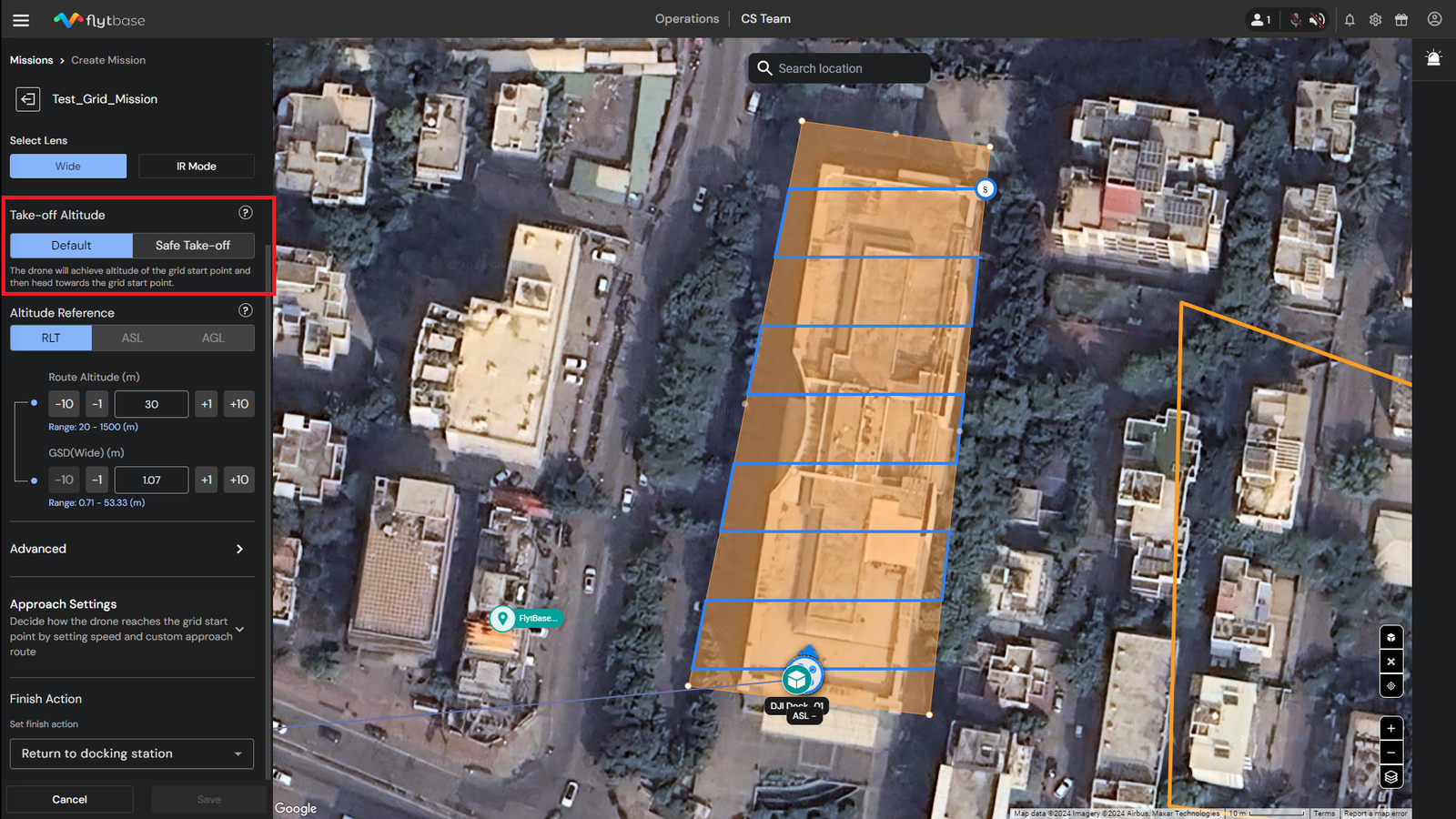
- Standard-Starthöhe
Die Drohne erreicht die Höhe des Rasterstartpunkts (d. h. die Routenhöhe) und bewegt sich dann darauf zu.
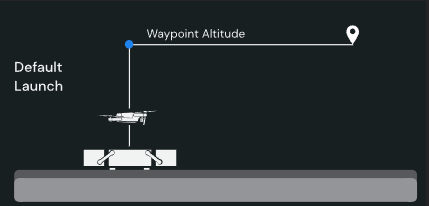
Sie können das einstellenStarthöhefür ein bestimmtes Gerät, indem Sie zu navigierenGeräte -> Wählen Sie Gerät aus -> Einstellungen -> Drohnensteuerung. Die Starthöhe, die Sie während der Missionsplanung festlegen, hat Vorrang vor den in eingestellten StandardwertenEinstellungen.
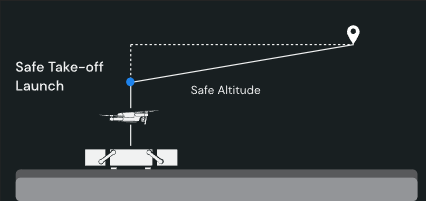
- Sichere Starthöhe
Die Drohne erreicht die „sichere Starthöhe“ und dannschrägfährt mit dem Startpunkt des Rasters fort.
4. Höhenreferenz, Routenhöhe und GSD
Es gibt drei Arten von Höhenreferenzen, aus denen Sie auswählen können:
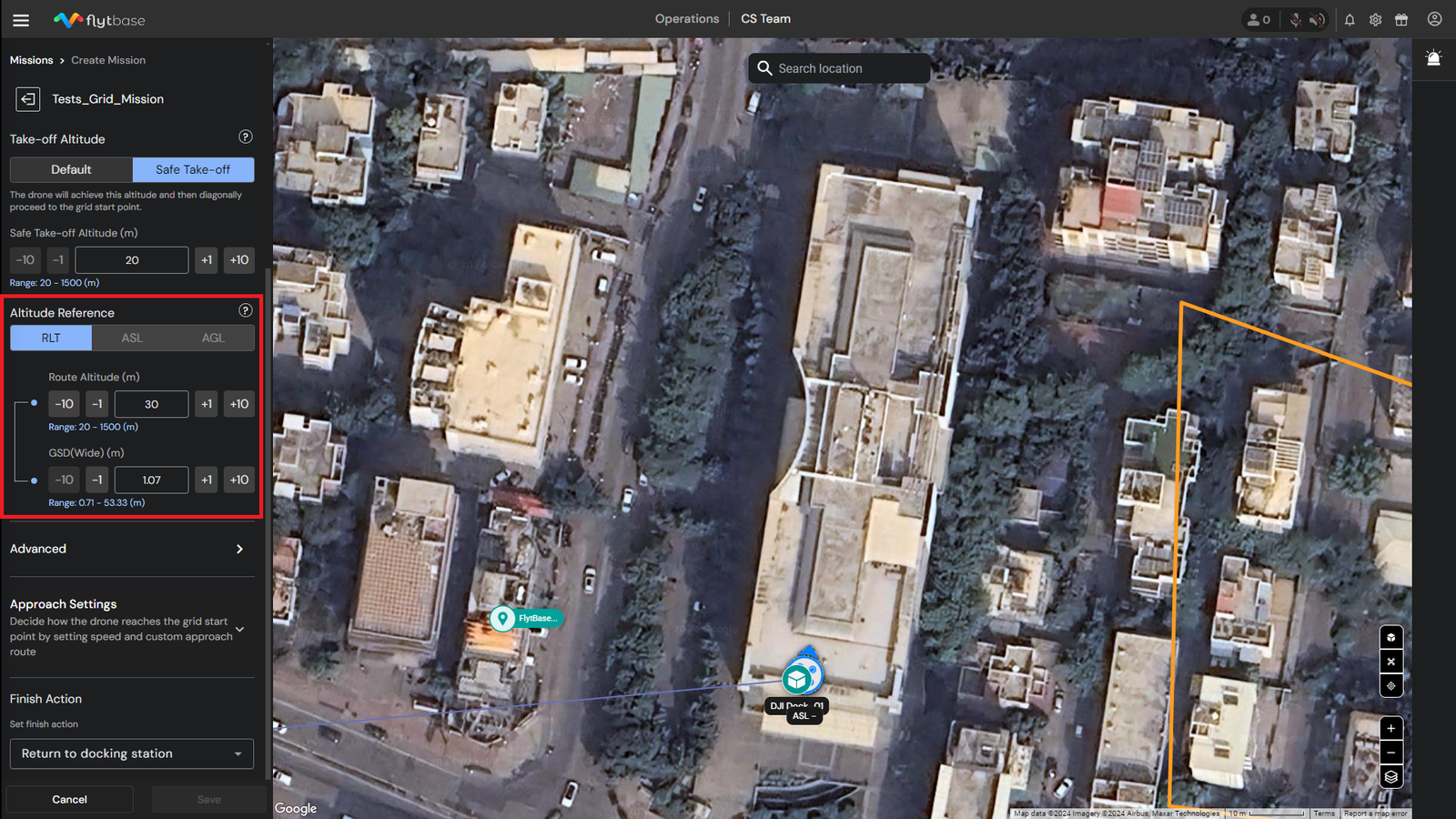
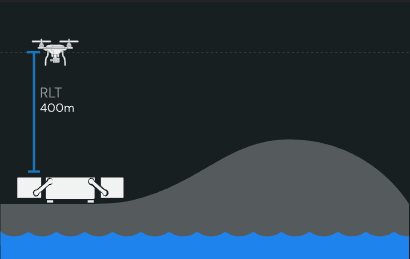
- Relativer Startpunkt (RLT)
Die relative Höhe wird vom Startpunkt aus gemessen. Besondere Vorsicht ist bei der bodennahen Planung in unebenem Gelände geboten. Die Höhe der Route/Wegpunkt muss je nach Geländehöhe angepasst werden.
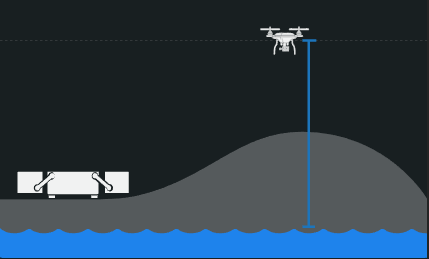
- Über dem Meeresspiegel (ASL)
Absolute Höhe der Drohne, wie im angezeigtEGMModell. Verwenden Sie ASL für Missionen, die globale Höhenmessungen erfordern, da die Referenz auf den Meeresspiegel eingestellt ist.
- Oberirdisch (AGL)
Höheneinstellung in Bezug auf das Bodenniveau. Für die sichere Nutzung dieser Option sind zuverlässige Bodenhöhendaten unerlässlich. Dieser Modus eignet sich am besten, um dem Gelände automatisch zu folgen und an jedem Punkt der Mission eine bestimmte Höhe relativ zum Boden beizubehalten.
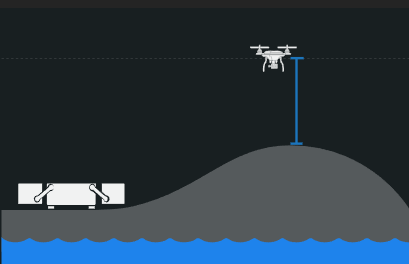
Derzeit ist im Dashboard nur der RLT-Höhenkonfigurationsmodus aktiv.
- Nach Auswahl der Höhenreferenz können Sie die folgenden Missionsparameter festlegen:
- Streckenhöhe:Die Höhe, in der die Drohne die Grid-Mission ausführen wird.
- GSD (Bodenprobenentfernung): GSD bezieht sich auf die Abmessungen eines einzelnen Pixels in einem Bild (cm/px), gemessen am Boden. Sie wird anhand der Sensoreigenschaften der Drohne und der Brennweite sowie der Höhe, in der die Drohne die Mission ausführt, berechnet.
Der GSD wird basierend auf der Routenhöhe berechnet und umgekehrt.
Sie können auch die Routenhöhe festlegen, indem Sie auf zugreifenEinstellungen -> Flugkonfiguration. Die während der Missionsplanung festgelegte Höhe hat Vorrang vor dem in der Flugkonfiguration angegebenen Standardwert für die Flughöhe.
Bodenabtastentfernung (GSD)hilft bei der effizienten Planung von Grid-Missionen. Es ermöglicht die Berechnung der optimalen Höhe und Geschwindigkeit, mit der die Drohne fliegen sollte, um die gewünschte Bildauflösung zu erreichen und so eine Abdeckung des Zielgebiets ohne unnötige Datenüberlappungen oder Lücken sicherzustellen. Für präzise Messungen, detaillierte Inspektionen vor Ort und genaue Volumenberechnungen ist ein niedrigerer GSD vorzuziehen, da er mehr Details erfasst.
5. Erweiterte Missionseinstellungen
Sie können die folgenden Missionsparameter darin konfigurierenErweiterte Einstellungen:
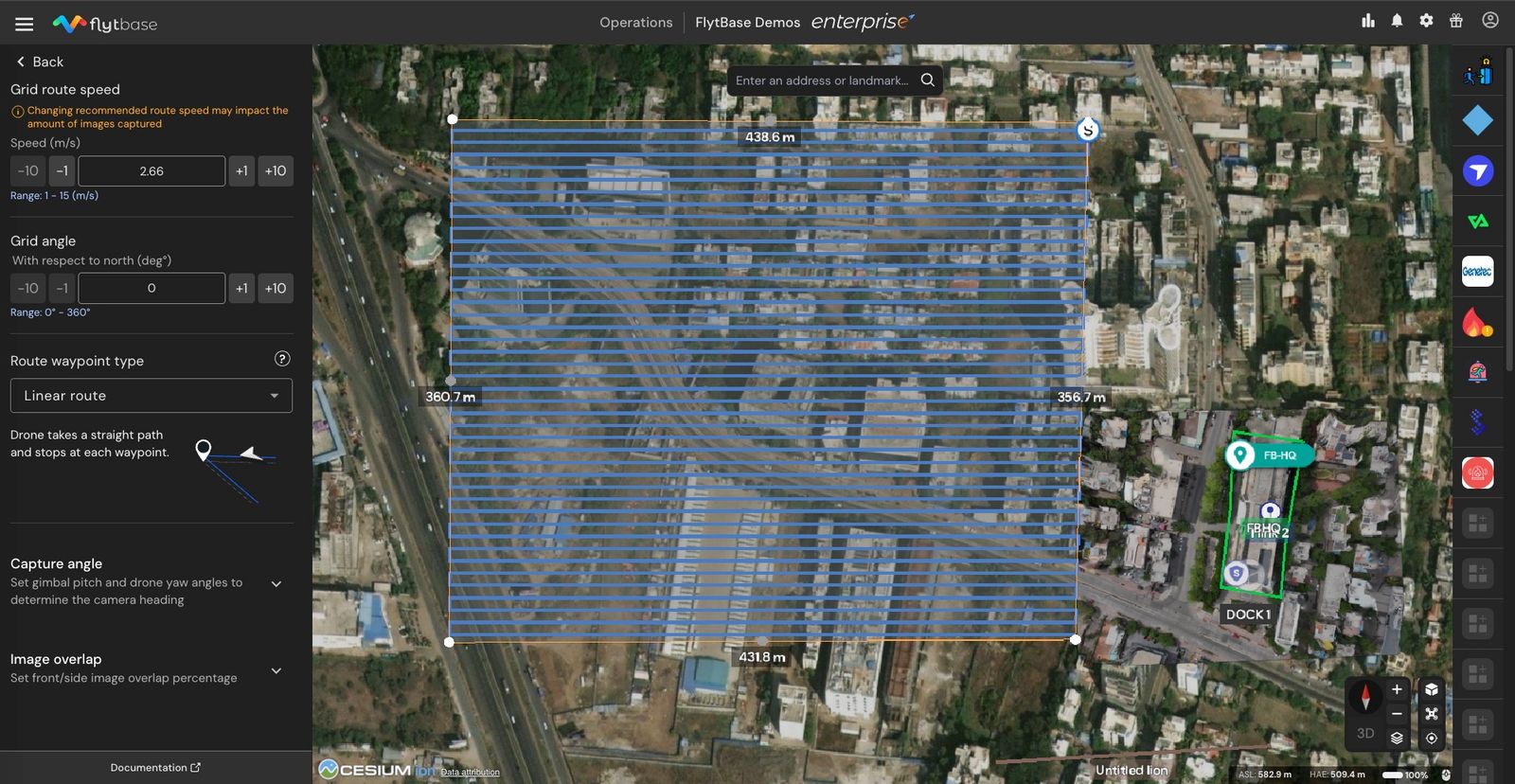
Geschwindigkeit der Rasterroute
Stellen Sie die Geschwindigkeit ein, mit der die Drohne über die Gitterflugbahn fliegen würde.
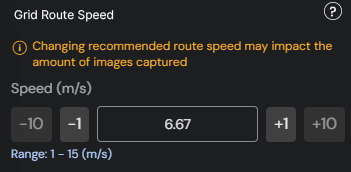
Die vorgeschlagene Rasterroutengeschwindigkeit wird intelligent basierend auf der ausgewählten Routenhöhe und GSD berechnet.
Eine Änderung der empfohlenen Routengeschwindigkeit kann sich auf die Anzahl der während der Mission aufgenommenen Bilder auswirken.
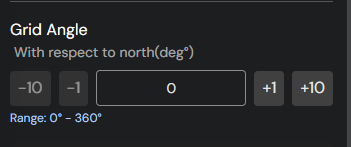
Gitterwinkel
Der Rasterwinkel kann angepasst werden, um die Ausrichtung des Rasters zu ändern.
Wegpunkttyp der Route
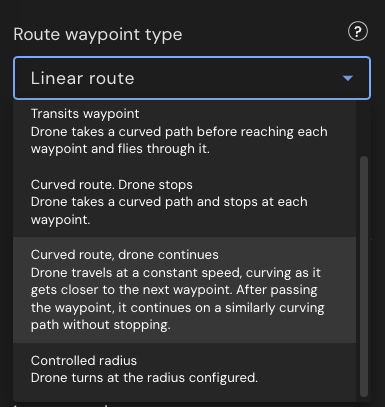
Sie können die Flugbahn der Drohne mithilfe der folgenden Wegpunktoptionen konfigurieren:
- Linearer Pfad
Die Drohne nimmt einen geraden Weg und stoppt an jedem Wegpunkt für präzise Aufgaben wie Inspektion oder Bildaufnahme.
- Transit-Wegpunkt
Die Drohne fliegt auf einem gekrümmten Pfad durch jeden Wegpunkt, ohne anzuhalten, ideal für reibungslose und schnelle Missionen
- Geschwungene Route, stoppt am Wegpunkt
Die Drohne folgt einem gekrümmten Pfad und stoppt an jedem Wegpunkt, um reibungslose Übergänge mit genauer Datenerfassung zu ermöglichen
- Geschwungene Strecke, Drohne geht weiter
Die Drohne bewegt sich mit konstanter Geschwindigkeit durch gekrümmte Pfade, ohne anzuhalten, perfekt für Dauer- oder Filmflüge.
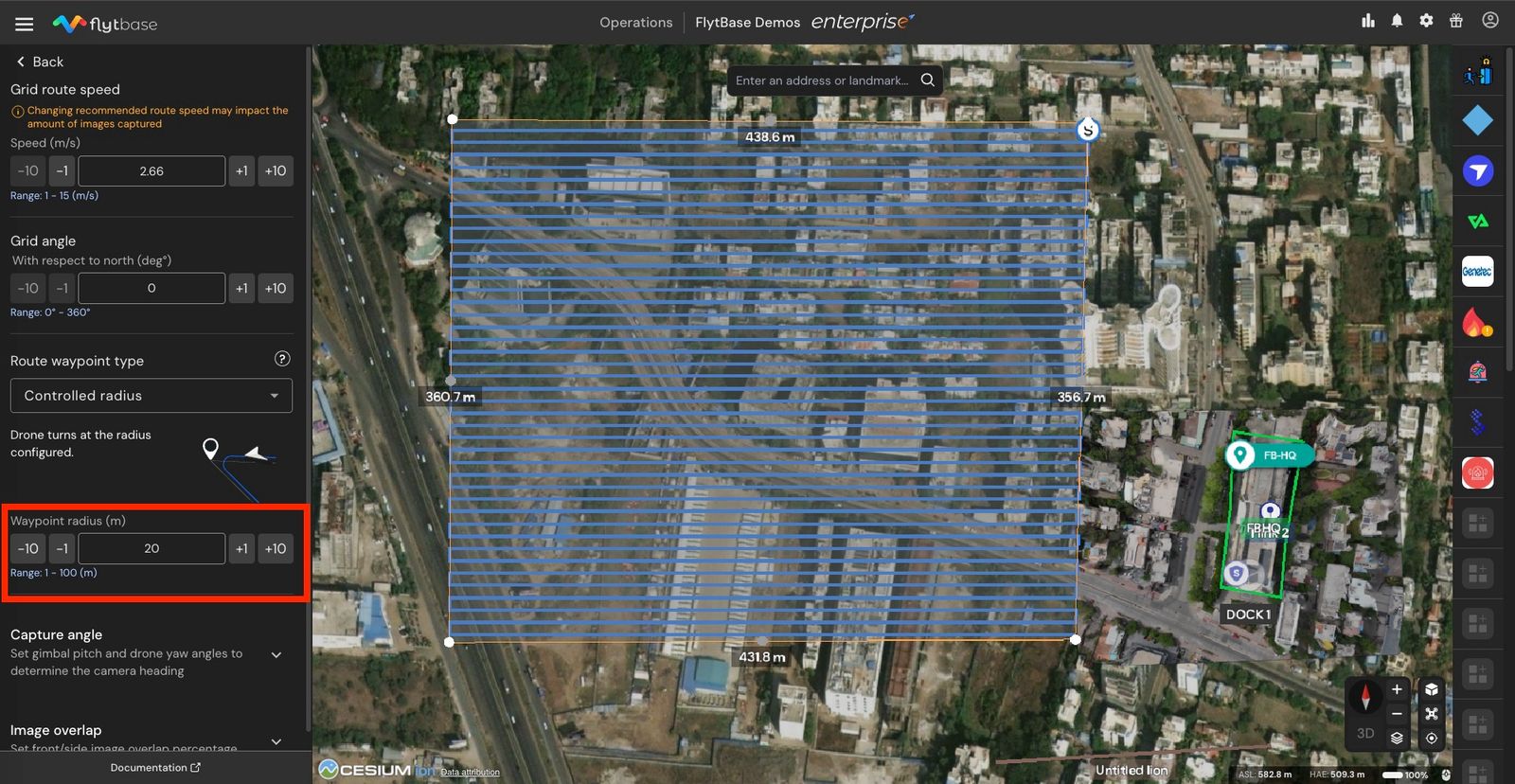
- Kontrollierter Radius
Die Drohne dreht sich an Wegpunkten mit einem festgelegten Wenderadius für gleichmäßige, gleichmäßige Kurven, die bei der Kartierung oder Vermessung hilfreich sind. Der Wegpunktradius müsste hier angegeben werden.
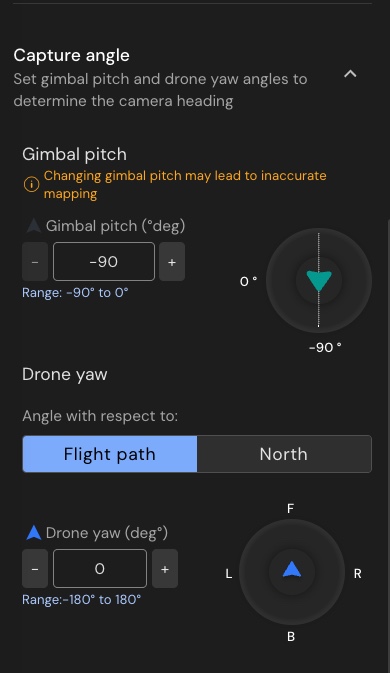
Aufnahmewinkel
Folgende Parameter können eingestellt werden, um die Kamera in die gewünschte Richtung auszurichten:
- Gimbal-Pitch:Abhängig vom Wert dieses Parameters zeigt die Kamera nach oben oder unten.
- Drohnengieren:Stellen Sie den Gierwinkel ein, in dem die Drohne die Mission durchführen würde. Der Gierwinkel kann relativ zum konfiguriert werdenFlugbahnoderNordenje nach Anforderung.
Das Gierverhalten der Drohne ist im eingestellten Winkel relativ zur Referenzachse fixiert (FlugbahnoderNorden) und wird sich im Verlauf der Mission nicht ändern.
Bildüberlappung
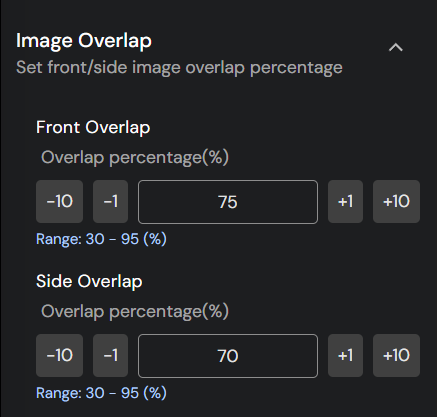
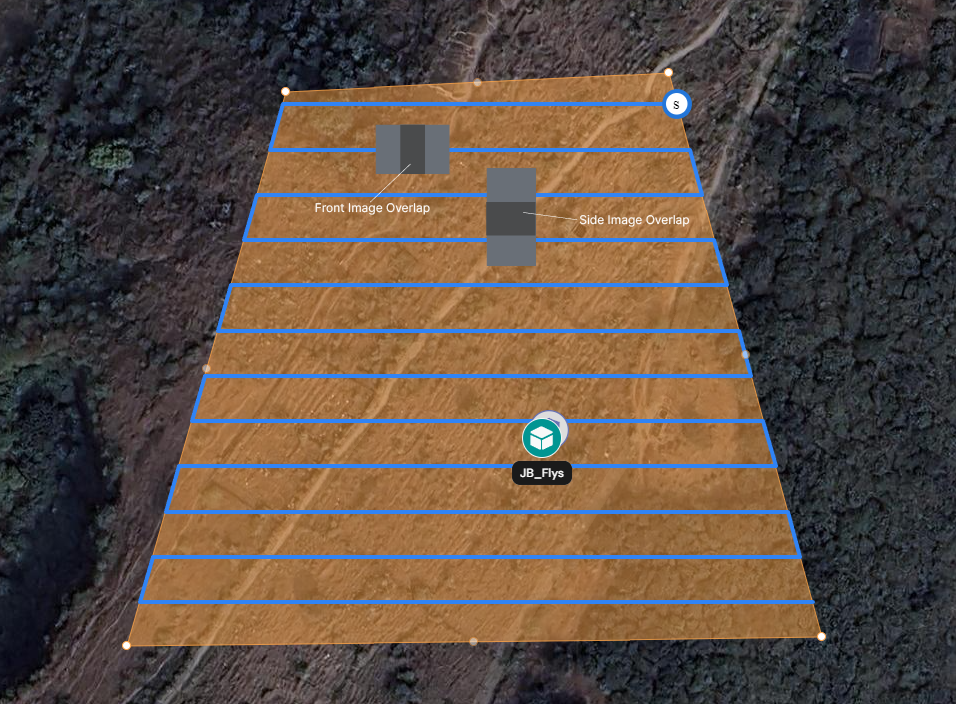
Bildüberlappungsparameter beeinflussen den Prozentsatz des fotografierten Bereichs, der zwischen zwei aufeinanderfolgenden Bildern, die entlang der Flugbahn aufgenommen wurden, oder zwei Bildern, die über benachbarte Flugbahnen aufgenommen wurden, gemeinsam wäre. Änderungen dieser Parameter wirken sich auf die Routengeschwindigkeit und den Rasterabstand aus. Darüber hinaus können sich Änderungen der Überlappungsparameter auf die Verarbeitungszeit der Bilder und die Qualität der nach der Verarbeitung erhaltenen Ausgabe auswirken.
- Vordere Überlappung:Unter Frontoverlap versteht man die Überlappung zwischen zwei aufeinanderfolgenden Bildern, die entlang der Flugbahn der Drohne aufgenommen wurden. Dabei handelt es sich um den Prozentsatz der Überlappung zwischen dem vorderen Ende eines Bildes und dem hinteren Ende des vorhergehenden Bildes. Der Hauptzweck der Frontüberlappung besteht darin, sicherzustellen, dass die erfassten Bilder ausreichend abgedeckt und redundant sind, um genaue und nahtlose Karten oder 3D-Modelle zu erstellen. Eine hohe Frontüberlappung ist für die Photogrammetrie unerlässlich, wo mehrere Blickwinkel auf denselben Bereich erforderlich sind, um die Bilder genau zusammenzufügen.
- Seitenüberlappung:Unter seitlicher Überlappung versteht man die Überlappung zwischen Bildern, die über benachbarte Flugrouten hinweg aufgenommen wurden. Dabei handelt es sich um den Prozentsatz der Überlappung zwischen der Seite eines Bildes und der Seite eines anderen Bildes auf einer parallelen Flugbahn. Ähnlich wie die Frontüberlappung gewährleistet die Seitenüberlappung eine umfassende Abdeckung des kartierten oder modellierten Bereichs. Es hilft beim genauen Ausrichten und Zusammenfügen von Bildern verschiedener Fluglinien, was für die Erstellung einheitlicher, hochwertiger Karten oder lückenloser 3D-Modelle von entscheidender Bedeutung ist.
6. Anflugeinstellungen
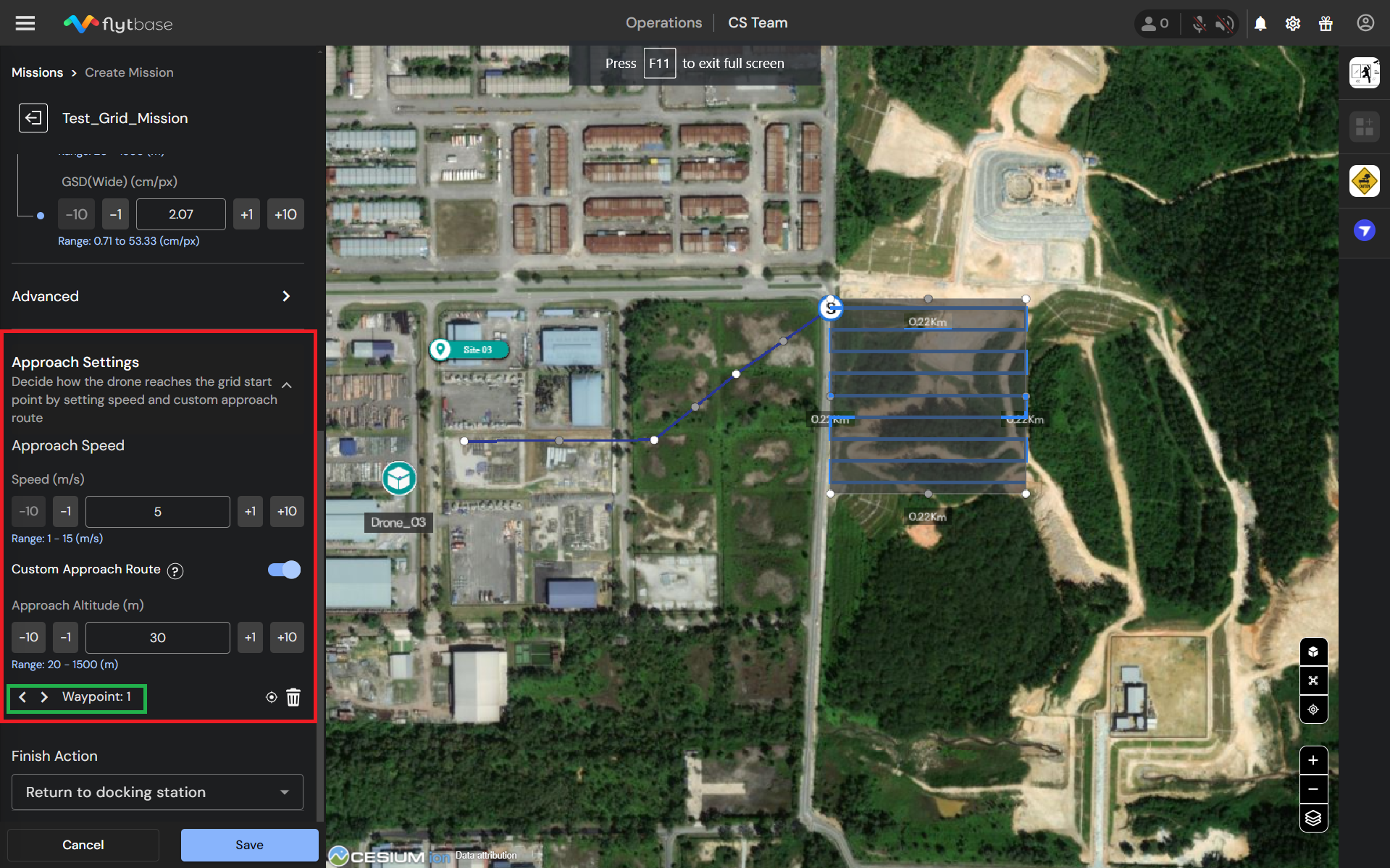
Für mehr Sicherheit und Effizienz können Benutzer den Anflugweg und die Geschwindigkeit bis zum Startpunkt einer Grid-Mission konfigurieren. Diese Funktion bietet eine größere Flexibilität bei der Gestaltung und Ausrichtung der Grid-Mission, um spezifische Anforderungen zu erfüllen. Folgende Anfahrparameter können gesteuert werden:
- Annäherungsgeschwindigkeit: Stellen Sie die Geschwindigkeit der Drohne für die Annäherung an den Startpunkt der Mission ein.
- Benutzerdefinierte Anfahrtsroute: Verwenden Sie die Umschalttaste, um eine benutzerdefinierte Anflugroute zu aktivieren. Wenn diese Option nicht aktiviert ist, fliegt die Drohne direkt von ihrem Dock in einer geraden Linie zum Startpunkt der Gittermission.
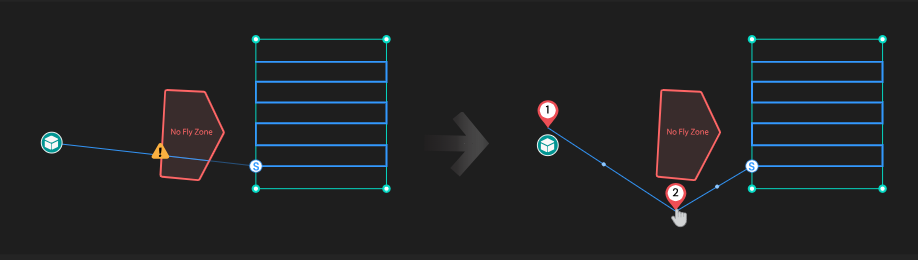
- Festlegen einer Anfahrtsroute:
- Klicken Sie auf die Karte, um den Startpunkt des Anfahrtswegs zu markieren.
- Ziehen Sie Wegpunkte (Mittelpunkte gerader Liniensegmente) per Drag-and-Drop zwischen diesem Startpunkt und dem Startpunkt der Rastermission, um den gewünschten Anflugpfad zu erstellen.
- Wegpunkte verwalten:
- Zur einfachen Navigation werden Wegpunkte aufgelistet. Verwenden Sie die Pfeile nach links und rechts, um alle Wegpunkte anzuzeigen.
- Um einen Wegpunkt zu entfernen, klicken Sie auf das Symbol.
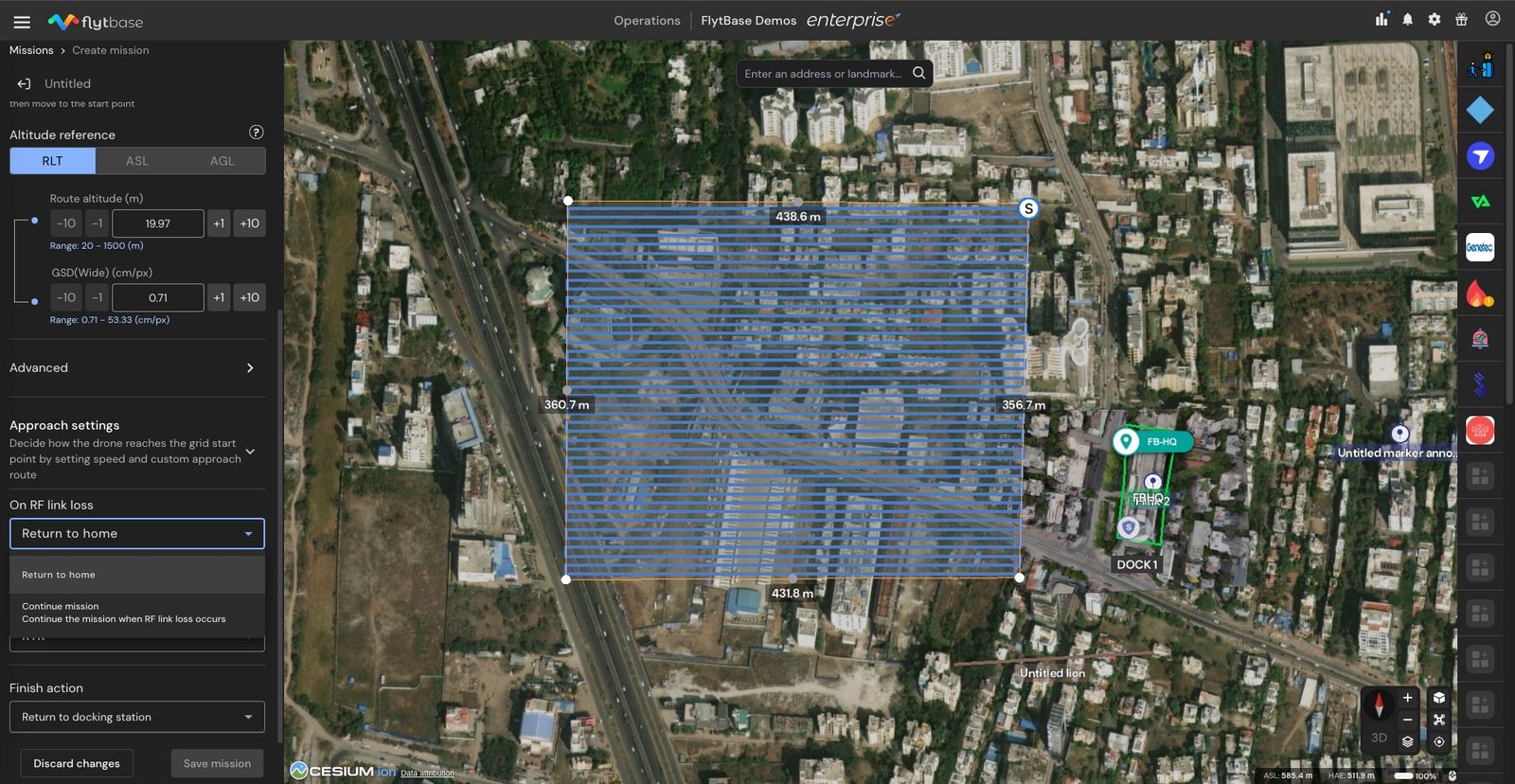
7. Zustand des Verlusts der HF-Verbindung
Diese Einstellung definiert das Verhalten der Drohne im Falle eines Verlusts der Funkverbindung. Benutzer können es so konfigurieren, dass entweder die Mission fortgesetzt oder ein Return-to-Home-Verfahren (RTH) eingeleitet wird.
8. Positionierungsgenauigkeit
Hier können verschiedene Optionen für die Positionierungsgenauigkeit konfiguriert werden:
- GNSS: Verlässt sich ausschließlich auf die Satellitenpositionierung, um die Drohne zu steuern. Geeignet für Arbeiten, bei denen es auf zentimetergenaue Präzision nicht ankommt. Der Genauigkeitsbereich ist wie folgt:
- Horizontal: ±1,5 m
- Vertikal: ±0,5 m
- RTK: Wechselt zu kinematischen Korrekturen in Echtzeit für hochpräzise Navigation. Empfohlen für Anwendungen, die eine hochpräzise Stationierung erfordern, wie z. B. Kartierung mithilfe von Rastermissionen. Der Genauigkeitsbereich ist wie folgt:
- Horizontal: ±0,1 m
- Vertikal: ±0,1 m
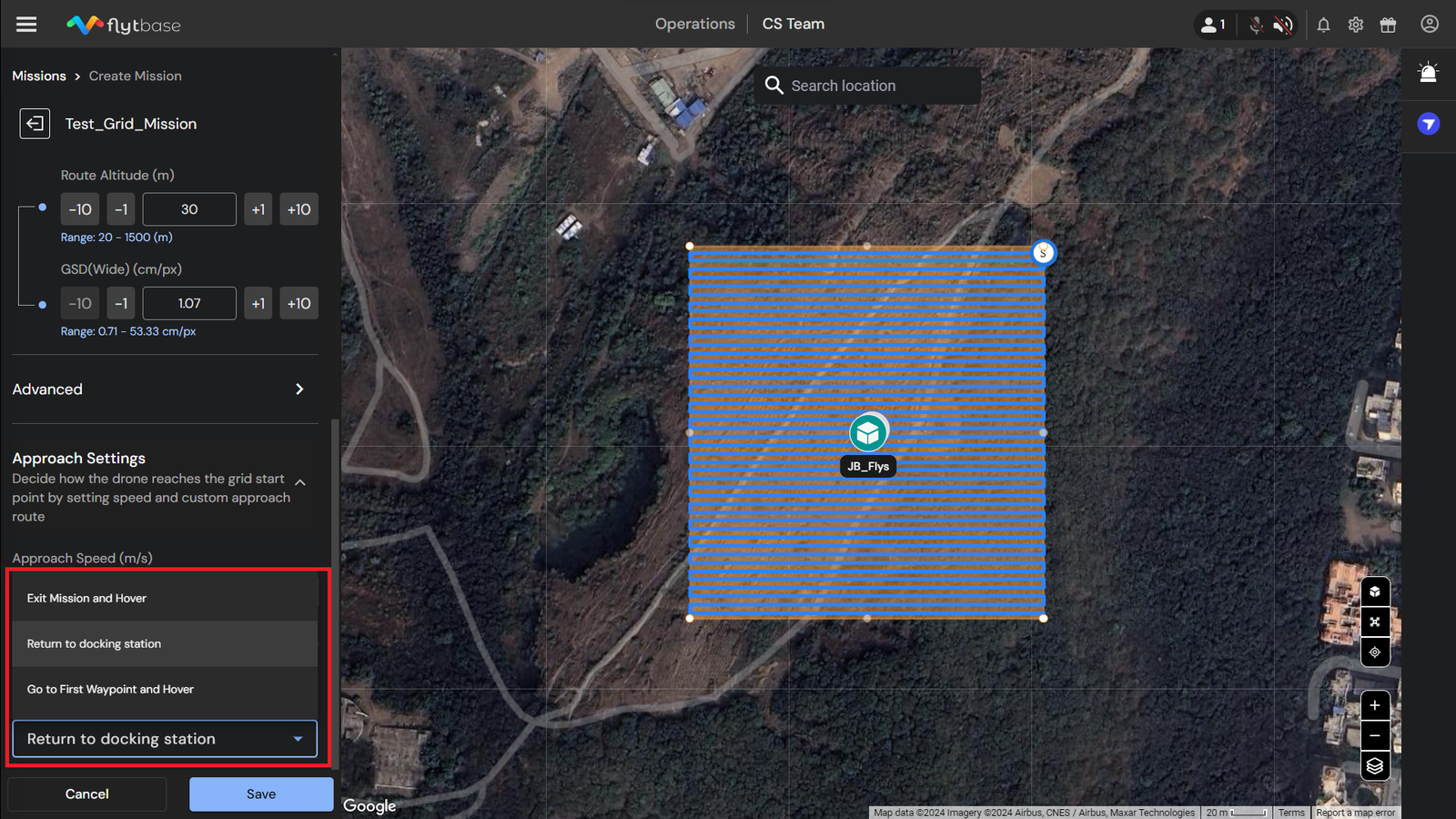
9. Aktion beenden
Wählen Sie die Zielaktion für die Drohne aus, wenn sie die Gittermission abgeschlossen hat. Hier sind die verschiedenen Abschlussaktionen, die Sie konfigurieren können:
- Rückkehr nach Hause (RTH)- Die Drohne kehrt zur Dockingstation zurück.
- Mission verlassen und schweben- Die Drohne schwebt am Endpunkt des Rasters.
- Gehen Sie zum ersten Wegpunkt und schweben Sie- Die Drohne bewegt sich zum Startpunkt des Rasters und schwebt dort.
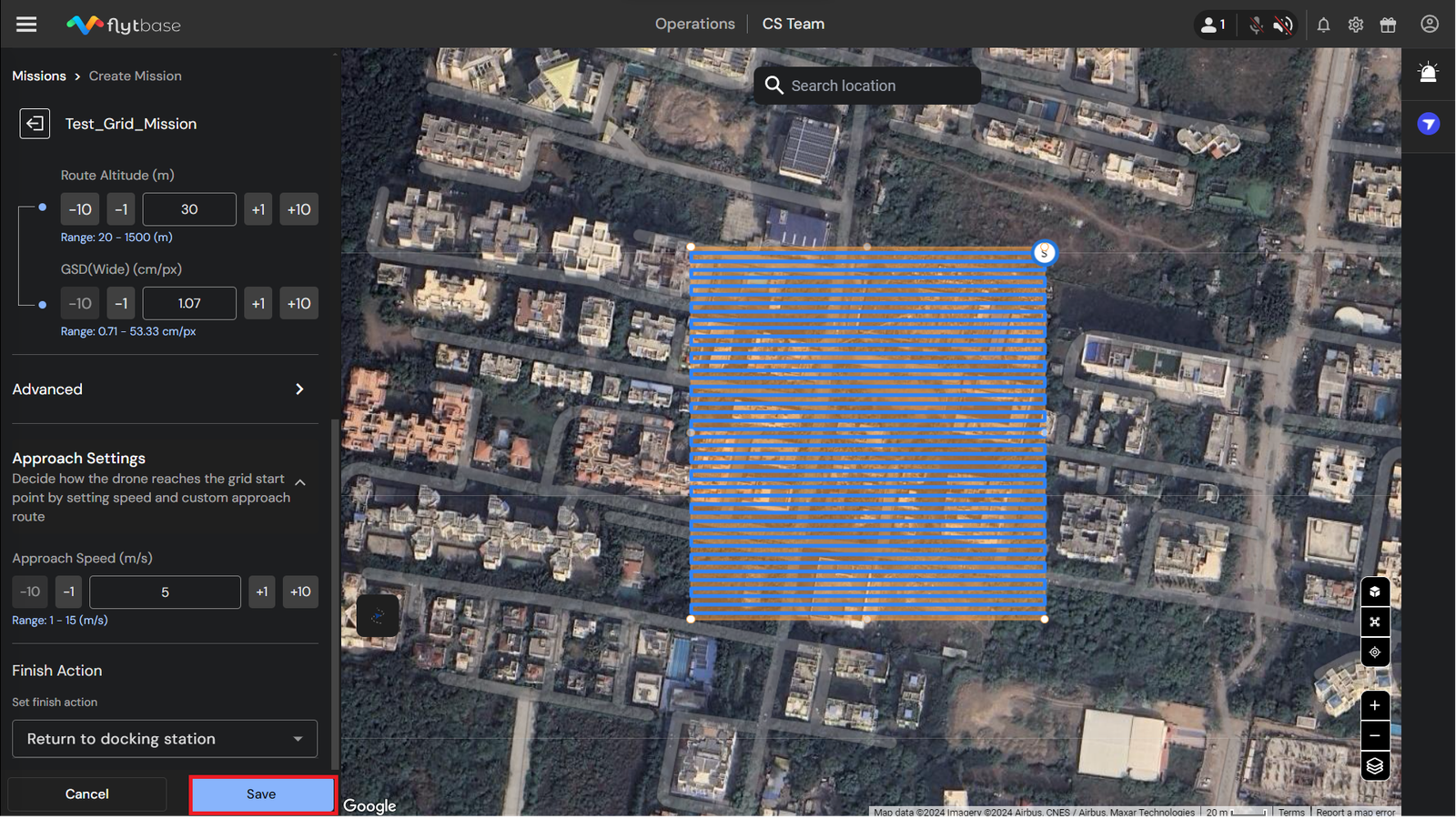
Wenn alle Einstellungen vorgenommen wurden, klicken Sie aufSpeichernum die Mission zu retten. Diese Mission erscheint dann imMissionenRegisterkarte im FlytBase-Dashboard.
Um mehr darüber zu erfahren, wie es gehtImportieren Sie eine Mission als KML-Datei, siehe FolgendesDokumentation.
Was this helpful?