
Einrichten von authentifiziertem RTSP-Streaming
Schritt-für-Schritt-Anleitung zum Generieren authentifizierter RTSP-Links und zum Konfigurieren des VLC Media Player-Zugriffs. Der Authentifizierungsprozess gilt für Milestone XProtect- und Genetec-Plattformen.
Während dieses Beispiel den VLC Media Player demonstriert, ist der Authentifizierungsworkflow für Milestone XProtect und Genetec Security Center identisch. Alle drei Plattformen verwenden saubere Links und zeigen Popup-Dialoge mit Anmeldeinformationen an.
Generieren authentifizierter RTSP-Links in FlytBase
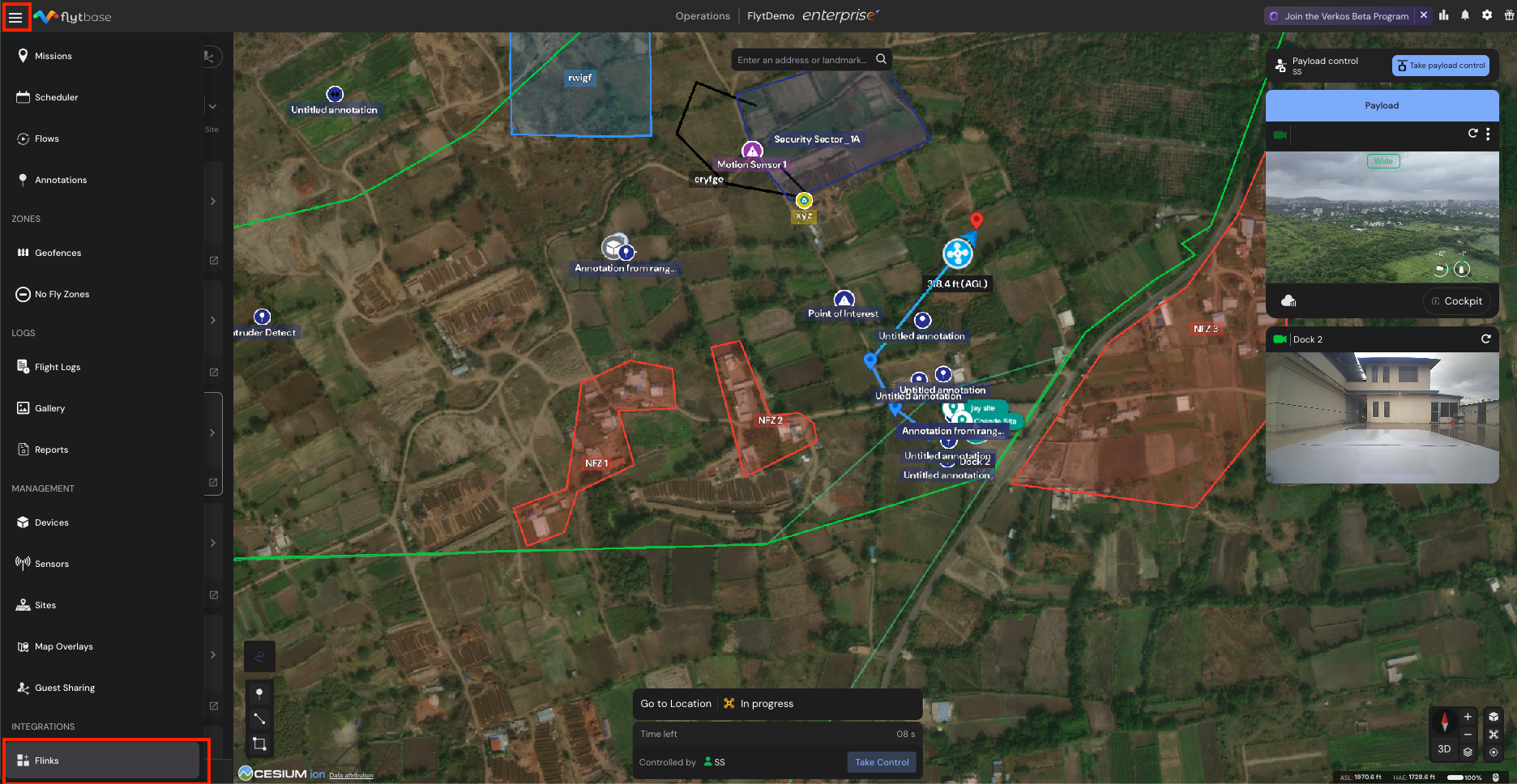
Schritt 1: Navigieren Sie zum Abschnitt Flinks.
Klicken Sie in Ihrem FlytBase-Dashboard auf das Navigationsfeld in der oberen linken Ecke und navigieren Sie zuFlinksAbschnitt.
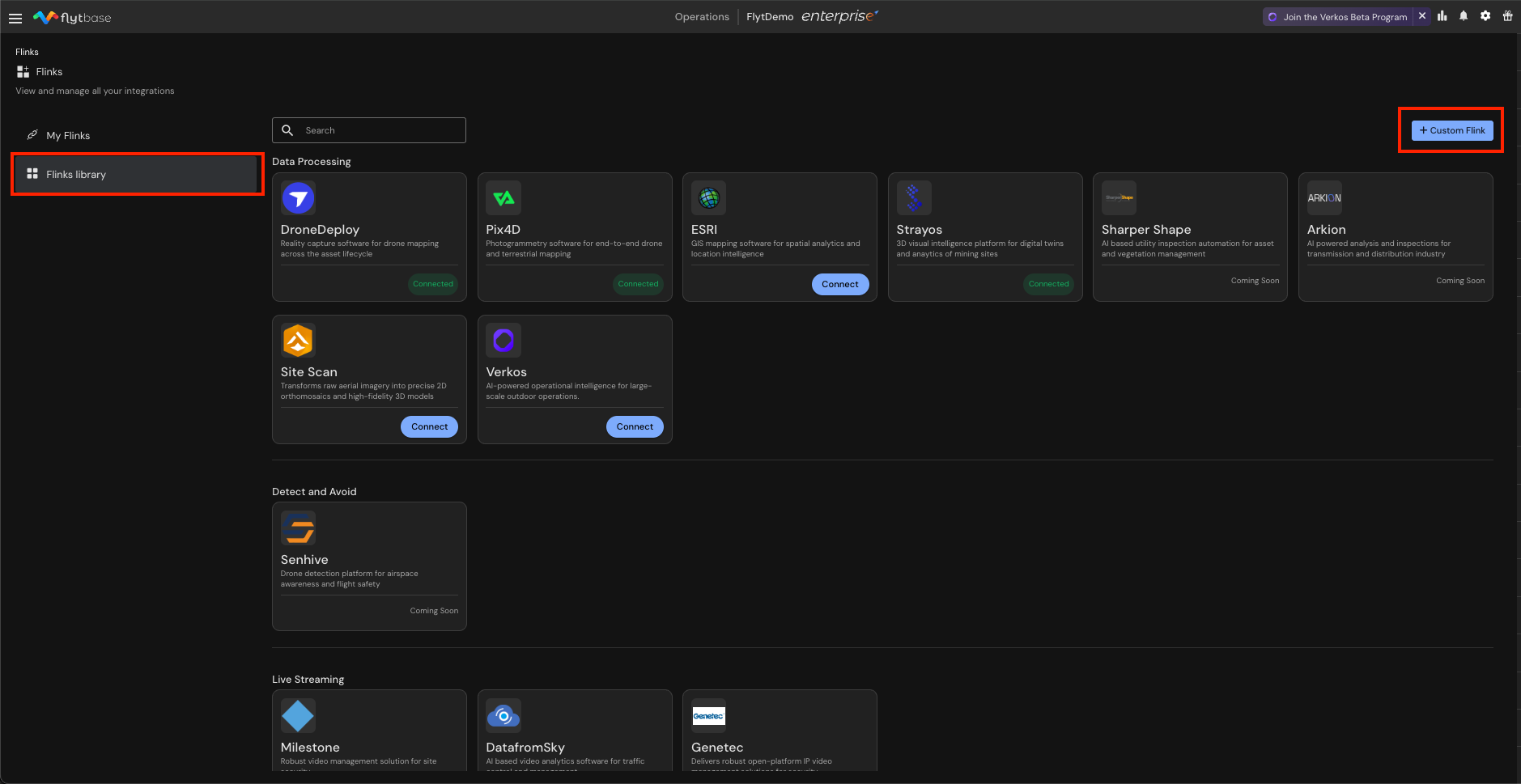
Schritt 2: Greifen Sie auf die Flinks-Bibliothek zu
Gehe zumFlinks BibliothekAbschnitt und klicken Sie aufBenutzerdefinierter Flink.
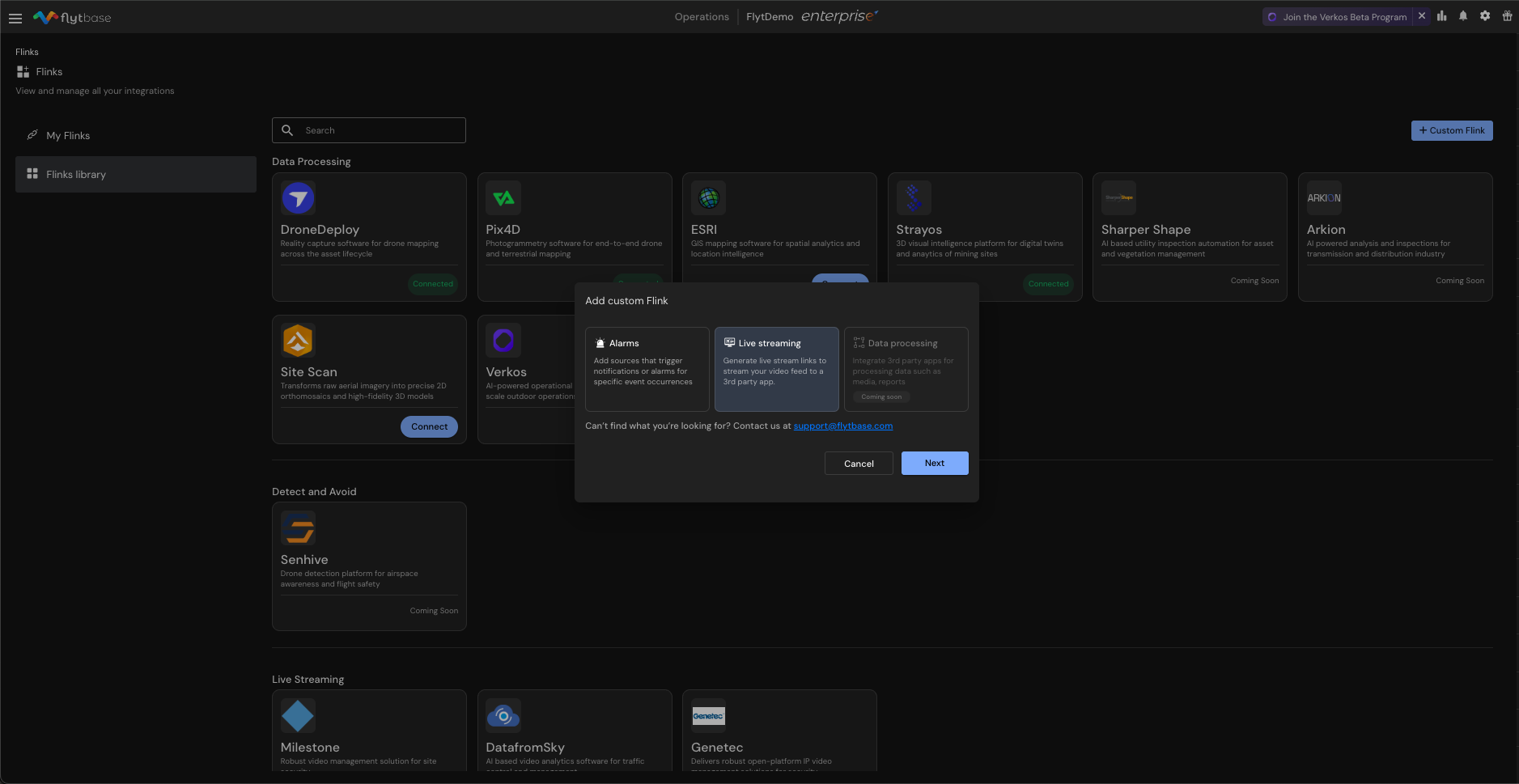
Schritt 3: Wählen Sie die Live-Streaming-Option
Wählen Sie die ausLive-StreamingWählen Sie eine der verfügbaren Flink-Typen aus und klicken Sie aufNächste.
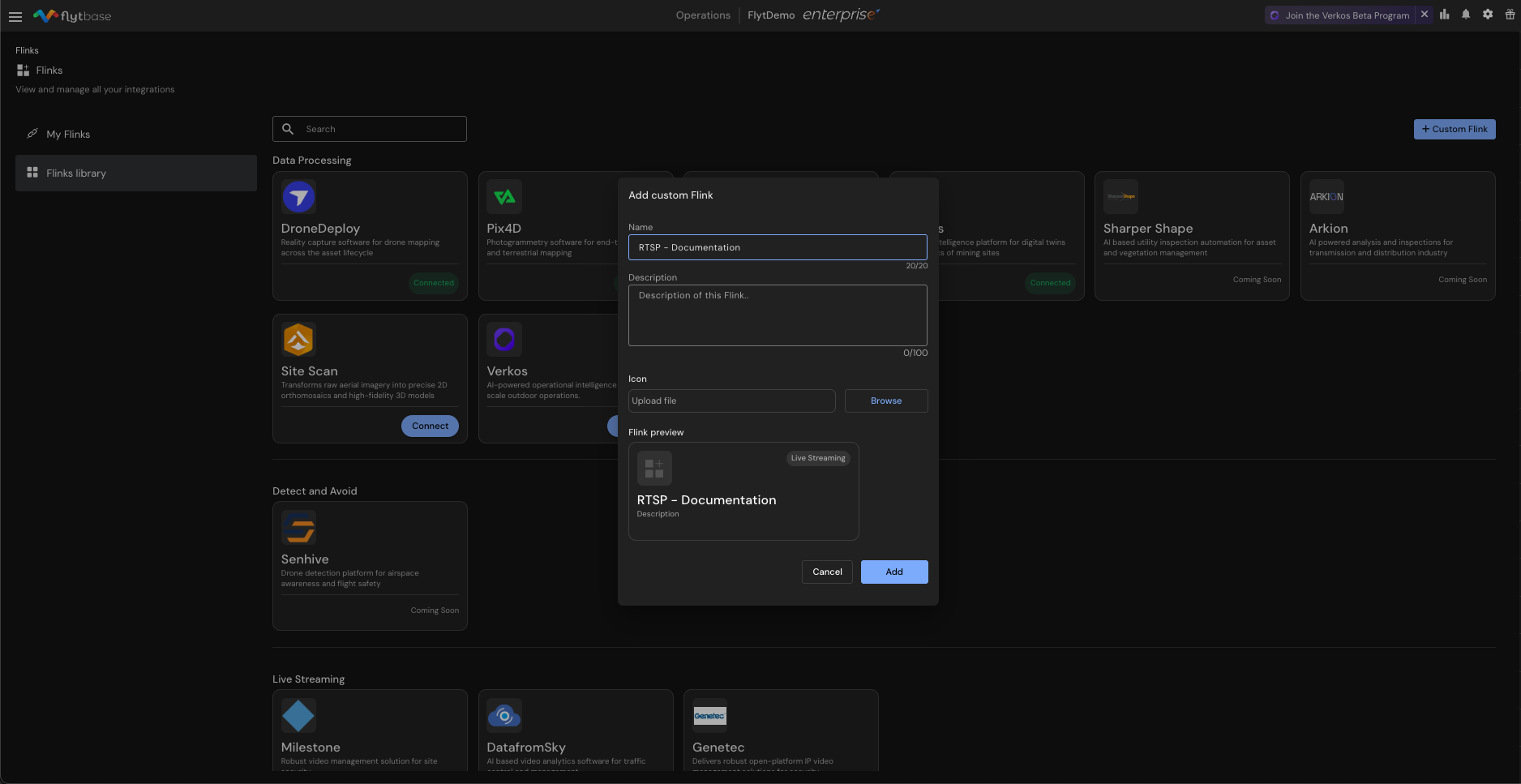
Schritt 4: Konfigurieren Sie Ihren Flink
- Name: Geben Sie einen beschreibenden Namen ein, der Ihren Streaming-Zweck widerspiegelt (z. B. „Security Monitoring RTSP“, „Maintenance Team Stream“ oder „Operations Center Feed“).
- Beschreibung: Geben Sie Kontext zum beabsichtigten Anwendungsfall an, z. B. „Authentifizierter RTSP-Stream für die externe VMS-Integration“ oder „Sicherer Streaming-Zugriff für die Überwachung des Betriebsteams“.
- Symbol (optional):Laden Sie ein benutzerdefiniertes Symbol hoch, um diesen Flink in Ihrem Dashboard leicht zu identifizieren
- KlickenHinzufügenum den Flink zu erstellen und ihn in Ihrer Sammlung „Mein Flinks“ verfügbar zu machen
Schritt 5: Greifen Sie auf Ihren erstellten Flink zu
Nach der Erstellung finden Sie Ihren neuen Flink imMein FlinksAbschnitt. Klicken Sie auf Ihren neu erstellten Flink, um Streaming-Optionen zu konfigurieren.
Schritt 6: Streaming-Links generieren
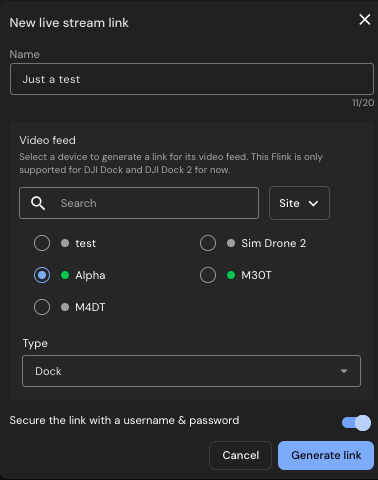
- Wählen Sie aus, ob Sie Links für die Dock- oder Payload-Kamera generieren möchten
- Wichtig: Aktivieren Sie die Option„Link mit Benutzername und Passwort sichern“für authentifiziertes Streaming
- Klicken Sie aufLink generierenTaste
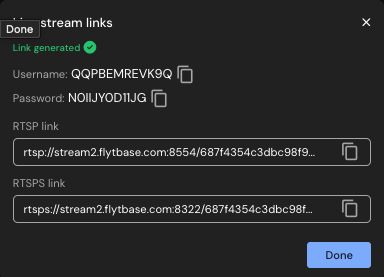
Das System generiert:
- Benutzername und Passwort: Automatisch erstellte Anmeldeinformationen zur Authentifizierung
- RTSP-Link: Standard-Streaming-Link (z. B.
rtsp://stream2.flytbase.com:8554/...) - RTSPS-Link: Verschlüsselter Streaming-Link (z. B.
rtsps://stream2.flytbase.com:8322/...)
Konfigurieren des VLC Media Players
Schritt 1: Öffnen Sie Network Stream
- StartVLC Media Player
- Gehe zuDateiSpeisekarte
- WählenOffenes Netzwerk
Schritt 2: Geben Sie die Streaming-URL ein
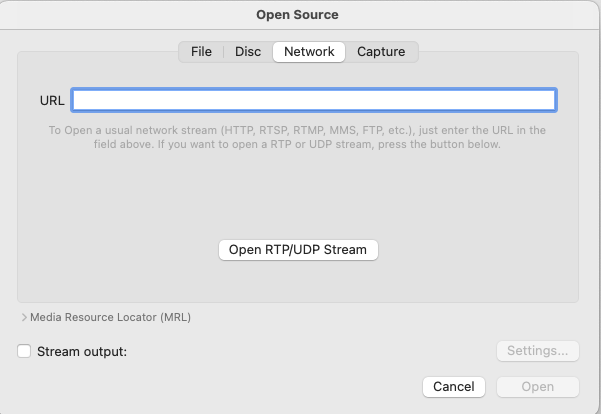
- DerOpen SourceEs erscheint ein Dialog
- Stellen Sie sicher, dassNetzwerkRegisterkarte ausgewählt ist
- Fügen Sie Ihre einRTSP-Link(ohne eingebettete Anmeldeinformationen) imURLFeld
- KlickenOffen
Schritt 3: Geben Sie die Authentifizierungsdaten ein
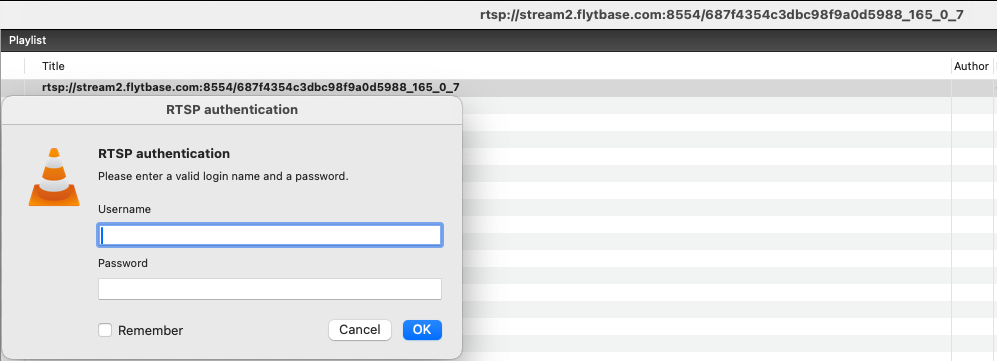
- VLC zeigt eine anRTSP-AuthentifizierungPopup-Dialogfeld
- Geben Sie die einBenutzernamebereitgestellt von FlytBase
- Geben Sie die einPasswortbereitgestellt von FlytBase
- Optional: PrüfenErinnernum Anmeldeinformationen für zukünftige Sitzungen zu speichern
- KlickenOKzu authentifizieren
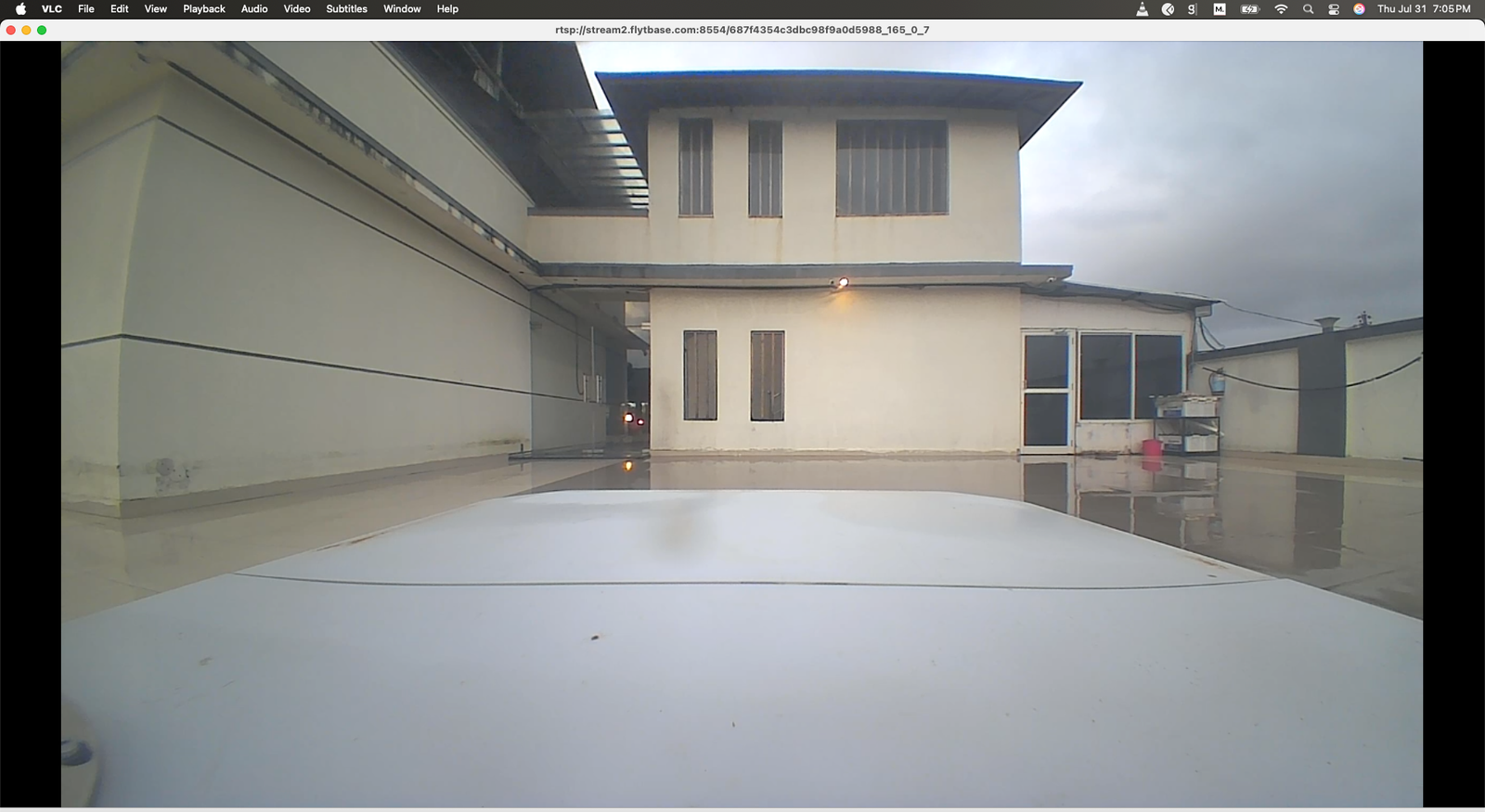
Schritt 4: Live-Stream ansehen
Nach der Authentifizierung wird der Live-Videostream in einem neuen VLC-Fenster geöffnet und zeigt den Kamera-Feed Ihrer Dockingstation in Echtzeit an.
Zusätzliche Hinweise
Zugriff auf Nutzlastkameras
Der gleiche Vorgang funktioniert auch für den Zugriff auf Ihre DrohnenNutzlast-Kamera-Feed. Wählen Sie beim Generieren von Streaming-Links in Schritt 6 einfach „Payload“ statt „Dock“ aus.
Protokollauswahl
- Verwenden Sie RTSPfür lokalen Netzwerkzugriff und maximale Kompatibilität
- Verwenden Sie RTSPSfür sichere Übertragung über öffentliche Netzwerke (erfordert ordnungsgemäße Zertifikatskonfiguration)
Tipps zur Fehlerbehebung
- Stellen Sie sicher, dass Ihre Firewall den Zugriff auf die Streaming-Ports zulässt (8554 für RTSP, 8322 für RTSPS).
- Überprüfen Sie die Netzwerkverbindung zwischen Ihrem Gerät und dem FlytBase-System
- Überprüfen Sie im FlytBase-Dashboard noch einmal, ob Sie den richtigen Benutzernamen und das richtige Passwort verwenden
- Stellen Sie bei RTSPS-Verbindungen die ordnungsgemäße Konfiguration des TLS-Zertifikats sicher
Professionelle VMS-Integration
Der mit VLC demonstrierte Authentifizierungsprozess gilt identisch für professionelle Videomanagementsysteme:
- Meilenstein XProtect: Fügen Sie den sauberen RTSP/RTSPS-Link als Kameraquelle hinzu und geben Sie die Anmeldeinformationen ein, wenn Sie dazu aufgefordert werden
- Genetec Security Center: Konfigurieren Sie die Stream-URL in den Kameraeinstellungen und stellen Sie die Authentifizierung über die VMS-Schnittstelle bereit
Beide Systeme zeigen ähnliche Authentifizierungsdialoge an und führen den sicheren Verbindungsaufbau automatisch durch.
Was this helpful?