
Kontaktieren Sie den technischen Support
Willkommen beim FlytBase-Support – Ihrer zentralen Anlaufstelle für die effektive Erstellung und Verwaltung von Support-Tickets.
Bei FlytBase ist es uns ein Anliegen, Ihnen ein nahtloses Support-Erlebnis zu bieten. Befolgen Sie diese Schritte, um Ihr Konto auf unserem Support-Portal zu erstellen.
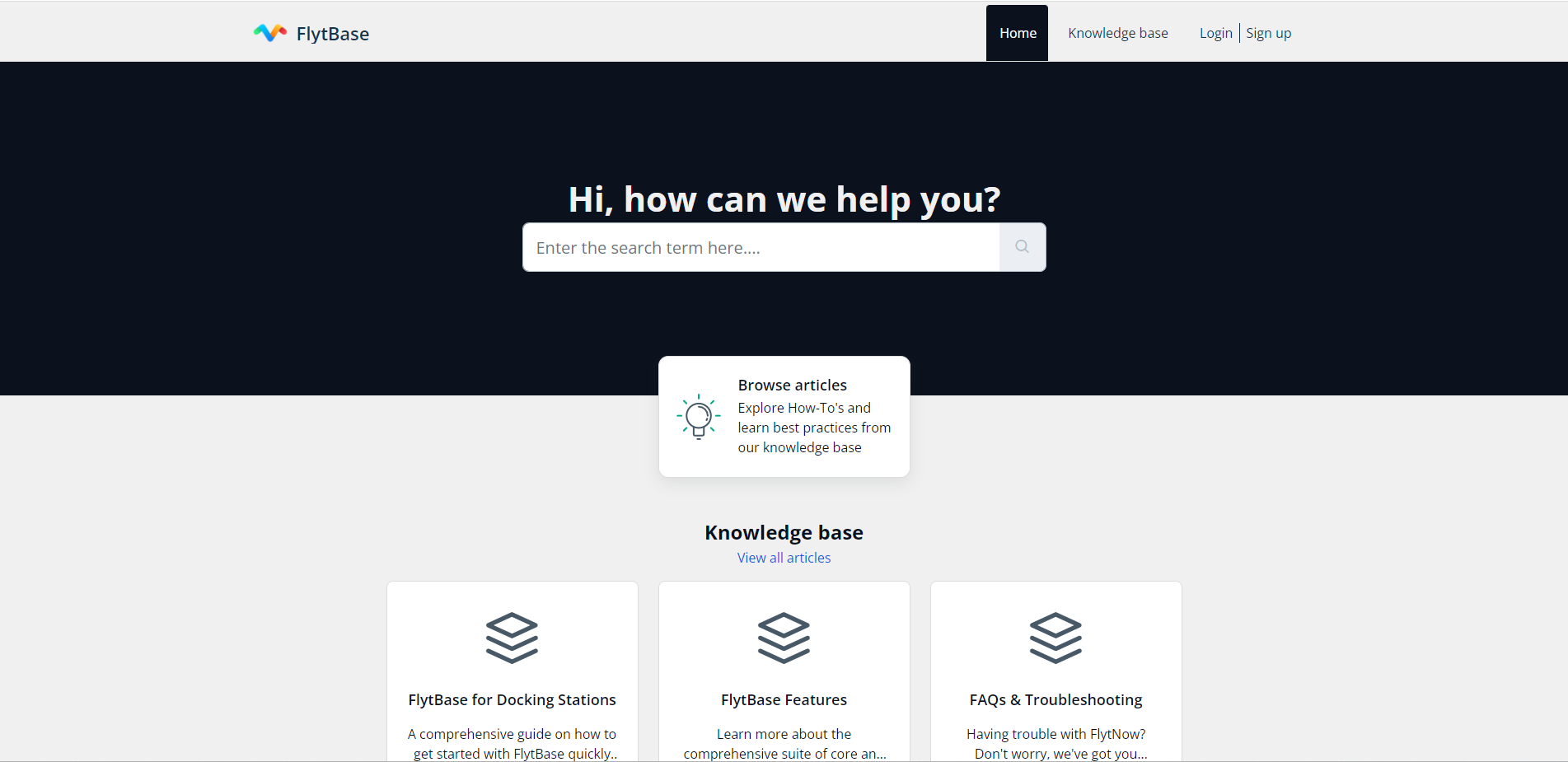
Melden Sie sich an
- Wenn Sie neu bei FlytBase sind, besuchen Sie diese SeiteLinkum Ihr Konto zu erstellen.
Anmeldung beim FlytBase-Supportportal
- Aktivieren Sie Ihr Konto und erstellen Sie über den Link zu Ihrer E-Mail-ID ein neues Passwort.
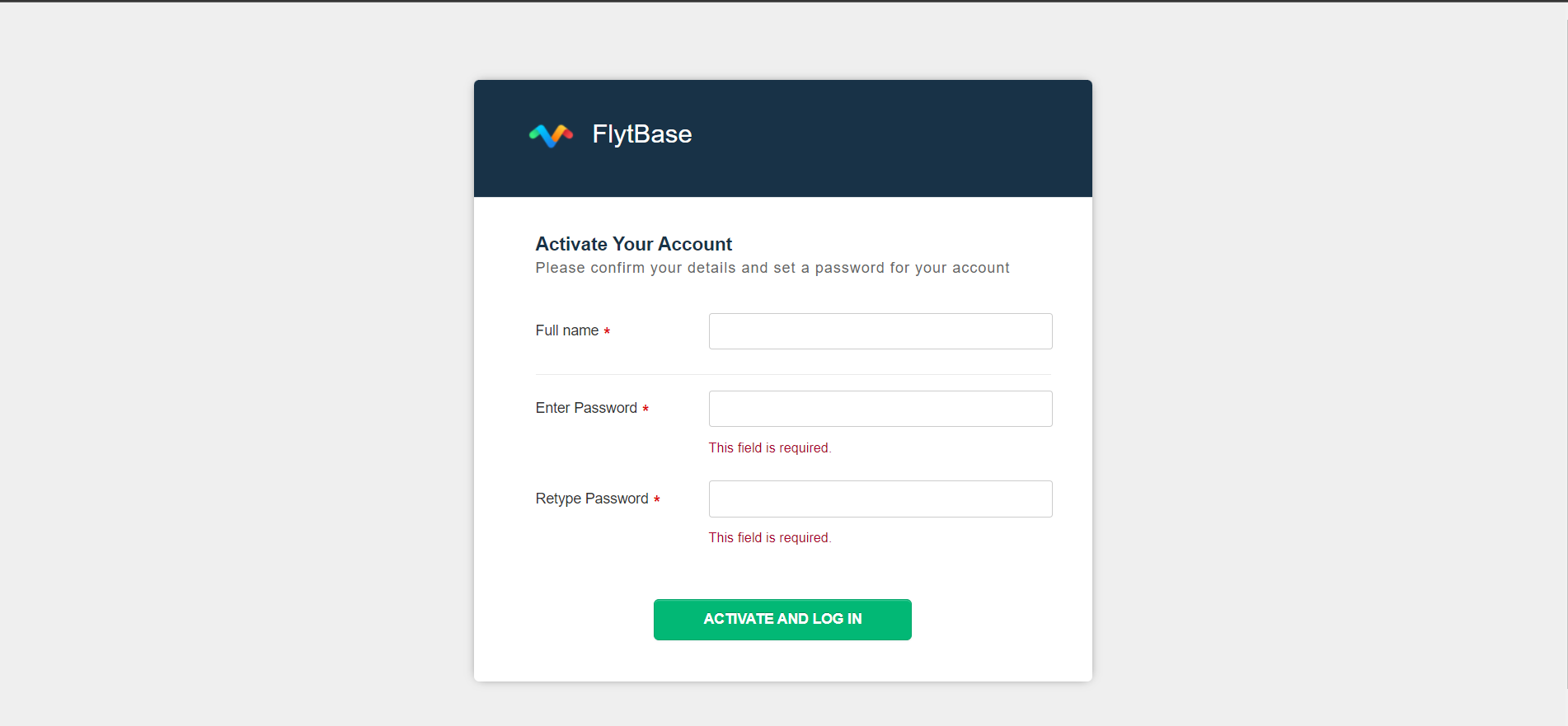
Login
- Für bestehende Benutzer besuchen Sie diese SeiteLinkum sich beim FlytBase Support Portal anzumelden. Sie können auch Single Sign-On (SSO)-Optionen verwenden, um sich bei Ihrem FlytBase-Supportportal anzumelden.
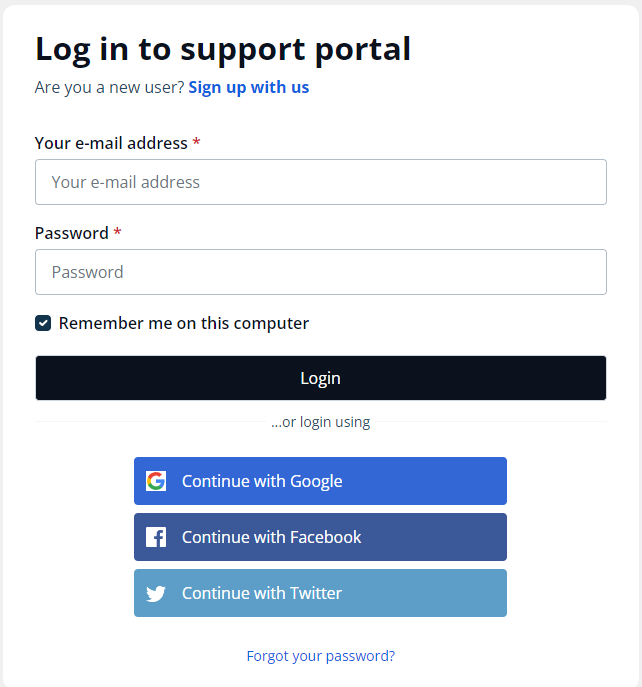
Support-Tickets erstellen
Sobald Sie angemeldet sind, ist das Erstellen und Verwalten von Support-Tickets ein Kinderspiel. So geht's:
- Senden Sie ein Ticket:Suchen Sie nach dem Anmelden das und klicken Sie daraufSenden Sie ein TicketTaste. Durch diese Aktion gelangen Sie zu einem umfassenden Ticketformular.
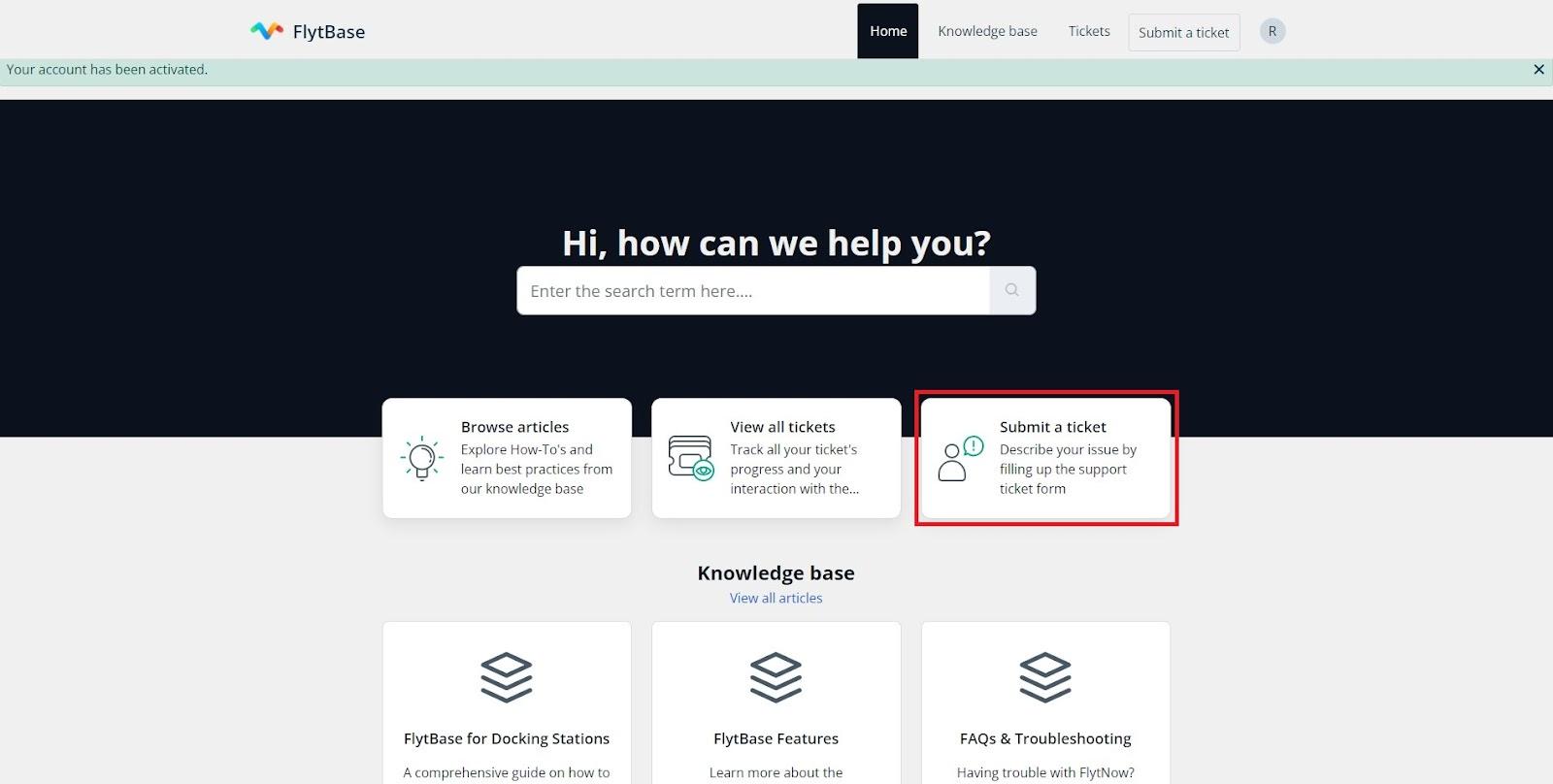
- Geben Sie Details an:Geben Sie im Ticketformular wichtige Details wie Ihre E-Mail-Adresse, den Betreff und eine detaillierte Beschreibung des Problems ein, auf das Sie stoßen. Hängen Sie während des Auftretens des Problems relevante Dateien wie Dashboard-Schnappschüsse, Bildschirmaufzeichnungen und Flugprotokolle an.
Geben Sie in der Problembeschreibung wichtige Informationen an, z. B. die Dock-Serien-ID, den Zeitstempel des Problems, den Fehlercode (falls zutreffend) und den Namen der Organisation. Dadurch verstehen wir das Problem besser und können es schneller lösen.
- Vorlage:Sobald alle erforderlichen Informationen eingegeben wurden, klicken Sie aufEinreichenTaste. Durch diese Aktion wird die Erstellung Ihres Tickets im FlytBase-Supportportal eingeleitet.
Verfolgen Sie den Fortschritt Ihres Tickets
Bleiben Sie über den Fortschritt Ihrer Tickets auf dem Laufenden, indem Sie die folgenden Schritte ausführen:
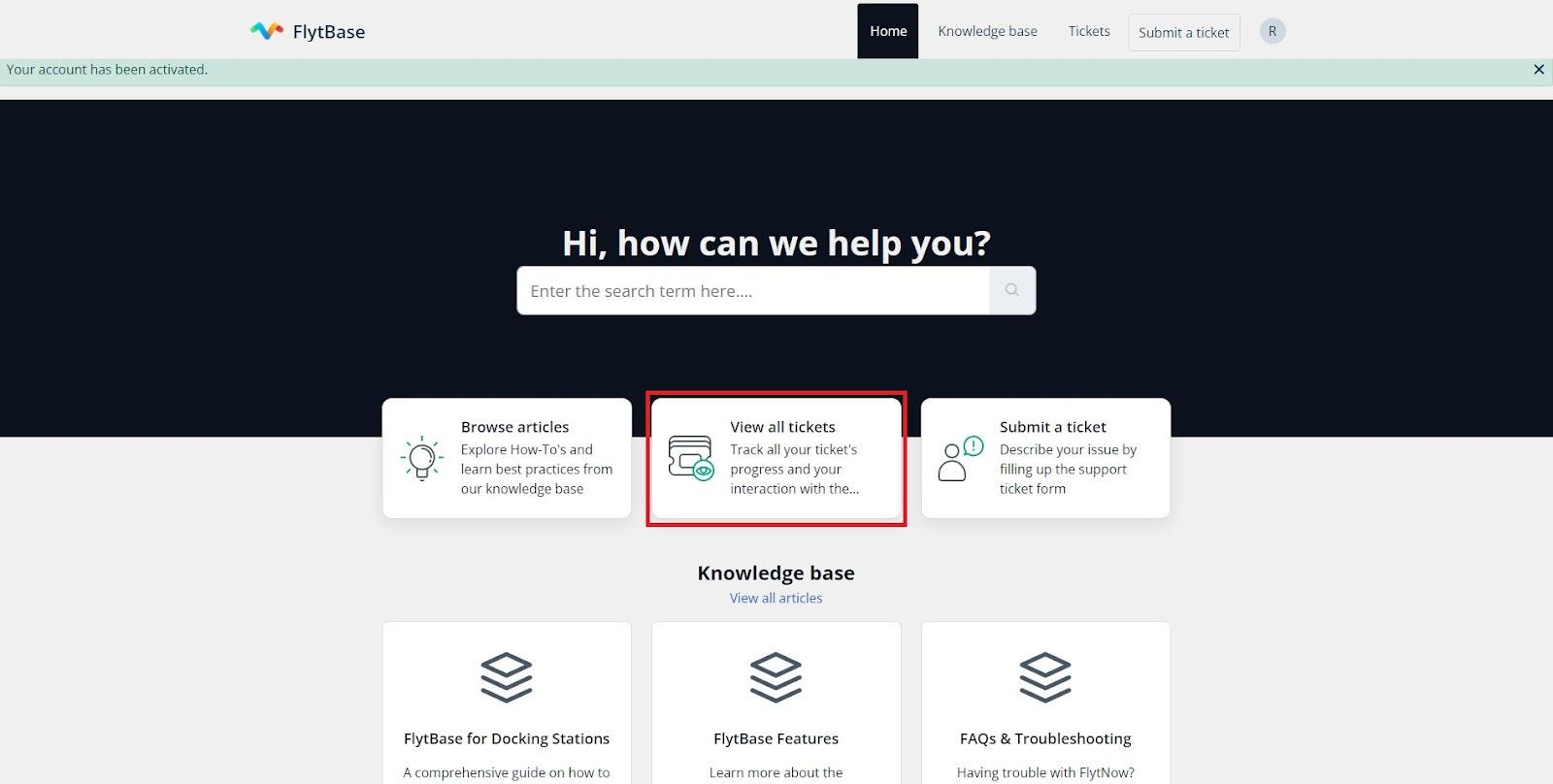
- Alle Tickets ansehen:Um den Status und die Aktualisierungen Ihrer Tickets zu überprüfen, klicken Sie einfach aufAlle Tickets anzeigenin Ihrem FlytBase-Supportportal.
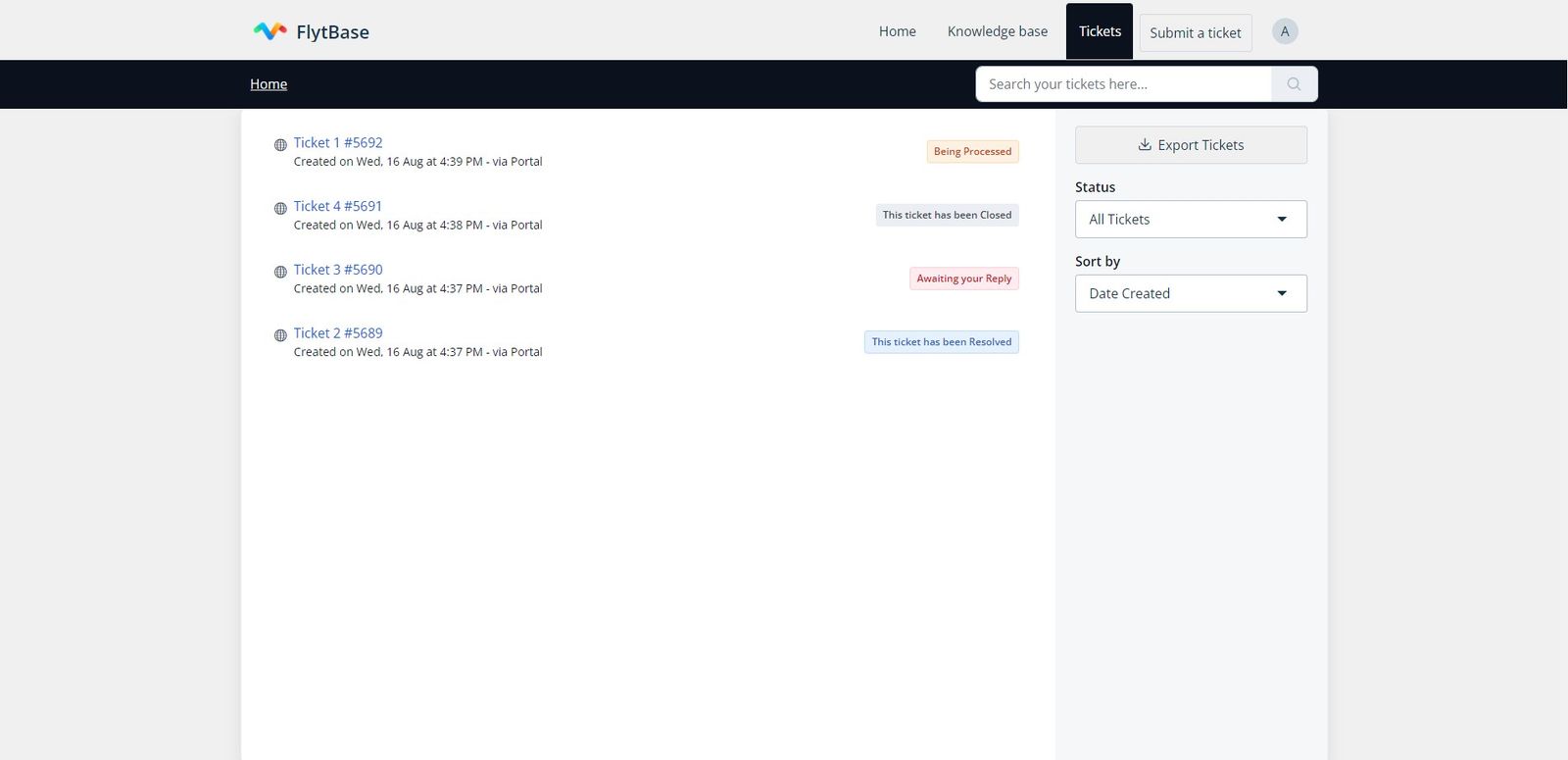
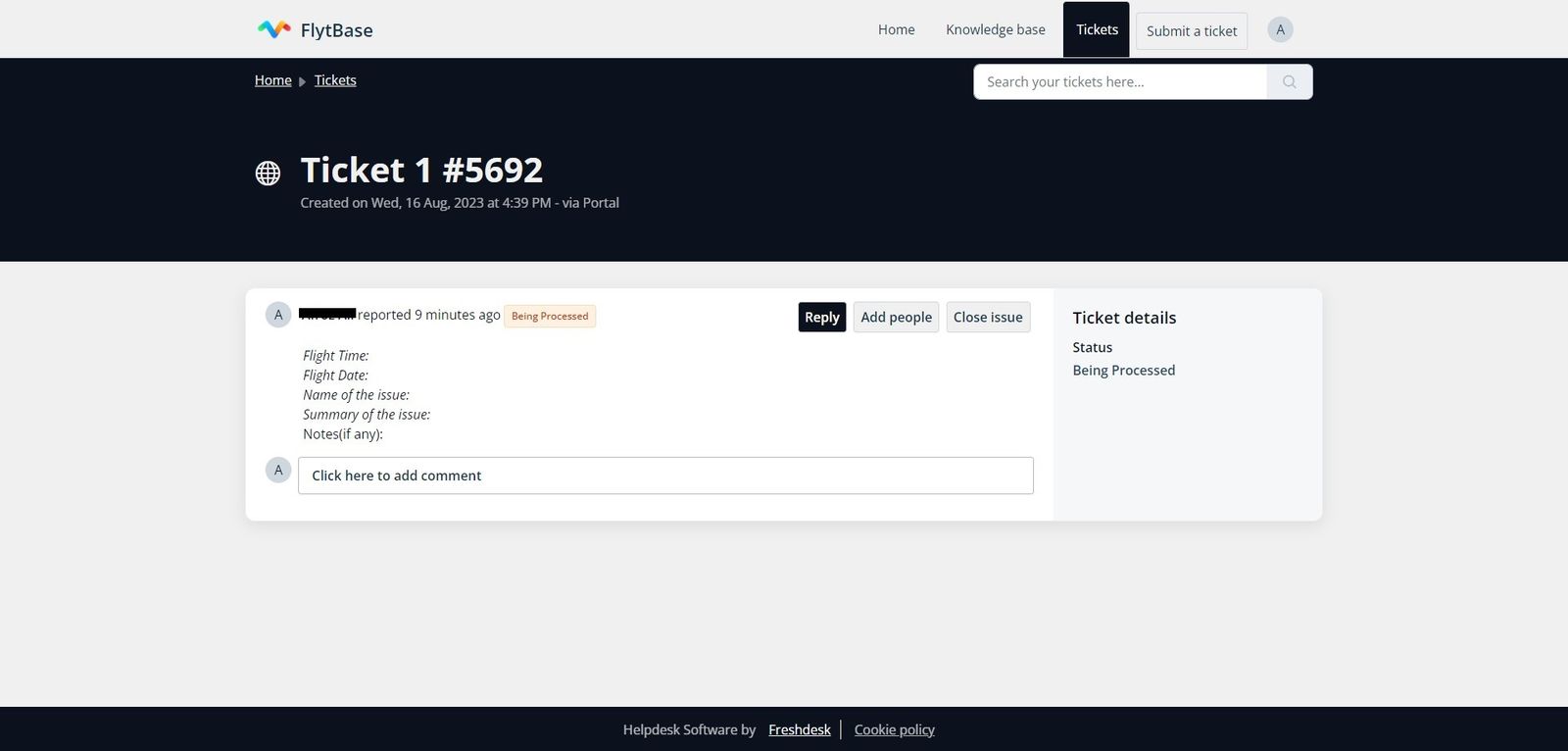
- Interagieren Sie mit Ihren Tickets:Greifen Sie auf alle Ihre Supportanfragen zu, fügen Sie Kommentare hinzu, fügen Sie Personen hinzu und hängen Sie relevante Dateien an, indem Sie auf das jeweilige Ticket klicken.
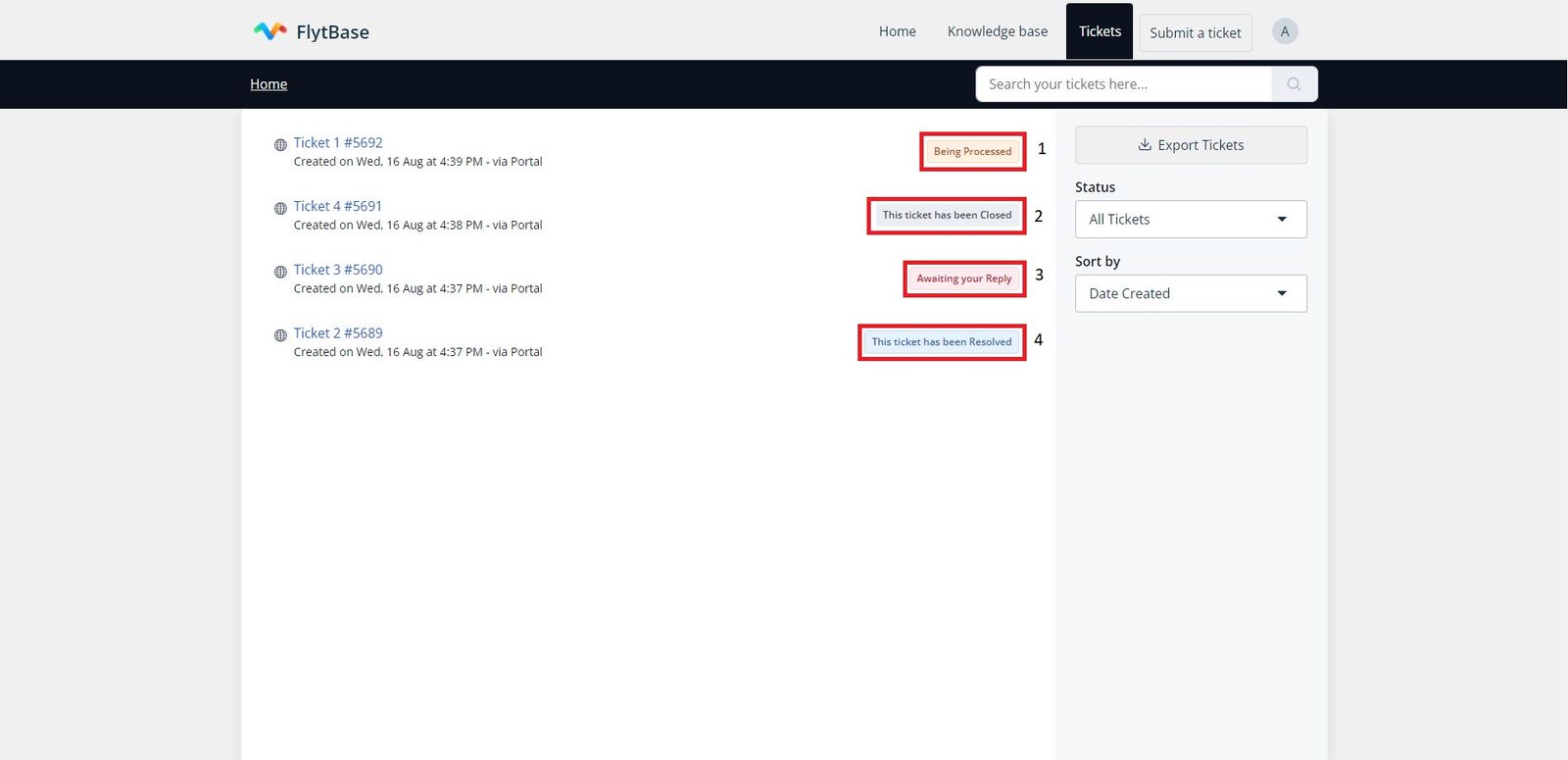
- Statusaktualisierungen:Behalten Sie den Status Ihrer Tickets direkt auf Ihrer personalisierten Ticketseite im Auge. Der Ticketstatus zeigt Folgendes an:
- In Bearbeitung:Der Ticketstatus ist „Offen“.
- Dieses Ticket wurde geschlossen:Das Ticket ist gelöst und geschlossen.
- Warten auf Ihre Antwort:Das Ticket ist ausstehend
- Dieses Ticket wurde gelöst:Ticket wurde gelöst
Während Sie Ihre Tickets ganz einfach im Support-Portal überwachen können, erhalten Sie Updates zu Ihren Tickets auch direkt per E-Mail.
Benötigen Sie weitere Unterstützung?
Wenn Sie auf Probleme stoßen oder kein Ticket erstellen können, zögern Sie nicht, uns unter zu kontaktierensupport@flytbase.com. Bitte geben Sie eine umfassende Beschreibung des Problems an und fügen Sie gerne Screenshots oder Videos aller Fehlermeldungen bei, auf die Sie gestoßen sind.
Was this helpful?