
Berichte
Erstellen Sie mit FlytBase ganz einfach strukturierte Schicht- und Vorfallberichte aus Ihren Einsätzen. Kommentieren Sie Beobachtungen, fügen Sie Medienbeweise bei und optimieren Sie die Dokumentation nach dem Flug.
Einführung
Die Berichtsfunktion soll die Art und Weise verändern, wie Drohnenteams in Unternehmen kritische Beobachtungen protokollieren, überprüfen und teilen. Unabhängig davon, ob Sie routinemäßige Überwachungen, Infrastrukturinspektionen oder schnelle Vorfallreaktionen verwalten, können Teams mit dieser Funktion strukturierte Tag-/Nachtschichtberichte und Vorfallberichte auf der Grundlage von Drohnenflugprotokollen und -medien erstellen – alles über das FlytBase-Dashboard.
Diese Verbesserung reduziert den manuellen Dokumentationsaufwand, ermöglicht die teamübergreifende Zusammenarbeit und verbessert die Analyse nach dem Flug – besonders wertvoll in Hochsicherheitssektoren wie Energie, Logistik, Bauwesen und öffentliche Sicherheit.
Erstellen eines neuen Berichts
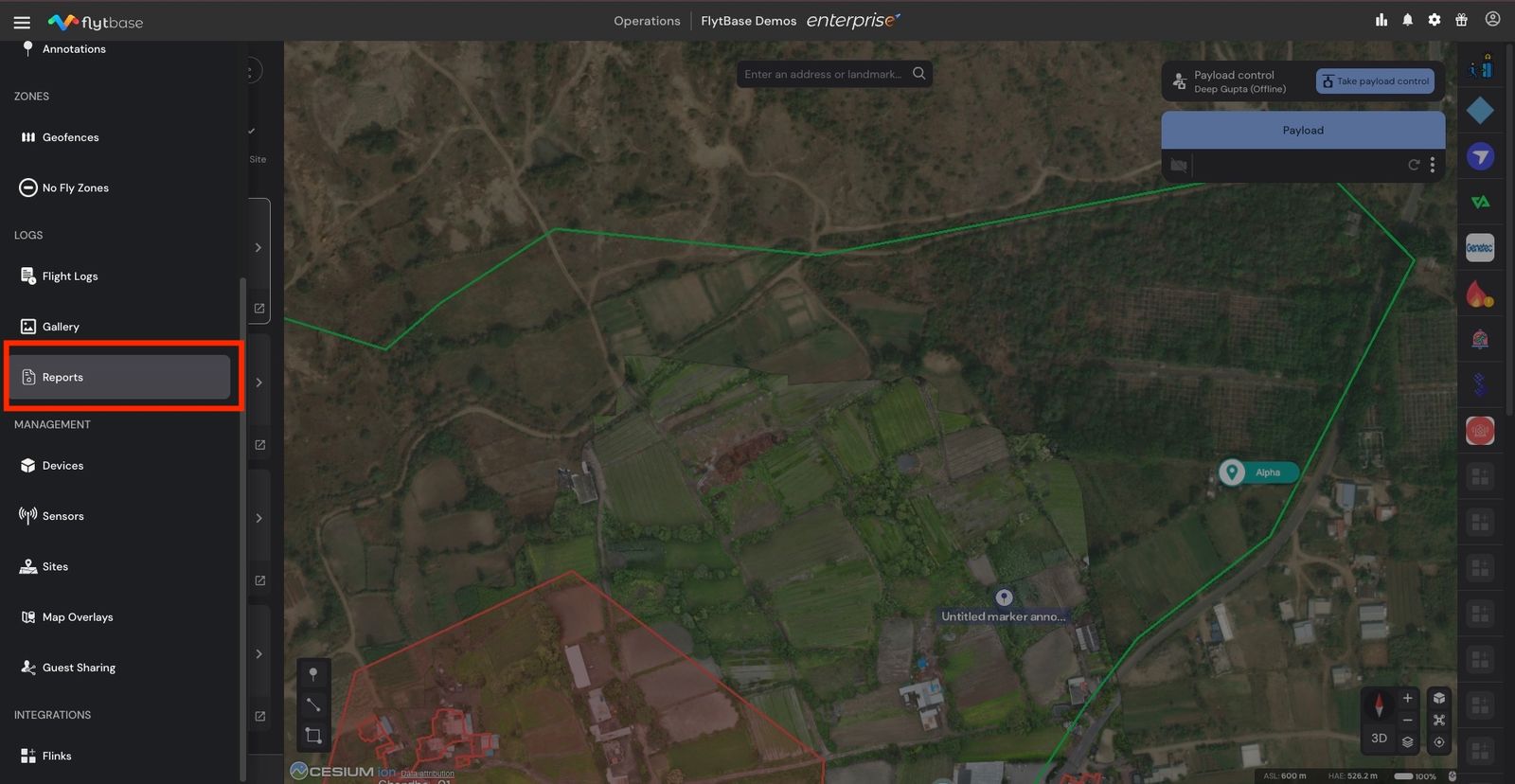
- Melden Sie sich bei Ihrem FlytBase-Dashboard an und öffnen Sie dasNavigationsleiste. WählenBerichte.
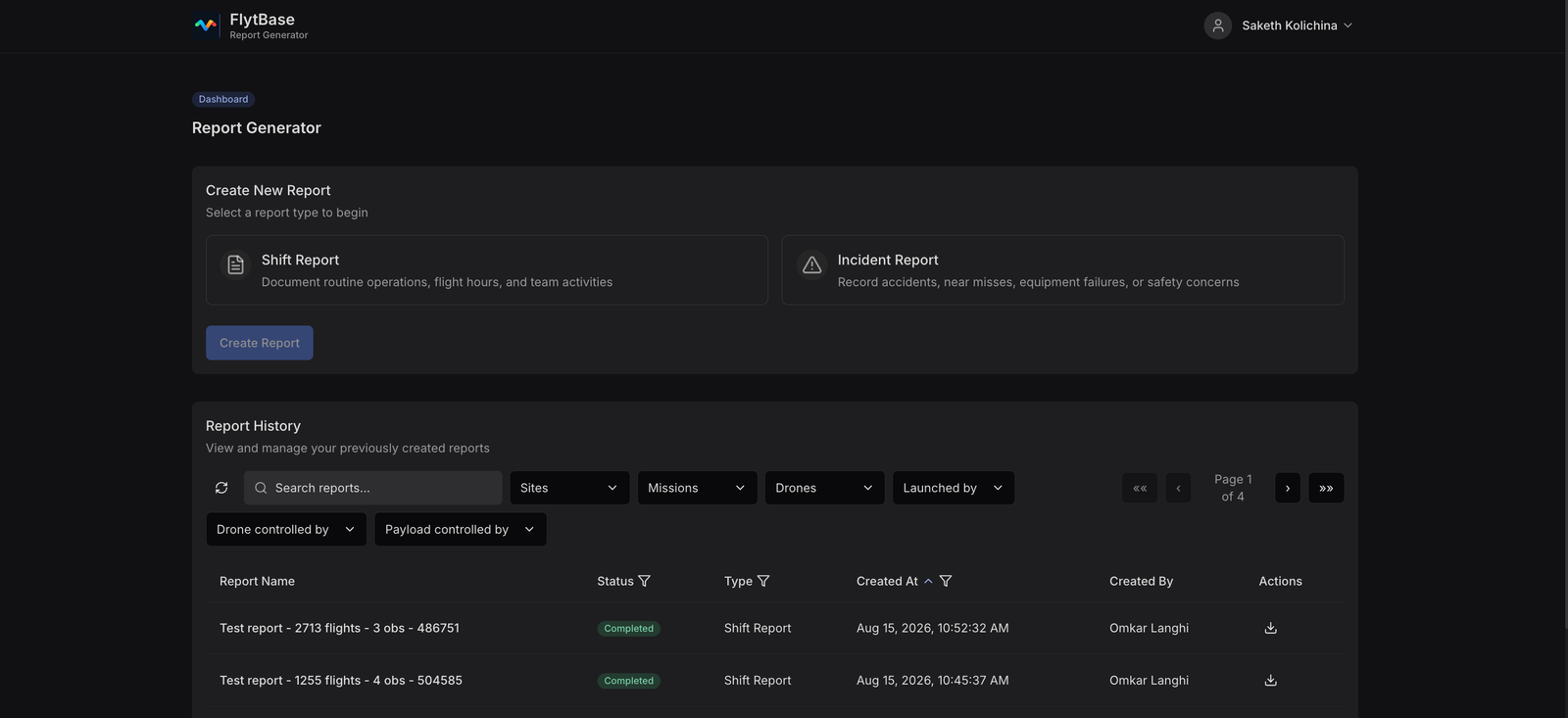
- Wählen Sie den Berichtstyp aus, den Sie erstellen möchten, und klicken Sie dann aufBericht erstellenTaste.
- Schichtbericht- für routinemäßige Tag-/Nachtschichtberichte
- Vorfallbericht- zur Dokumentation konkreter Vorfälle
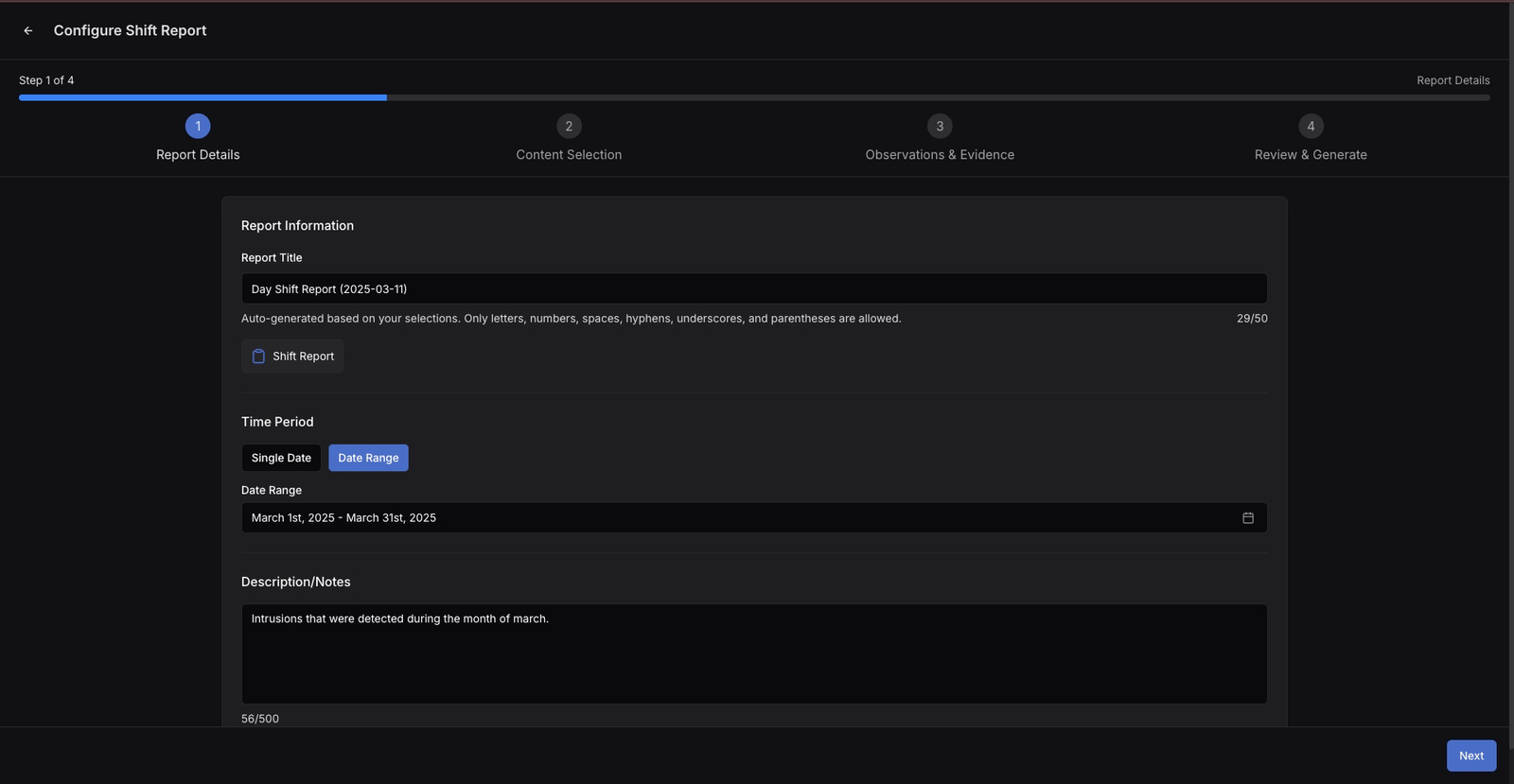
Benutzerdefinierter Datumsbereichist sowohl für Schicht- als auch für Vorfallberichte verfügbar. Der Einfachheit halber können Sie auch wählenTagschichtoderNachtschichtfür einen bestimmten Tag.Tagschicht – 6:00 bis 18:00 Uhr (06:00 bis 18:00 Uhr) Nachtschicht – 18.00 bis 06.00 Uhr (nächster Tag) (18.00 bis 06.00 Uhr)
- ImBerichtsdetailsAbschnitt:
- Definieren Sie dieZeitraumzur Analyse
- Fügen Sie ein hinzuBeschreibungfür Kontext und interne Dokumentation
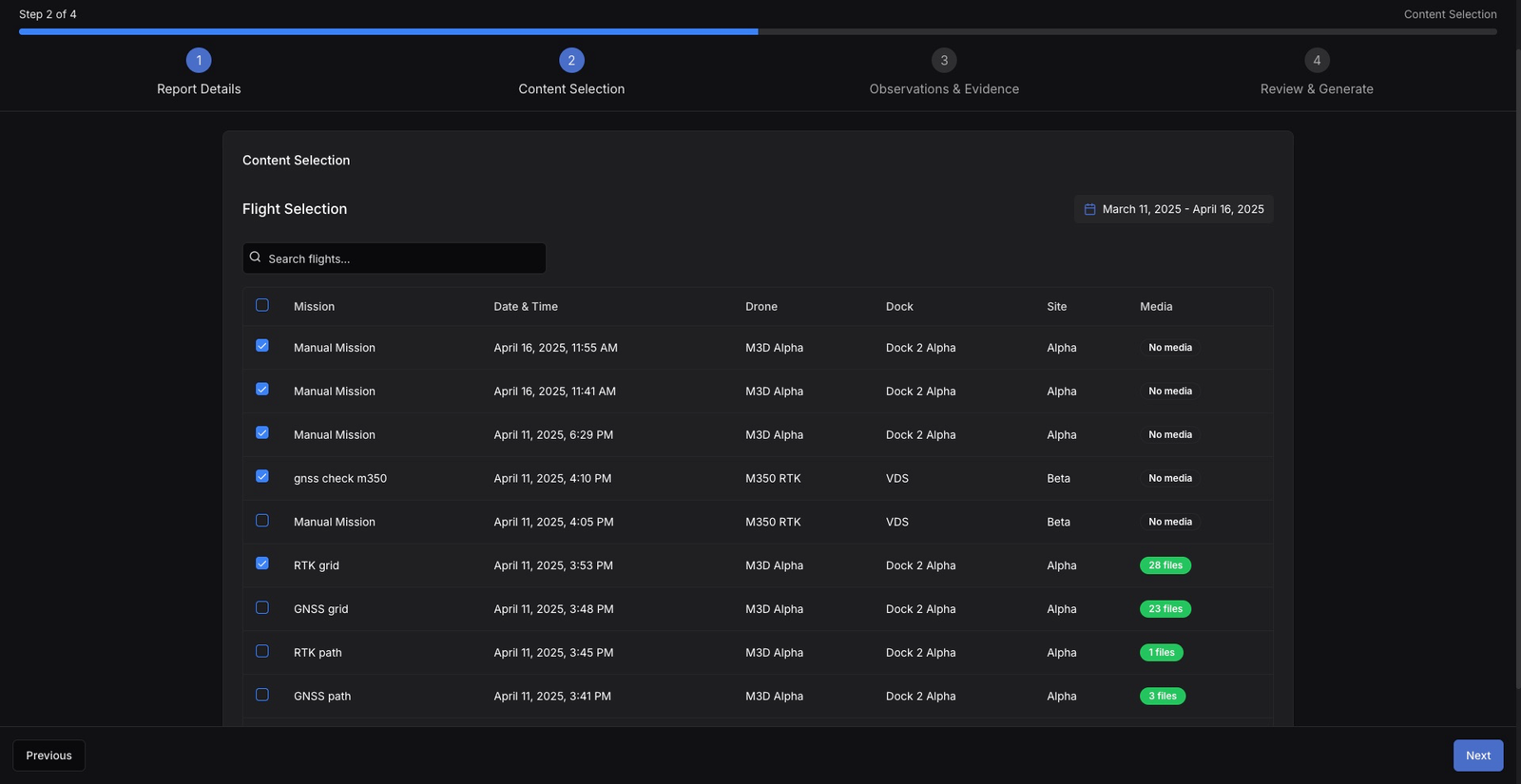
- Wählen Sie relevante Flüge aus:ImInhaltWählen Sie im Abschnitt „Eintrag“ einen oder mehrere Flüge aus der Dropdown-Liste aus. Sie werden auch die sehenAnzahl der zugehörigen Mediendateienfür jeden Flug, um eine schnelle Auswahl zu erleichtern.
- Kommentieren und Anhängen von Medien:Überprüfen Sie die mit den ausgewählten Flügen verknüpften Mediendateien
- Kommentieren Sie Beobachtungen und Markierungendirekt auf Bildern je nach Anforderung
- Fügen Sie relevante Medien mit Anmerkungen hinzuBeweise unter Beobachtungen
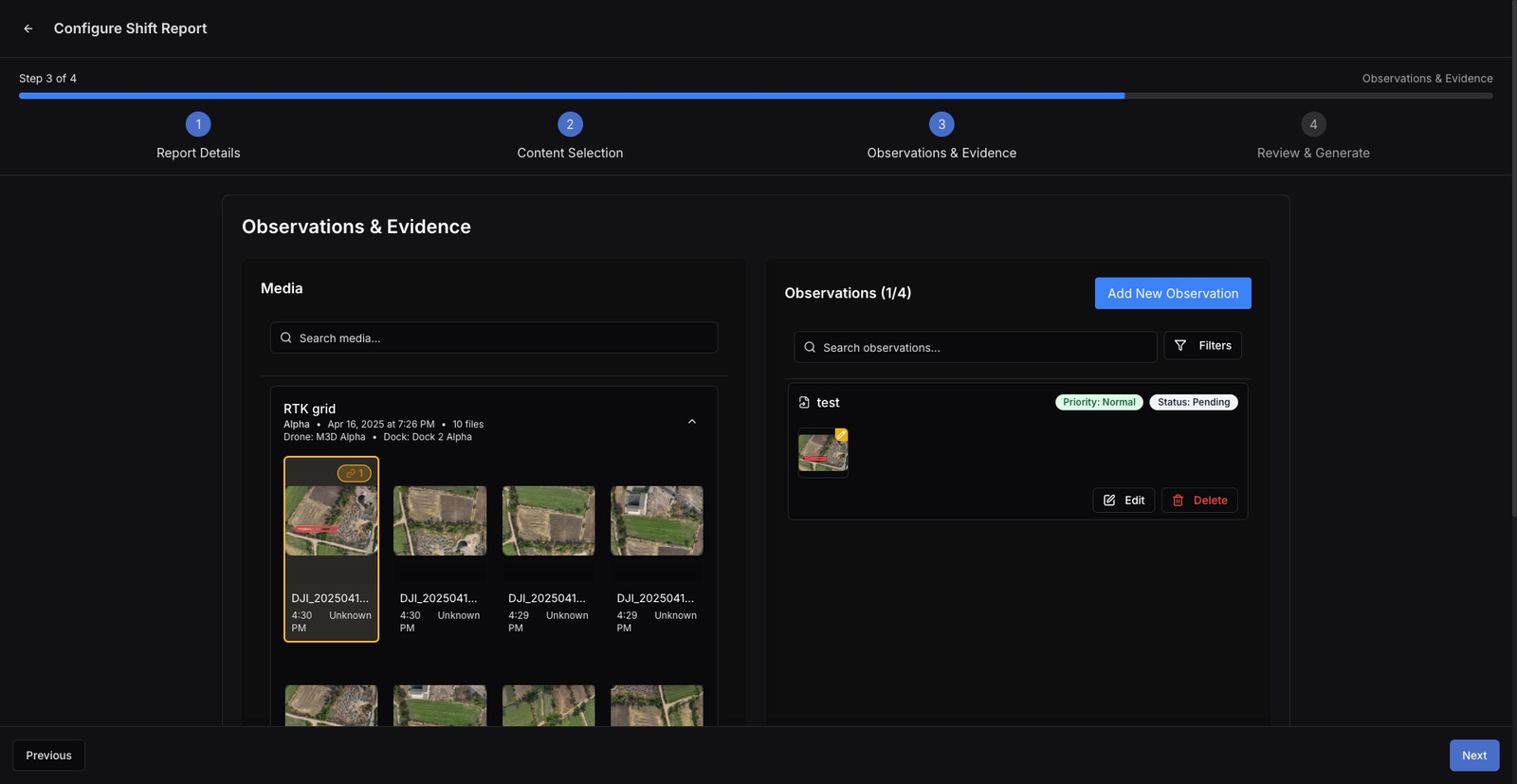
Für jeden Bericht können Sie bis zu addieren4 Beobachtungen, UndJede Beobachtung kann bis zu 10 Mediendateien enthaltenbeigefügt.
- Überprüfen Sie die Berichtsdetails:Überprüfen Sie vor der Fertigstellung die ausgewählten Flüge, Beobachtungen, Anmerkungen und beigefügten Medien, um sicherzustellen, dass alle wichtigen Informationen korrekt dokumentiert sind.
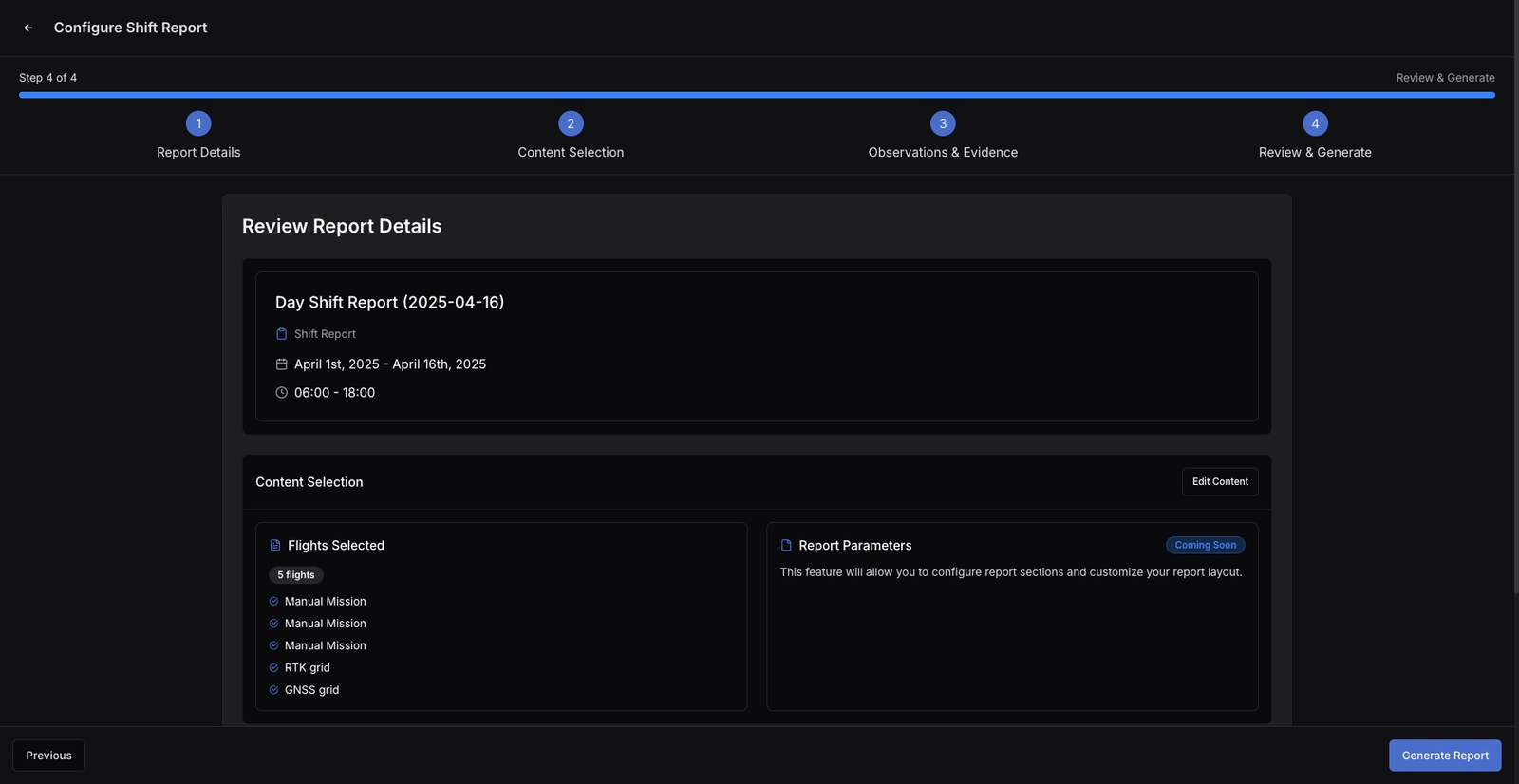
- Klicken Sie aufBericht erstellen. Diese Aktion führt Sie zumBerichtsgeneratorHomepage.
Herunterladen eines Berichts
Sobald ein Bericht erstellt wurde, ist er über verfügbarBerichtsverlaufAbschnitt über dieBerichtsgeneratorHomepage.
- Für einen neuen Bericht klicken Sie einmal aufBericht erstellen, werden Sie weitergeleitetBerichtsgeneratorHomepage. Hier sehen Sie oben den Eintrag des neuesten BerichtsBerichtsverlaufListe, mit seinerStatusalsVerarbeitung.
- Klicken Sie nach einigen Sekunden auf die Schaltfläche „Aktualisieren“, um den Status des Berichts zu aktualisieren. Wenn sich der Status in ändertVollendet, der Bericht steht als PDF zum Download zur Verfügung.
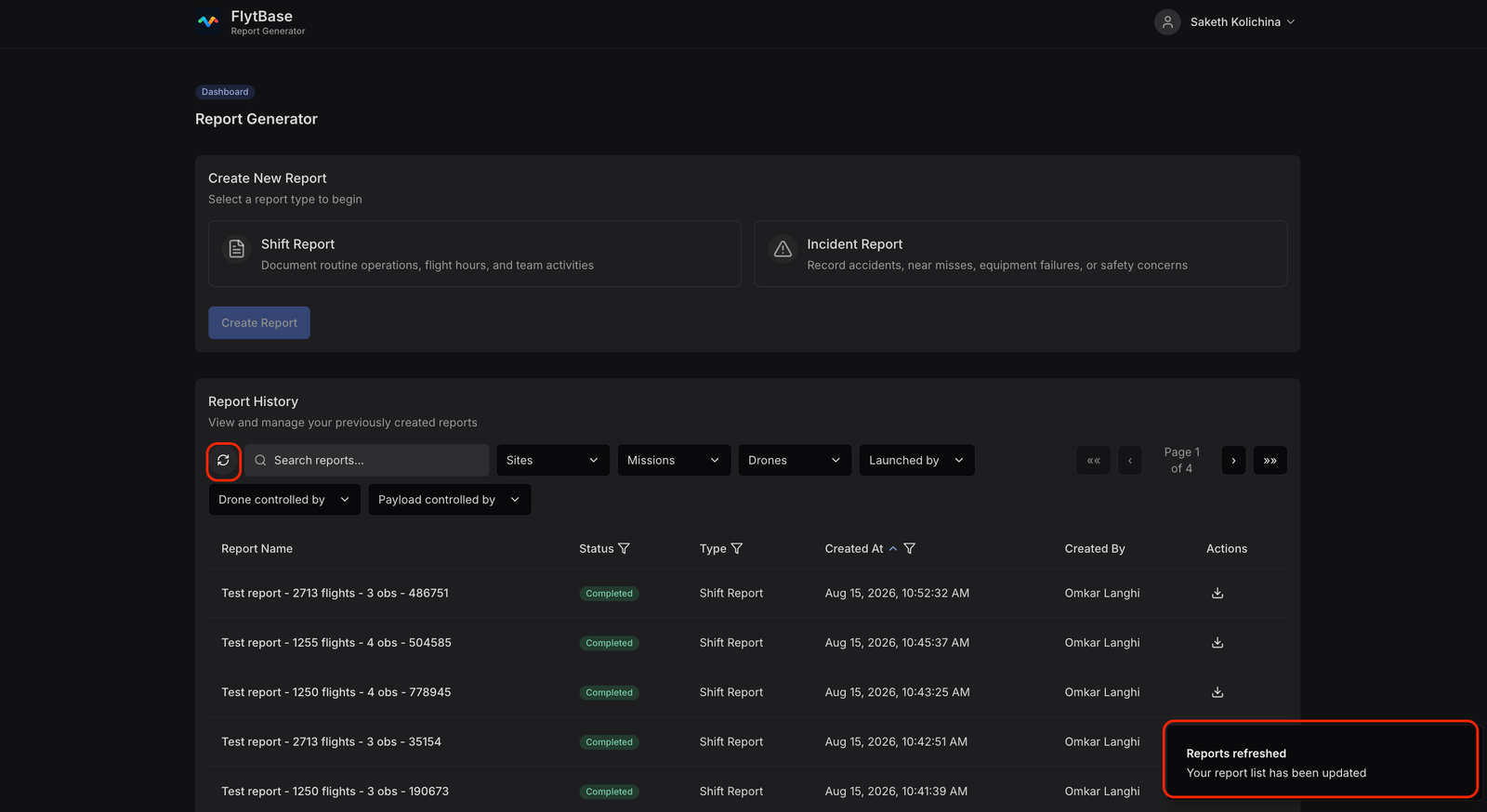
- Sie können jeden Bericht von herunterladenBerichtsverlaufAbschnitt, indem Sie auf klickenDownload-Schaltfläche.
- Innerhalb jedes Berichts können Sie die angehängten Mediendateien je nach Bedarf im Originalformat oder in kommentierter Form herunterladen.
Für jeden Bericht wird dieLinks zum Herunterladen von MedienSind2 Wochen gültigaus dem dZeitpunkt der Erstellung des Berichts.
Was this helpful?