
Live-Missionsrekorder
In diesem Artikel erfahren Sie, wie Sie die Live-Missionsaufzeichnungsfunktion im FlytBase-Dashboard verwenden, um mithilfe von Echtzeitflügen präzise und effiziente Missionen zu erstellen.
DerLive-MissionsrekorderAuf dem FlytBase-Dashboard können Drohnenbetreiber detaillierte Missionen erstellen, verwalten und aufzeichnen. Mit dieser Funktion können Bediener Go To Location (GTL) oder manuelle Steuerungen verwenden, um verschiedene Wegpunkte mit ihren jeweiligen Aktionen aufzuzeichnen. Es eignet sich ideal für Aufgaben, bei denen Sie mithilfe von Echtzeitflügen präzise und effiziente Missionen erstellen müssen, beispielsweise Inspektionen oder Überwachungsmissionen.
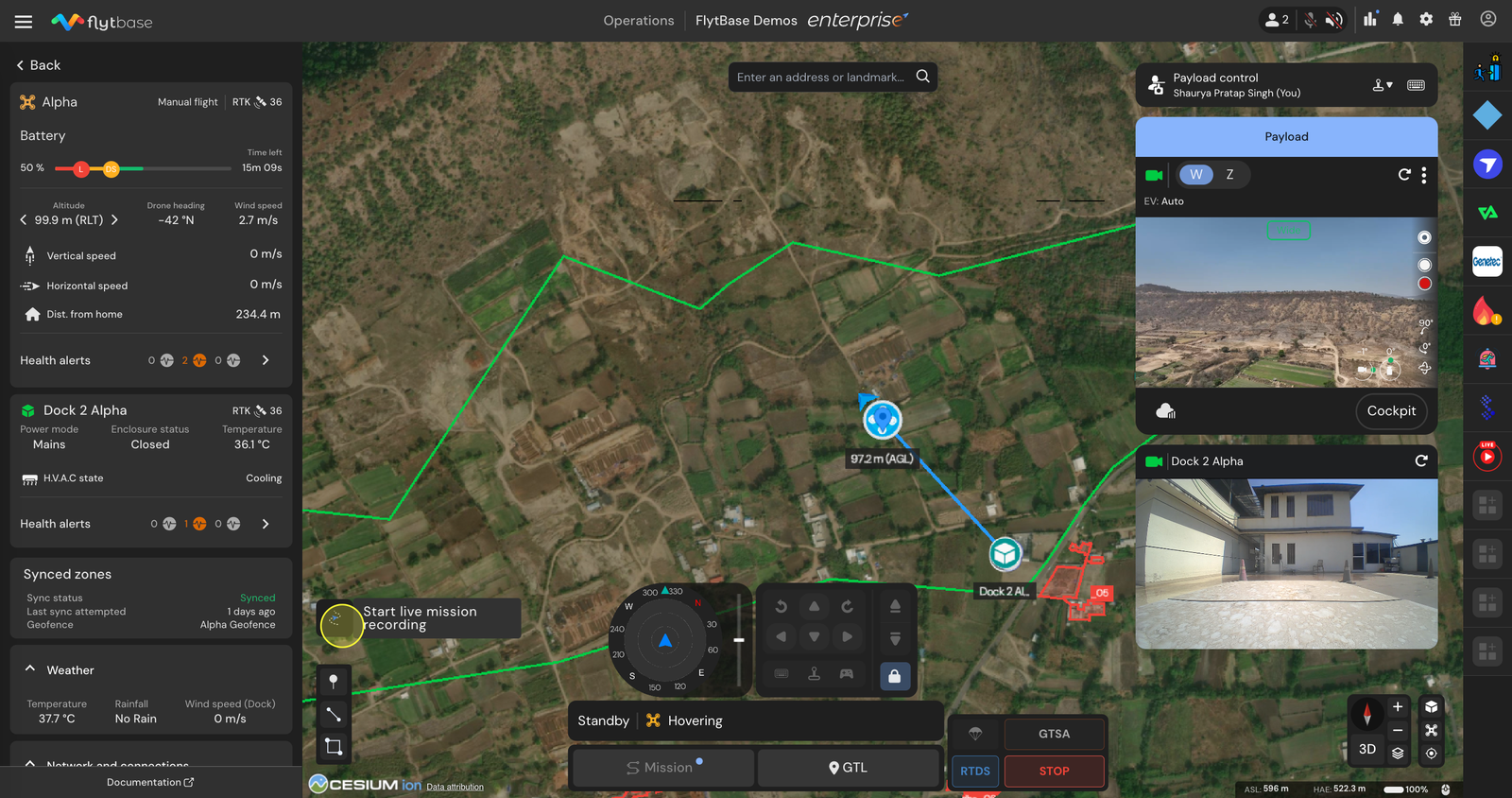
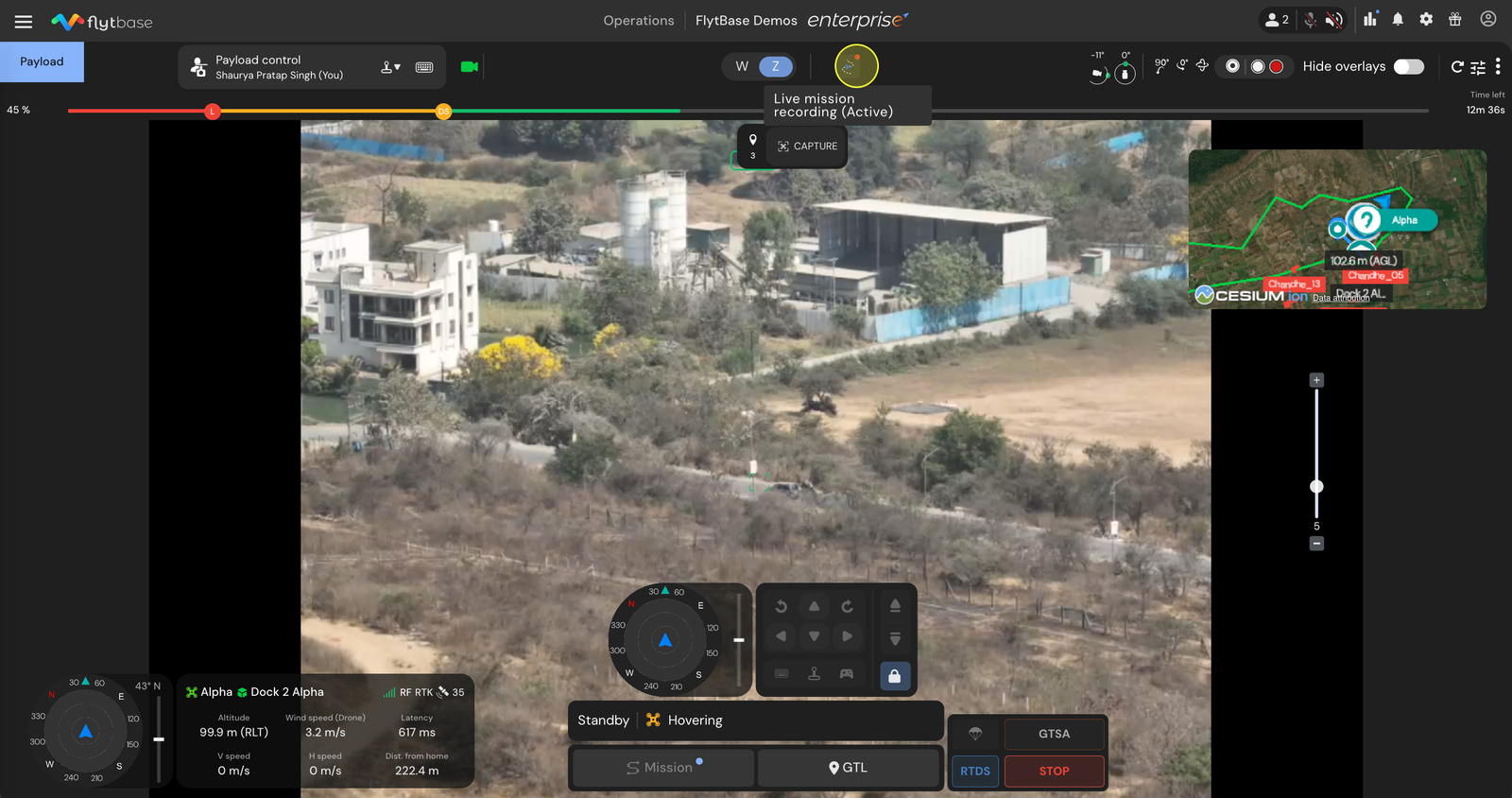
- Navigieren Sie zum FlytBase-Dashboard und verwenden Sie dasGehen Sie zum StandortBesonderheit. Sobald die Drohne den Ausgangspunkt erreicht hat, an dem Sie mit der Erfassung von Wegpunkten beginnen möchten, können Sie dies tun, indem Sie auf klickenStarten Sie die Live-MissionsaufzeichnungSchaltfläche in der Flotten- oder cockpit-Ansicht.
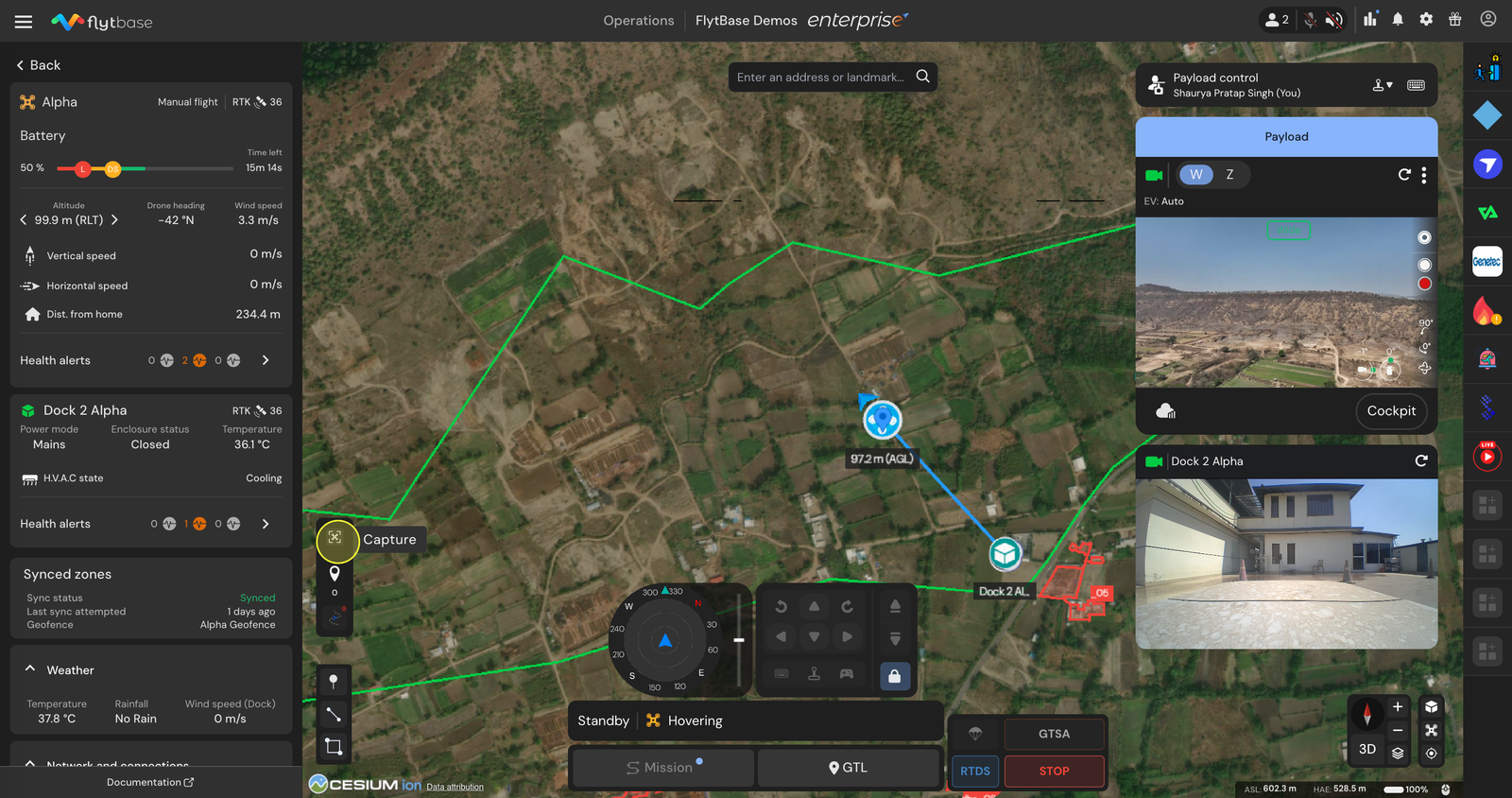
- Klicken Sie aufErfassenTaste. Diese Aktion erfasst den Wegpunkt zusammen mit den aktuellen Gimbal-Parametern.
- Passen Sie bei Bedarf die Position des Gimbals oder die Kameraeinstellungen an und erfassen Sie die jeweils aufgezeichneten Aktionen erneut. Dies kann auch in der cockpit-Ansicht erfolgen. Diese Aktionsfolge wird für diesen bestimmten Wegpunkt gespeichert.
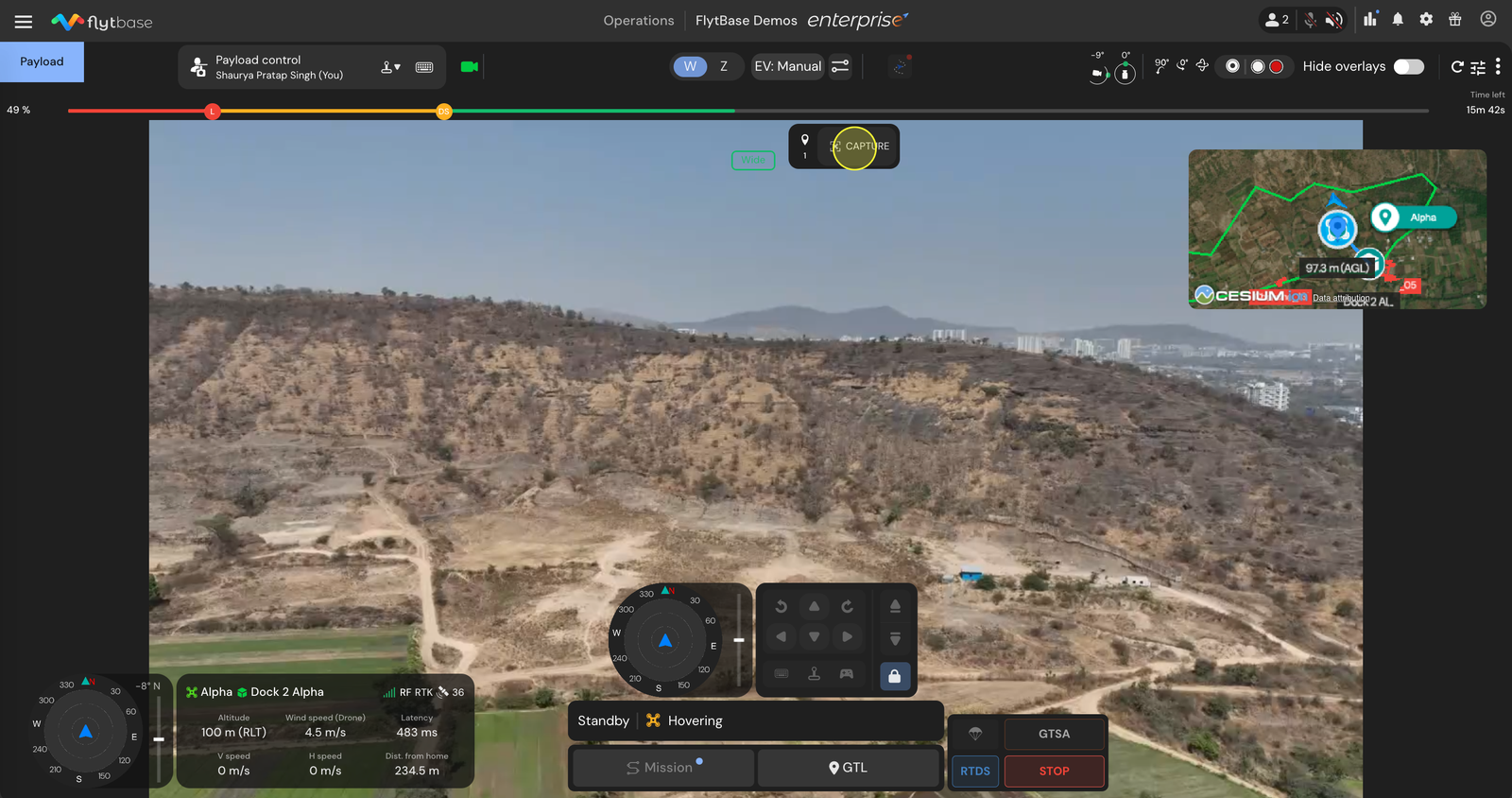
Denken Sie daran, dass Sie für die Funktion der Live-Missionsaufzeichnung mindestens zwei Wegpunkte in Ihrer Mission benötigen.
- Zeichnen Sie einen weiteren Wegpunkt auf, indem Sie einen anderen angebenGehe zum Standort (GTL)Befehl oder indem Sie die Drohne manuell zum nächsten Wegpunkt fliegen, an dem Sie die Parameter der Drohne aufzeichnen möchten.
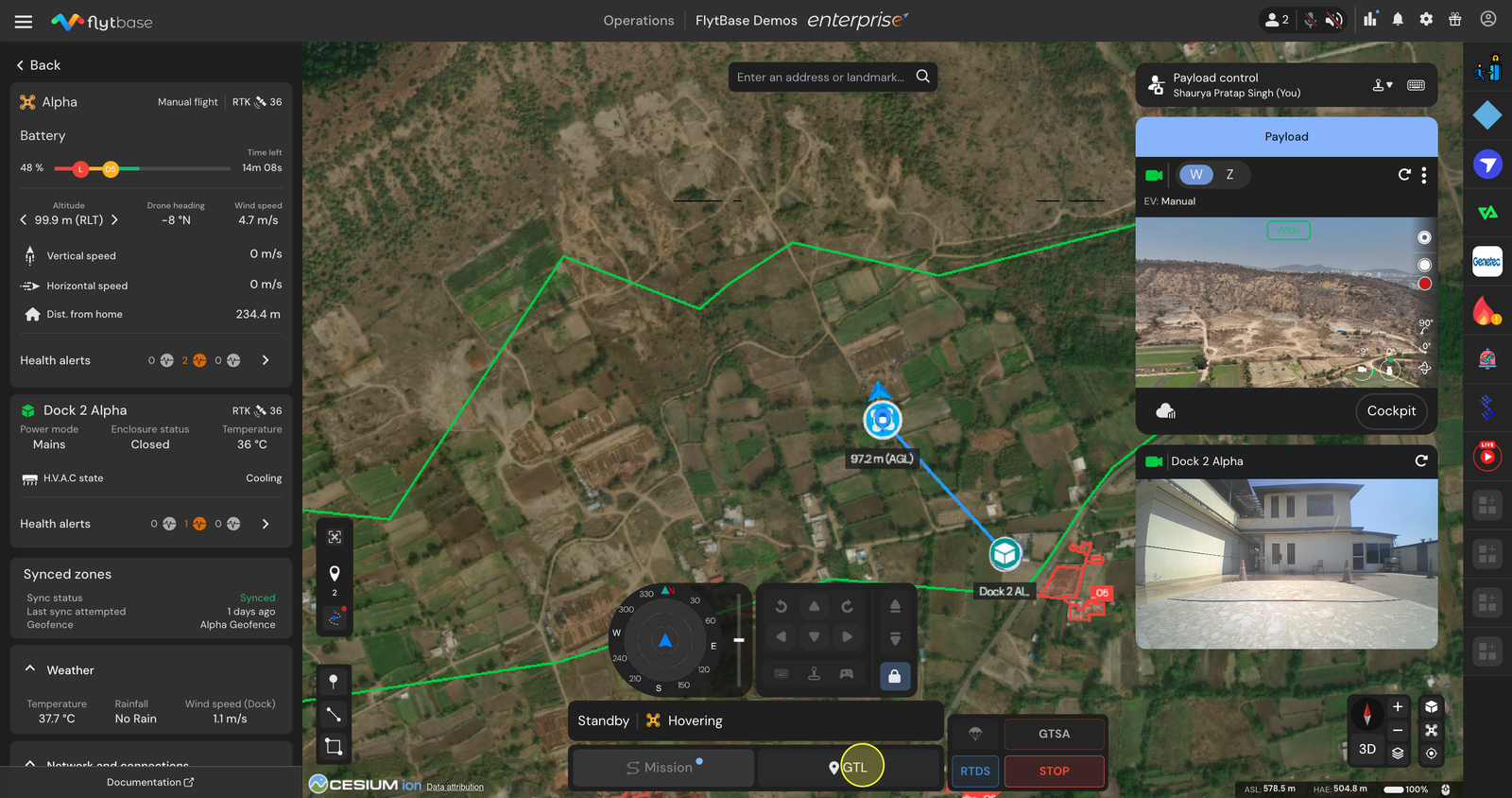
- Zusätzlich können Sie an diesem bestimmten Wegpunkt ein Foto aufnehmen. Diese Aktion wird auch als Wegpunktaktion im Rahmen Ihrer Mission aufgezeichnet.
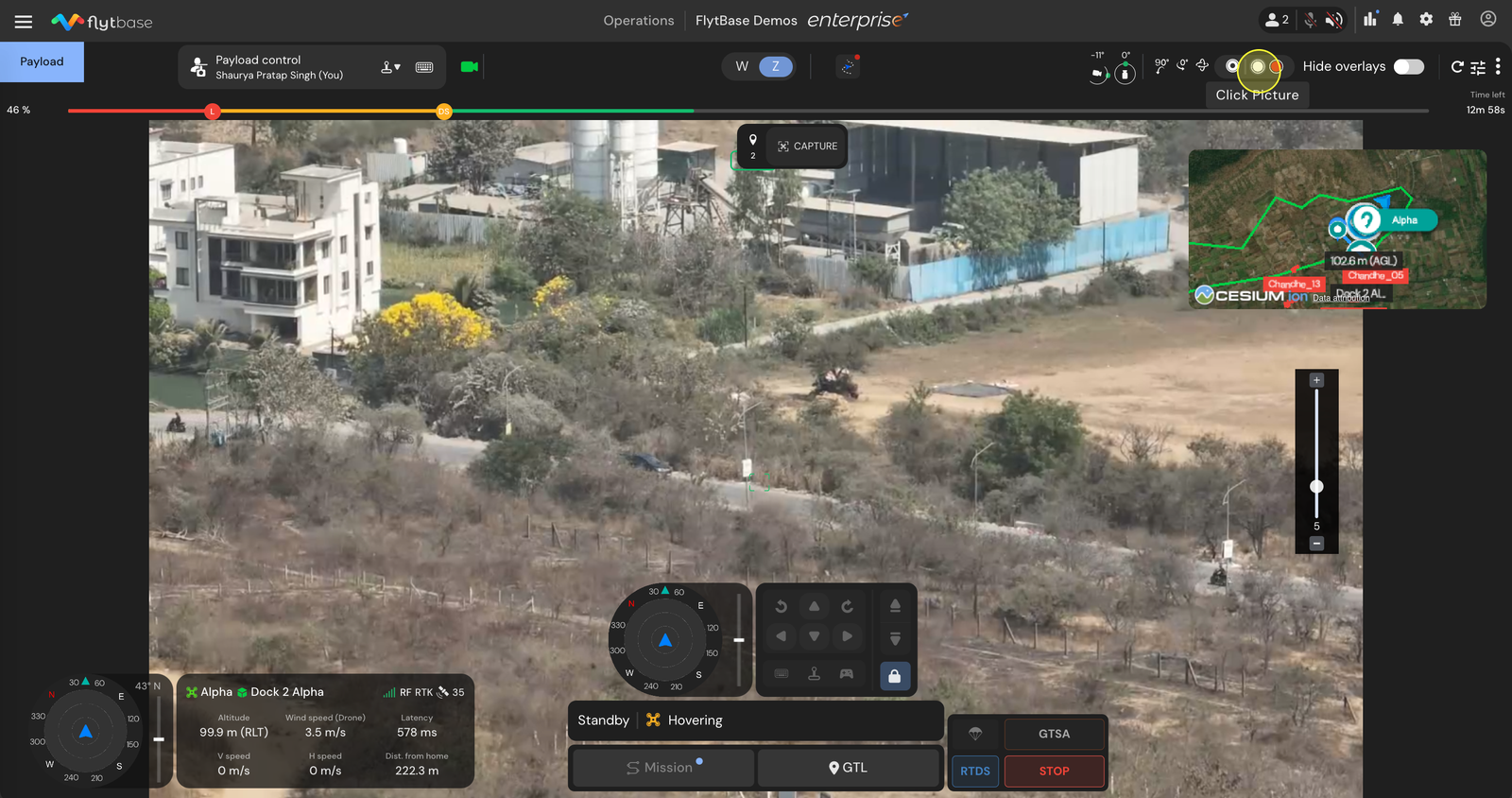
- Klicken Sie aufErfassenDrücken Sie die Taste erneut, um einen weiteren Wegpunkt aufzuzeichnen.
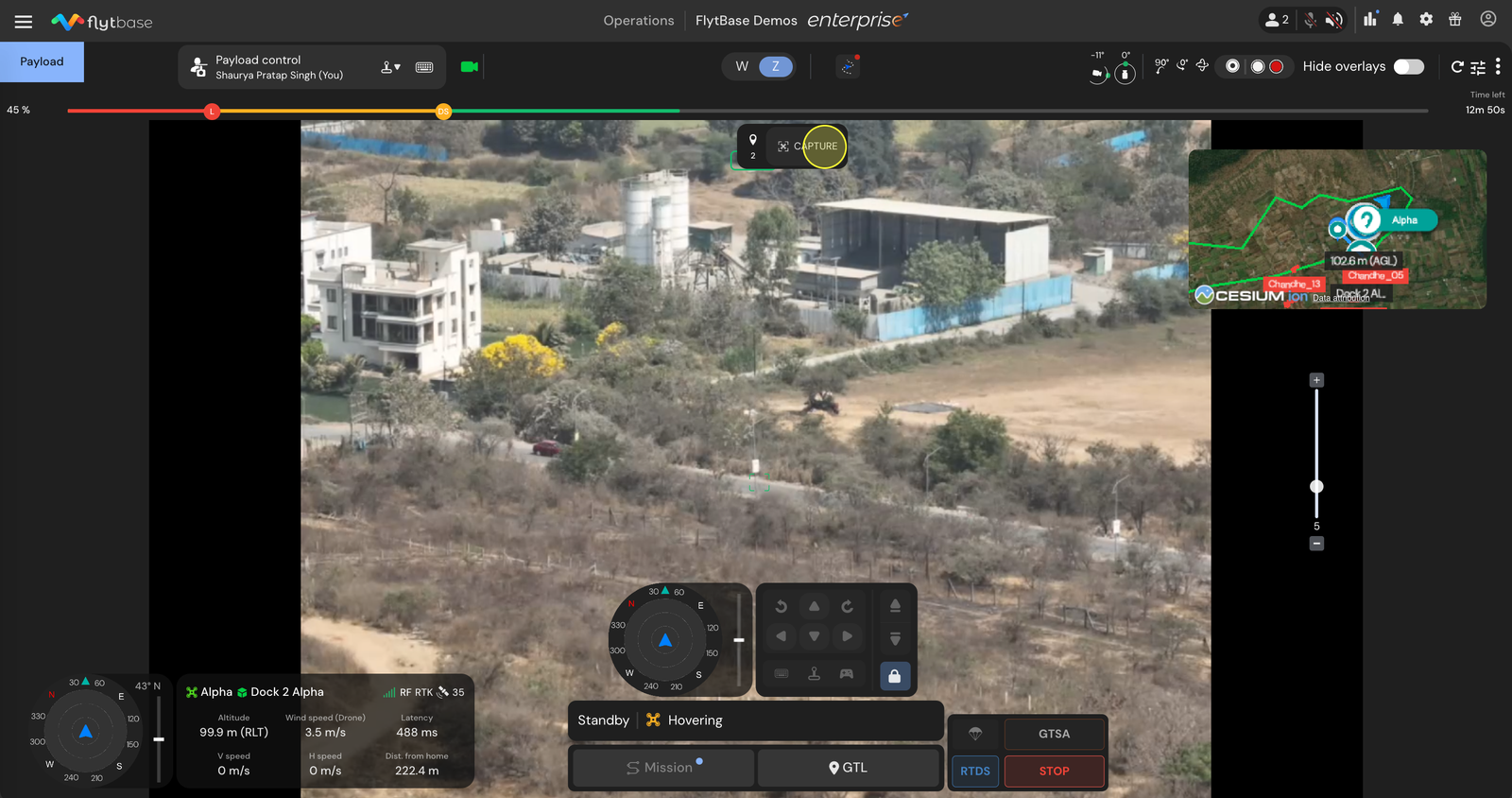
- Sobald alle Wegpunkte mit ihren jeweiligen Aktionen aufgezeichnet sind, klicken Sie zum Speichern dieser Missionsdatei erneut aufStarten Sie die Live-MissionsaufzeichnungTaste. Danach können Sie das gebenRTHBefehl (Zurück zur Startseite).
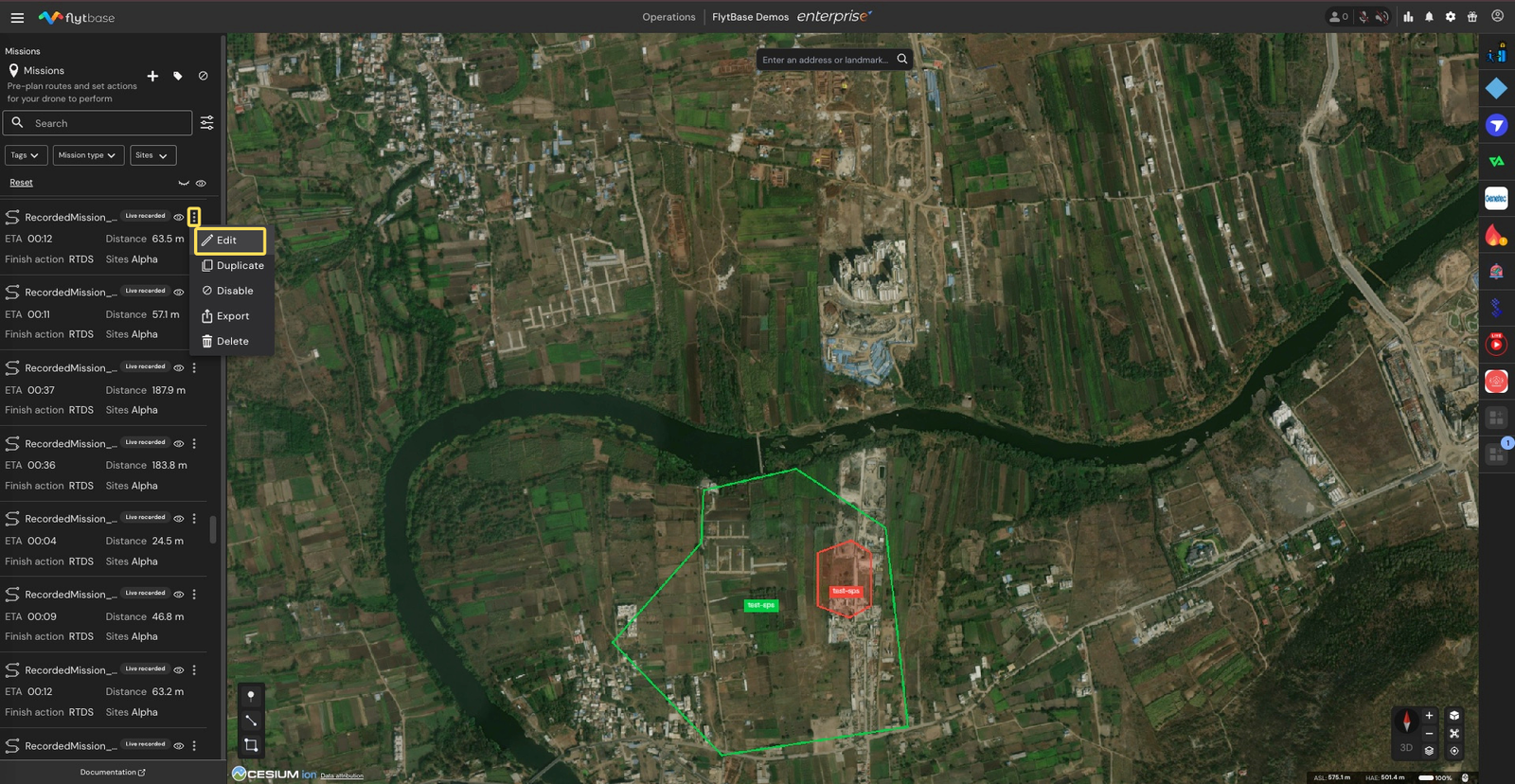
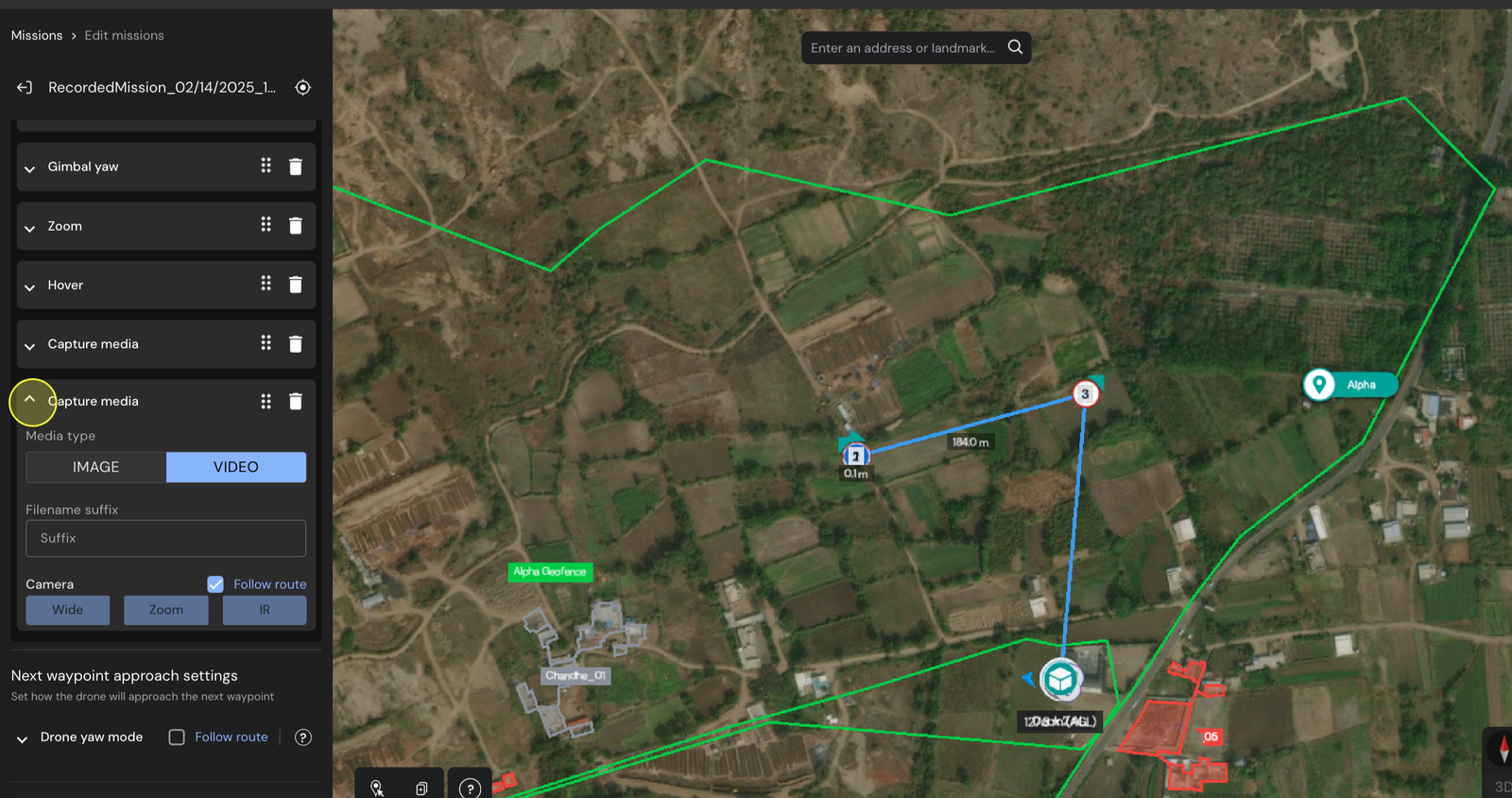
- Um Ihre aufgezeichnete Mission anzuzeigen, navigieren Sie zuMissionenTab. Hier sehen Sie Ihre live aufgezeichnete Mission. Passen Sie darunter die Parameter nach Bedarf an und fügen Sie weitere Wegpunktaktionen hinzu.
Bitte beachten Sie, dass die Videoaufnahme während der Missionsaufzeichnungsfunktion nicht aufgezeichnet wird. Wenn Sie ein Video aufnehmen müssen, fügen Sie manuell eine weitere Wegpunktaktion hinzu und legen Sie diese als Video fest.
Was this helpful?