
Video Wall
Entdecken Sie, wie Sie Live-Video-Feeds von mehreren Drohnen und Docks über eine einzige, optimierte Benutzeroberfläche überwachen können.
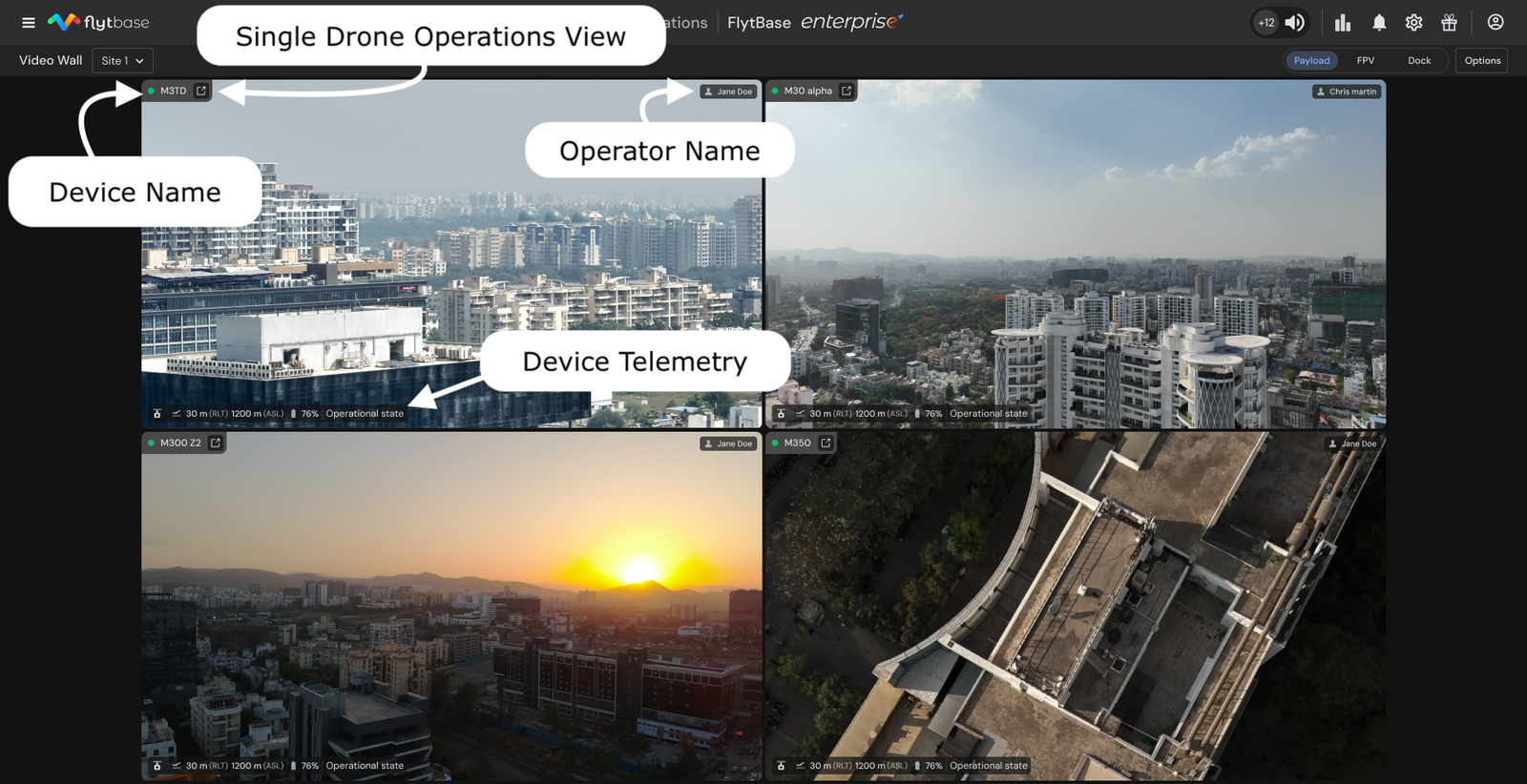
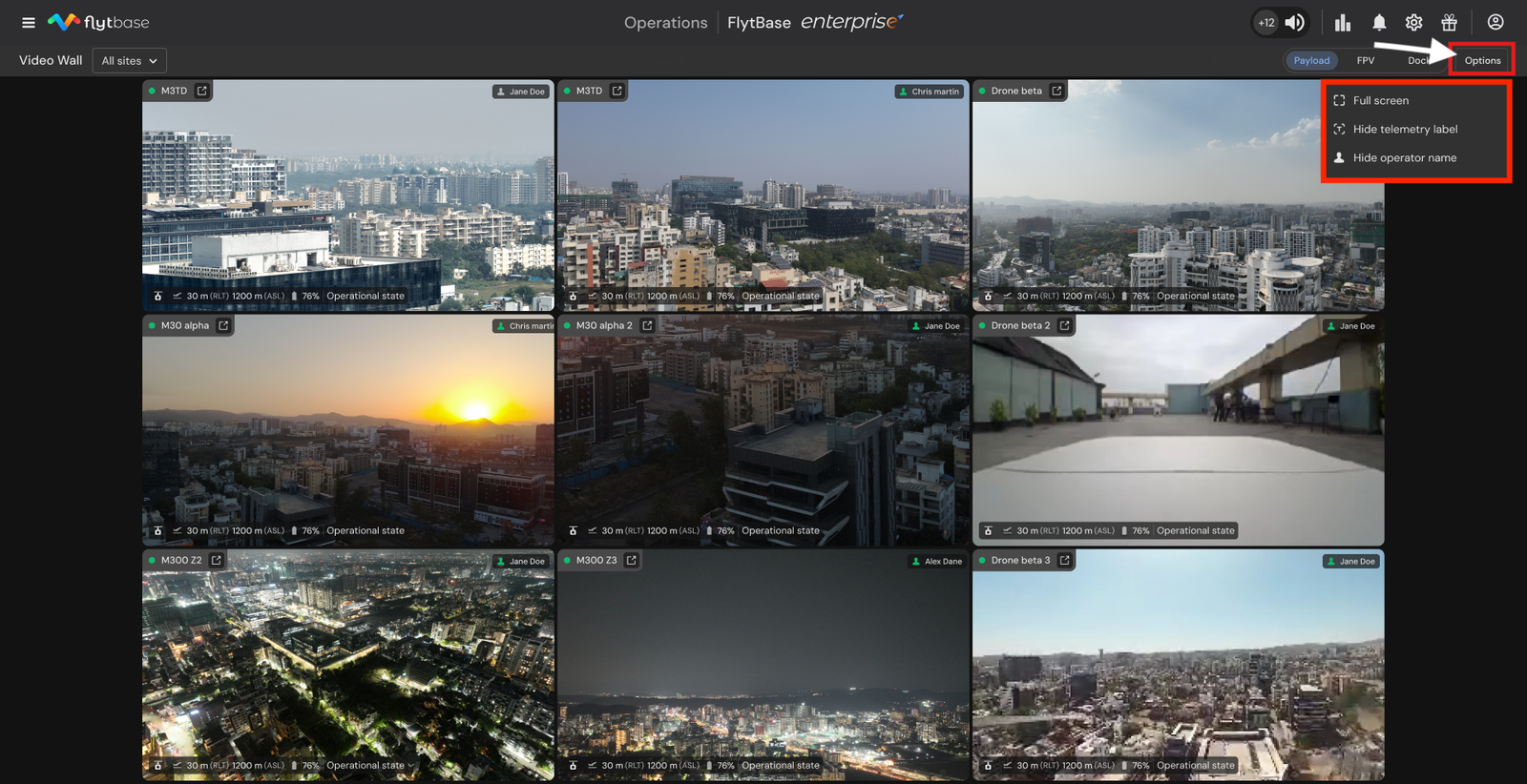
DerVideo WallMit dieser Funktion können Benutzer Live-Feeds überwachenmehrereDrohnen und Docks gleichzeitig auf einem einzigen Bildschirm. Es ist ideal für die Verwaltung mehrerer Drohnen an verschiedenen Standorten und ermöglicht eine effiziente Überwachung, ohne zwischen den Bildschirmen wechseln zu müssen.
Zugriff auf Video Wall
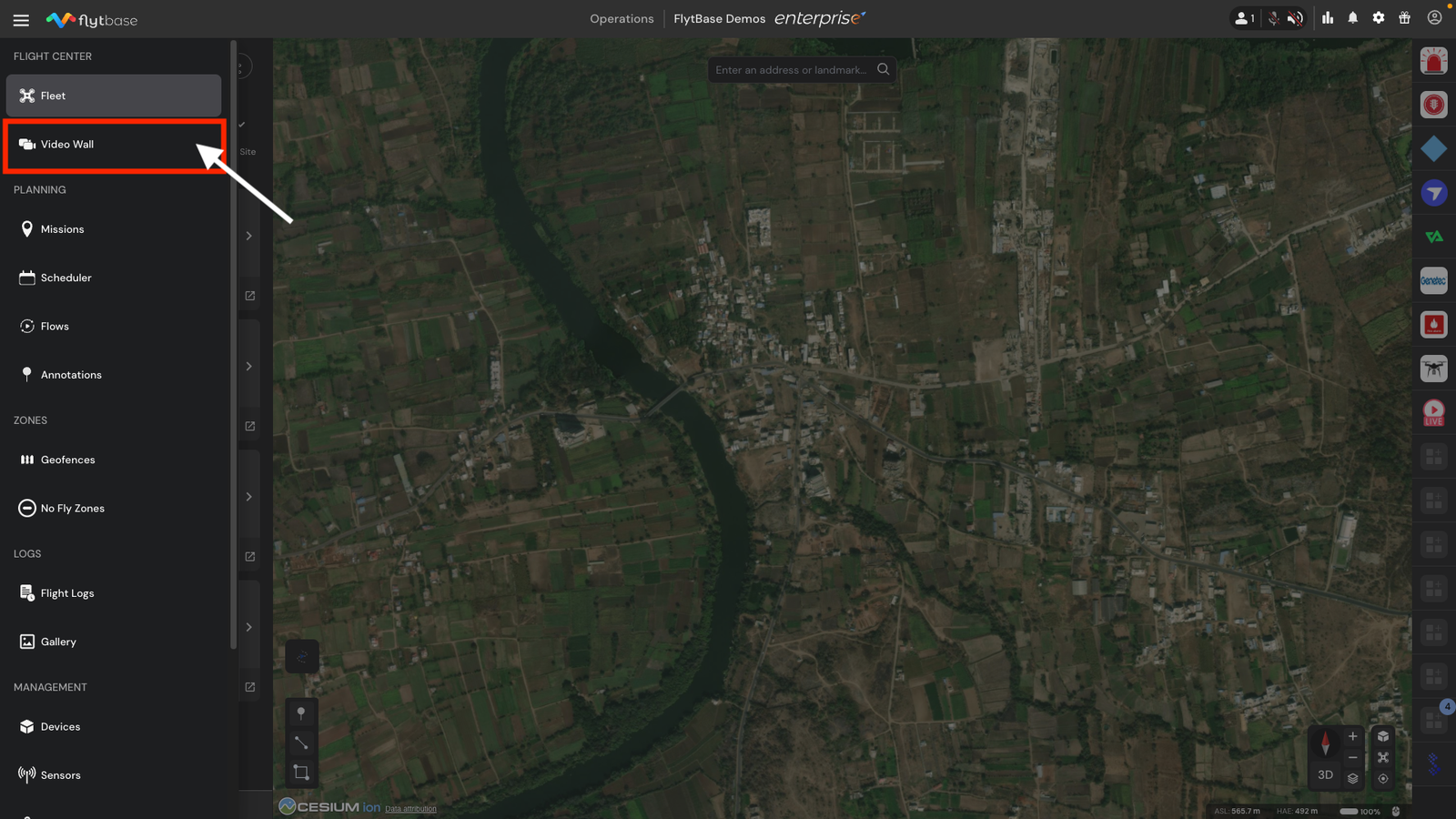
- Klicken Sie im FlytBase-Dashboard aufNavigationsleistein der oberen linken Ecke.
- Unter demFlugzentrumAbschnitt, klicken Sie aufVideo Wallum mit der Überwachung zu beginnen.
Video-Feeds nach Website filtern
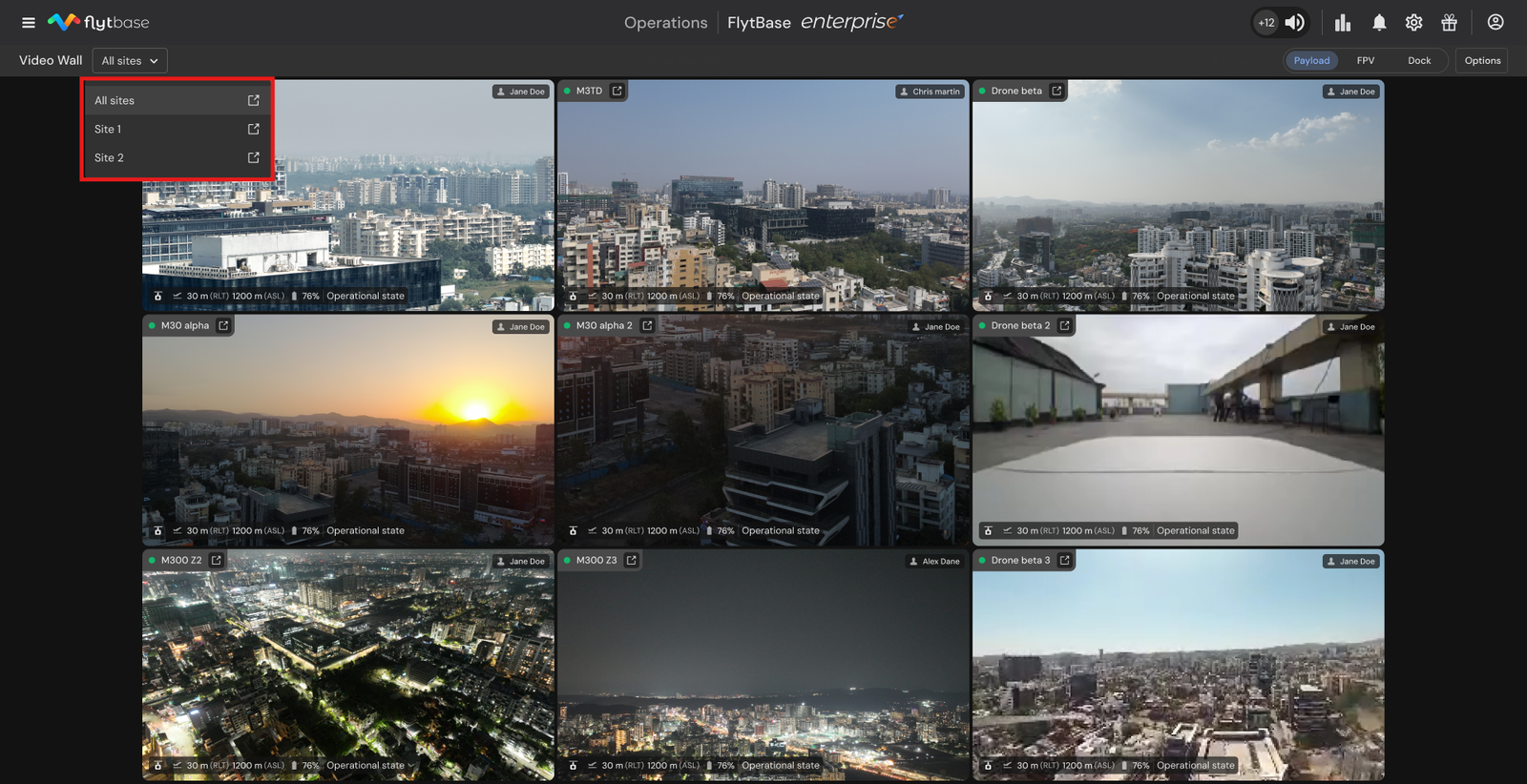
Video-Feeds können gefiltert werdenWebsites. Führen Sie dazu die folgenden Schritte aus:
- Klicken Sie aufDropdown-Menüin der oberen linken Ecke desVideo WallFenster.
- Dieses Dropdown-Menü listet alle in der Organisation erstellten Sites auf.
- Wählen Sie ein bestimmtes ausWebsiteum Video-Feeds von den diesem Standort zugewiesenen Drohnen und Docks anzuzeigen.
- Wählen Sie die ausAlle WebsitesOption, um zur Anzeige von Video-Feeds von allen Websites zurückzukehren.
Zwischen Video-Feed-Typen wechseln
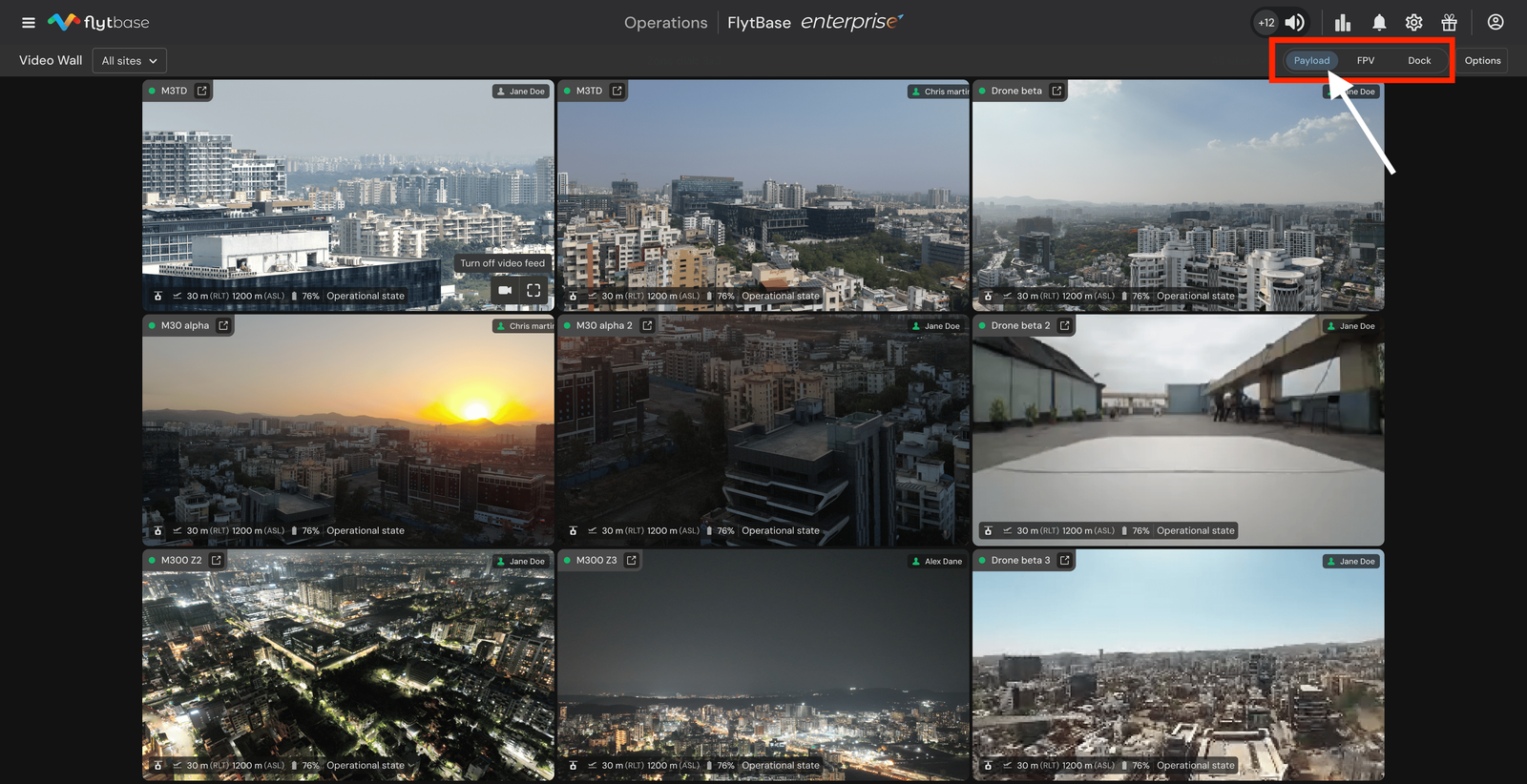
Folgende Videoquellen sind im Video Wall verfügbar:
- Nutzlast:Sehen Sie sich den Feed der Hauptnutzlast aller aktiven Drohnen an.
- FPVoderIch-Perspektive(FPV)-Feed von allen aktiven Drohnen.
- Dock:Streamen Sie den Video-Feed aller aktiven Docks.
Für Drohnen mit FPV-Kameras wie M300, M350, M30 und M30T ist ein FPV-Videofeed verfügbar.
Verwenden von Video Wall-Optionen
Video Wall kann mit angepasst werdenOptionenMenü im Video Wall-Fenster. Folgende Optionen stehen zur Verfügung:
- Betreibernamen ausblenden: Schalten Sie um, um die Betreibernamen für alle Video-Feeds auszublenden oder anzuzeigen.
- Telemetriebezeichnung ausblenden: Sichtbarkeit der Telemetrie (Höhe, Batteriestand) für alle Video-Feeds aktivieren oder deaktivieren.
- Geben Sie den Vollbildmodus ein: Wählen Sie diese Option, um das Video Wall auf den Vollbildmodus zu erweitern und so ein umfassendes Überwachungserlebnis zu ermöglichen.
Klicken Sie auf die Schaltfläche im einzelnen Video-Feed, um zur Einzeldrohnen-Einsatzansicht des ausgewählten Geräts zu gelangen
Was this helpful?