
Firmware
Erfahren Sie mehr darüber, wie Sie die Geräte-Firmware Ihres Docks und Ihrer Drohne aus der Ferne aktualisieren können.
Auf der Registerkarte „Firmware“ erhalten Sie Einblick in die aktuelle Firmware-Version, die auf jedem Gerät in Ihrem Setup ausgeführt wird, und Sie können Versions-Upgrades oder -Downgrades direkt von der FlytBase-Plattform aus verwalten. Es ist wichtig, die Firmware unter Kontrolle zu halten, da Versionskonflikte zwischen Dock und Drohne eine der häufigsten Ursachen für unerklärliche Ausfälle im Einsatz sind.
Jetzt können Sie die Firmware Ihrer Drohne und Ihres Docks über das FlytBase-Dashboard aus der Ferne aktualisieren und so sicherstellen, dass sie immer mit den neuesten Funktionen ausgestattet sind.
FlytBase empfiehlt, dass Sie die Firmware Ihrer Drohne und Ihres Docks auf dem neuesten Stand halten, um einen reibungslosen Drone-in-a-Box-Betrieb zu gewährleisten.
Wichtigste Highlights
- Remote-Firmware-Upgrades: Sie können die Firmware jetzt aus der Ferne aktualisieren, sodass keine Anwesenheit vor Ort erforderlich ist.
- Versionsauswahl: Wählen Sie Ihre bevorzugte Firmware-Version bequem über das FlytBase-Dashboard.
- Live-Upgrade-Fortschritt: Verfolgen Sie Firmware-Upgrades in Echtzeit mit unserer leicht verständlichen Upgrade-Prozentsatzleiste, sodass Sie immer gut informiert sind.
Bedeutung von Firmware-Updates
Firmware-Updates liefern Fehlerbehebungen, Stabilitätsverbesserungen, Sicherheitspatches und Unterstützung für neue Funktionen. Der Betrieb mit veralteter Firmware kann dazu führen, dass bekannte Probleme ungelöst bleiben, die Missionszuverlässigkeit sinkt und neuere Funktionen nicht verfügbar sind.
Die Flugzeug- und Dock-Firmware ist für den gemeinsamen Betrieb konzipiert. Damit das Dock das Flugzeug im autonomen Betrieb zuverlässig steuern kann, ist es erforderlich, dass beide auf der gleichen aktuellen Version bleiben.
Firmware-Kompatibilität mit unterstützten Versionen
Wenn DJI eine neue Firmware-Version veröffentlicht, validiert das FlytBase-Testteam diese, um die Kompatibilität mit der Plattform zu bestätigen und sicherzustellen, dass keine flugkritischen Module betroffen sind. Nach der Validierung wird die Firmware-Version im FlytBase-Dashboard verfügbar.
Diese Anforderung gilt sowohl für Flugzeug-Firmware als auch für Dock-Firmware.
Zugreifen auf die Registerkarte „Geräte-Firmware“.
- Melden Sie sich bei Ihrer FlytBase operations dashboard an.
- Gehen Sie zu „Geräteverwaltung"und navigieren Sie zu dem spezifischen Gerät, für das Sie Protokolle abrufen möchten.
- Klicken Sie auf die Registerkarte „Firmware“.
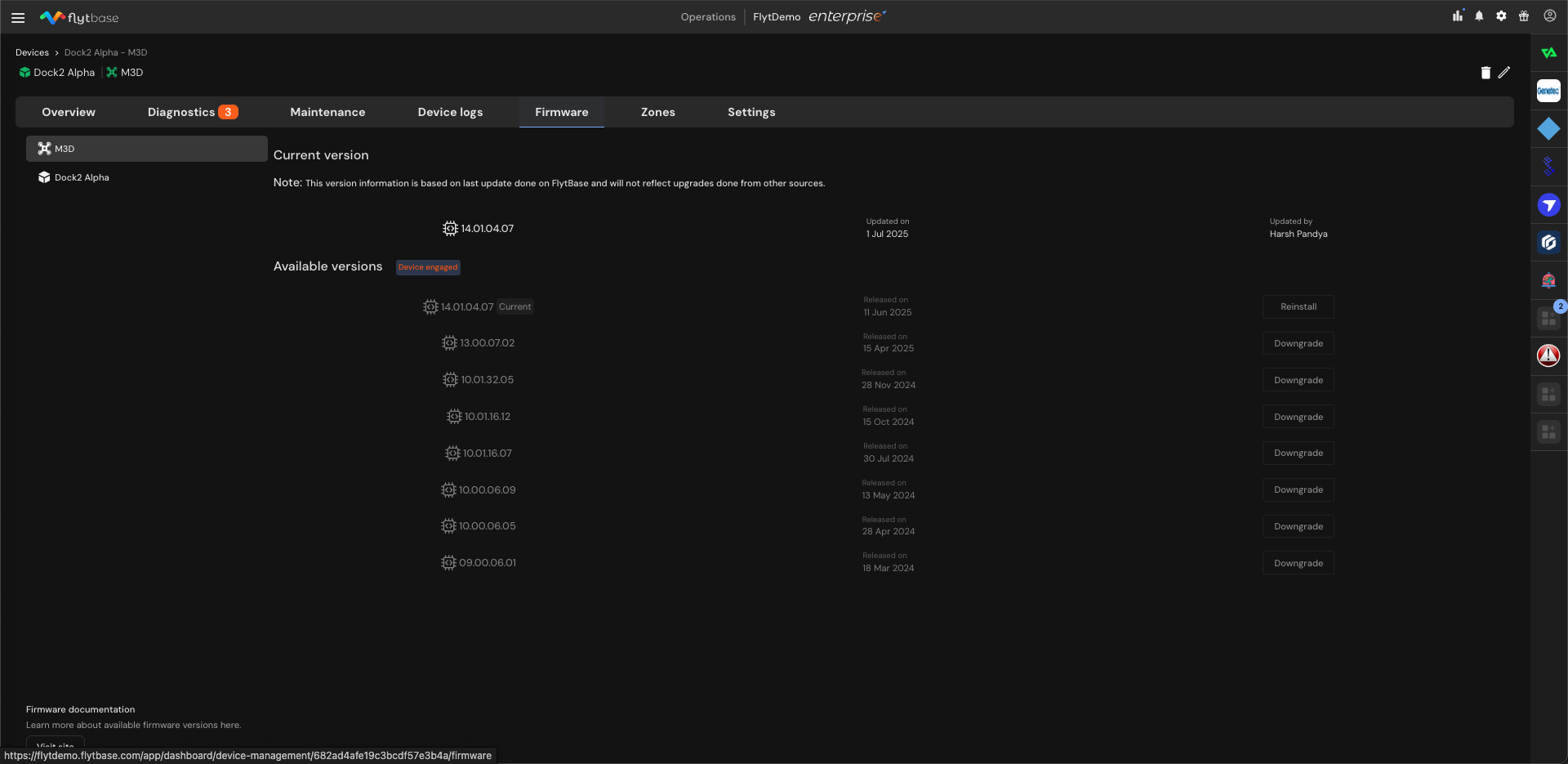
Aktuelle Version Ihrer Drohnen- und Dock-Firmware:
Um die aktuelle Version der Drohnen- und Dock-Firmware herauszufinden, gehen Sie folgendermaßen vor:
- Wählen Sie die Schaltfläche „DJI Drone“ oder „DJI Dock“, um die Firmware auf Folgendes zu überprüfen.
- Im Abschnitt „Aktuelle Version“ können Sie die Firmware-Version sehen, gefolgt vom Datum der Aktualisierung und dem Organisationsmitglied, das das Upgrade durchgeführt hat.
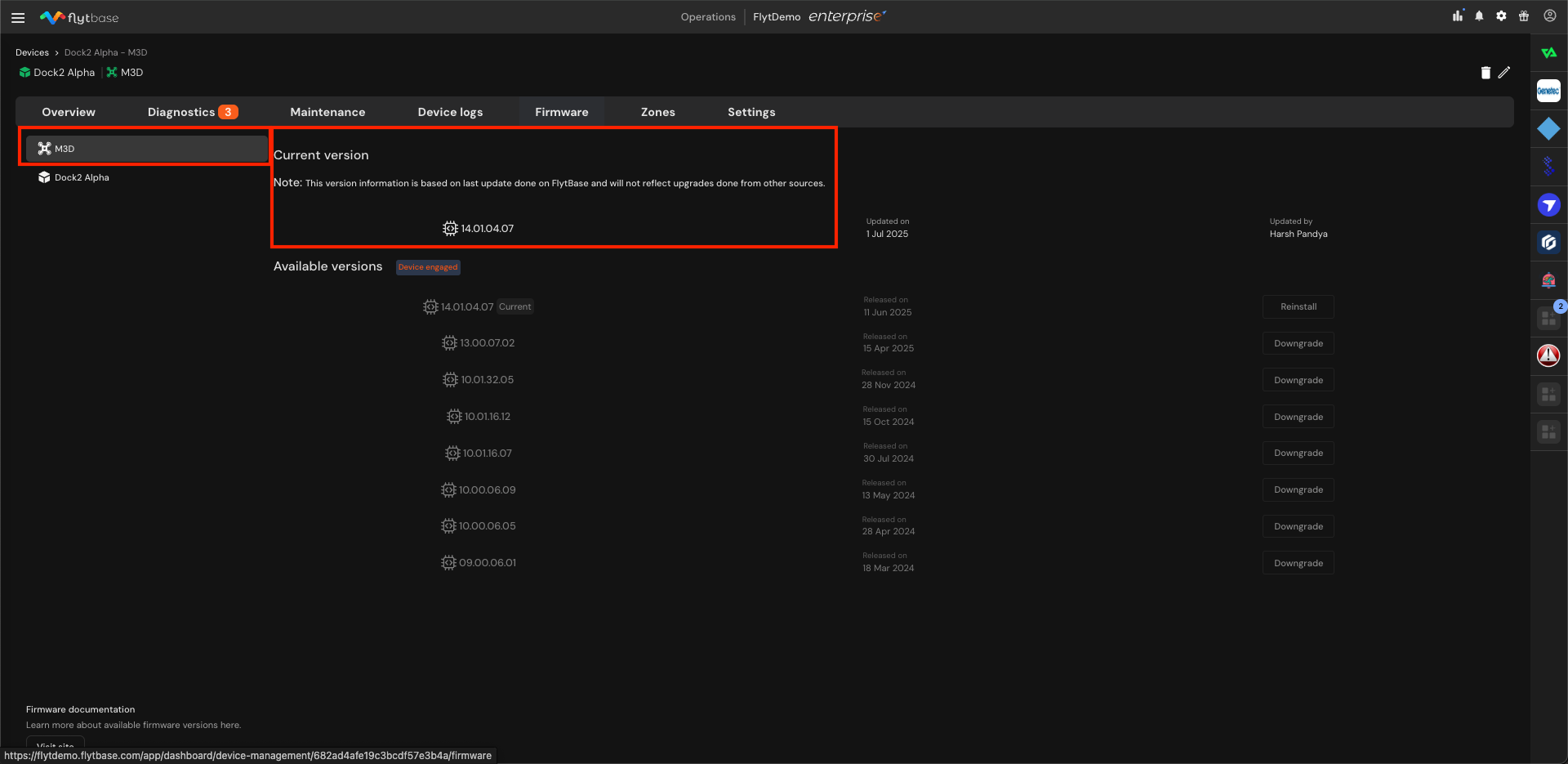
Diese Versionsinformationen basieren auf dem letzten Update, das auf FlytBase durchgeführt wurde, und spiegeln keine Upgrades wider, die von anderen Quellen durchgeführt wurden.
Reihenfolge der Firmware-Aktualisierung
Bei der Durchführung eines Firmware-Upgrades oder -Downgrades muss zuerst das Flugzeug und anschließend die Dockingstation aktualisiert werden. Diese Reihenfolge ist sowohl für Upgrades als auch für Downgrades erforderlich.
Aktualisieren Sie das Dock nicht vor dem Flugzeug. Wenn das Dock zuerst aktualisiert wird, zeigt das Flugzeug möglicherweise an, dass die Aktualisierung abgeschlossen ist, während die Firmware-Version unverändert bleibt. Dies führt zu einer Diskrepanz zwischen dem Dock und dem Flugzeug, was den Betrieb blockiert.
Die erforderliche Reihenfolge ist:
- Rüsten oder rüsten Sie zuerst das Flugzeug auf und warten Sie, bis der Vorgang vollständig abgeschlossen ist.
- Überprüfen Sie dies im Dashboard untenAktuelle Versiondass sich die Firmware-Version tatsächlich geändert hat. Die Fortschrittsanzeige, die den Abschluss erreicht, bestätigt nicht, dass sich die Version geändert hat.
- Sobald die Flugzeugversion bestätigt ist, führen Sie ein Upgrade oder Downgrade des Docks auf die gleiche Zielversion durch.
- Stellen Sie sicher, dass sowohl das Flugzeug als auch das Dock dieselbe Zielversion verwenden.
Sowohl das Flugzeug als auch das Dock müssen während der gesamten Dauer des Updates online und mit FlytBase verbunden bleiben. Während des Updates darf kein Gerät ausgeschaltet oder getrennt werden.
Aktualisieren Sie die Firmware Ihrer Drohne
- Wählen Sie die Schaltfläche „DJI Drone“.
- Navigieren Sie zu „Verfügbare Versionen“ und wählen Sie aus den folgenden Optionen die gewünschte Firmware aus.
- Warten Sie, bis das Update abgeschlossen ist, und bestätigen Sie dann untenAktuelle Versiondass sich die Firmware-Version geändert hat.
Aktualisieren Sie Ihre Dock-Firmware
Sobald die Flugzeug-Firmware bestätigt ist, aktualisieren Sie das Dock:
- Wählen Sie die ausDJI-DockKlicken Sie auf die Schaltfläche „Firmware“ auf der Registerkarte „Firmware“.
- UnterVerfügbare Versionen, wählen Sie dieselbe Zielversion aus.
- Warten Sie, bis die Aktualisierung abgeschlossen ist, und überprüfen Sie dann die Firmware-Version.
Für das Flugzeug und das Dock kann über das FlytBase-Dashboard nur ein Upgrade oder Downgrade auf eine sofort verfügbare Version durchgeführt werden.
Sobald das Firmware-Update oder -Downgrade beginnt, durchläuft das Gerät möglicherweise einen oder mehrere Neustartzyklen. Während dieses Vorgangs sollte das Gerät automatisch wieder online gehen. Überprüfen Sie nach Abschluss der Firmware-Änderung, ob das Gerät online ist und die aktualisierte Firmware-Version im FlytBase-Dashboard angezeigt wird.
Banner „Firmware nicht unterstützt“.
Auf dem Dashboard wird möglicherweise ein Banner mit der Meldung angezeigt„Dock- und Drohnen-Firmware wird nicht unterstützt“.
Das Banner weist auf eine von zwei Bedingungen hin:
| Zustand | Beschreibung |
|---|---|
| Nicht unterstützte Version | Eines oder beide Geräte verfügen über eine Version, die von der aktuellen FlytBase-Version nicht unterstützt wird |
| Versionskonflikt | Bei Flugzeug und Dock handelt es sich um Versionen, die nicht aufeinander ausgerichtet sind |
Wenn dieses Banner angezeigt wird:
- Starten Sie keine Missionen, bis das Problem behoben ist.
- Öffnen Sie dieFirmwareKlicken Sie auf die Registerkarte und überprüfen Sie die Flugzeug- und Dockversionen, um festzustellen, ob die Ursache eine Nichtübereinstimmung oder eine nicht unterstützte Version ist.
- Bestätigen Sie die korrekte Zielversion mit FlytBase, befolgen Sie dann die oben genannten Lösungsschritte und aktualisieren Sie zuerst das Flugzeug.
Das Banner wird gelöscht, sobald auf beiden Geräten dieselbe unterstützte Version installiert ist.
Firmware-Konflikt
Eine Firmware-Diskrepanz tritt auf, wenn das Fluggerät und die Dockingstation Versionen haben, die nicht aufeinander abgestimmt sind. Eine separate Bedingung liegt vor, wenn eines der Geräte eine Version hat, die von der aktuellen FlytBase-Version nicht unterstützt wird, was das nicht unterstützte Banner und nicht eine Nichtübereinstimmung auslöst.
Häufige Ursachen:
- Ein Gerät wurde unabhängig vom anderen aktualisiert
- Ein Gerät wurde auf eine nicht unterstützte Version gesetzt
Häufige Symptome:
- Das Flugzeug wird nicht scharfgeschaltet oder startet keine Mission
- Das Dashboard meldet einen Fehler bei der Verbindung oder beim Missionsstart
- Eine Komponente meldet eine Firmware-Version, die nicht synchronisiert ist
Beheben einer Firmware-Diskrepanz
Beide Geräte müssen auf die gleiche unterstützte Version zurückgesetzt werden, wobei das Flugzeug zuerst aktualisiert werden muss.
- Öffnen Sie dieFirmwareKlicken Sie auf die Registerkarte und überprüfen Sie die Flugzeug- und Dockversionen, um die Nichtübereinstimmung festzustellen.
- Bestätigen Sie die Zielversion mit FlytBase, bevor Sie fortfahren.
- Wenden Sie zuerst die bestätigte Version auf das Flugzeug an, lassen Sie den Vorgang abschließen und überprüfen Sie, ob sich die Version geändert hat.
- Wenden Sie dieselbe Version auf das Dock an und überprüfen Sie.
- Aktualisieren Sie die Firmware-Seite und vergewissern Sie sich, dass beide Geräte dieselbe unterstützte Version haben. Führen Sie einen kurzen Schwebeflug oder eine Testmission durch, bevor Sie den normalen Betrieb wieder aufnehmen.
Wenn das Fluggerät anzeigt, dass die Änderung abgeschlossen ist, die Firmware-Version jedoch unverändert bleibt, wiederholen Sie den Versuch nicht. Dies tritt normalerweise auf, wenn das Dock vor dem Flugzeug aktualisiert wurde. Wenden Sie sich für eine Lösung an den FlytBase-Support.
Firmware-Upgrade über DJI Assistant 2 (Enterprise-Serie)
Remote-Firmware-Änderungen über das FlytBase-Dashboard erfordern, dass das Gerät online ist. Wenn das Gerät offline ist, kann es weder eingeschaltet noch über das FlytBase-Dashboard darauf zugegriffen werden. Daher kann das Dashboard kein Firmware-Update oder Downgrade für dieses Gerät initiieren, fortsetzen oder abschließen. In solchen Szenarien muss die Firmware lokal mit einem offiziellen DJI-Tool aktualisiert werden –DJI Assistant 2 (Enterprise-Serie), das auf Windows-Systemen unterstützt wird.
Dies erfordert physischen Zugriff auf das Gerät, eine USB-Verbindung zu einem lokalen Windows-System.
- Schalten Sie das Gerät ein und verbinden Sie es über USB mit dem Computer.
- Starten Sie DJI Assistant 2 (Enterprise Series) und wählen Sie das verbundene Gerät in der Liste der verbundenen Geräte aus. (DJI Assistant 2 (Enterprise Series) fordert Sie möglicherweise auf, sich mit einem DJI-Konto anzumelden. Führen Sie dies auf einem angeschlossenen Computer durch, bevor Sie vor Ort gehen, wenn der Einsatzort über kein Internet verfügt.)
- Warten Sie, bis die Firmware-Liste geladen ist, wählen Sie die heruntergeladene Firmware-Version aus und führen Sie das Update aus.
- Lassen Sie das Gerät nach Abschluss des Upgrades automatisch neu starten, bevor Sie die Verbindung trennen.
Firmware-Aktualisierungen/-Downgrades von DJI Assistant 2 (Enterprise-Serie) müssen mit einer von FlytBase unterstützten Version für die spezifische Dock- und Flugzeugkombination übereinstimmen. Verbinden Sie das Gerät nach einem Upgrade erneut mit FlytBase und bestätigen Sie die Gerätekonnektivität, die stabile Telemetrie und die Richtigkeit der gemeldeten Firmware-Version.
Wenn das Update mittendrin fehlschlägt, versuchen Sie das Upgrade in DJI Assistant 2 (Enterprise-Serie) erneut. Wenn es weiterhin fehlschlägt, machen Sie einen Screenshot der Fehlerwarnung in der Softwareschnittstelle und benachrichtigen Sie den FlytBase-Support, bevor Sie das Gerät wieder in Betrieb nehmen.
Wichtiger Hinweis vor dem Upgrade
Bitte beachten Sie, dass FlytBase vor dem Upgrade auf eine neue DJI-Firmware gründliche Tests durchführt, um Stabilität und Kompatibilität sicherzustellen. Wir empfehlen, auf unsere Bestätigung zu warten, bevor Sie mit Firmware-Updates fortfahren, da neuere Versionen gelegentlich instabil sein können. Ein Upgrade ohne unsere Anleitung könnte einen komplexen Downgrade-Prozess erforderlich machen, den wir Ihnen gerne ersparen möchten.
Was this helpful?