
Navigieren auf Ihrer FlytBase-Plattform
Entdecken Sie die Benutzeroberfläche der FlytBase-Plattform, einschließlich der Seitennavigation, der oberen Leiste, der Kartensymbolleiste und aller Module für Flugbetrieb, Planung, Überwachung und Verwaltung.
Die FlytBase-Plattform organisiert alle Drohnen-Betriebstools in einem Seitenleisten-Navigationsfeld auf der linken Seite des Bildschirms. Die Seitenleiste ist in funktionale Kategorien unterteilt – Flight Center, Verkos AI, Flinks und Flows, Flex Factory, Planung, Zonen, Protokolle und Verwaltung – wobei jede verwandte Module gruppiert. Diese Seite bietet einen Überblick über alle auf der Plattform verfügbaren Module und wie Sie darauf zugreifen können.
Flugzentrum
Das Flight Center ist das operative Zentrum der Plattform und bietet Echtzeitzugriff auf Drohnensteuerung, Situationsbewusstsein und Live-Video-Feeds.
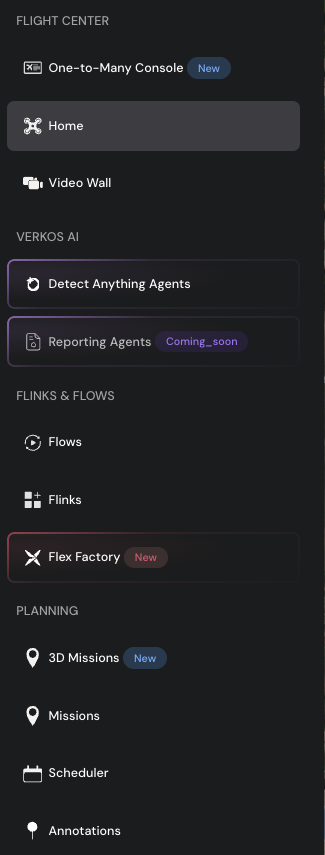
One-to-Many Console
Mit dem One-to-Many Console können Bediener mehrere Drohnen gleichzeitig über eine einzige Schnittstelle überwachen und steuern. Verwenden Sie diese Konsole, um flottenweite Operationen zu verwalten, Live-Telemetriedaten aller angeschlossenen Drohnen anzuzeigen und Befehle für die gesamte Flotte zu erteilen.
Heim
Das Home-Dashboard bietet einen zentralen Überblick über die Plattform. Es zeigt die interaktive Karte, die Anzahl der registrierten Geräte, aktive Standorte und wichtige Betriebskennzahlen auf einen Blick an.
Video Wall
Der Video Wall zeigt Live-Video-Feeds von mehreren Drohnen in konfigurierbaren Rasterlayouts an. Wählen Sie aus Rasterformaten wie 2x2, 3x3 oder 4x3, um gleichzeitige Video-Feeds zu überwachen. Dieses Modul fungiert als Remote Operations Center (ROC)-Schnittstelle für die Überwachung und Überwachung mehrerer Drohnen.
Verkos KI
Verkos KI bietet intelligente Erkennungs- und Berichtsfunktionen auf Basis künstlicher Intelligenz.
Detect Anything Agents
Detect Anything Agents sind KI-gestützte Erkennungsmodule, die Drohnen-Video-Feeds in Echtzeit analysieren. Diese Agenten können Objekte, Anomalien und Ereignisse in einem breiten Spektrum von Anwendungsfällen identifizieren. Die vollständige Liste der unterstützten Erkennungsfunktionen finden Sie in der AI-Dokumentation zu Verkos.
Meldende Agenten
Reporting Agents automatisieren die Erstellung strukturierter Berichte aus Drohneneinsätzen und Erkennungsergebnissen. Dieses Modul kommt bald.
Reporting Agents befindet sich derzeit in der Entwicklung und wird in einer kommenden Version verfügbar sein.
Flinks und Flows
Flinks und Flows ermöglichen die Integration mit externen Systemen und automatisierte Drohnen-Workflows, die durch Ereignisse ausgelöst werden.
Flows
Flows ermöglicht es Betreibern, automatisierte Aktionen zu definieren, die Drohnen als Reaktion auf externe Auslöser ausführen. Wenn beispielsweise ein Alarm durch ein integriertes Sicherheitssystem ausgelöst wird, kann ein Flow einer Drohne befehlen, zu einem bestimmten Ort zu fliegen, eine Mission durchzuführen oder eine vordefinierte Aktionssequenz auszuführen. Verwenden Sie Flows, um Ereignisse mit Drohnenreaktionen zu verbinden.
Flinks
Flinks sind Integrationskonnektoren, die die FlytBase-Plattform mit externen Systemen verbinden. Verwenden Sie Flinks, um Alarmsysteme, RTSP-Videofeeds (Real-Time Streaming Protocol) und andere Datenquellen von Drittanbietern in die Plattform zu integrieren.
Flex Factory
Flex Factory ist eine Sammlung spezialisierter Anwendungen, die die Funktionen der Kernplattform FlytBase erweitern. Anstatt jeden Anwendungsfall direkt in die Plattform zu integrieren, bietet Flex Factory speziell entwickelte Apps – wie KI-basierte Analyse, forensische Suche, automatisierte Arbeitsabläufe und andere Betriebsmodule – die je nach spezifischen Betriebsanforderungen aktiviert werden können.
Flex Factory Apps sind modulare Add-Ons. Kontaktieren Sie FlytBase für Informationen zu verfügbaren Apps und Aktivierung.
Planung
Der Abschnitt „Planung“ enthält Tools für die Missionserstellung, Planung und räumliche Anmerkung.
3D-Missionen
3D-Missionen bieten eine dreidimensionale Visualisierung von Missionsplänen. Erstellen Sie Rastermissionen, Wegpunktmissionen und andere Missionstypen mit vollständiger 3D-Visualisierung der Flugbahn, der Höhe und des Geländekontexts, bevor Sie die Mission ausführen.
Missionen (2D)
Das Missionsmodul bietet eine zweidimensionale Missionsplanungsoberfläche mit der gleichen Kernfunktionalität wie 3D-Missionen. Dieses Modul bietet eine einfachere Ansicht für Standard-Missionsplanungs-Workflows.
Das Modul „2D-Missionen“ wird voraussichtlich nicht mehr unterstützt. Verwenden Sie 3D-Missionen für die Planung aller neuen Missionen.
Planerin
Der Scheduler ist ein kalenderbasiertes Tool zur Vorausplanung von Drohneneinsätzen. Planen Sie Missionen so, dass sie zu bestimmten Zeiten ausgeführt werden, richten Sie wiederkehrende Zeitpläne für regelmäßige Einsätze ein oder planen Sie zukünftige Missionen für die gesamte Flotte.
Anmerkungen
Mithilfe von Anmerkungen können Bediener der Karte räumliche Markierungen hinzufügen. Importieren Sie Anmerkungssätze oder erstellen Sie einzelne Anmerkungen in mehreren Formaten – einschließlich Punkten, Linien und polygonalen Formen –, um interessante Bereiche, Inspektionsziele oder Betriebsgrenzen zu markieren.
Zonen
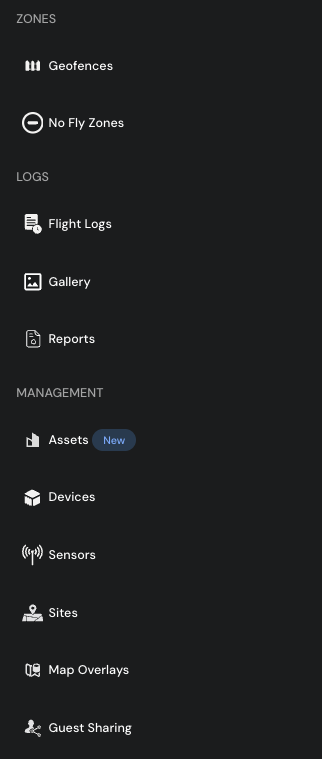
Zonen definieren geografische Grenzen, die das Flugverhalten von Drohnen steuern.
Geofences
Geofences sind auf der Karte eingezeichnete virtuelle Grenzen, die den Einsatzbereich für Drohnenflüge definieren. Konfigurieren Sie Geofences, um die Drohnenbewegung während Missionen auf eine bestimmte Zone zu beschränken.
Flugverbotszonen
Flugverbotszonen sind Sperrgebiete, in denen der Drohnenflug verboten ist. Definieren Sie Flugverbotszonen auf der Karte, um zu verhindern, dass Drohnen in eingeschränkte Lufträume oder sensible Orte eindringen.
Protokolle
Im Abschnitt „Protokolle“ werden alle Daten nach dem Flug, erfasste Medien und Betriebsberichte gespeichert.
Flugprotokolle
Flugprotokolle erfassen alle Flugdaten und weisen jedem Flug eine eindeutige Flug-ID zur Nachverfolgung zu. Zeigen Sie Details wie den Piloten an, der die Drohne bedient hat, die Flugzeit und die durchgeführte Mission. Flugprotokolle umfassen außerdem eine Wiedergabefunktion, die den Flugweg der Drohne auf der Karte animiert, sodass Bediener die gesamte Flugbahn der Mission überprüfen können.
Galerie
Die Galerie speichert alle Bilder und Videos, die während Drohnenflügen aufgenommen wurden. Durchsuchen, Anzeigen und Herunterladen von Medienressourcen abgeschlossener Missionen.
Berichte
Mithilfe von Berichten können Betreiber konsolidierte Berichte für einen oder mehrere Flüge erstellen. Erstellen Sie Post-Flight-Berichte, die Flugdaten, erfasste Medien und Betriebsmetriken zur Überprüfung und Dokumentation zusammenstellen.
Management
Der Abschnitt „Verwaltung“ bietet Tools zum Konfigurieren von Geräten, Sensoren, Standorten und Zugriffskontrollen.
Vermögenswerte
Mithilfe von Assets können Betreiber Drohneneinsätze rund um die physische Infrastruktur organisieren – etwa Minenhalden, Pipelines, Umspannwerke, Tanks, Straßenabschnitte oder andere Standortressourcen. Strukturieren Sie Assets und Sub-Assets in einer Hierarchie, verknüpfen Sie Drohnenmissionen und Inspektionsabläufe mit jedem Asset und erstellen Sie eine zentralisierte Betriebsansicht, anstatt jeden Flug als isolierte Mission zu behandeln.
Geräte
Das Modul „Geräte“ zeigt alle registrierten Drohnen und Dockingstationen zusammen mit ihren wichtigen Informationen an. Fügen Sie Geräte hinzu, konfigurieren und warten Sie sie, greifen Sie auf Ferndiagnosen zu und zeigen Sie den Gerätezustand an.
Sensoren
Das Modul „Sensoren“ zeigt alle in die Plattform integrierten Sensoren an, einschließlich Erkennungs- und Vermeidungssensoren, Luftdatensensoren und anderer angeschlossener Hardware.
Websites
Standorte stellen physische Orte dar, an denen Drohneneinsätze stattfinden. Erstellen und verwalten Sie Standorte, weisen Sie Geräte und Mitglieder bestimmten Standorten zu und konfigurieren Sie Zugriffskontrollen auf Standortebene basierend auf betrieblichen Anforderungen.
Kartenüberlagerungen
Mit Kartenüberlagerungen können Betreiber zusätzliche geografische Datenebenen importieren und auf der Plattformkarte anzeigen. Laden Sie Punktwolkendaten, Geländemodelle oder 2D-Overlay-Layer hoch, um zusätzliche Informationen über der Basiskarte an Betriebsstandorten zu visualisieren.
Gast-Sharing-Links
Guest-Sharing-Links bieten externen Benutzern temporären Zugriff auf die Plattform. Generieren Sie gemeinsam nutzbare Links, die es Gästen ermöglichen, bestimmte Vorgänge, Video-Feeds oder Daten anzuzeigen, ohne dass ein vollständiges FlytBase-Konto erforderlich ist.
Obere Bar
Die obere Leiste am oberen Bildschirmrand bietet schnellen Zugriff auf plattformweite Tools und Kontoeinstellungen. Von links nach rechts sind die Symbole:

- Flex Factory- Greifen Sie auf den App-Launcher Flex Factory zu und durchsuchen Sie verfügbare Apps
- Helfen(?) – Melden Sie ein Problem, greifen Sie auf die Dokumentation zu oder navigieren Sie zum Abschnitt „Tickets“.
- VVM-Nutzung(Grafiksymbol) – Anzeigen der Video Viewer Minutes (VVM)-Nutzungs- und Verbrauchsdaten
- Benachrichtigungen(Glockensymbol) – Erhalten Sie Benachrichtigungen über Aktivitäten und Ereignisse auf der Plattform
- Einstellungen(Zahnradsymbol) – Flugparameter, Geräteeinstellungen und Plattformeinstellungen konfigurieren
- Veröffentlichungen(Geschenksymbol) – Sehen Sie sich kommende und aktuelle Plattformversionen und Funktionsaktualisierungen an
- Profil(Profilsymbol) – Profilinformationen anzeigen, Organisation wechseln und Kontoeinstellungen verwalten
Kartensymbolleiste
Auf der rechten Seite der Kartenansicht wird eine vertikale Symbolleiste mit Schnellzugriffsschaltflächen für Integrationen von Drittanbietern und Kartensteuerelemente angezeigt.
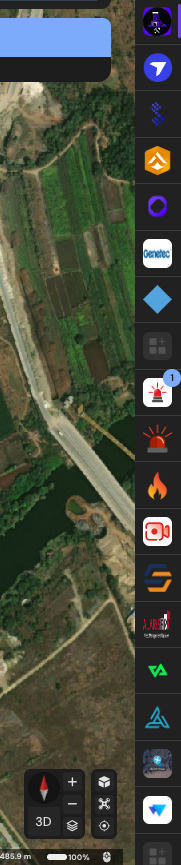
Die Symbolleiste enthält:
- 3D-Umschaltung- Wechseln Sie zwischen 2D- und 3D-Kartenansichten
- Kompass- Richten Sie die Karte nach Norden aus
- Zoom-Steuerelemente- Passen Sie die Zoomstufe der Karte an
- App-Integrationen- Greifen Sie direkt über die Kartenansicht auf verbundene Dienste und Tools von Drittanbietern zu
Was this helpful?