
Kartenüberlagerungen
Mit Kartenüberlagerungen können Benutzer 3D-Modelle und 2D-Karten importieren und anzeigen und so die Missionsplanung und Datengenauigkeit verbessern. Bediener können Überlagerungen einfach verwalten, die Sichtbarkeit anpassen und präzise Missionen sicherstellen.
Überblick
Mit Kartenüberlagerungen können Sie Ihre eigenen 2D-Orthomosaike, Gelände, Punktwolken und 3D-Modelle auf die FlytBase-Basiskarte bringen. Verwenden Sie sie immer dann, wenn die Standardkartenkacheln veraltet sind, Details für Ihren Standort fehlen oder eine sich schnell ändernde Umgebung wie eine Baustelle oder ein frisch vermessenes Gebiet nicht widerspiegeln.
Nach dem Hochladen wird ein Overlay einem oder mehreren Standorten zugewiesen und kann auf der Seite „Karten-Overlays“ und im Bedienfeld „Kartenebenen“ ein- oder ausgeschaltet werden. Geländeüberlagerungen können zusätzlich zur primären Geländequelle für eine geländebewusste Missionsplanung hochgestuft werden.
Unterstützte Overlay-Formate für eine verbesserte Kartenvisualisierung:
FlytBase unterstützt vier Overlay-Kategorien. DerTypDie Auswahl, die Sie im Importdialog treffen, bestimmt, welche Dateiformate der Dialog akzeptiert.
| Overlay-Typ | Was es ist | Akzeptierte Formate | Größenbeschränkung |
|---|---|---|---|
| 2D-Bilder | Ein flaches georeferenziertes Bild, das auf der 2D-Basiskarte drapiert ist. Verwenden Sie dies für Orthofotos, gescannte Lagepläne oder jedes Referenzbild, das Sie in Bodennähe sehen möchten. | .tif, .tiff, .png, .jpg, .jpeg | Keine feste Obergrenze – große Dateien werden in Blöcken hochgeladen. |
| Terrain | Ein digitales Höhenmodell, das die Standard-Geländequelle für eine geländebezogene Planung überschreibt. | .tif, .tiff, .img, .dem | 500 MBpro Datei. |
| Punktwolke | Ein LIDAR- oder Photogrammetrie-Punktsatz, der als 3D-Ebene über der Karte gerendert wird. | .las, .laz | Keine feste Obergrenze – in Blöcken hochgeladen. |
| 3D-Modell | Ein 3D-Kachelsatz – normalerweise ein Photogrammetrienetz oder eine Scanausgabe – der als 3D-Ebene über der Karte gerendert wird. | A.Reißverschlussenthält aTileset.jsonan der Wurzel, zusammen mit seinerb3dmNutzlastdateien. | Keine feste Obergrenze – in Blöcken hochgeladen. |
Für2D-BilderUploads in.pngoder.jpgStellen Sie sicher, dass die Datei zusammen mit der dazugehörigen Geolokalisierungsdatei im ZIP-Format vorliegt. PNG und JPG sind nicht einzeln georeferenziert, daher teilt die Geolokalisierung FlytBase mit, wo auf der Karte das Bild platziert werden soll.
2D-Kartenüberlagerungen
- TIFF/GeoTIFF (.tif/.tiff)– Georeferenzierte Orthofotos oder gescannte Karten für flache Überlagerungen bei der Missionsplanung oder visuelle Referenzebenen.
- PNG (.png) und JPG (.jpg/.jpeg)– Gängige Rasterformate für gescannte Karten oder visuelle Referenzen ohne Geodaten.
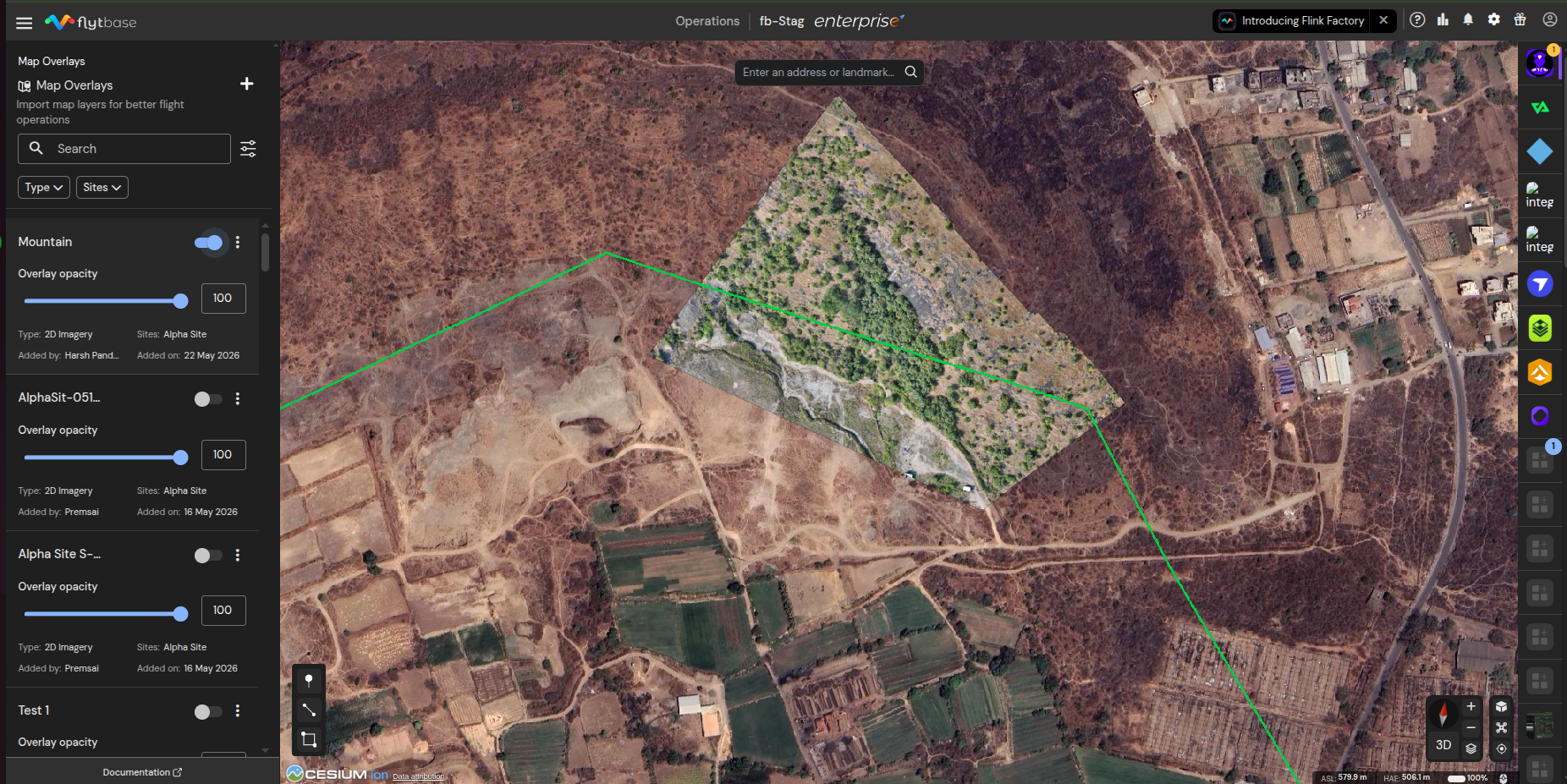
TerrainKartenüberlagerungen
- TIFF/GeoTIFF (.tif/.tiff)– Ideal für georeferenzierte Bilder, die in detaillierten Visualisierungen verwendet werden.
- IMG (.img)– Wird häufig in Fernerkundungsanwendungen verwendet und bietet Kompatibilität mit großen Datenmengen.
- DEM (.dem)– Digitale Höhenmodelle für genaue Geländeprofilierung und Höhendarstellung in Punktwolkenvisualisierungen.
Punktwolken-Kartenüberlagerungen
- LAS (.las)– Standard für LIDAR-Luftdaten, der eine detaillierte 3D-Punktwolken-Geländedarstellung bietet.
- LAZ (.laz)– Komprimiertes LAS-Format ohne Datenverlust, ideal für die effiziente Speicherung und Übertragung von Datensätzen in Vermessungsqualität.
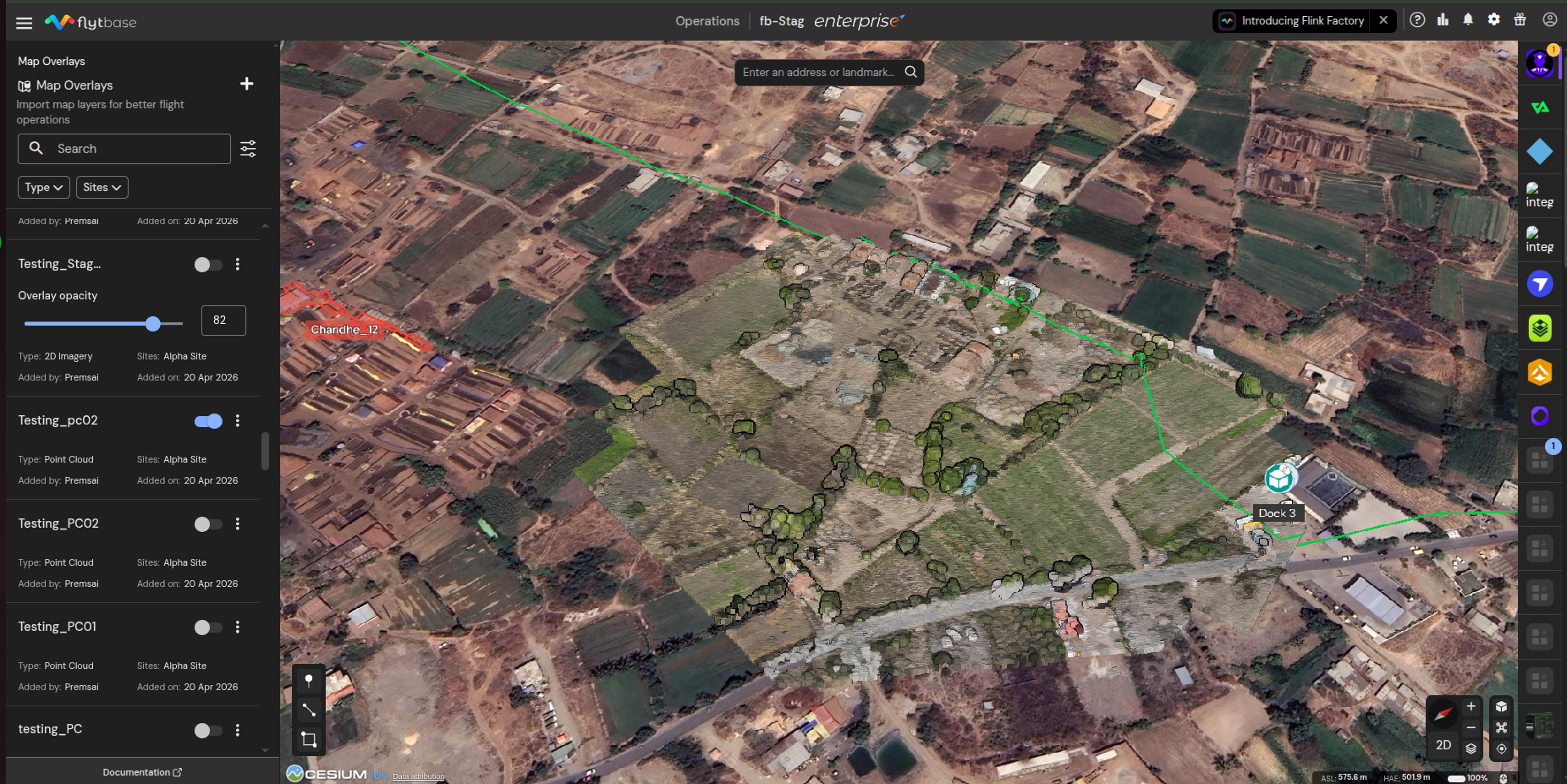
3D-Modell
Ein 3D-Modellarchiv muss ein sein.Reißverschlussdessen Stammverzeichnis die enthältTileset.jsonund alle Ordner, auf die es verweist (normalerweise nach Blöcken oder Kacheln benannt, die jeweils die entsprechende Datei enthalten).b3dmDateien). Der Importdialog zeigt ein Inline-Beispiel des erwarteten Layouts – klicken Sie auf das kleine Informationssymbol danebenUnterstützte Formateim Importdialog, um es anzuzeigen.
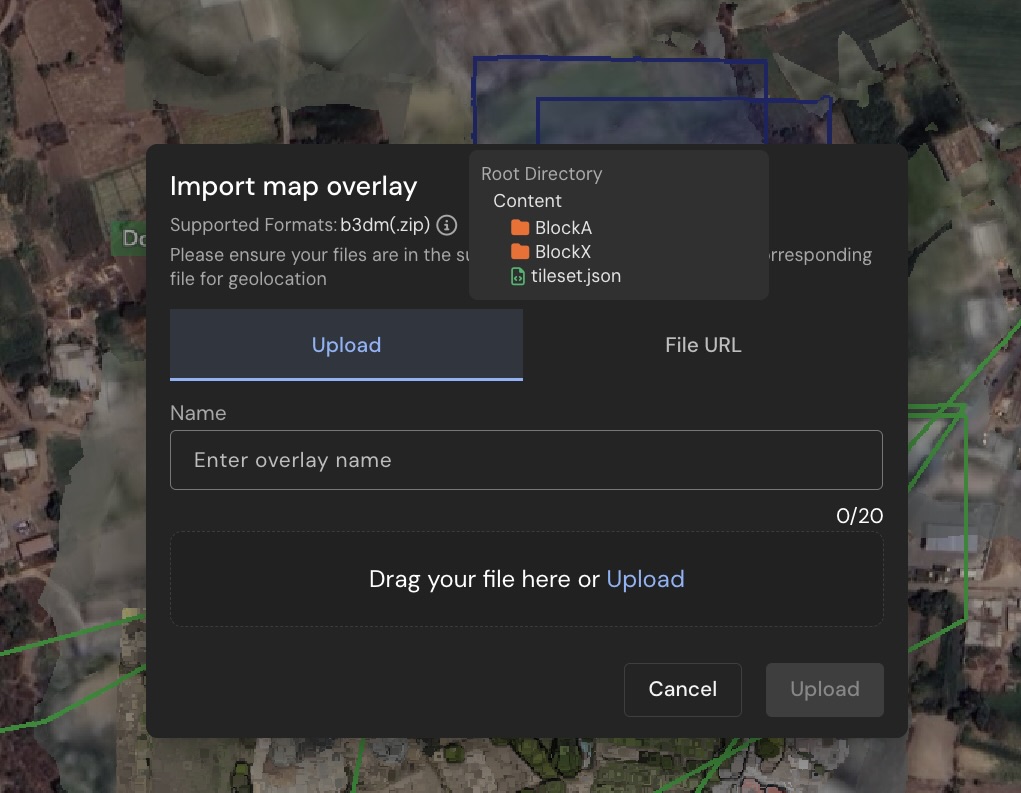
Wenn Ihr Scan- oder Photogrammetrie-Tool den Kachelsatz exportiert, der in einem herstellerspezifischen Ordner verschachtelt ist (z. Bterra_b3dms/tileset.json, odermodel/download/terra_b3dms/tileset.json), können Sie das Archiv unverändert hochladen. FlytBase erkennt das verschachtelte Layout und bündelt das Archiv stillschweigend neu, sodass sich der Kachelsatz im Stammverzeichnis befindet, bevor er an die Konvertierungspipeline gesendet wird. Sie müssen diese Exporte nicht manuell erneut komprimieren.

Durch die automatische Neubündelung wird ein Standardarchiv (nicht Zip64) erstellt, daher muss die neu gebündelte Ausgabe unter den Grenzwerten pro Eintrag und insgesamt 4 GB des klassischen ZIP-Formats bleiben. Wenn Ihr Quellarchiv größer ist, bündeln Sie es bitte manuell neu, wobei sich der Kachelsatz bereits im Stammverzeichnis befindet.
Zugreifen auf Karten-Overlays
So greifen Sie über das FlytBase-Dashboard auf Kartenüberlagerungen zu:
- Klicken Sie auf um das zu öffnenNavigationsleiste
- Scrollen Sie in der Liste nach unten und klicken Sie aufKartenüberlagerungen
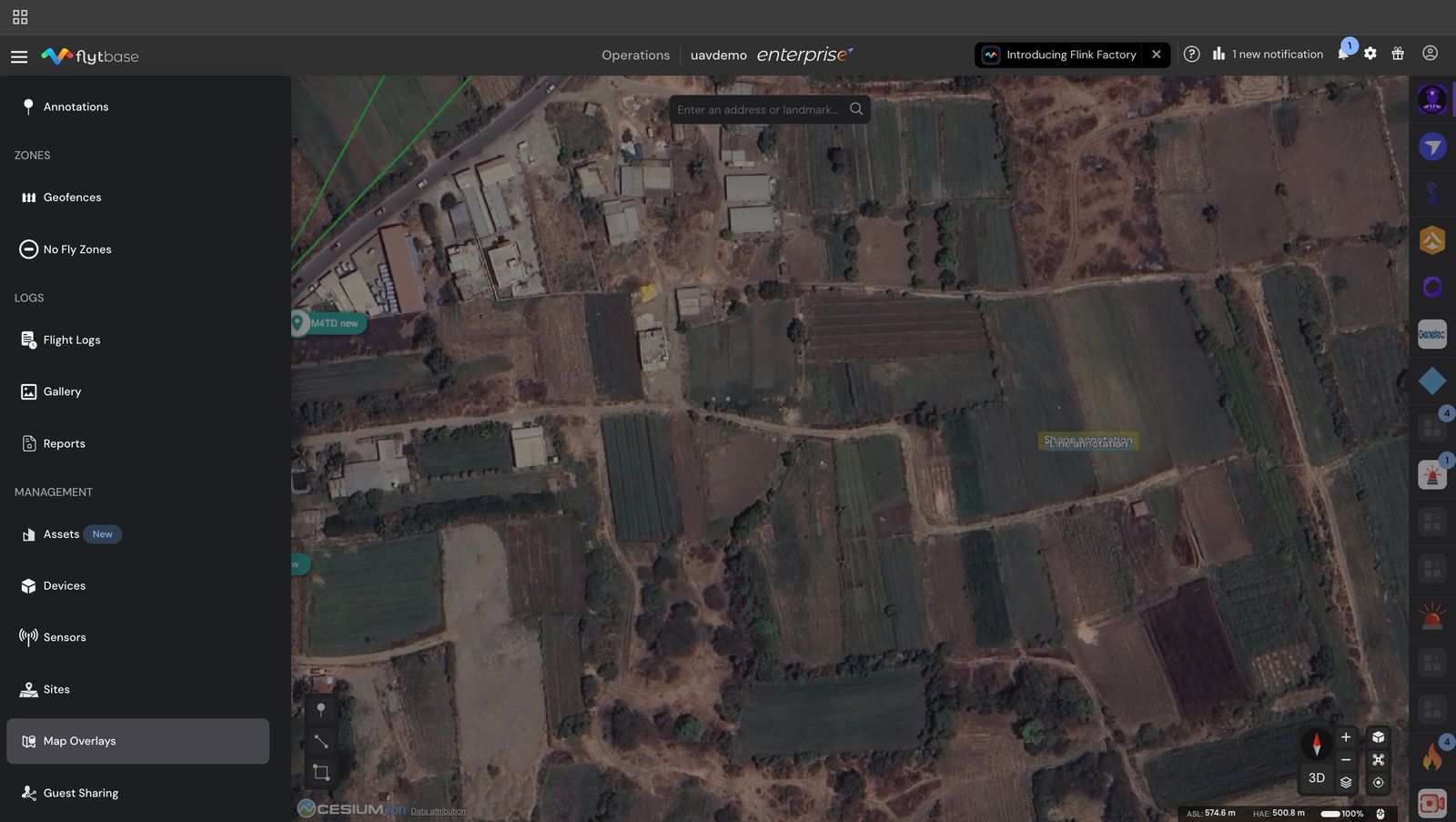
Hinzufügen einer Kartenüberlagerung
So fügen Sie ein neues Karten-Overlay hinzu:
- Klicken Sie auf , um ein neues Overlay hinzuzufügen. Dadurch wird das Dialogfeld „Karten-Overlay importieren“ geöffnet.

- Wählen Sie den Typ der Kartenüberlagerung aus. Sie können zwischen 2D-Bildern, Gelände, Punktwolken und 3D-Modellen wählen.
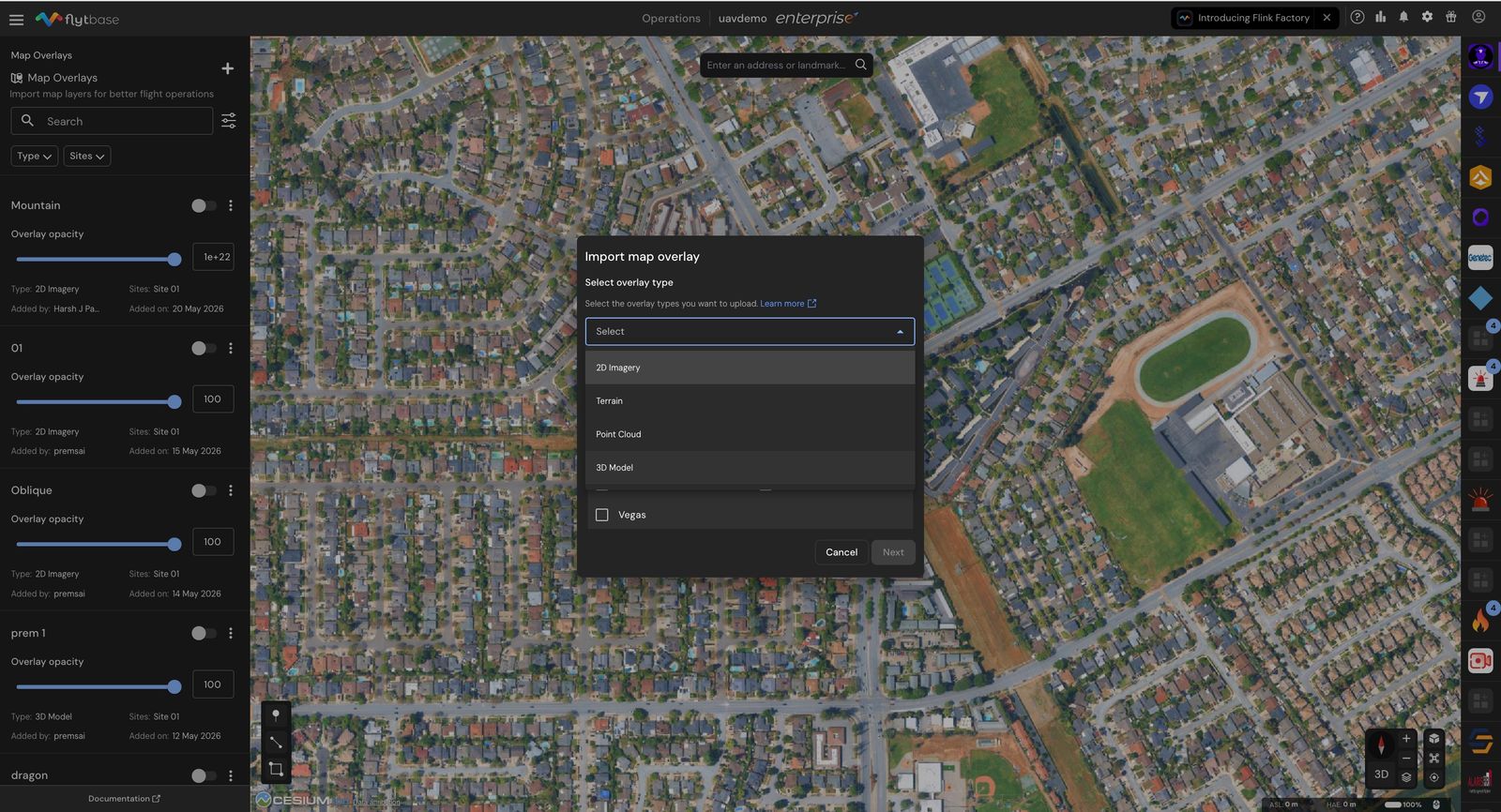
- Weisen Sie einen oder mehrere Standorte zu, an denen das Karten-Overlay sichtbar sein soll.
- Klicken Sie aufNächste.
- Um das Overlay hochzuladen, können Sie entweder eine Datei von Ihrem Computer hochladen oder einen herunterladbaren Link zur Datei bereitstellen.
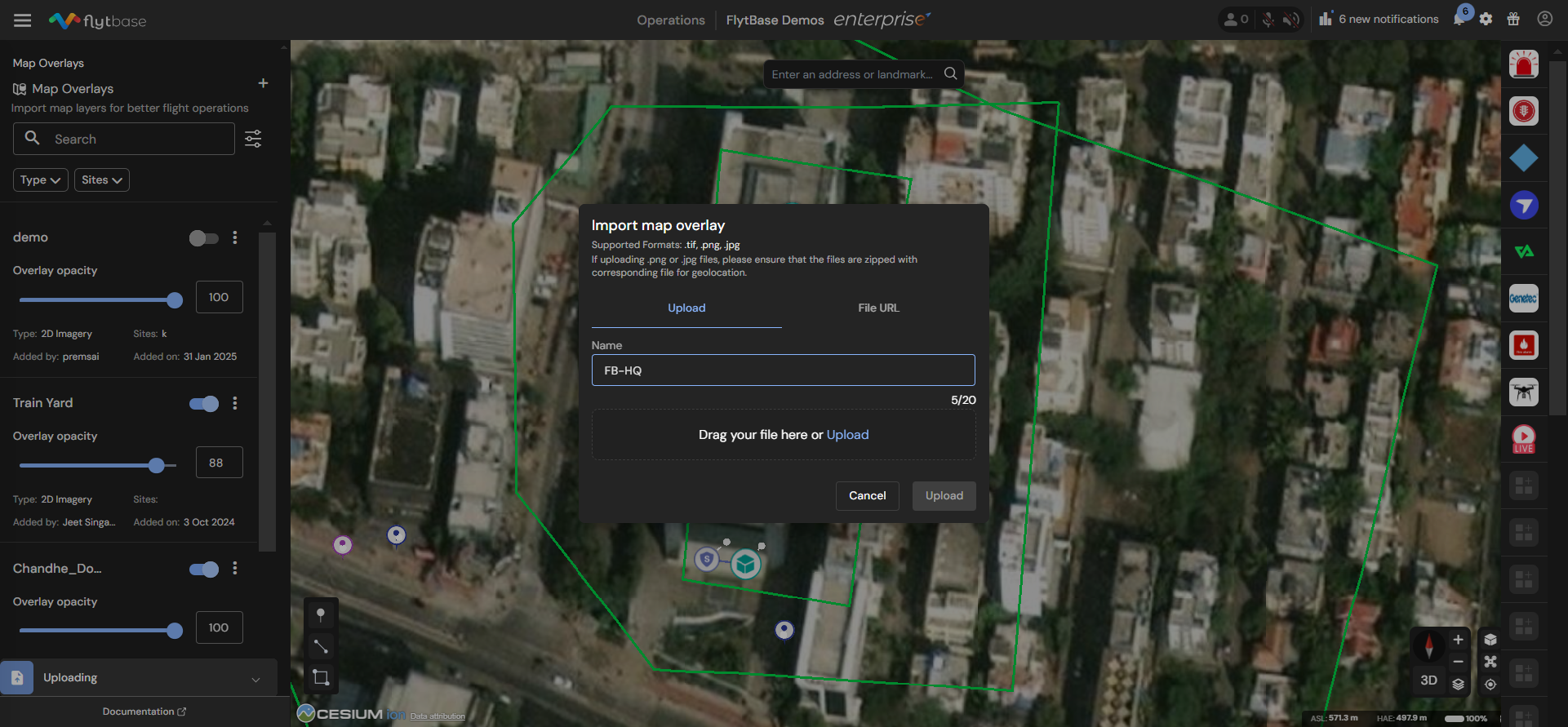
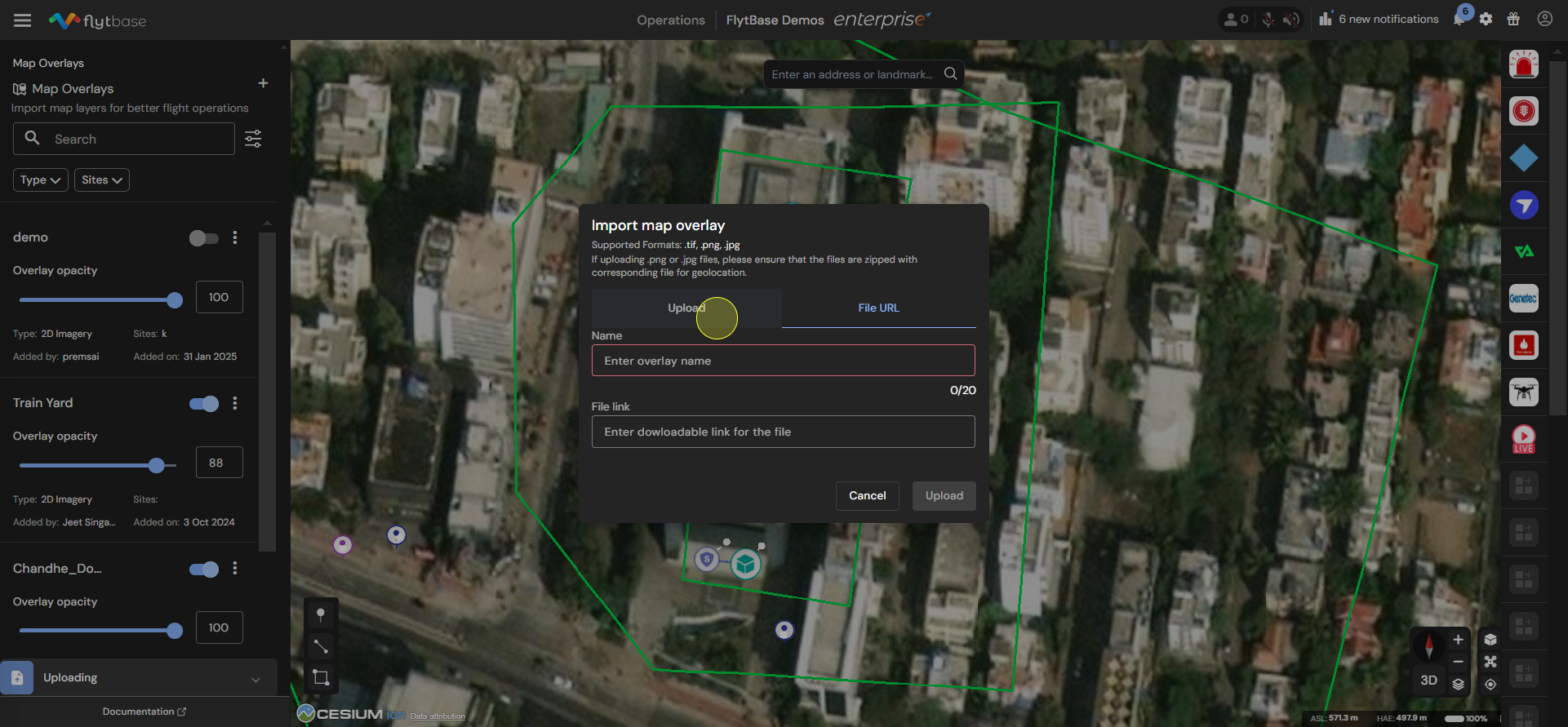
- Geben Sie anschließend einen Namen für das neue Overlay ein und klicken Sie aufHochladen.
Verwalten Sie Ihre Karten-Overlays
Mit dem Kartenüberlagerungs-Manager können Sie die vorhandenen Dateien hinzufügen, löschen, bearbeiten und deren Deckkraft steuern.
- Suchen und sortieren.Verwenden Sie das Suchfeld, um ein Overlay anhand des Namens zu finden. Die Sortiersteuerung sortiert die Liste nachName, Datum hinzugefügt, oderDatum aktualisiert, in aufsteigender oder absteigender Reihenfolge.
- Filter.Benutzen Sie dieTypUndWebsitesFilter, um die Liste auf eine einzelne Overlay-Kategorie oder eine einzelne Site einzugrenzen.
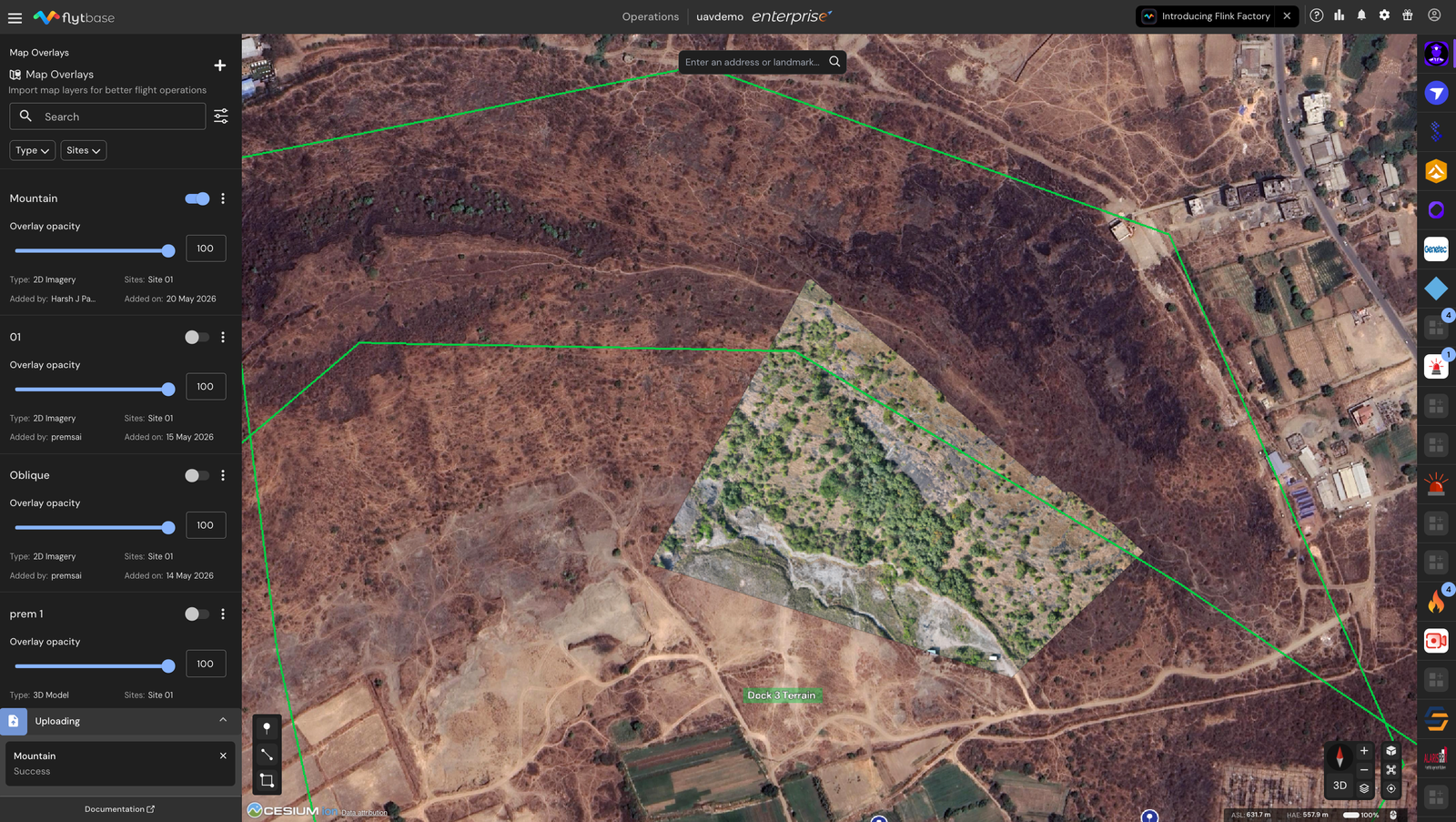
- Umschalten der Sichtbarkeit pro Overlay.Jede Overlay-Karte verfügt über einen Schalter in der oberen rechten Ecke. Schalten Sie es ein, um das Overlay auf der Karte darzustellen, und deaktivieren Sie es, um es auszublenden. Der Umschaltstatus bleibt erhalten, sodass das Overlay beim nächsten Öffnen des Dashboards wieder im gleichen Status ist.
- Schieberegler für die Deckkraft pro Overlay. 2D-BilderUnd3D-ModellOverlays haben einen Deckkraft-Schieberegler auf der Karte. Ziehen Sie den Schieberegler (oder geben Sie einen Wert in das Zahlenfeld ein) zwischen 0 und 100, um zu steuern, wie stark die Überlagerung mit dem, was sich darunter befindet, verschmilzt.
- Auf Overlay zentrieren.Klicken Sie auf eine beliebige Stelle auf der Overlay-Karte (außerhalb des Umschalters und des Menüs), um die Karte an die Position des Overlays zu schwenken und zu zoomen.

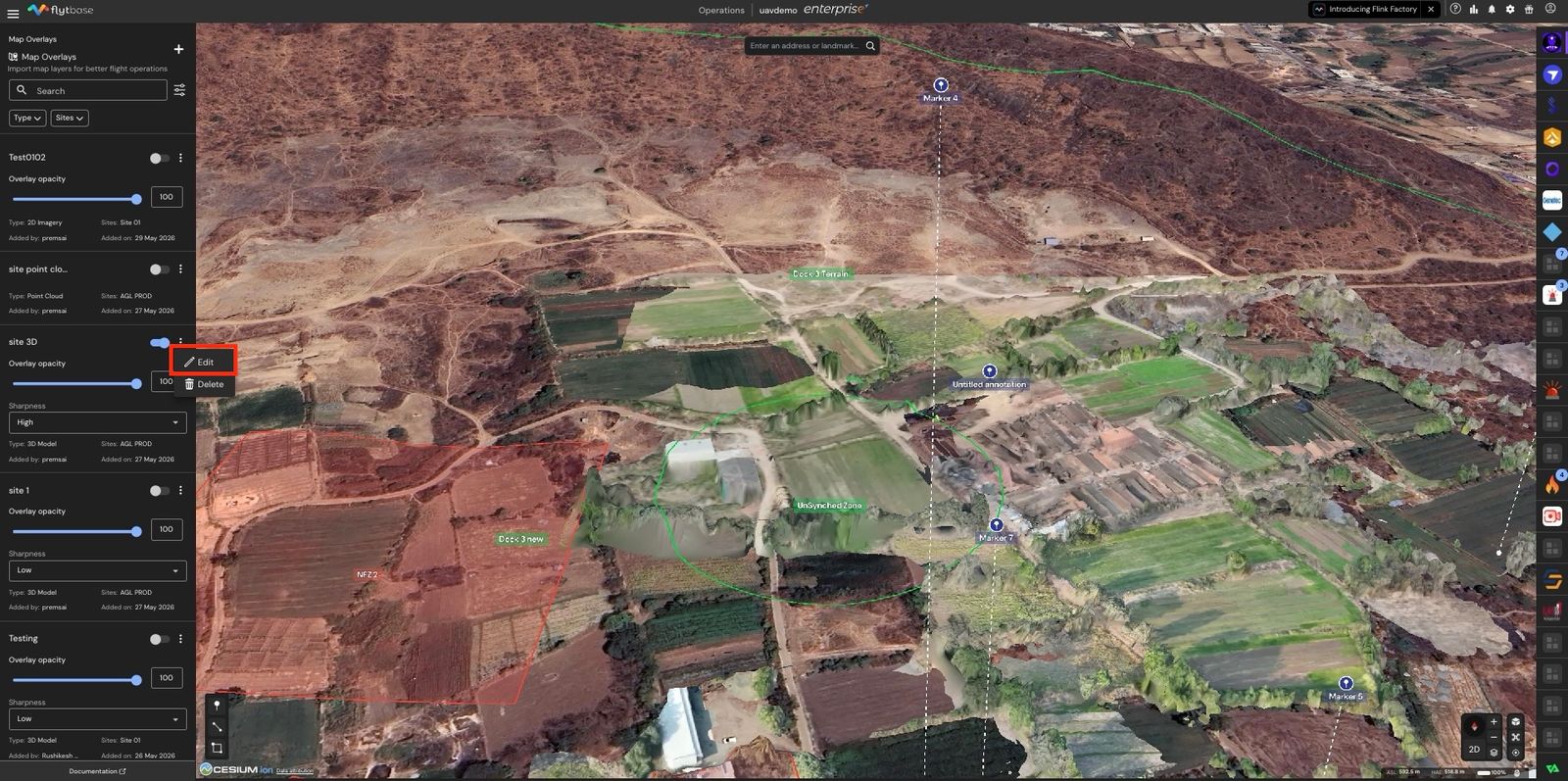
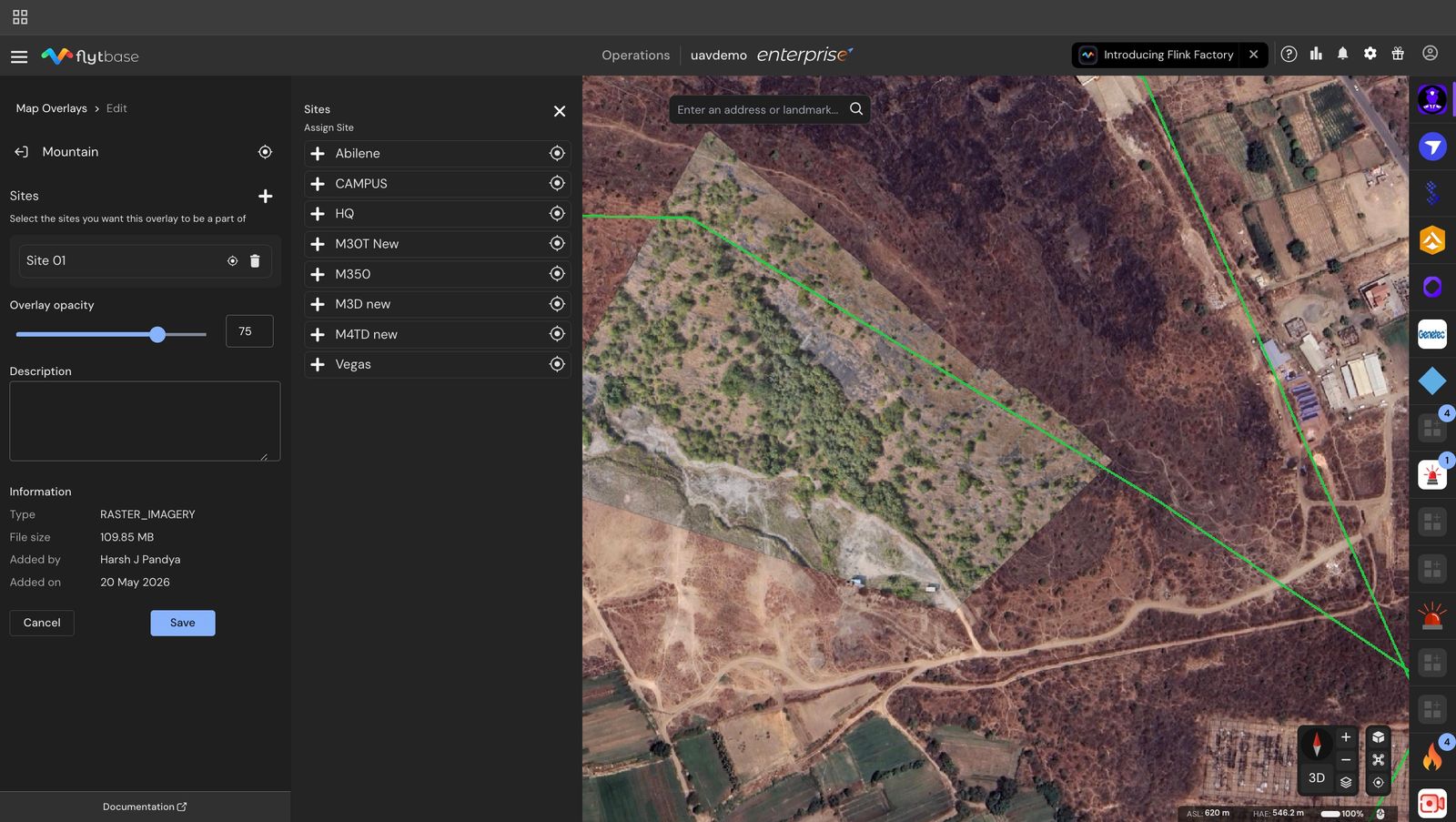
- Bearbeiten.Öffnen Sie das Dreipunktmenü auf der Karte und klicken SieBearbeitenum den Namen, die Beschreibung, die Deckkraft und die Site-Zuweisungen des Overlays zu ändern. Der Site-Selektor verfügt über eine Mehrfachauswahl: Weisen Sie so viele Sites zu oder heben Sie die Zuweisung auf, wie Sie benötigen, und klicken Sie dannSpeichern.
- Löschen.Öffnen Sie das Dreipunktmenü und klicken SieLöschen. Die Karte wird sofort von der Überlagerung befreit und die darunter liegenden Dateien werden entfernt.
- Speichern.Sobald Sie das Overlay den gewünschten Standorten zugewiesen und eine geeignete Deckkraft ausgewählt haben, klicken Sie einfach aufSpeichernum das Overlay zu aktualisieren.
Was this helpful?