
Karten auf FlytBase
Erfahren Sie, wie Sie mit Karten auf dem FlytBase-Dashboard interagieren und diese anpassen, um eine effiziente Missionsplanung und Echtzeitoperationen zu ermöglichen, indem Sie 2D- und 3D-Kartenansichten, Ebenen und Überlagerungen verwenden.
Überblick
Auf Karten werden geografische Gebiete angezeigt, einschließlich natürlicher Merkmale, künstlicher Strukturen und anderer relevanter Informationen. FlytBase zeigt beides an2D- und 3D-Kartenauf dem Operations Dashboard.
- 2DKarten bieten einevon oben nach untenAnsicht für eine präzise Missionsplanung, während3DKarten helfen bei der Aufrechterhaltung einessichere Flughöheüber natürliches Gelände.
- 3D-Karten bieten höhenbezogene Ansichten und helfen bei der Aufrechterhaltung sicherer Flughöhen über natürlichem Gelände.
Dieses Dokument zeigt Ihnen, wie Sie diese Karten effektiv für die Planung und Überwachung von Drohneneinsätzen nutzen können.
Karteninteraktionen
Sie können über Ihr mit der Karte im FlytBase-Dashboard interagierenTastatur und Maus/Trackpad. Hier ist eine Aufschlüsselung der wichtigsten Maßnahmen:
1. Anzeigeoptionen:
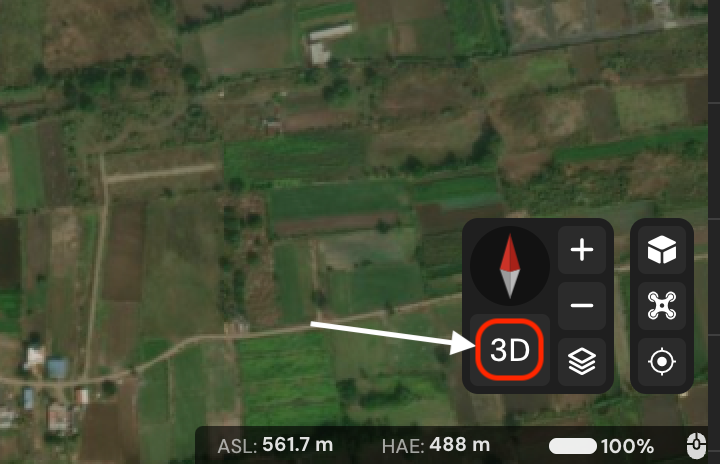
- Zwischen 2D- und 3D-Karten wechseln:
- Verwenden Sie unten rechts auf der Karte dasAnsicht umschaltenKlicken Sie auf die Schaltfläche, um zwischen 2D- und 3D-Kartenansichten zu wechseln.
- DerKompass(befindet sich über der Schaltfläche „Ansicht umschalten“) zeigt die aktuelle Kartenausrichtung an. Die Standardausrichtung istNorden oben.
- Automatischer Wechsel zwischen 2D- und 3D-AnsichtzurückgesetztDie Kartenausrichtung wird auf die Standardeinstellung zurückgesetzt.
- Kartenebenen:
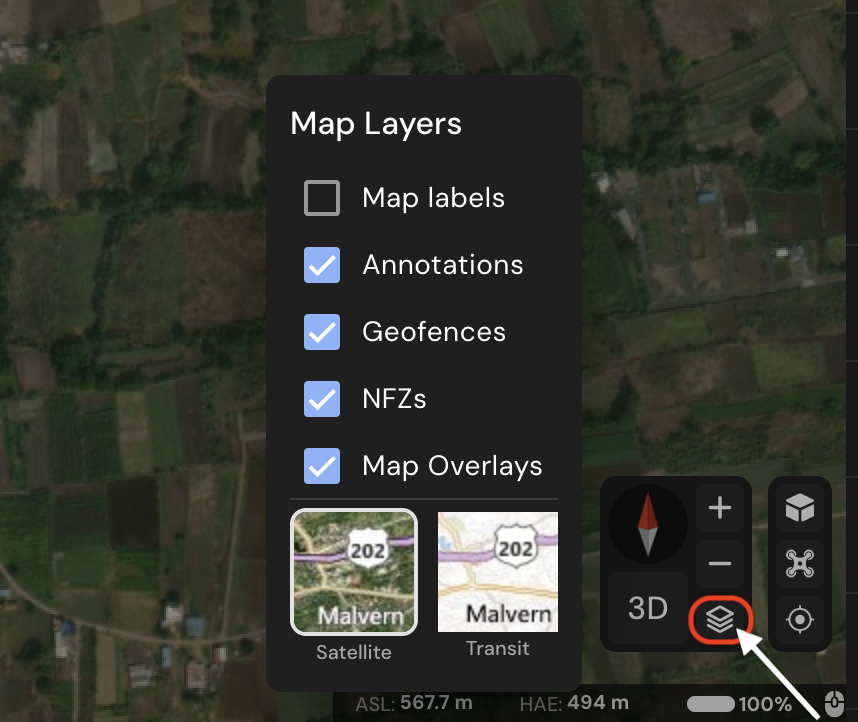
- Mit FlytBase können Sie die sichtbaren Ebenen auf der Karte an Ihre Bedürfnisse anpassen.
- Basisschichten:
- Satellit(Standard): Bietet eine realistische Ansicht des Geländes.
- Transit: Zeigt vereinfachte Kartendarstellungen mit Schwerpunkt auf Straßen und Grenzen an.
- Zusätzliche Ebenen:Aktivieren oder deaktivieren Sie zusätzliche Ebenen, um detailliertere Informationen zu erhalten.
- Kartenbeschriftungen: Fügt Beschriftungen (z. B. Straßennamen) zur Satellitenebene hinzu.
- Anmerkungen: Zeigt benutzerdefinierte Markierungen auf der Karte an.
- Geofences: Zeigt die geografischen Grenzen an, die der Benutzer für Vorgänge erstellt hat.
- Flugverbotszonen (NFZs): Hebt die erstellten Sperrgebiete für Drohnenflüge hervor.
- Kartenüberlagerungen: Fügt hochauflösende, ortsspezifische Bilder direkt auf der 2D-Basiskarte hinzu.
2. Navigieren auf der Karte:
- Karte schwenken:
- Halten Sie die linke Maustaste gedrückt und ziehen Sie die Maus, um die Karte in eine beliebige Richtung zu verschieben.
- Drehen Sie die Karte:
- Halten Sie das mittlere Mausrad gedrückt (sofern anklickbar) oder drücken Sie Strg + Linksklick und ziehen Sie die Maus, um die Karte in der 2D- oder 3D-Ansicht zu drehen.
- Der Kompass zeigt die Drehung an und befindet sich über der Schaltfläche „Ansicht umschalten“. Wechseln Sie zur 2D-Ansicht, um die Standardausrichtung (Norden oben) wiederherzustellen.
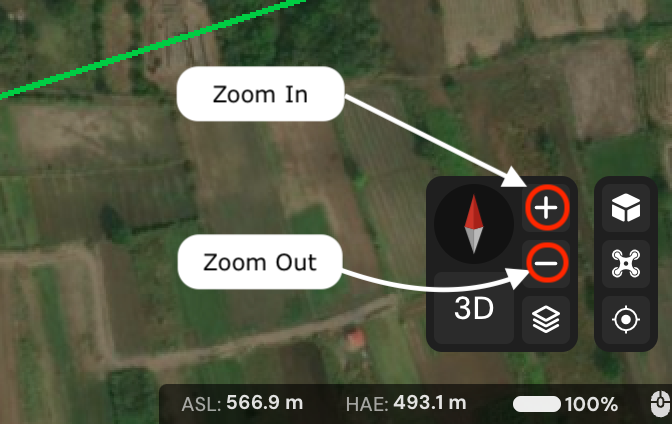
3. Vergrößern und Verkleinern:
- Verwenden Sie die Tasten + und – auf dem Bildschirm.
- Scrollen Sie mit Ihrem Mausrad.
- Halten Sie die rechte Maustaste gedrückt und bewegen Sie die Maus nach oben oder unten.
- Wischen Sie mit zwei Fingern auf Ihrem Trackpad nach oben oder unten.
4. Zentrieren der Karte:
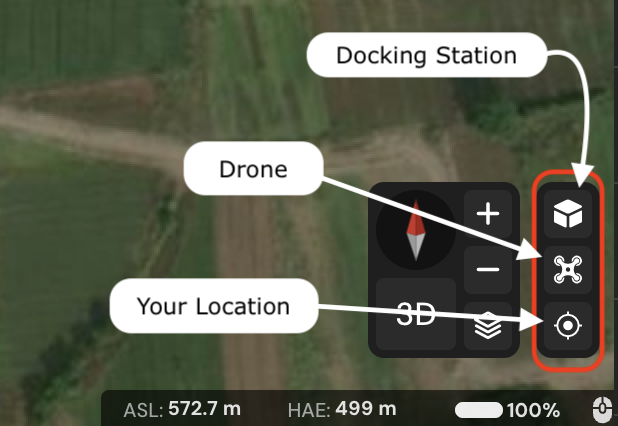
Klicken Sie, um die Karte zu zentrieren:
- Dockingstation
- Drohne
- Ihr Standort
Kartenkacheln und wie man sie aktualisiert
- FlytBase nutzt Kartenkacheln und Dienste von Cäsium. Je nach Gebiet werden die Kartenkacheln möglicherweise über einen längeren Zeitraum nicht aktualisiert.
- Daher werden die neuesten Änderungen im lokalen Gelände oder Änderungen an einem sich schnell entwickelnden Standort möglicherweise nicht auf der Karte widergespiegelt. Um dies zu mildern, unterstützt FlytbaseKartenüberlagerungen.
Was this helpful?