
Missionsplaner
Planen Sie Drohnenmissionen im Voraus, weisen Sie bestimmte Drohnen Zeitfenstern zu, legen Sie wiederkehrende Häufigkeiten fest und verfolgen Sie die Missionsergebnisse mit dem Mission Scheduler.
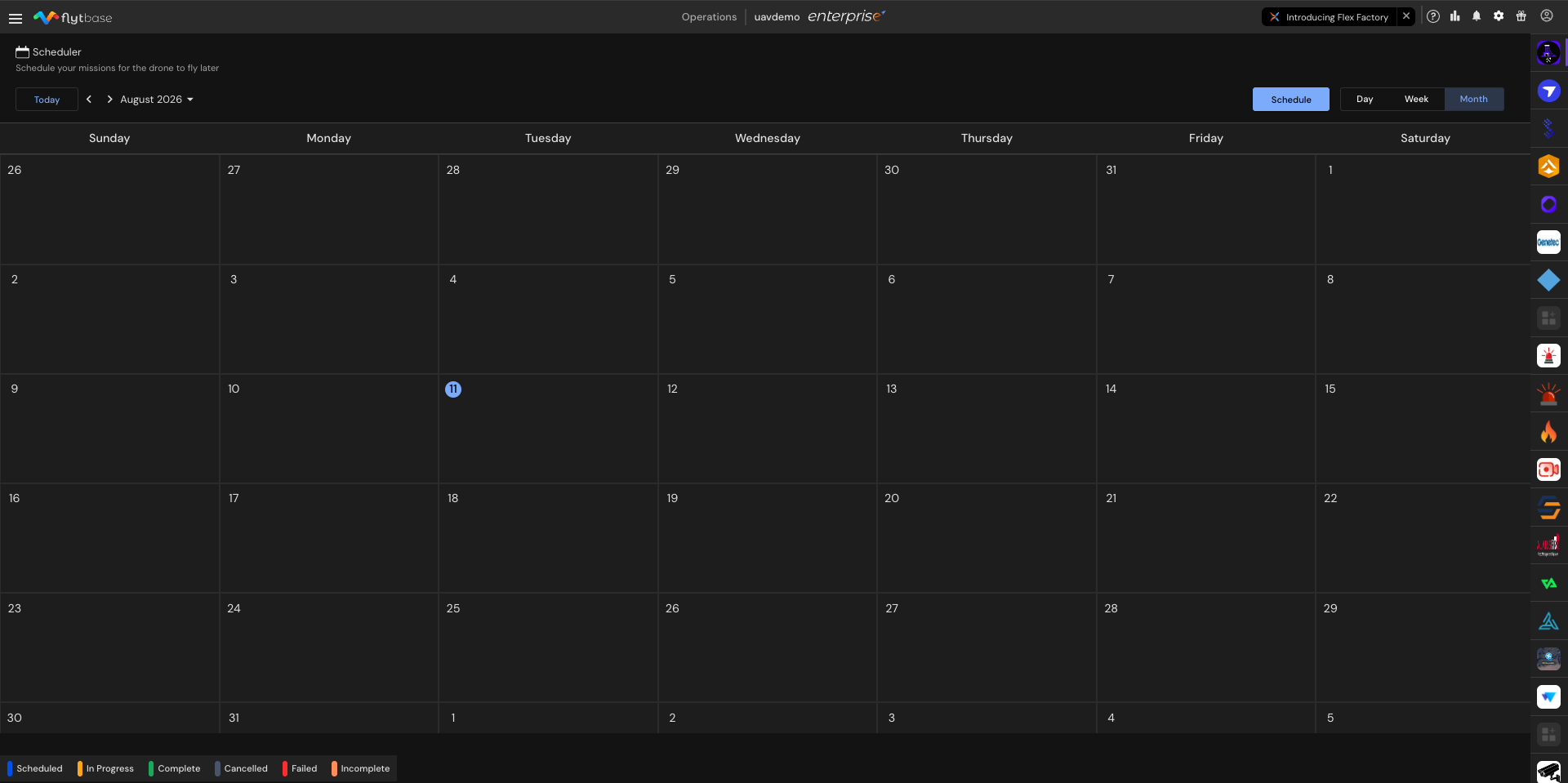
Der Mission Scheduler bietet eine kalenderbasierte Schnittstelle zum Planen und Verwalten von Drohnenmissionen in einer Flotte. Betreiber können Missionen im Voraus planen, bestimmte Drohnen bestimmten Zeitfenstern zuweisen und Missionen so konfigurieren, dass sie sich in regelmäßigen Abständen wiederholen. Der Planer fungiert als Flugplan der Flotte und zeigt alle bevorstehenden, aktiven und abgeschlossenen Missionen in einer einzigen Ansicht an.
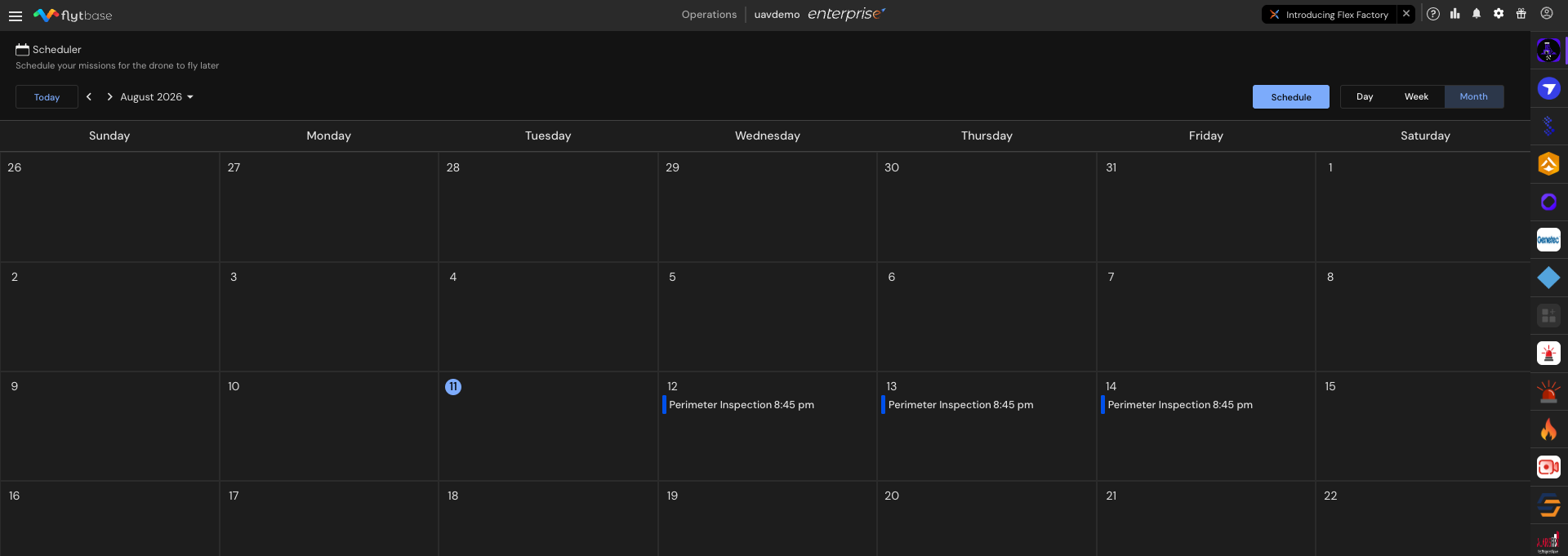
Jede Missionskarte im Kalender zeigt den aktuellen Status des Zeitplans an und bietet schnellen Zugriff auf Details wie die zugewiesene Drohne, den Missionstyp und die Ausführungsergebnisse. Bei abgeschlossenen Missionen verlinkt die Karte direkt zum entsprechenden Flugbuch. Bei fehlgeschlagenen oder unvollständigen Missionen wird auf der Karte der Grund für das Ergebnis angezeigt.
Kalenderansichten
Der Flugplaner bietet drei Kalenderansichten zum Organisieren und Überprüfen des Flugplans:
- Tag- Zeigt alle für einen einzelnen Tag geplanten Missionen an
- Woche- Zeigt Missionen über einen Zeitraum von sieben Tagen an
- Monat- Zeigt den gesamten Monatsplan auf einen Blick an
Verwenden Sie die Navigationspfeile und das Monats-Dropdown-Menü auf der linken Seite des Planers, um zwischen den Monaten zu wechseln und den Zeitplan für einen beliebigen Zeitraum zu überprüfen.Klicken Heuteum zum aktuellen Datum zurückzukehren.
Planen einer Mission
Es gibt zwei Möglichkeiten, einen neuen Zeitplan zu erstellen:
- Klicken Sie direkt auf ein Datumim Kalender, um mit der Planung für diesen Tag zu beginnen. Das Datumsfeld wird automatisch vorausgefüllt.
- KlickenDieZeitplanKlicken Sie auf die Schaltfläche in der oberen rechten Ecke, um das Planungsformular manuell zu öffnen. Das Datum muss in diesem Fall manuell eingegeben werden.
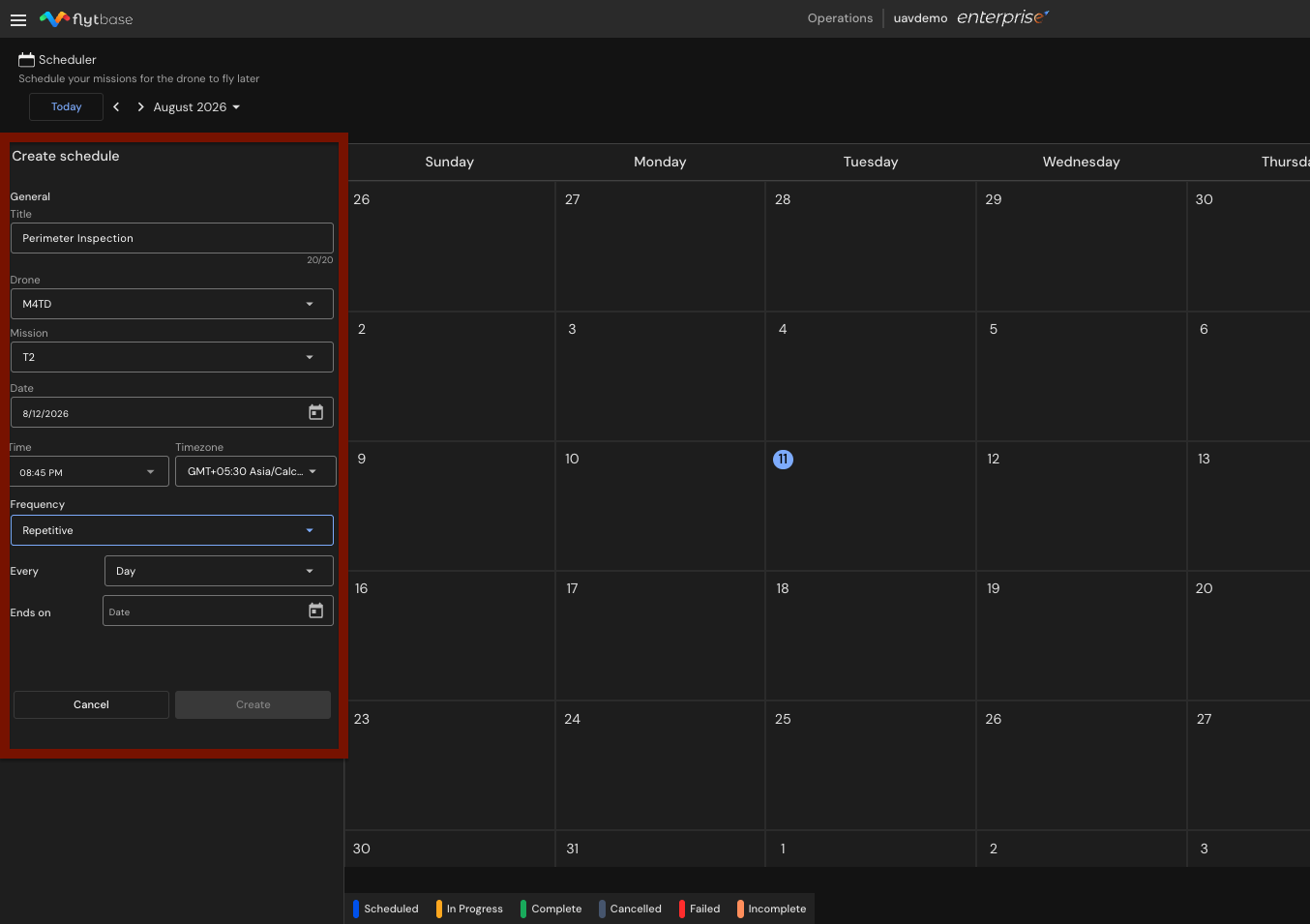
Füllen Sie nach Auswahl einer der Optionen die folgenden Felder aus:
- Eingebeneinen Titel für den Zeitplan (maximal 20 Zeichen).
- Wählendie Drohne aus demDrohnerunterfallen.
- Wählendie Mission von derMissionrunterfallen.
- Satzdas Datum, sofern es nicht bereits aus dem Kalender eingetragen wurde.
- Satzder Zeitpunkt, zu dem die Mission ausgeführt werden soll.
- Satzdie Zeitzone.
Die Zeitzone muss mit der lokalen Zeitzone des Betreibers übereinstimmen. Eine falsche Zeitzoneneinstellung verschiebt die geplante Ausführungszeit und führt möglicherweise dazu, dass Missionen zu unbeabsichtigten Zeiten ausgeführt werden.
- Wählendie Frequenz:
- Nur einmal- Die Mission läuft nur zum angegebenen Datum und zur angegebenen Uhrzeit.
- Wiederholt- Die Mission wiederholt sich in regelmäßigen Abständen. Wählen Sie entweder ausTagoderWocheaus demJederDropdown-Liste und legen Sie dann ein Enddatum festEndet amFeld für den wiederkehrenden Zeitplan.
- Klicken Erstellenum den Zeitplan fertigzustellen.
Verwalten geplanter Missionen
Missionsdetails anzeigen
KlickenKlicken Sie auf eine beliebige Missionskarte, um die Missionsdetails anzuzeigen, einschließlich des Missionsnamens, der zugewiesenen Drohne, der Dockingstation und der geplanten Zeit.
Bearbeiten, Abbrechen, Duplizieren und Löschen
KlickenÜber das Drei-Punkte-Menü auf einer Missionskarte können Sie auf die folgenden Optionen zugreifen:
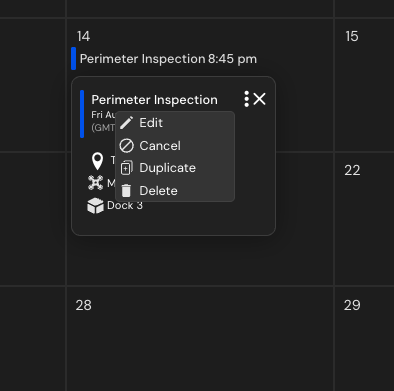
- Bearbeiten- Ändern Sie die Zeitplanparameter
- Stornieren- Den Zeitplan nur für diesen bestimmten Tag stornieren
- Duplikat- Erstellen Sie eine Kopie des Zeitplans
- Löschen- Entfernen Sie die geplante Mission
Nach dem Stornieren eines Zeitplans aWiederherstellenDie Option erscheint im Dreipunktmenü. Verwenden Sie es, um einen abgebrochenen Zeitplan wiederherzustellen, ohne ihn neu zu erstellen.
Wiederkehrende Missionen löschen
Beim Löschen einer Mission, die Teil eines wiederkehrenden Zeitplans ist, stehen drei Löschoptionen zur Verfügung:
- Dieses Ereignis löschen– Entfernt nur das ausgewählte Vorkommen
- Löschen Sie dieses und die folgenden Ereignisse– Entfernt das ausgewählte Vorkommen und alle zukünftigen Vorkommen in der Serie
- Alle Ereignisse löschen– Entfernt jedes Vorkommen in der wiederkehrenden Serie
Missionsstatus-Tags
Der Planer verwendet sechs farbcodierte Tags, um den aktuellen Status oder das Ergebnis jeder geplanten Mission anzuzeigen. Die Statuslegende wird unten im Kalender angezeigt.
| Tag-Farbe | Status | Beschreibung |
|---|---|---|
| Blau | Geplant | Die Mission ist für ein zukünftiges Datum und eine zukünftige Uhrzeit geplant. |
| Gelb | Im Gange | Die Drohne hat den Zeitplan übernommen und führt derzeit die Mission aus. |
| Grün | Vollständig | Die Drohne hat die geplante Mission erfolgreich abgeschlossen. |
| Grau | Abgesagt | Die Mission wurde von einem Operator manuell abgebrochen. Dieser Status wird nie automatisch vergeben. |
| Rot | Fehlgeschlagen | Die Drohne konnte weder starten noch die Mission ausführen. Häufige Ursachen sind Kalibrierungsprobleme, Verlust der 4G- oder Netzwerkverbindung sowie ausfallsichere Auslöser wie hohe Windgeschwindigkeit, schwacher Akku oder Regen. |
| Pfirsich | Unvollständig | Die Drohne begann mit der Ausführung der Mission, konnte sie jedoch nicht abschließen. Dies geschieht, wenn eine ausfallsichere Bedingung – wie erhöhte Windgeschwindigkeit, starker Regen oder ein Batterieabfall – mitten im Flug eine Rückkehr zur Heimat (Return to Home, RTH) auslöst. Die Drohne kehrt mit nur teilweise abgeschlossener Mission zurück. |
Was this helpful?