
Echtzeit-Flottenüberwachung
Verfolgung des Drohnenstatus
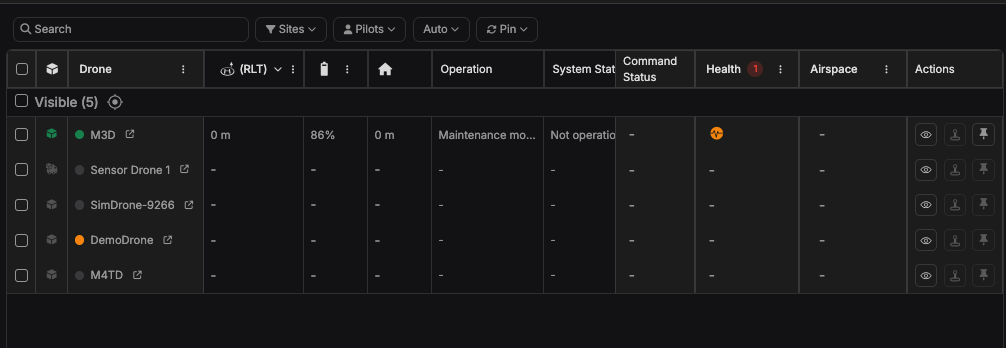
Statusanzeigen zeigen mit farbcodierten visuellen Indikatoren an, ob Docks online, offline oder scharfgeschaltet sind:
- Grün: Dock ist betriebsbereit und bereit
- Orange: Dock ist scharfgeschaltet oder befindet sich im Übergangszustand
- Grau: Dock ist offline oder es treten Probleme auf
Sichtbarkeit von Betriebsdaten
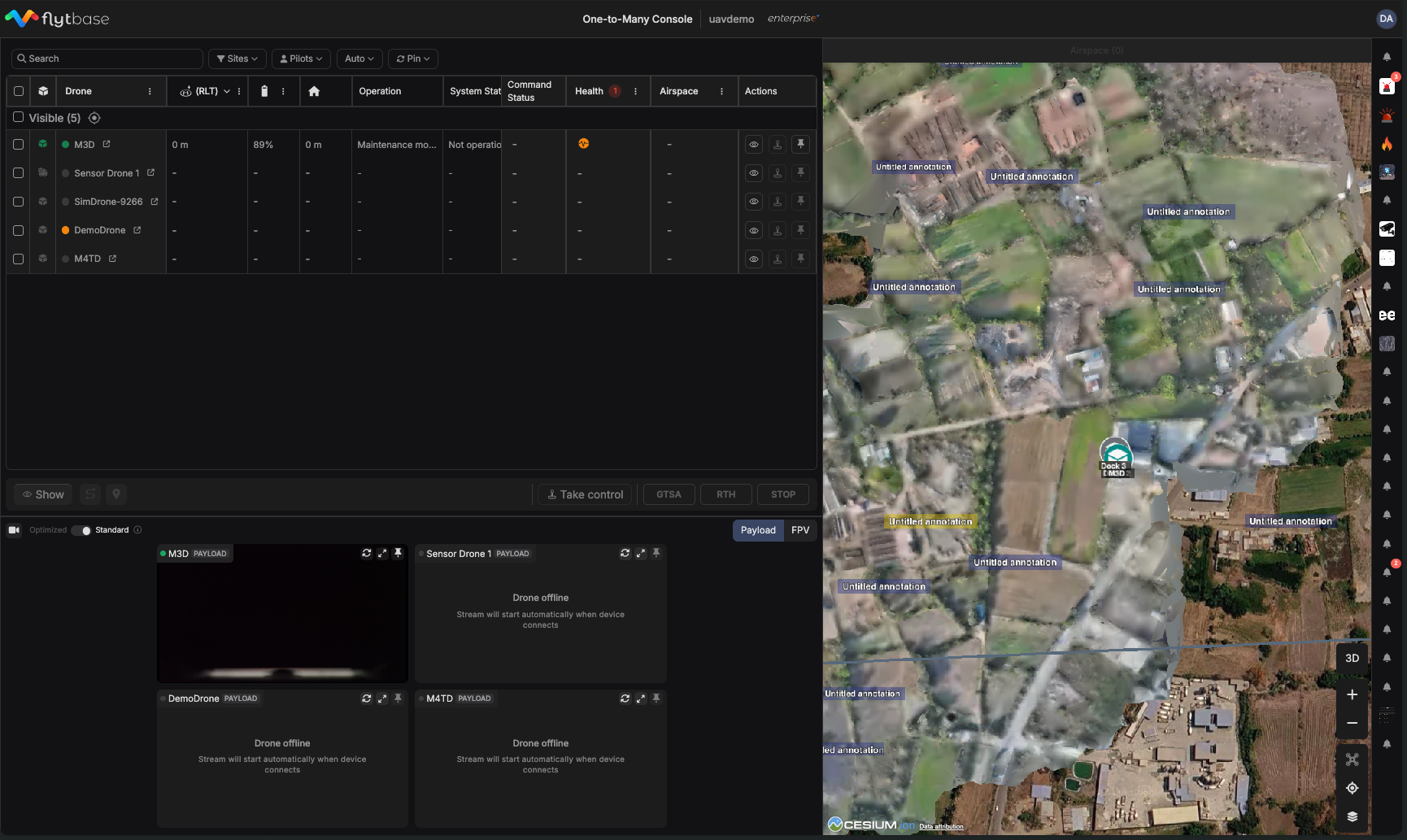
Überwachen Sie wichtige Flugparameter, einschließlich:
- Name: Eindeutiger Drohnenname als Kennung für die Flottenverfolgung
- RLT/AGL: Zeigt die Höhe der Drohne relativ zur Dockingstation oder zum Boden an. Wenn ein Digitales Geländemodell (DTM) importiert wird, werden die Höhenwerte basierend auf den DTM-Daten entsprechend angepasst.
- Betrieb: Aktuelle Mission oder operative Aufgabe, die ausgeführt wird (Mission oder Standby)
- Systemstatus: Aktueller Betriebsstatus (RTH, Schweben, Landung und in Bearbeitung)
- Befehlsstatus: Bietet eine umfassende Ansicht aller Befehle mit Statusaktualisierungen in Echtzeit und detaillierten Zeitstempeln. Befehle wechseln bei erfolgreicher Ausführung von „In Bearbeitung“ zu „Abgeschlossen“ und bieten sofortiges Feedback. Alle fehlgeschlagenen Befehle werden deutlich gekennzeichnet, sodass schnelle Wiederholungsversuche oder alternative Aktionen für eine nahtlose Betriebssteuerung möglich sind.
- Zustand: Gerätezustandsindikatoren mit kritischen Fehlern und Warnmeldungen, die detaillierte Fehlercodes für eine umfassende Diagnose anzeigen.
- Luftraum: Umfassendes Umweltwarnsystem, das sowohl Luftraumbedrohungen als auch Wetterbedingungen überwacht, die sich auf den Drohnenbetrieb auswirken könnten, und ein Echtzeit-Sicherheitsbewusstsein für die Einhaltung von Beyond Visual Line of Sight (BVLOS) bietet.
- Erkennung von Luftraumbedrohungen:
- Automatische Echtzeiterkennung und Benachrichtigung von Luftraumkonflikten
- Detaillierte Bedrohungsinformationen: Eindeutige Bedrohungs-IDs, ICAO-Codes und genaue Höhenparameter
- Schweregradklassifizierung: Kategorisierung der Stufen „Kritisch“ (rot) und „Warnung“ (gelb).
- Verfolgung mehrerer Bedrohungen: Überwachen Sie bis zu 6 gleichzeitige Bedrohungen pro Drohne mit Höhenkonfliktzonen.
- Wetterwarnungen:
- Live-Wetterüberwachung: Wetterwarnungen in Echtzeit, die sich auf den Flugbetrieb auswirken
- Kritische Wetterwarnungen: Sofortige Benachrichtigungen bei Bedingungen wie starken Regenfällen, die betriebliche Aufmerksamkeit erfordern
- Warnbedingungen: Warnungen vor moderaten Bedingungen wie Windgeschwindigkeitsänderungen, die sich auf Missionen auswirken können
- Zeitstempelverfolgung: Präzises Timing aller Umweltereignisse für die Betriebsplanung
- Aktionen: Schnellzugriffskontrollen für die individuelle Drohnenverwaltung, einschließlich Anzeigen von Drohnendetails, Übernahme der Kontrolle, Zentrieren der Kartenansicht und Anheften an das Dashboard.
Kontrolle der Sichtbarkeit von Drohnen
Jede Drohne in Ihrer Flotte kann mithilfe der Augensymbol-Bedienelemente einzeln ein- oder ausgeblendet werden. Wenn Sie den Betrieb über mehrere Standorte hinweg verwalten, ist dies äußerst leistungsstark, wenn Sie sich auf bestimmte Missionen oder geografische Gebiete konzentrieren möchten. So blenden Sie bestimmte Drohnen ein oder aus:
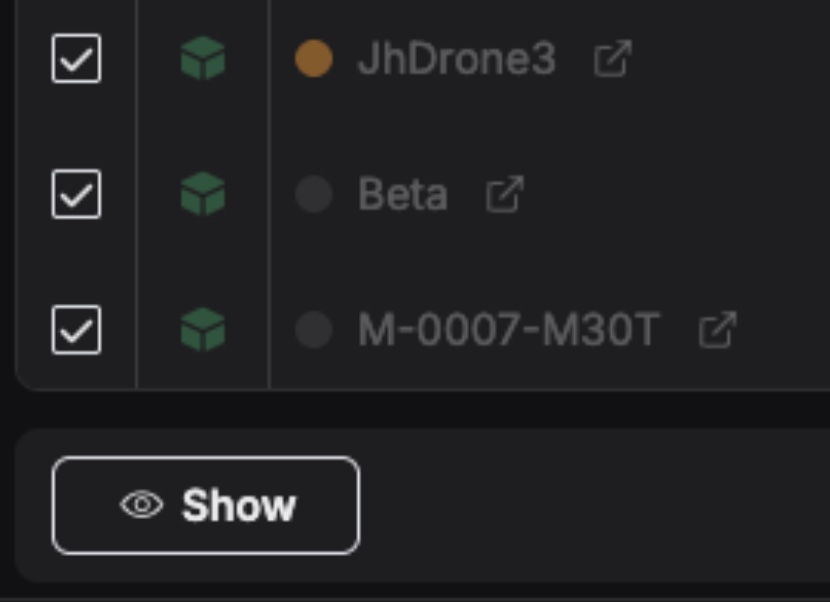
- Mehrere Drohnen auswählen: Verwenden Sie die Kontrollkästchen, um mehrere versteckte Drohnen aus Ihrer Flotte auszuwählen.
- Klicken Sie auf die Schaltfläche „Anzeigen“: Sie befindet sich am unteren Rand der Benutzeroberfläche und bringt alle ausgewählten Drohnen sofort in Ihren aktiven Arbeitsbereich.
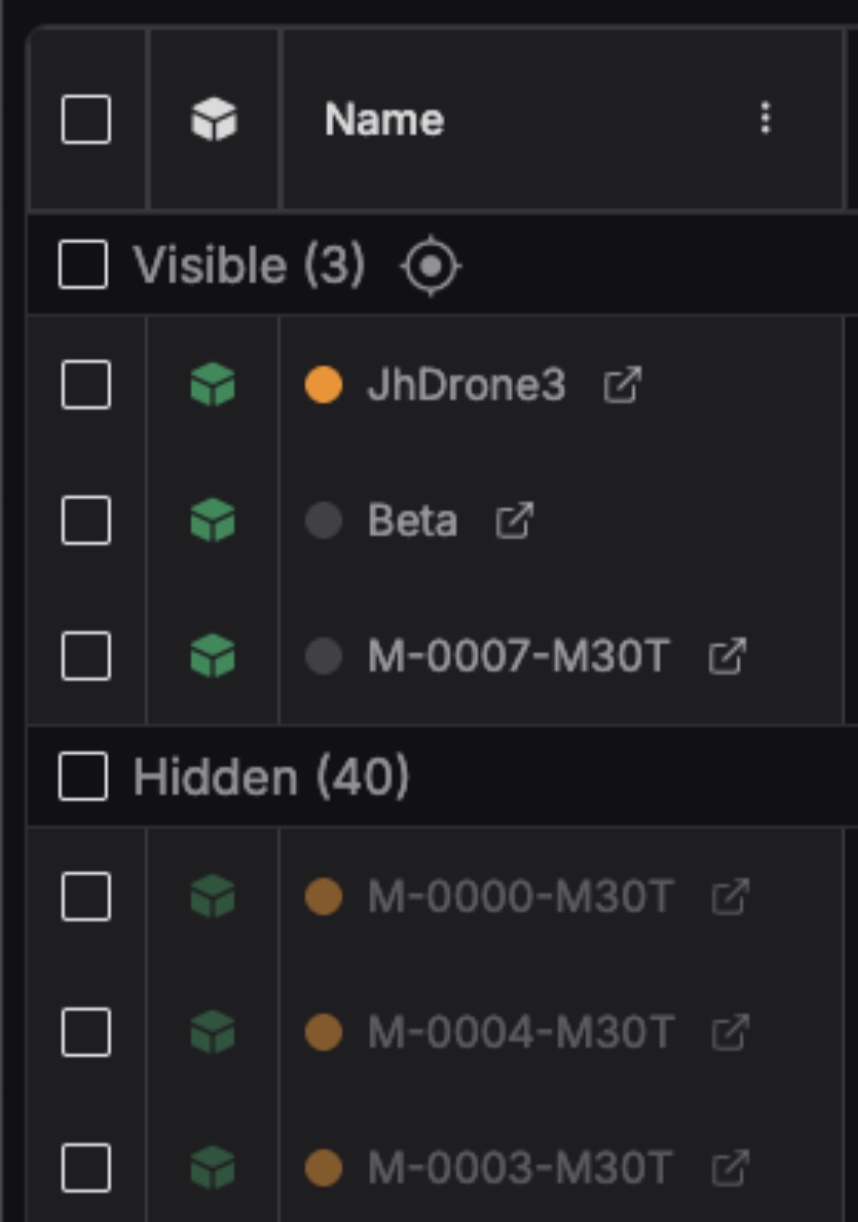
- Überwachen Sie Ihre Auswahl: Beobachten Sie die Aktualisierung des Zählers „Sichtbar“, während Sie Ihren Arbeitsbereich anpassen.
Batch-Operationen verstehen
- Sobald Sie Ihre betriebliche Transparenz optimiert haben, verwandeln die Massenkontrollfunktionen von One-to-Many Console 2.0 die zeitaufwändige Verwaltung einzelner Drohnen in effiziente flottenweite Abläufe. Damit wird eine der größten Herausforderungen bei groß angelegten Drohneneinsätzen angegangen: die Notwendigkeit, Sicherheitsbefehle oder Notfallmaßnahmen über mehrere Drohnen hinweg innerhalb von Sekunden statt Minuten zu koordinieren.
- Batch-Operationen sind die Superleistung von One-to-Many Console 2.0 für die gleichzeitige Steuerung mehrerer Drohnen. Anstatt jede Drohne einzeln manuell zu steuern – was in kritischen Situationen Minuten dauern kann – können Sie mit Batch-Operationen denselben Befehl mit einer einzigen Aktion für mehrere Drohnen ausführen.
- Die folgenden Befehle werden derzeit in Stapelvorgängen unterstützt:
- Kontrolle übernehmen: Dies ändert den Piloten, der die Kontrolle über die ausgewählten Drohnen übernimmt.
- Gehen Sie auf eine sichere Höhe: Ausgewählte Drohnen steigen sofort auf eine vorgegebene sichere Höhe auf, um Konflikte zu vermeiden.
- Rückkehr zur Dockingstation: Initiiert automatische Rückkehrsequenzen für ausgewählte Drohnen und sendet sie an die ihnen zugewiesenen Dockingstationen zurück.
- Stopp: Stoppt sofort alle Aktivitäten für ausgewählte Drohnen und bietet so eine sofortige flottenweite Notfallreaktionsfähigkeit.

Sie können Batch-Operationen (RTH, GTSA oder STOP) für versteckte Drohnen ausführen – solange diese online sind. Aktivieren Sie einfach das Kontrollkästchen neben einer beliebigen Online-Drohne im Abschnitt „Versteckt“, wählen Sie Ihren Befehl und führen Sie ihn aus. Die Drohne wird mit dem angezeigten Video-Feed sofort in Ihrem Arbeitsbereich sichtbar, sodass Sie die Aktion sofort überwachen können.
Die Pin-Funktion verstehen
DerStiftMit dieser Funktion können Betreiber bestimmte Drohnen für eine gezielte Überwachung und Verfolgung priorisieren und so eine kontinuierliche Sichtbarkeit kritischer Anlagen unabhängig von anderen laufenden Vorgängen gewährleisten. Das Fixieren funktioniert über mehrere Standorte und Betriebszonen hinweg, sodass Sie sich unabhängig von ihrem geografischen Standort auf wichtige Vermögenswerte konzentrieren können. Wenn eine Drohne festgesteckt istOne-to-Many Console 2.0, passt sich die Ansicht dynamisch an, um das Situationsbewusstsein rund um dieses Asset zu verbessern, indem:
- Prominente Videoanzeige:Der Video-Feed der Drohne wird für maximale Sichtbarkeit zentral hervorgehoben. Zusätzlich werden alle zugehörigen Video-Feeds – einschließlich Nutzlast- und Dockingstation-Kameras – angezeigt.
- Automatische Kartenverfolgung:Die Kartenansicht folgt automatisch der Bewegung der Drohne während ihrer Mission.
- Prioritätspositionierung:Angepinnte Drohnen werden in einem speziellen Abschnitt „Angepinnt“ oben in Ihrer Drohnenliste aufgeführt, um einen einfachen Zugriff zu ermöglichen.
Anheften einer Drohne:
- Klicken Sie auf das Stecknadelsymbol: Suchen Sie das Stecknadelsymbol in der Spalte „Aktionen“ neben einer beliebigen Drohne.
- Angepinnten Status überprüfen: Die Drohne wird sofort in den Abschnitt „Angepinnt“ oben auf Ihrer Liste verschoben.
- Aktivierung überwachen: Beobachten Sie, wie Nutzlast- und FPV-Video-Feeds aktiviert werden und die Karte auf Ihrer angehefteten Drohne zentriert wird
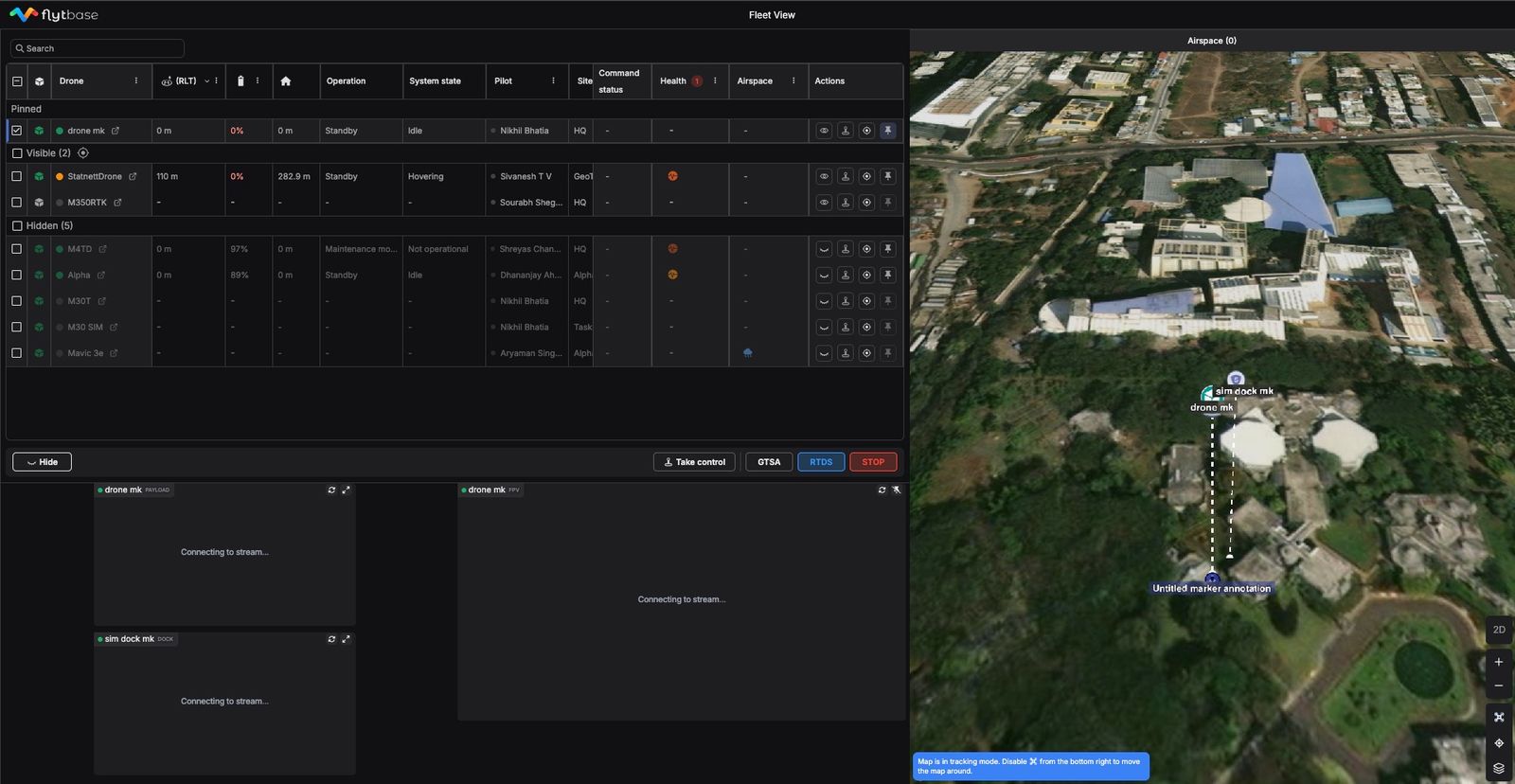
Verwalten angepinnter Drohnen:
- Verfolgen Sie angeheftete Assets: Angepinnte Drohnen werden zur sofortigen Identifizierung unter der speziellen Überschrift „Angepinnt“ angezeigt.
- Nach Abschluss entfernen: Klicken Sie erneut auf das Stecknadelsymbol, um die Drohne aus der Prioritätsansicht zu entfernen und zur Standardüberwachung zurückzukehren.
Was this helpful?