
Gastfreigabe mit Karten
Erfahren Sie mehr darüber, wie Sie den Video-Feed Ihrer Drohne mit mehreren Personen teilen können, ohne ihnen Zugriff auf die Organisation und ihre Flotte zu gewähren.
In-Flight Modules
FlytBase ermöglicht die effiziente gemeinsame Nutzung von Live-Drohnen-Videostreams mit mehreren Remote-Benutzern über verschiedene Geräte und Netzwerke hinweg. Ein wesentlicher Vorteil dieser Funktion ist die verbesserte Zusammenarbeit, insbesondere bei kritischen Einsätzen wie Notfallmaßnahmen, wo die gemeinsame Nutzung von visuellen und Telemetriedaten in Echtzeit zwischen den Teams zu einer schnelleren und effektiveren Entscheidungsfindung führen kann.
Einen Freigabelink erstellen:
- Innerhalb derHeimAnsicht, Klicken Sie auf die Schaltfläche.
- WählenNeue Gastfreigabeaus der Dropdown-Liste.
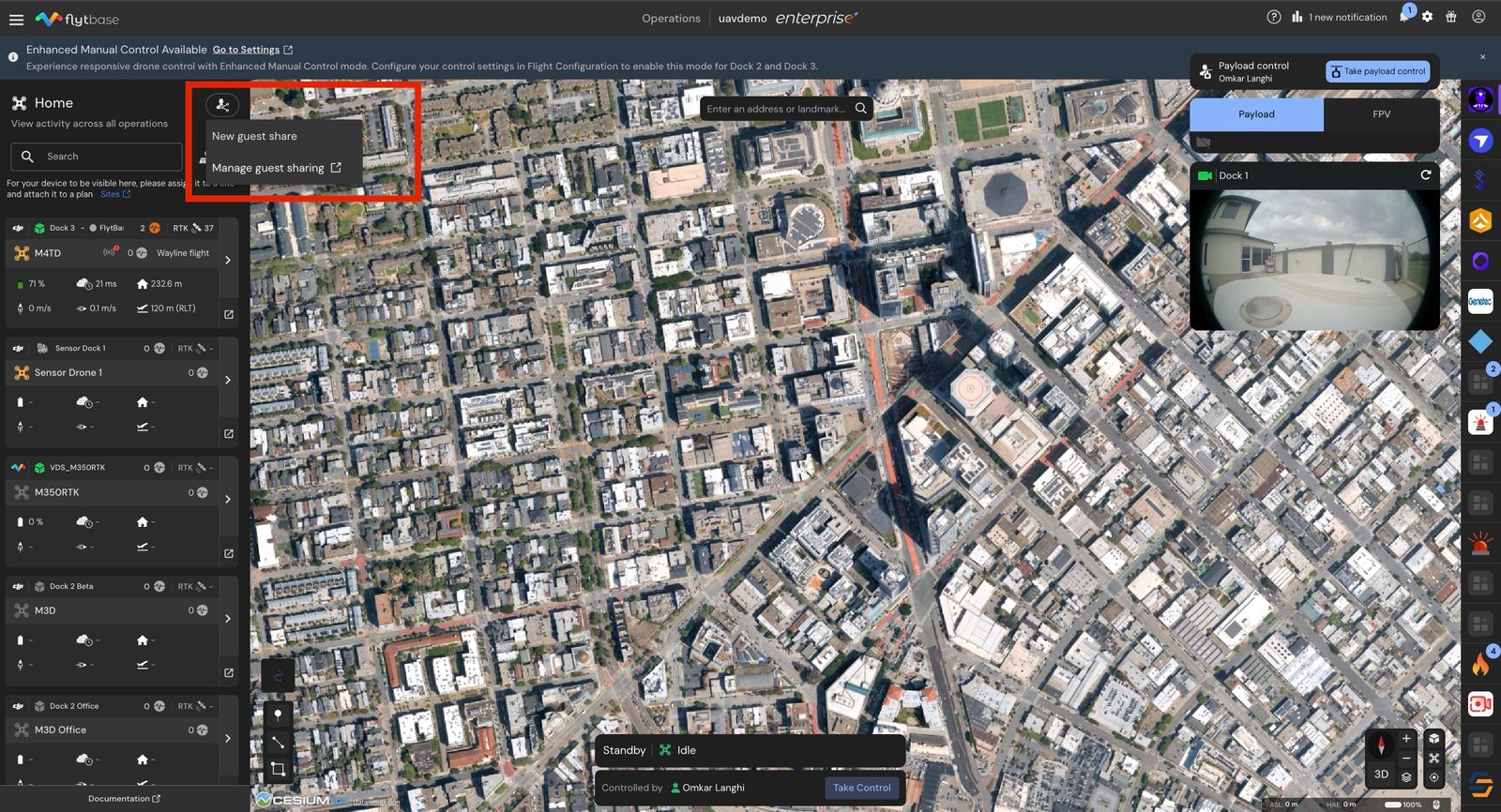
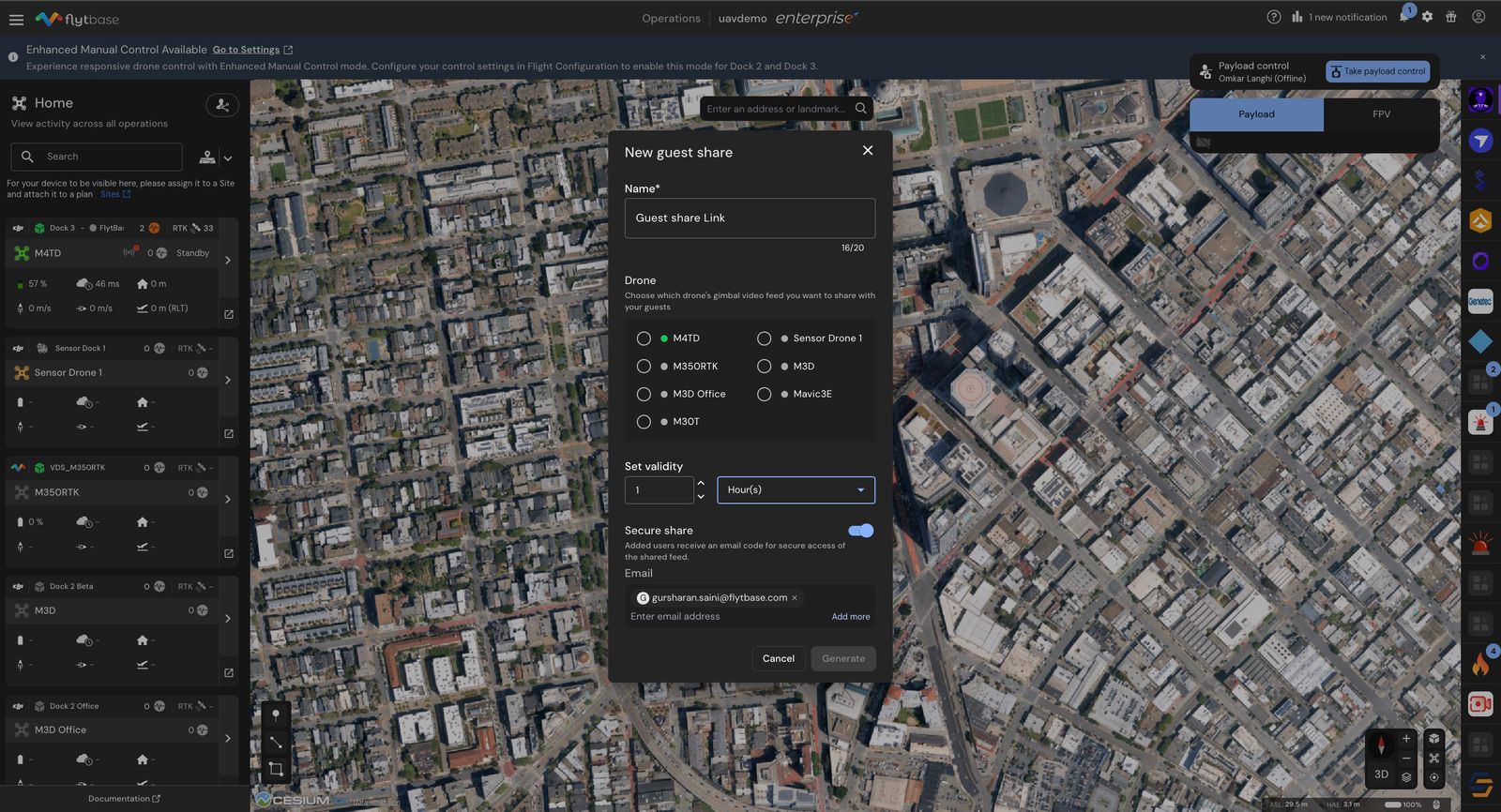
- Erstellen Sie ein neuesGast-Sharing-Link:
- Geben Sie einen aussagekräftigen Namen für den Guest Share-Link ein.
- Wählen Sie die Drohne aus, um ihren Video-Feed zu teilen.
- Definieren Sie die Erreichbarkeitsdauer des Links über das Dropdown-Menü (Stunden, Tage, Wochen oder Monate).
- Sichere Freigabe: Laden Sie Benutzer per E-Mail ein, um sicher auf den freigegebenen Feed zuzugreifen. Der eingeladene Benutzer erhält einen Code in seinem Posteingang und kann damit beitreten und das Filmmaterial ansehen.
Ein Guest Share-Link kann nur einen Live-Videostream für eine einzelne Drohne enthalten.
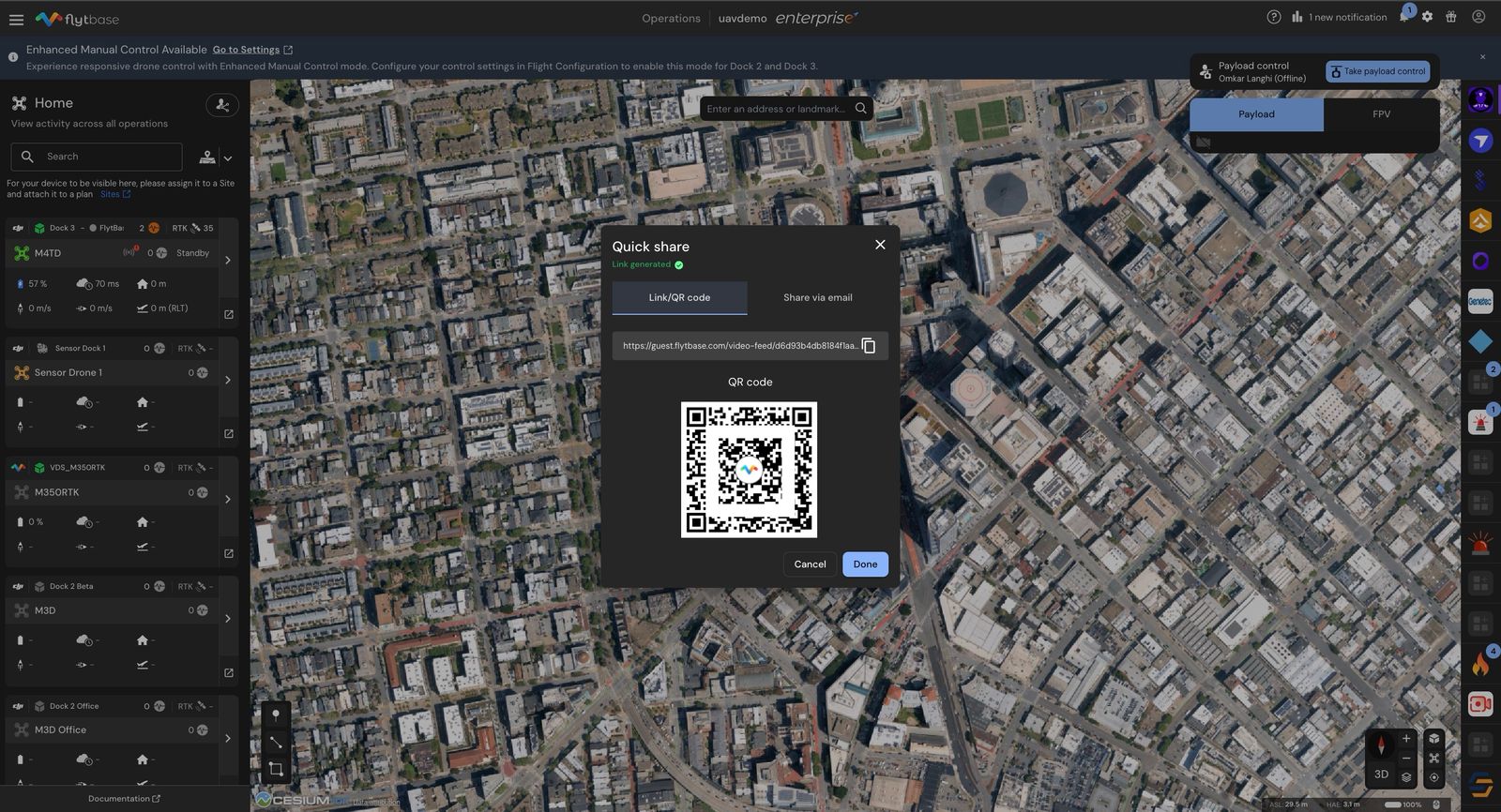
- Klicken Sie aufErzeugenum den QR-Code und den teilbaren Link anzuzeigen. Sie können den Link kopieren, den QR-Code verwenden oder direkt per E-Mail teilen.
Gastfreigabe verwalten:
- Navigieren Sie zuGastfreigabeAbschnitt in der Navigationsleiste.
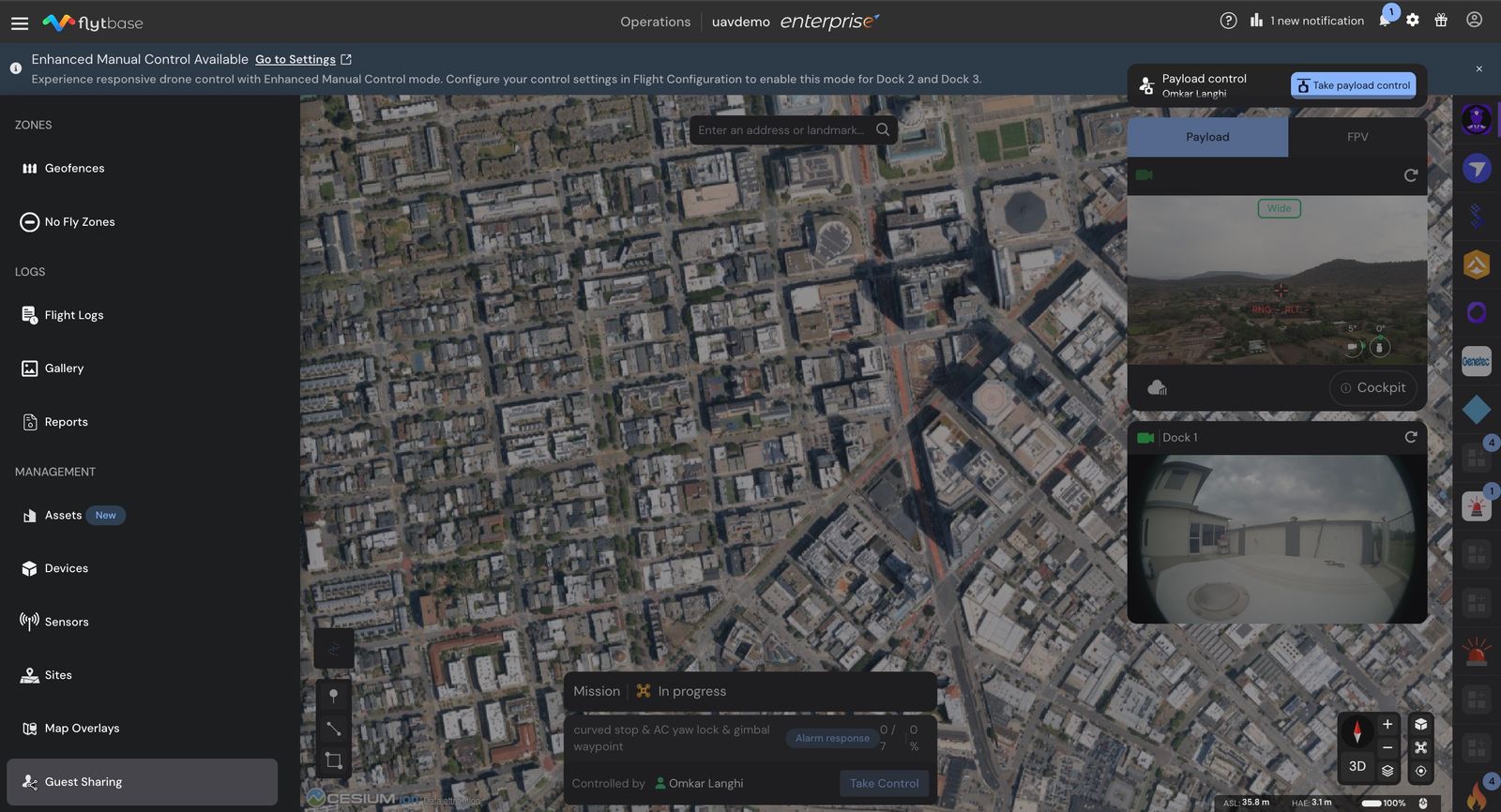
- Hier sehen Sie eine Liste aller erstellten Links. Sie können alle aktiven sowie abgelaufenen Links anzeigen.
- Steuern Sie die Zugänglichkeit einzelner Links mithilfe vonAktivieren/Deaktivierenumschalten.
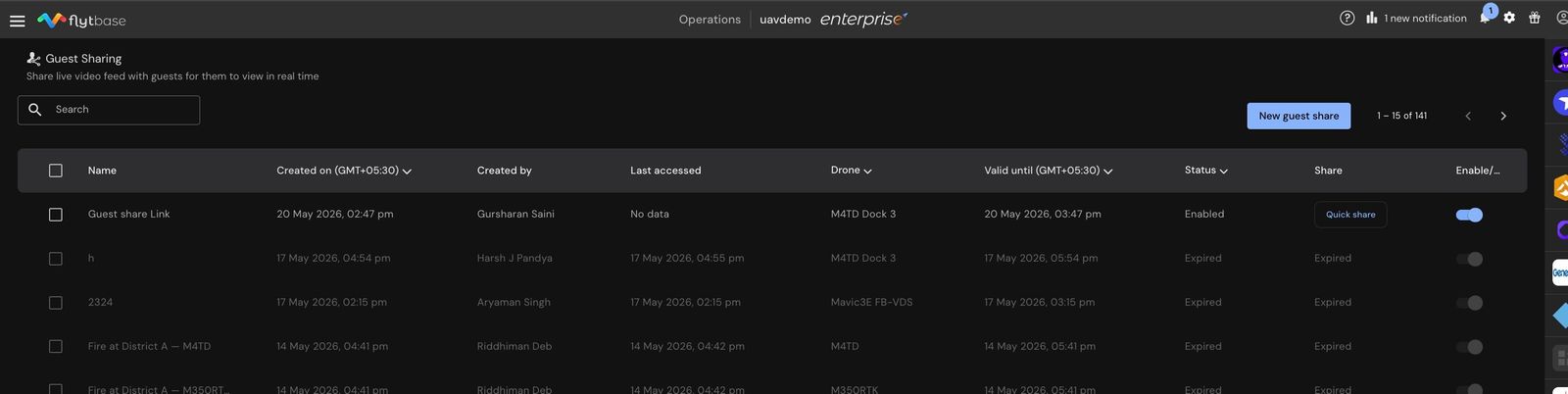
- Sie können den Link über die anzeigenSchnell teilenKlicken Sie auf die Schaltfläche, um denselben Stream mit mehr Gästen zu teilen.
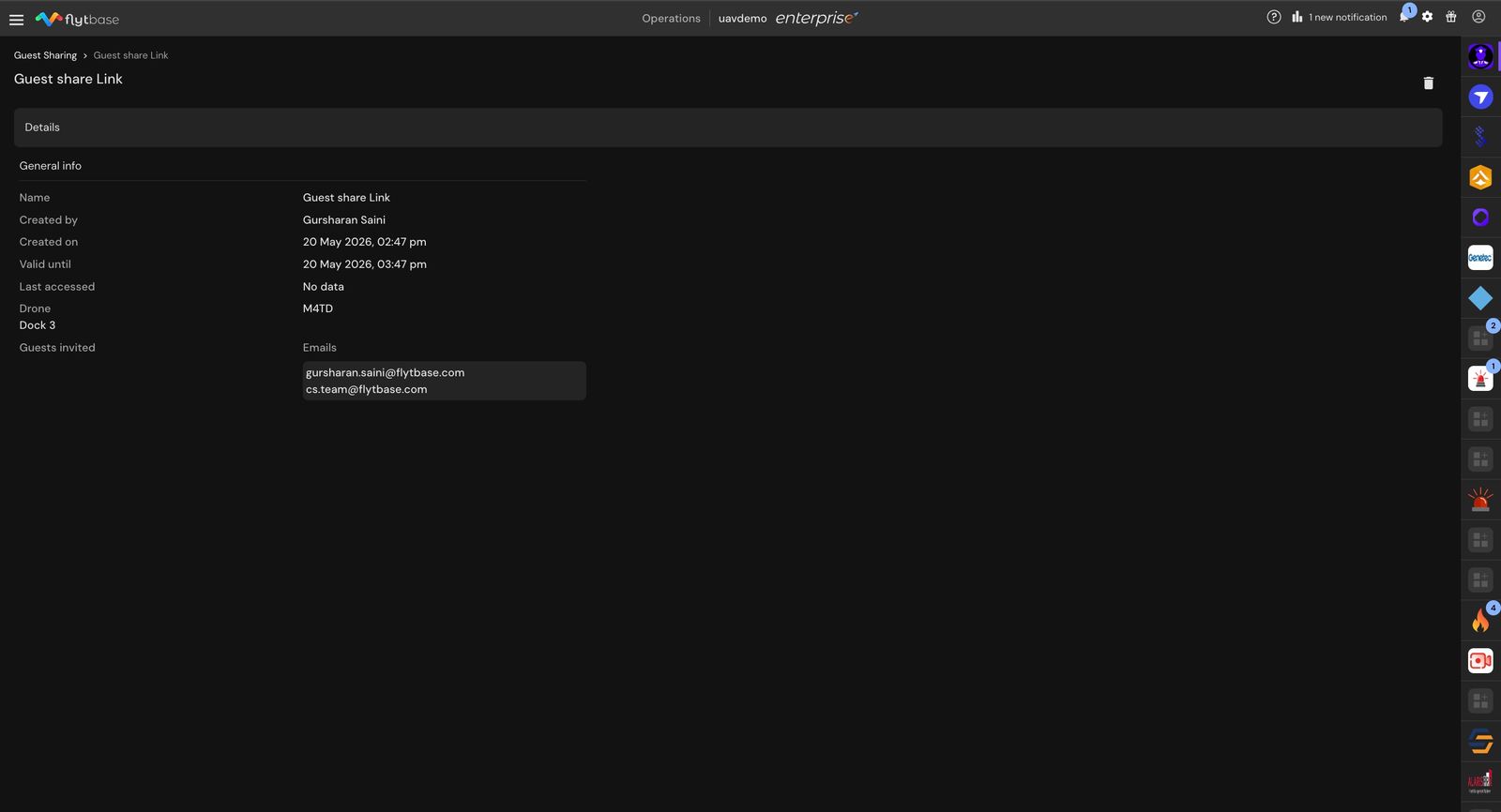
- Klicken Sie auf einen bestimmten Link, umSehen Sie sich die Details anUndLöschenes bei Bedarf.
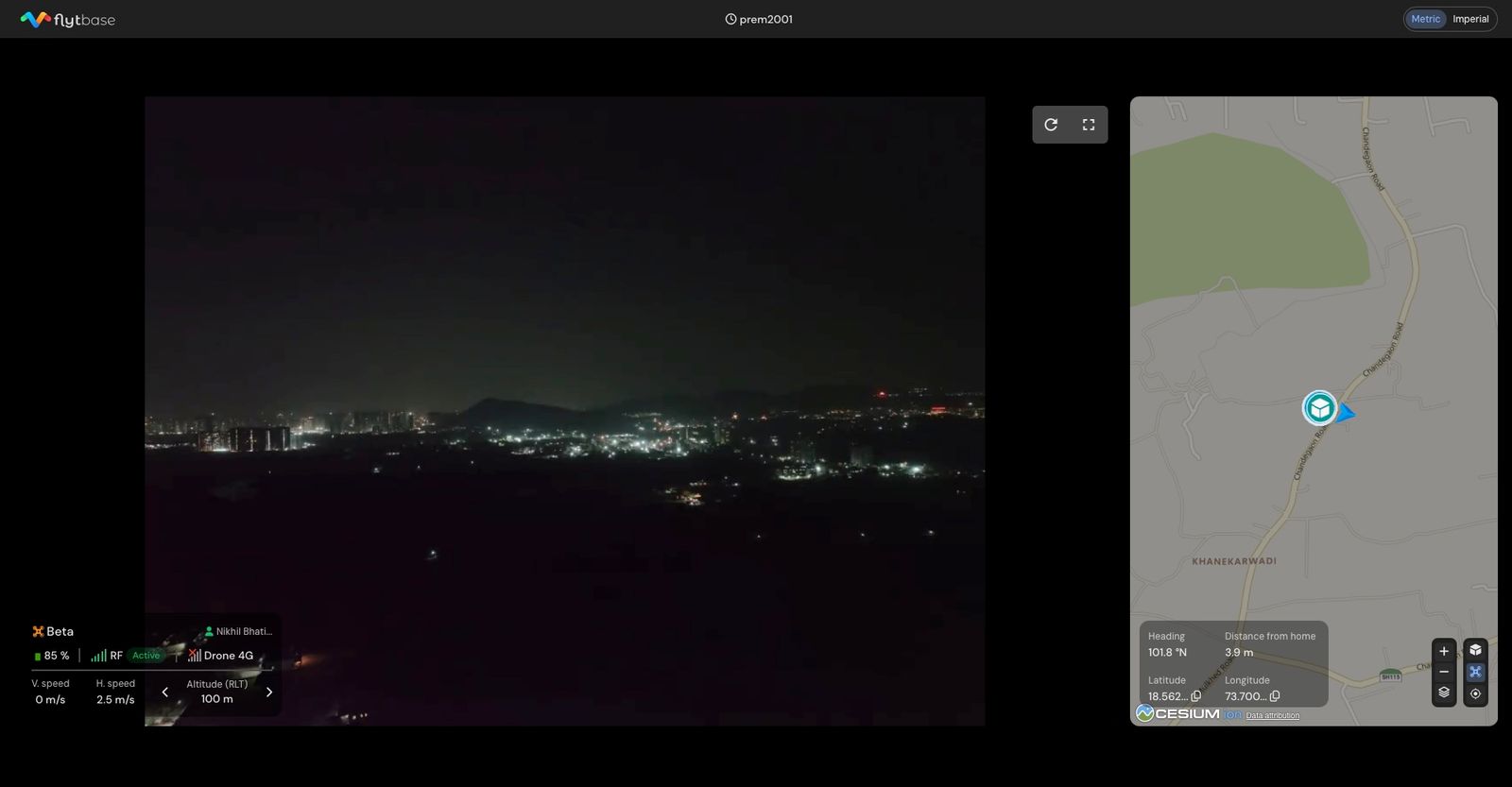
Gastansicht:
- In der unteren linken Ecke sehen Sie den Namen der Drohne, die Flughöhe und andere Telemetrieinformationen. Die Vollbild- und Aktualisierungssymbole sind in der oberen rechten Ecke verfügbar.
- Auf der rechten Seite des Bildschirms ist eine Kartenansicht verfügbar, die die aktuelle Position und Flugbahn der Drohne anzeigt.
- Es umfasst Funktionen wie Kursinformationen, Entfernung von der Dockingstation, Breiten- und Längengradkoordinaten in Echtzeit sowie Zoomsteuerungen, um das Situationsbewusstsein für die Umgebung der Drohne zu verbessern.
Was this helpful?