
Flinks: Alarme
FLINKS AND FLOWS
Alarm-FlinkIntegriert nahtlos verschiedene Alarmquellen wie Sensoren, Kameras und Zäune, um bei Erreichen von Schwellenwerten Echtzeit-Dashboard-Benachrichtigungen oder automatisierte Arbeitsabläufe über Flows auszulösen.
Erstellen Sie Ihren Alarm-Flink
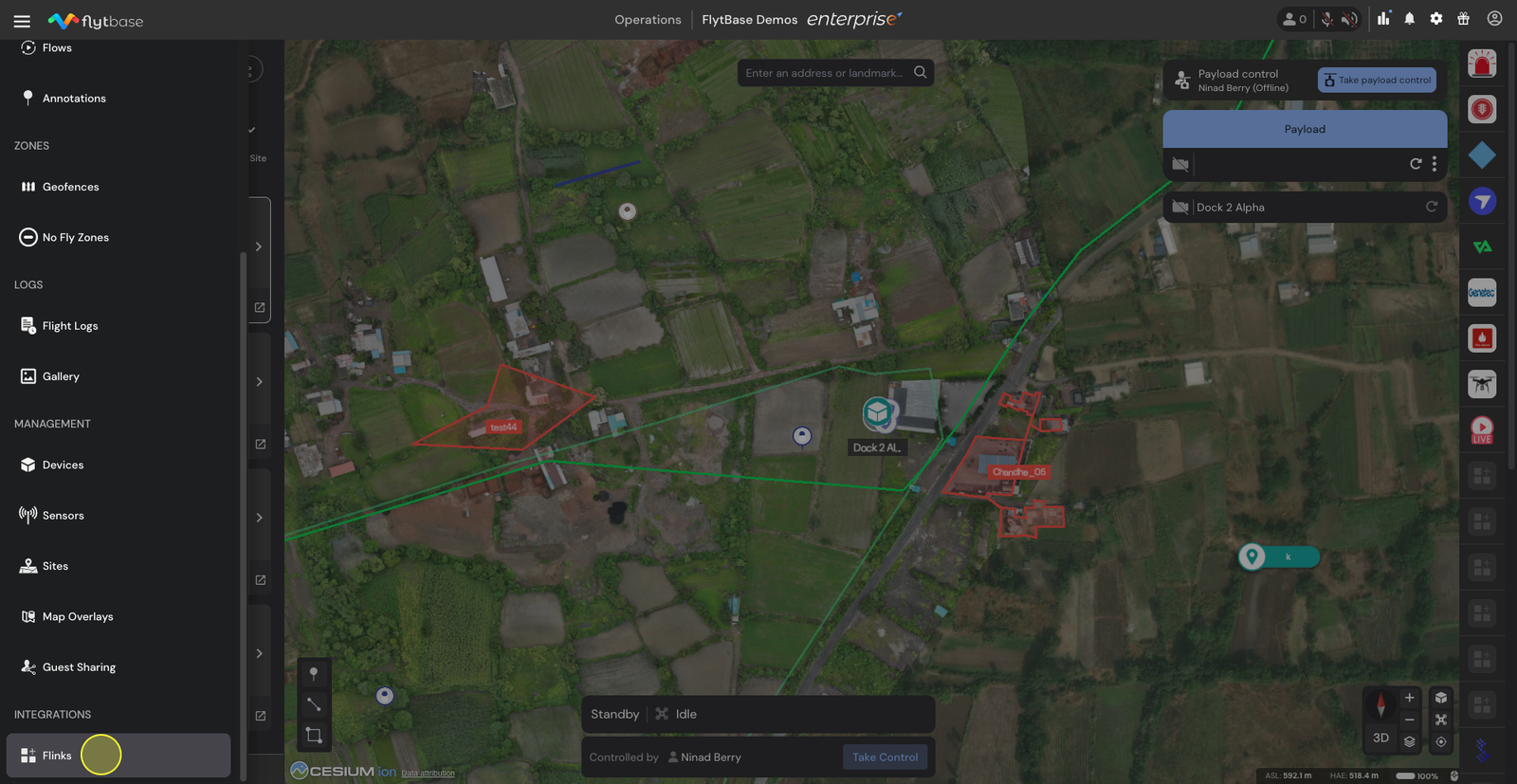
- Navigieren Sie zuOperations Dashboardund klicken Sie aufNavigationsleiste. Wählen Sie im Dropdown-Menü ausFlinks.
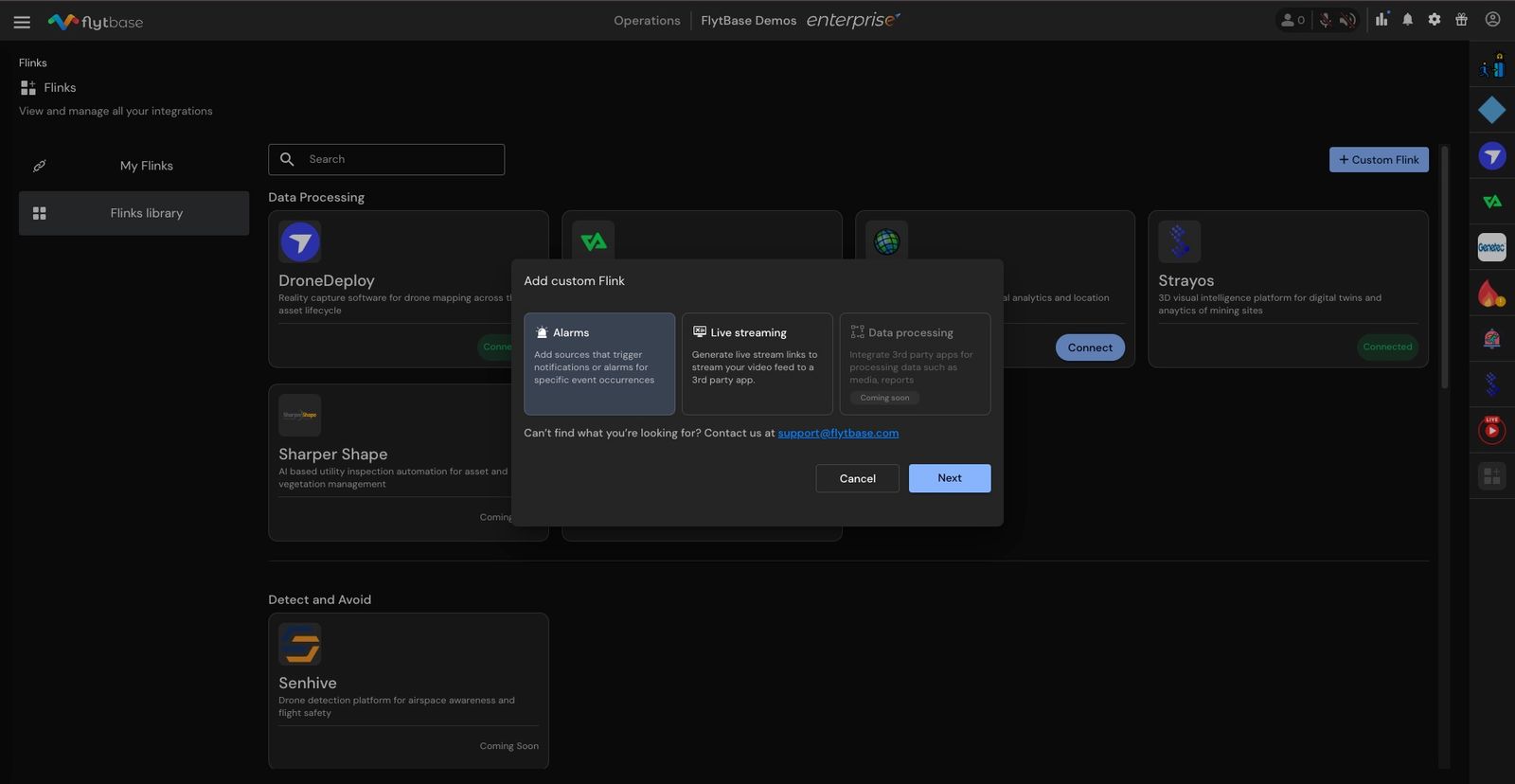
- ImFlinks-Bibliothek, richten Sie Ihr einBenutzerdefinierter Flinkdurch WahlAlarmund klicken Sie aufNächste.
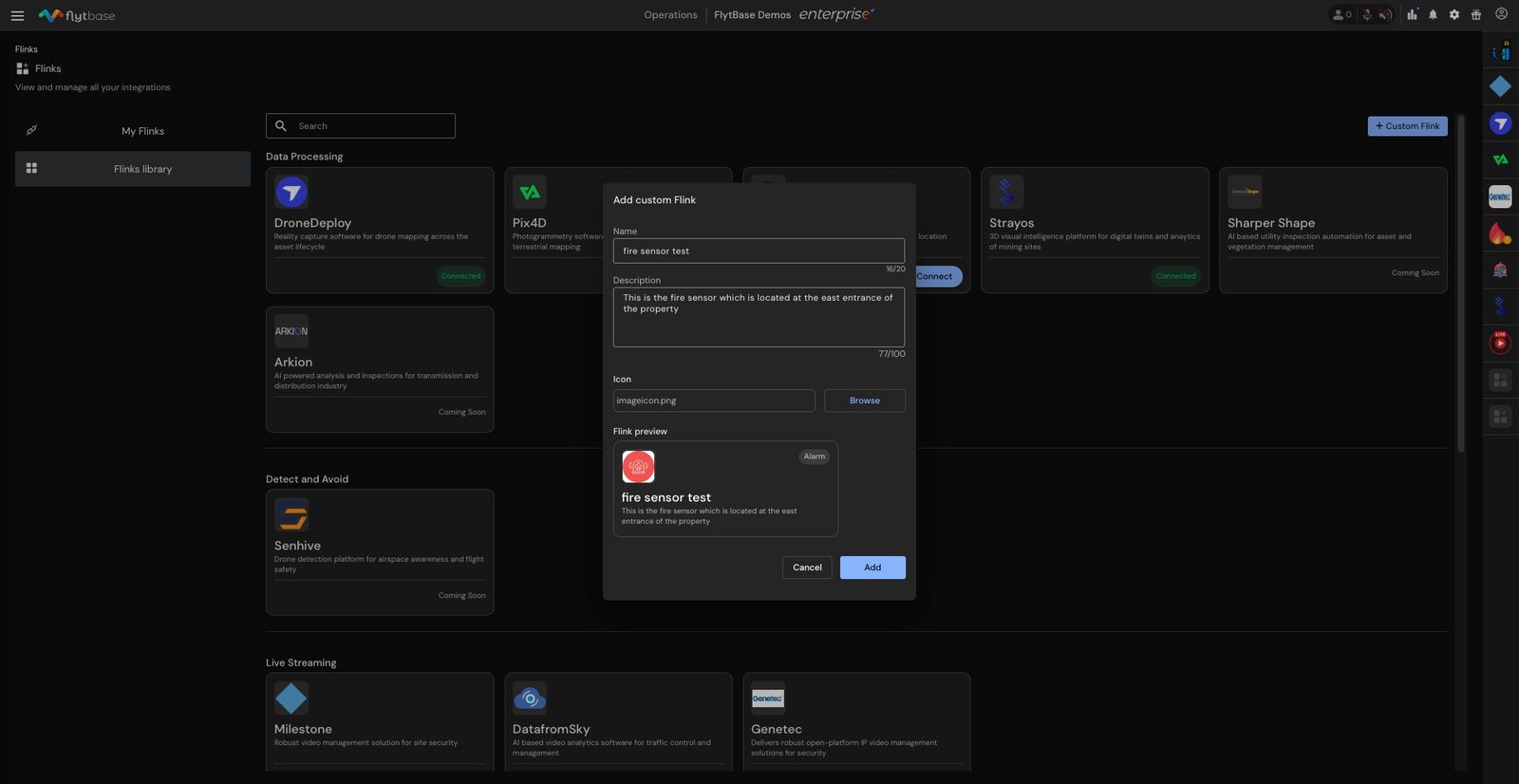
- Vergeben Sie einen Namenzu deinem Flink. Fügen Sie optional eine Beschreibung und ein Symbol hinzu. Sehen Sie sich Ihren Flink in der Vorschau an und klicken Sie aufHinzufügen.
- Ihr neuer Flink erscheint nun imMein FlinksAbschnitt.
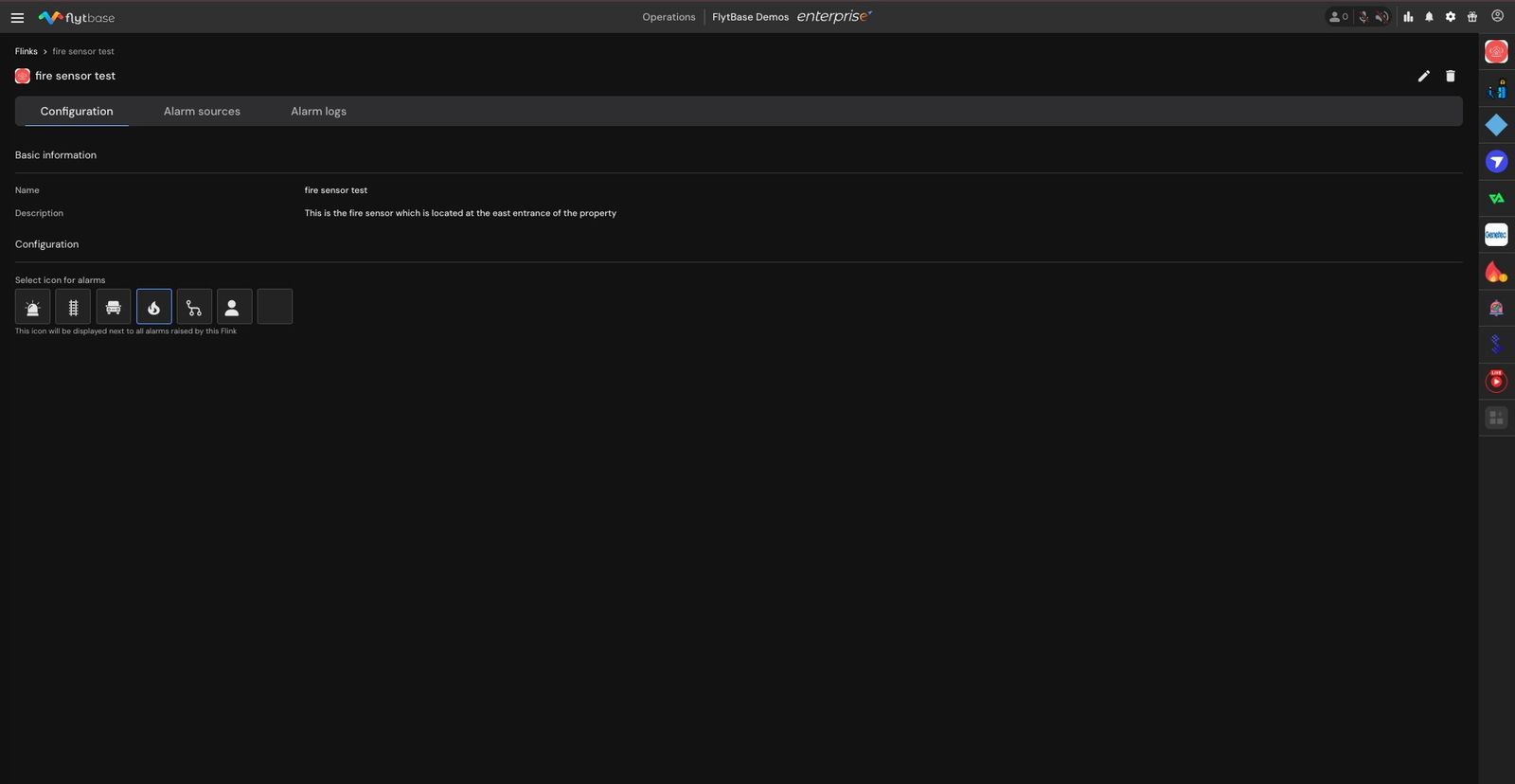
Konfigurieren Sie Ihren Alarm Flink
- Gehe zuMein Flinksund wählen Sie den Flink aus, den Sie gerade erstellt haben. ImKonfigurationIm Abschnitt können Sie dem Alarm ein bestimmtes Symbol zuweisen.
- Nach diesem Umzug in dieAlarmquellenAbschnitt. Alle mit einem Flink verknüpften Alarmquellen können hier angelegt und verwaltet werden. Klicken Sie aufQuelle hinzufügenum mit dem Hinzufügen einer neuen Alarmquelle zu beginnen.
- Hier können Sie die eingebenNameund ein kurzerBeschreibungder Alarmquelle. Klicken Sie anschließend aufURL generierenfortfahren.
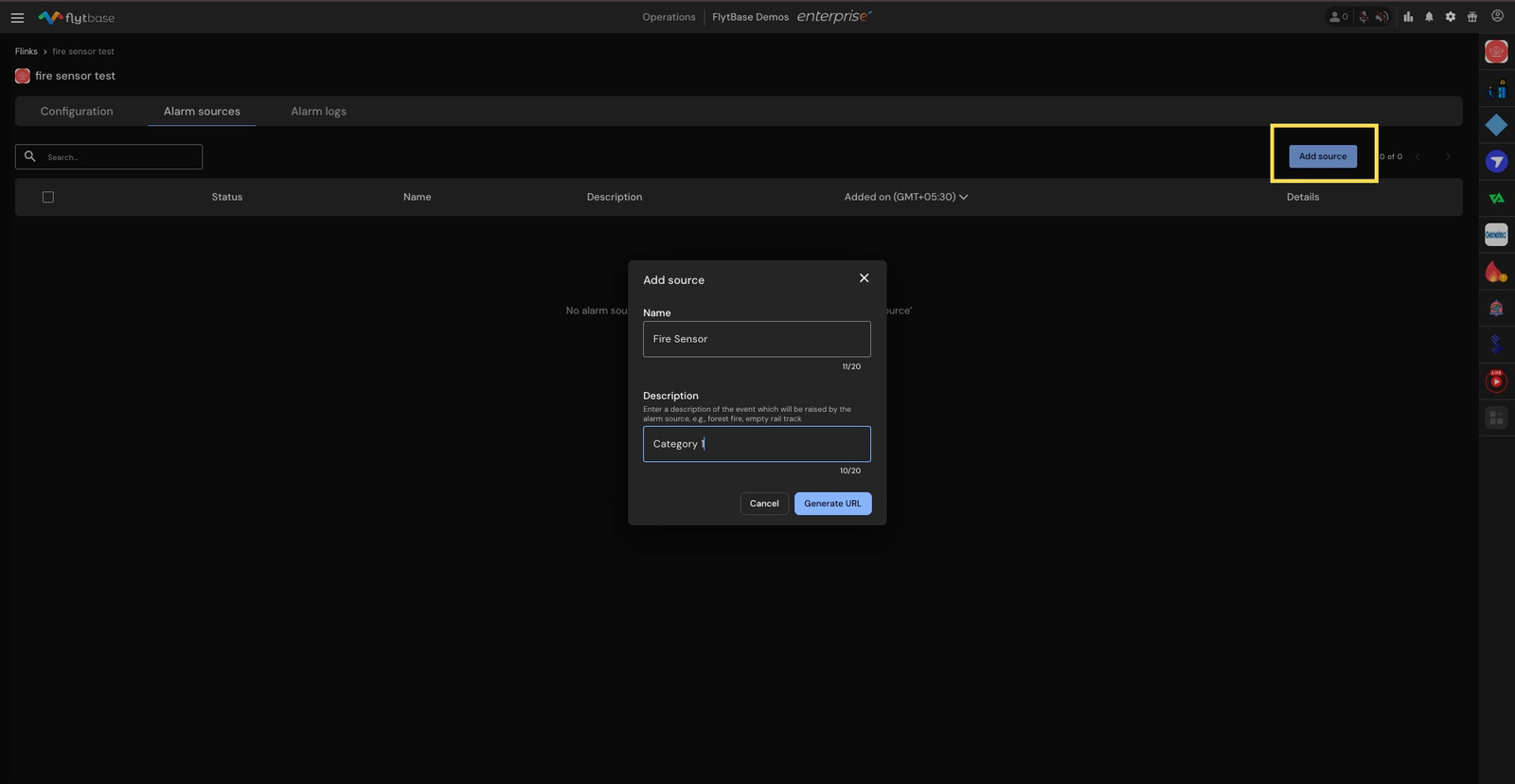
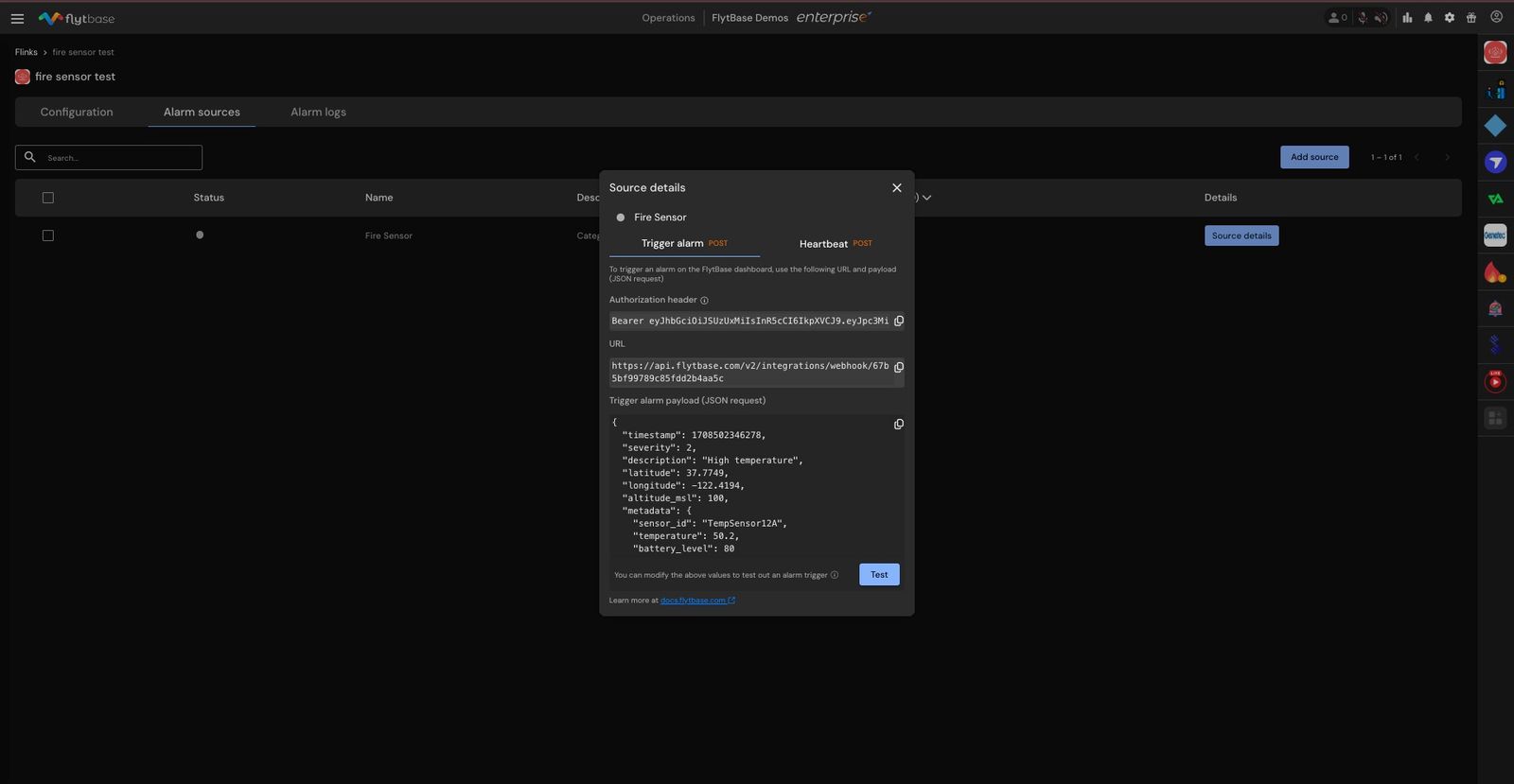
- Ein Folgefenster wird angezeigtQuellenangaben, dazu gehören:
- AWebhook-URL für Alarm auslösen. Diese URL kann von einer Alarmquelle verwendet werden, um eine Benachrichtigung an FlytBase zu senden.
- Eine ProbeJSON-Nutzlastum Einzelheiten zum ausgelösten Alarm bereitzustellen. Der Benutzer kann das JSON-Nutzlastformat kopieren, es in die entsprechende Umgebung einfügen (wird für die Alarmsensorkonfiguration verwendet) und die Felder der JSON-Nutzlast so ändern, dass sie korrekte Informationen akzeptiert.
- Benutzer können die kürzlich erstellte Alarmquelle auch mit testenPrüfenTaste. Das Testen der Alarmquelle würde nur eine Alarmbenachrichtigung im Integrationsbereich auf der rechten Seite des Dashboards auslösen.
Hinweis: Durch Drücken der Testtaste wird kein mit der Alarmquelle verknüpftes Flows ausgelöst.
- AHeartbeat-URLum den Status der Alarmquelle im FlytBase-Dashboard zu überwachen und anzuzeigen. AGrünDie Statusanzeige vor dem Alarm zeigt eine aktive Alarmquelle an.
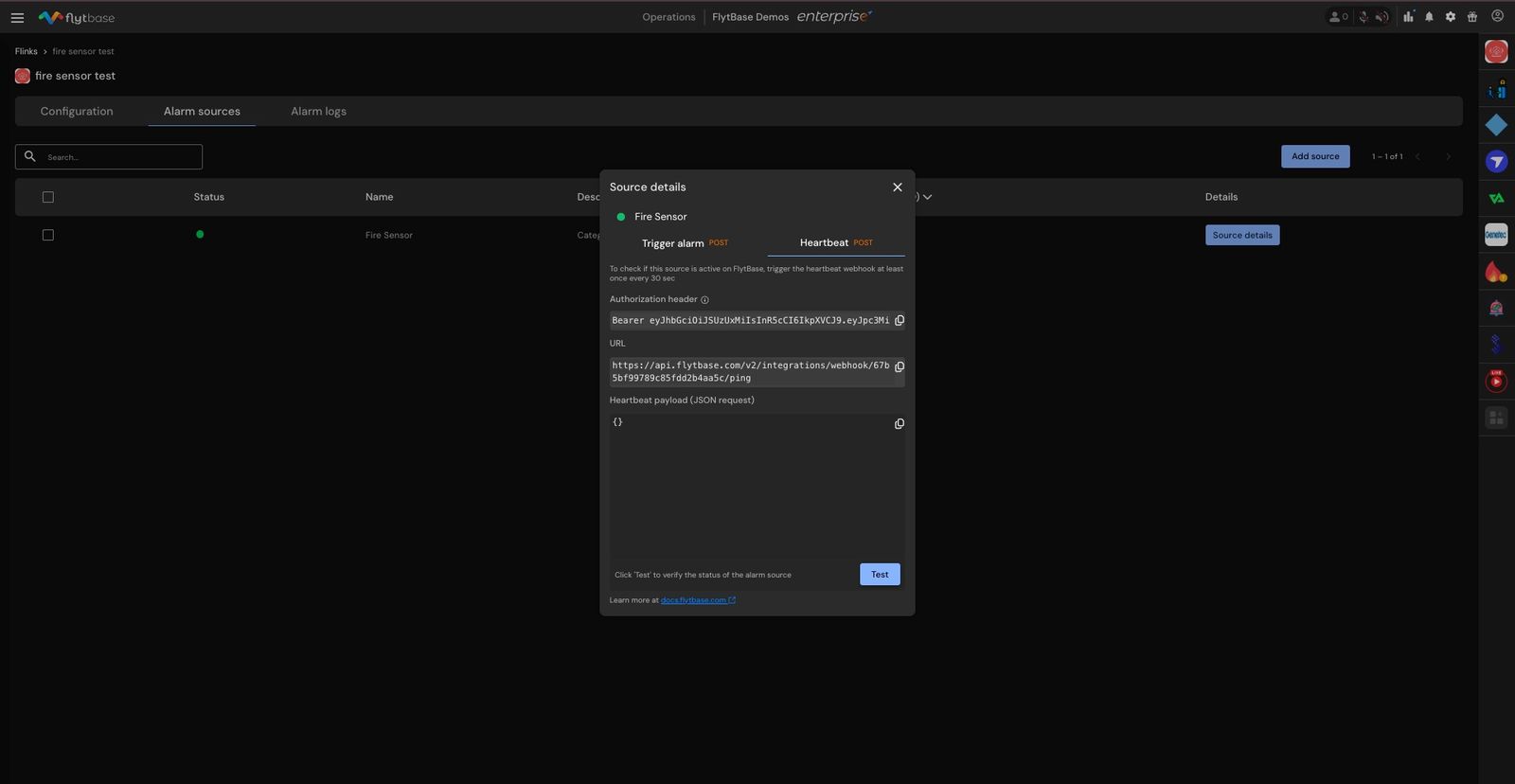
Diese Webhook-URLs können verwendet werden, um Sensoren von Drittanbietern wie elektronische Zäune, Bewegungserkennung und Wärmebildkameras mit FlytBase zu integrieren.
- Um diese abzurufenURLsKlicken Sie später aufQuellenangabenKlicken Sie auf die Schaltfläche für die spezifische Alarmquelle, die Sie integrieren möchten.
- DerPayload „Alarm auslösen“ (JSON)für die Alarmquelle enthält die folgenden Informationen:
text
//A sample JSON Payload
{
  "timestamp": 1708502346278, //Epoch time elapsed since Jan 1, 1970 in milliseconds
  "severity": 2,              //Integer value in the range 1-3, unknown is 0
  "description": "High temperature!", //User-defined string in double-quotes
  "latitude": 37.7749,        //Source Latitude in decimal format
  "longitude": -122.4194,     //Source Longitude in decimal format
  "altitude_msl": 100,        //Altitude at which the drone hovers over the source
                              //Value should be +ve, and Relative to Take-off (RLT)
  "metadata": {
    "sensor_id": "TempSensor12A", //User-defined additional data for the alarm
    "temperature": 50.2,          //Variable names in "", integers without quotes
    "battery_level": 80           //Strings in ""
  }
}
Alarmquellenprotokolle
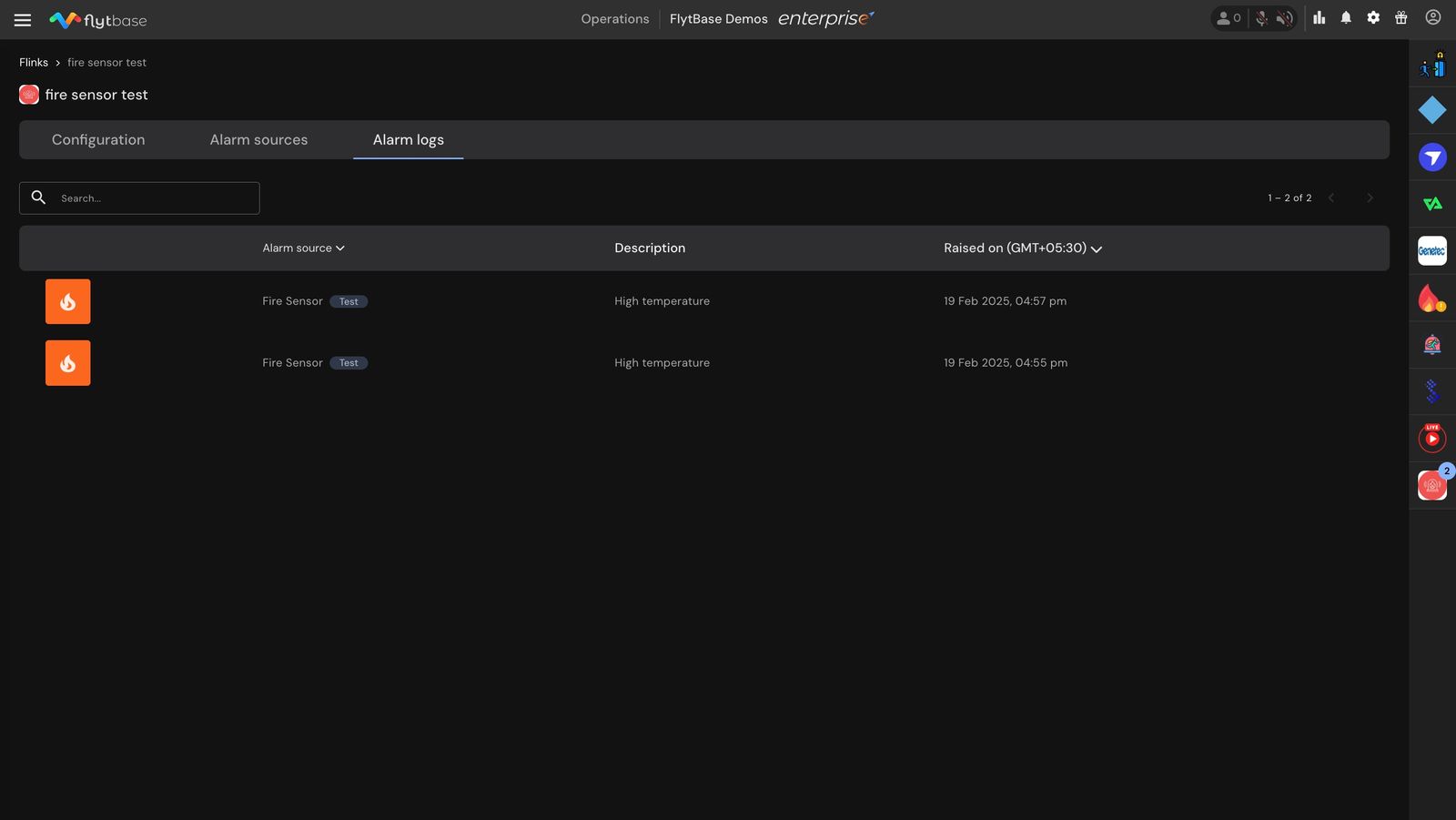
Klicken Sie anschließend aufAlarmprotokolleIn diesem Abschnitt werden alle für den ausgewählten Flink ausgelösten Alarme aufgezeichnet. Sie können diese Protokolle nach Alarmquelle oder nach dem Datum ihrer Auslösung filtern.
Ändern und Löschen einer Alarmquelle
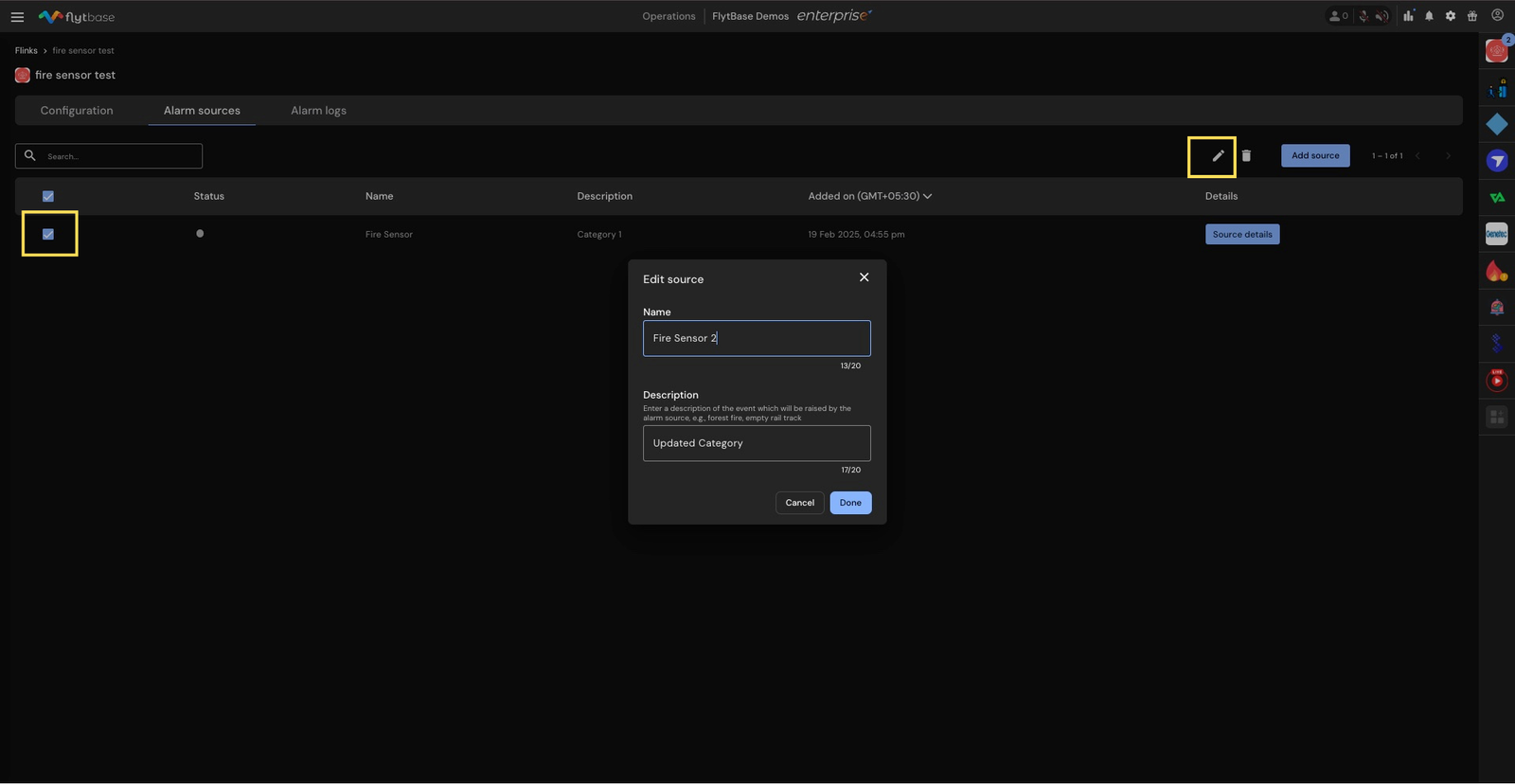
- Um eine Alarmquelle zu ändern, aktivieren Sie das Kontrollkästchen neben dem jeweiligen Alarm, um ihn zunächst auszuwählen. Klicken Sie auf die Schaltfläche neben demQuelle hinzufügenKlicken Sie auf die Schaltfläche, um den Namen und die Beschreibung zu aktualisieren.
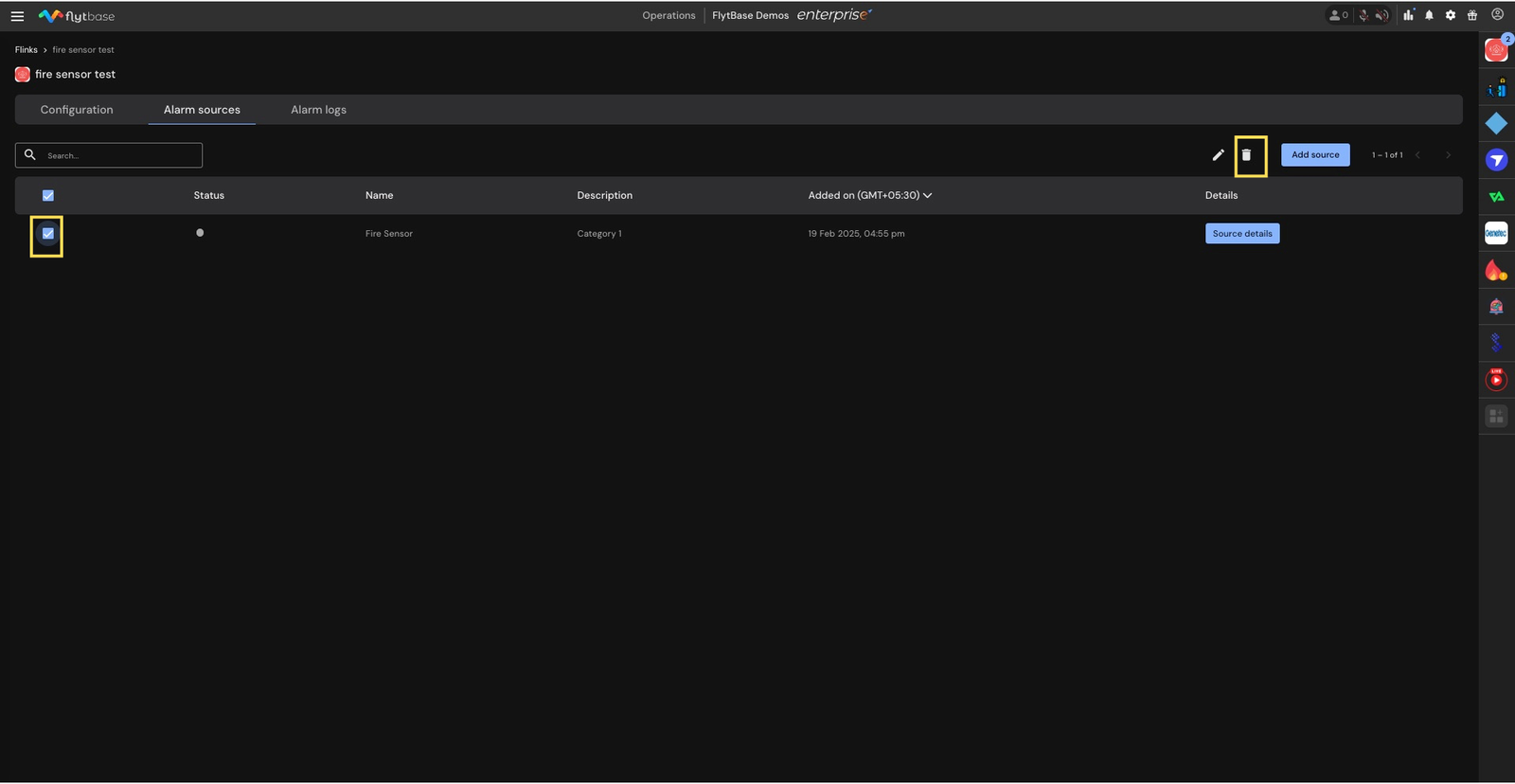
- Um eine oder mehrere Alarmquellen zu entfernen, aktivieren Sie die Kontrollkästchen neben den gewünschten Alarmen. Klicken Sie auf die Schaltfläche, um die ausgewählte(n) Alarmquelle(n) zu löschen.
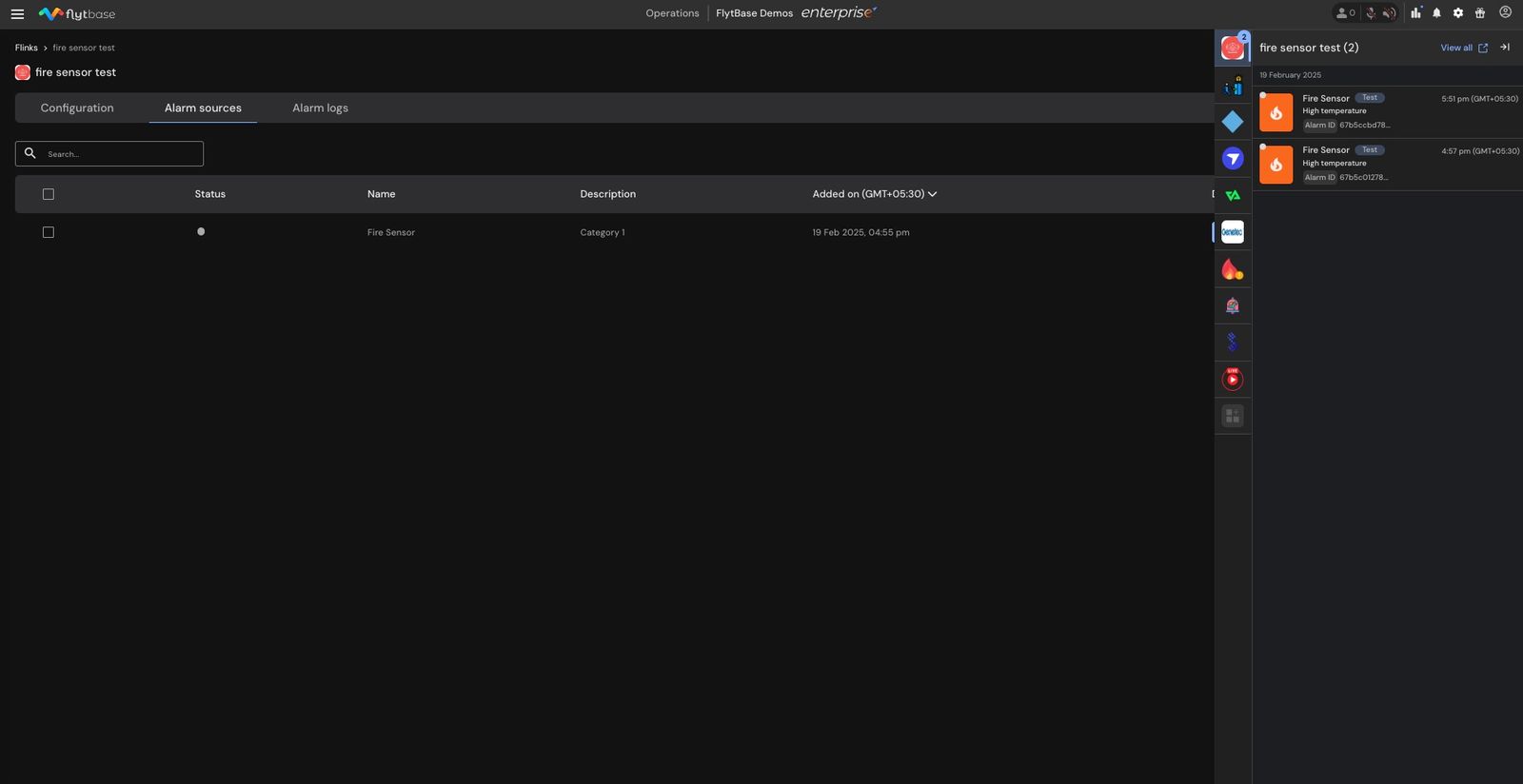
- Nachdem Sie einen Flink und die darin enthaltenen Alarmquellen eingerichtet haben, können Sie Benachrichtigungen auf dem sehenIntegrationspanelauf der rechten Seite des Armaturenbretts angezeigt, wenn eine Alarmquelle ausgelöst wird.
- In Zukunft müssen Sie eine erstellenAutomatisierungsworkflowum Reaktionsmaßnahmen für die Alarmquellen Ihrer Drohnenflotte zu konfigurieren. Weitere Informationen zum Erstellen solcher Automatisierungsworkflows finden Sie in der Dokumentation zu Flows: Alarme.
Was this helpful?