
Kartierung mit Pix4D
FLINKS AND FLOWS
Mit Mapping Flinks können Sie die während FlytBase-Missionen gesammelten Daten nahtlos an die Pix4D-Plattform übertragen und so detaillierte 3D-Karten für verschiedene Anwendungsfälle erstellen.
Sie benötigen die Unternehmenslizenz für Pix4D und Zugriff auf den API-Schlüssel auf der FlytBase-Plattform, bevor Sie diese Workflows verwenden können.
Einrichten Ihres Pix4D Flink
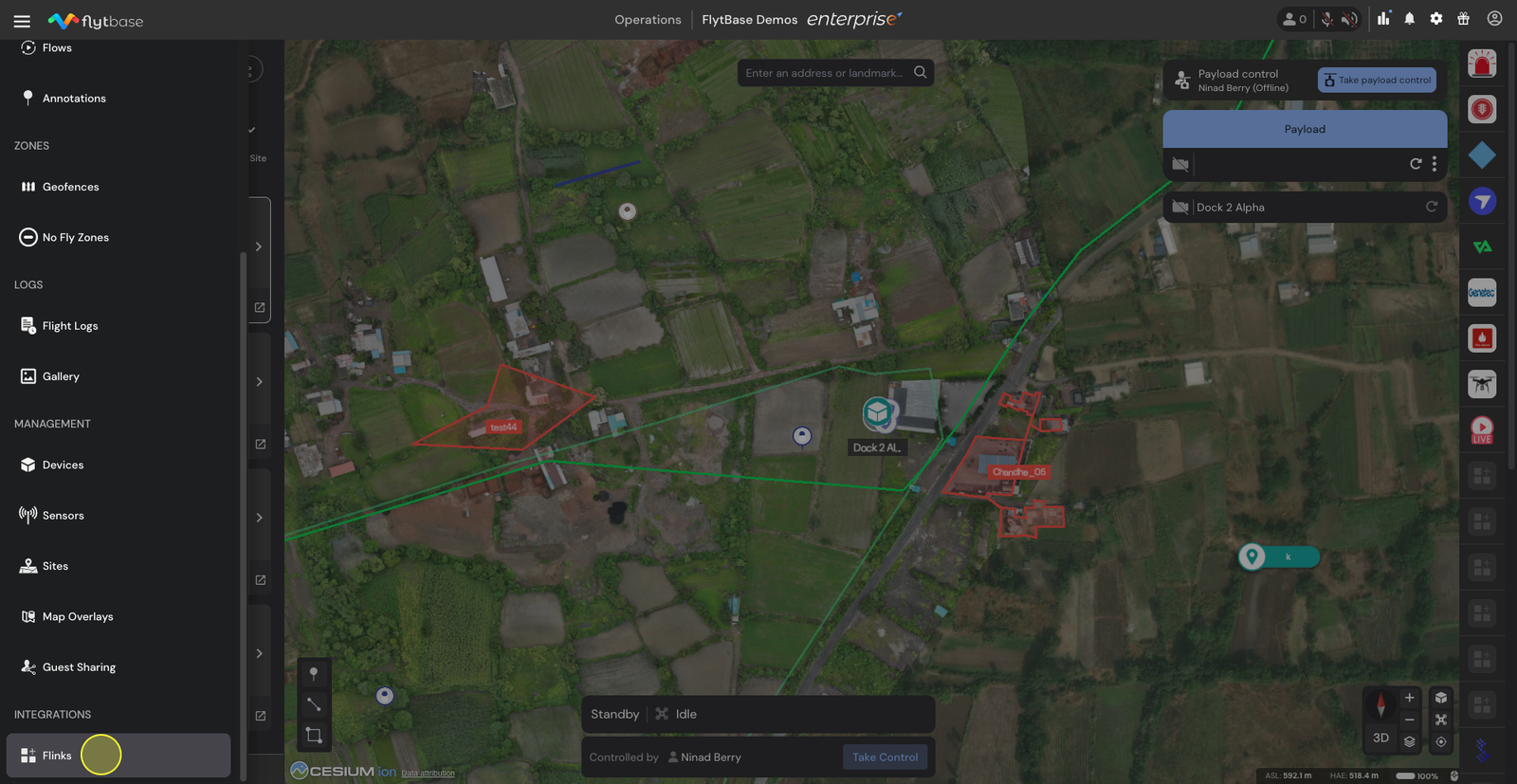
- Navigieren Sie zuOperations Dashboardund klicken Sie auf das Hamburger-Menü. Wählen Sie im Dropdown-Menü ausFlinksunter Integrationen.
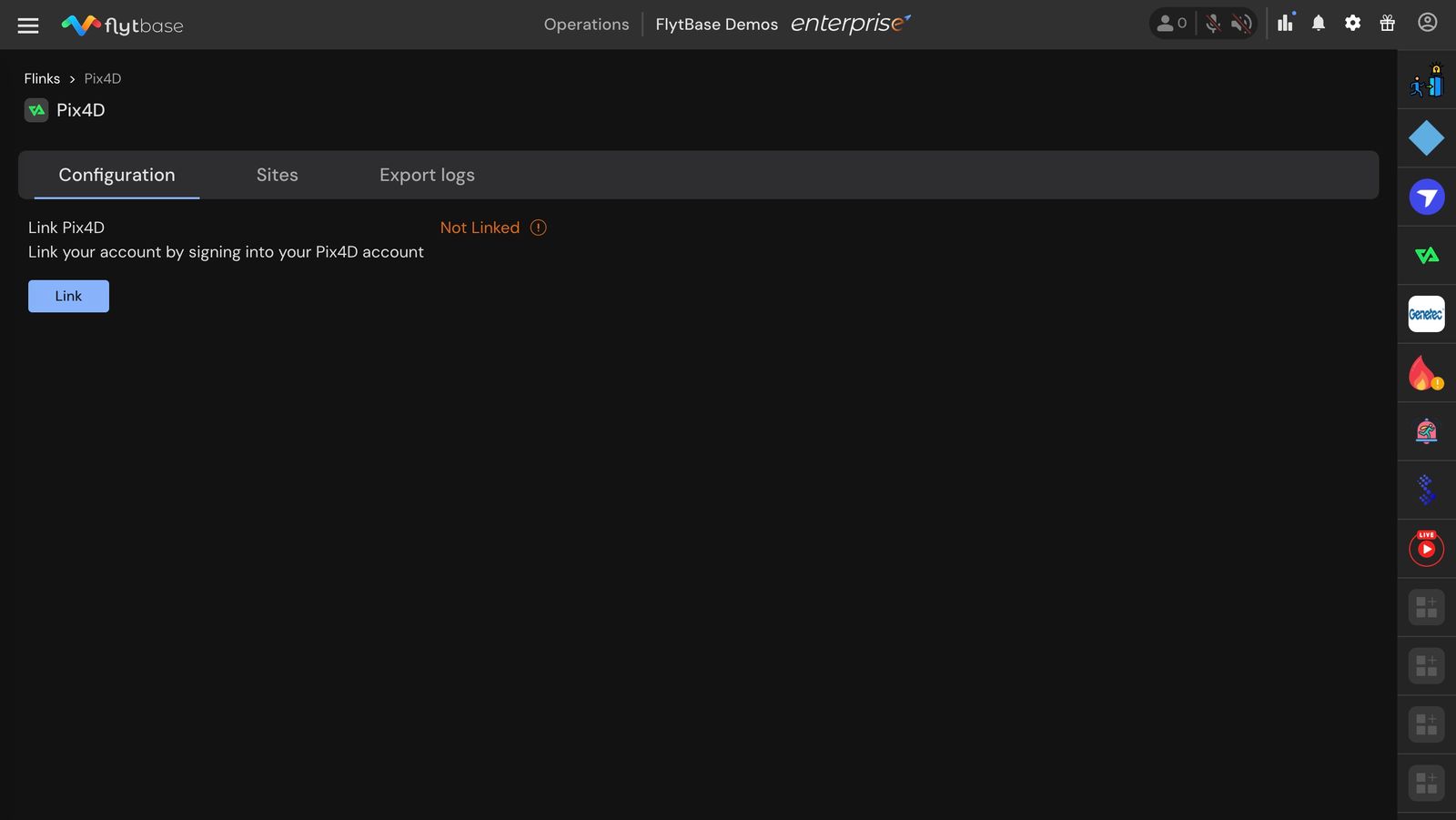
- Beginnen Sie damit, den mit Ihrem Pix4D-Konto verknüpften API-Schlüssel mit FlytBase zu verknüpfenLinkTaste.
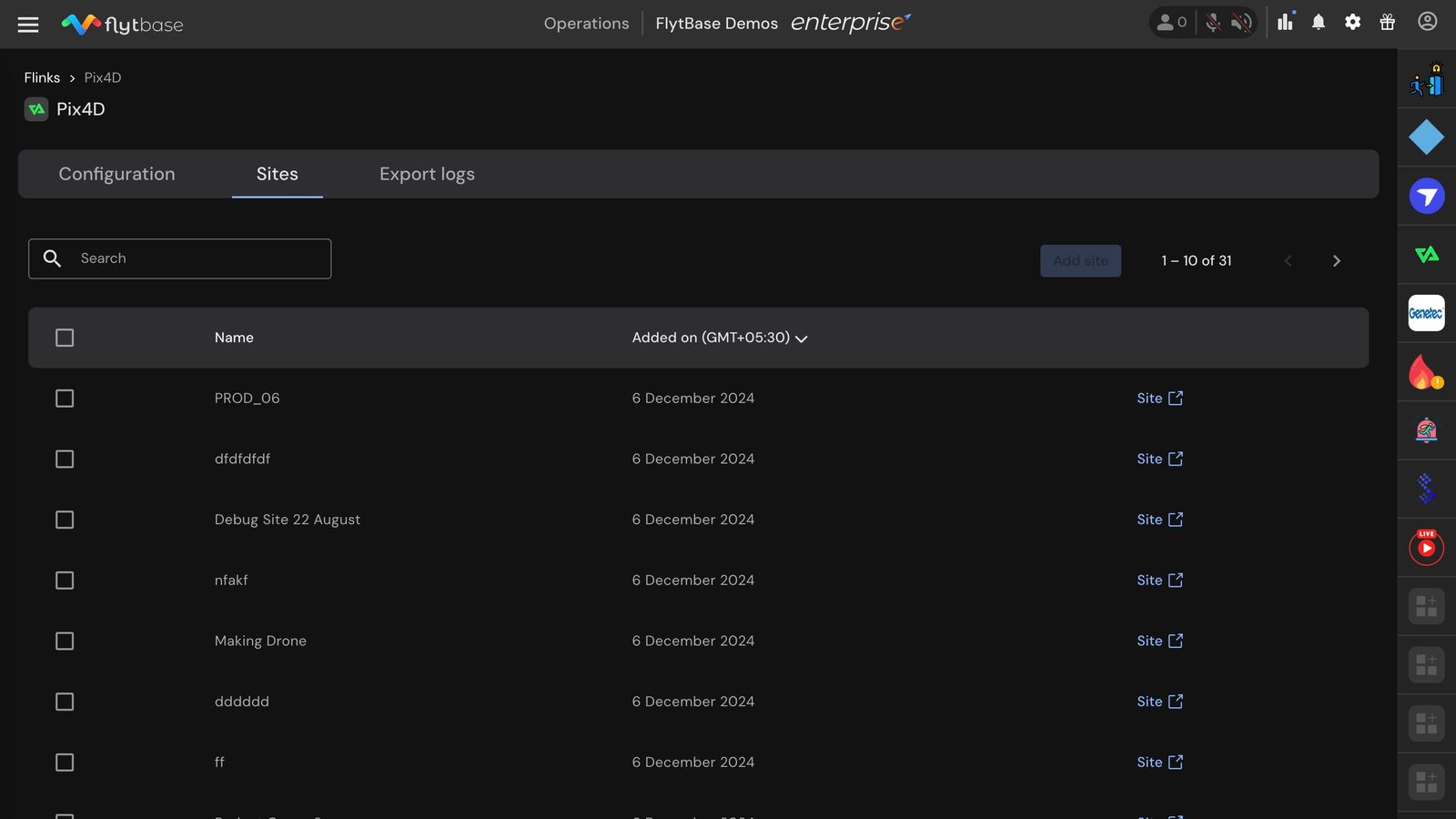
- Sobald der Schlüssel verknüpft wurde, können Sie unten die vorhandenen Projekte im Konto Ihrer Organisation sehenWebsites.
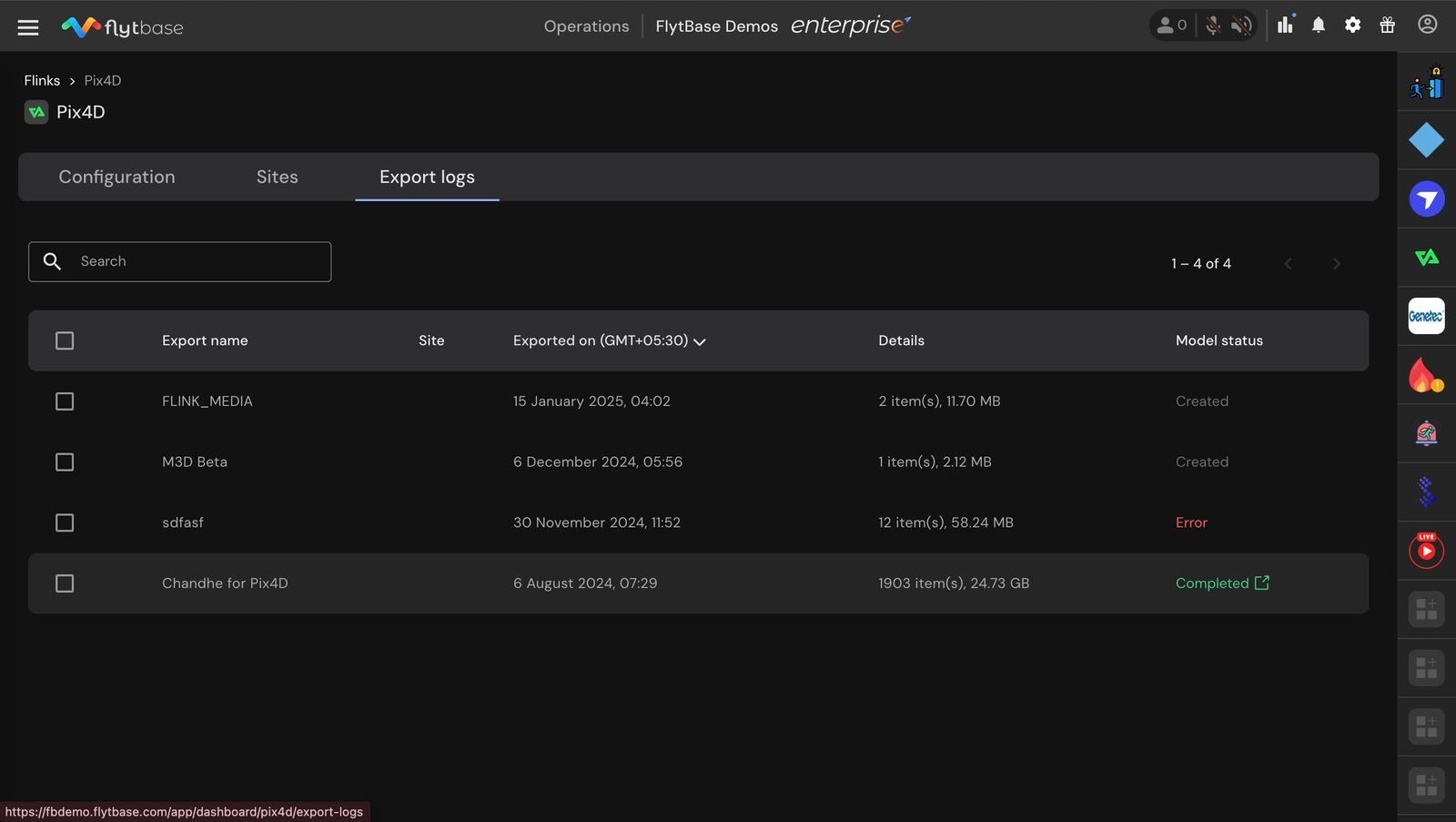
- Alle Exporte, die mit der FlytBase-Plattform durchgeführt werden, werden unter angezeigtProtokolle exportieren. Hier können Sie den Status der erstellten Modelle sehen.
Übertragen von Daten von FlytBase zum Pix4D Flink
- Beginnen Sie mit der Auswahl Ihrer Missionsmediendateien, sobald diese verfügbar sind. Wählen Sie dann die Option „Medien exportieren“.
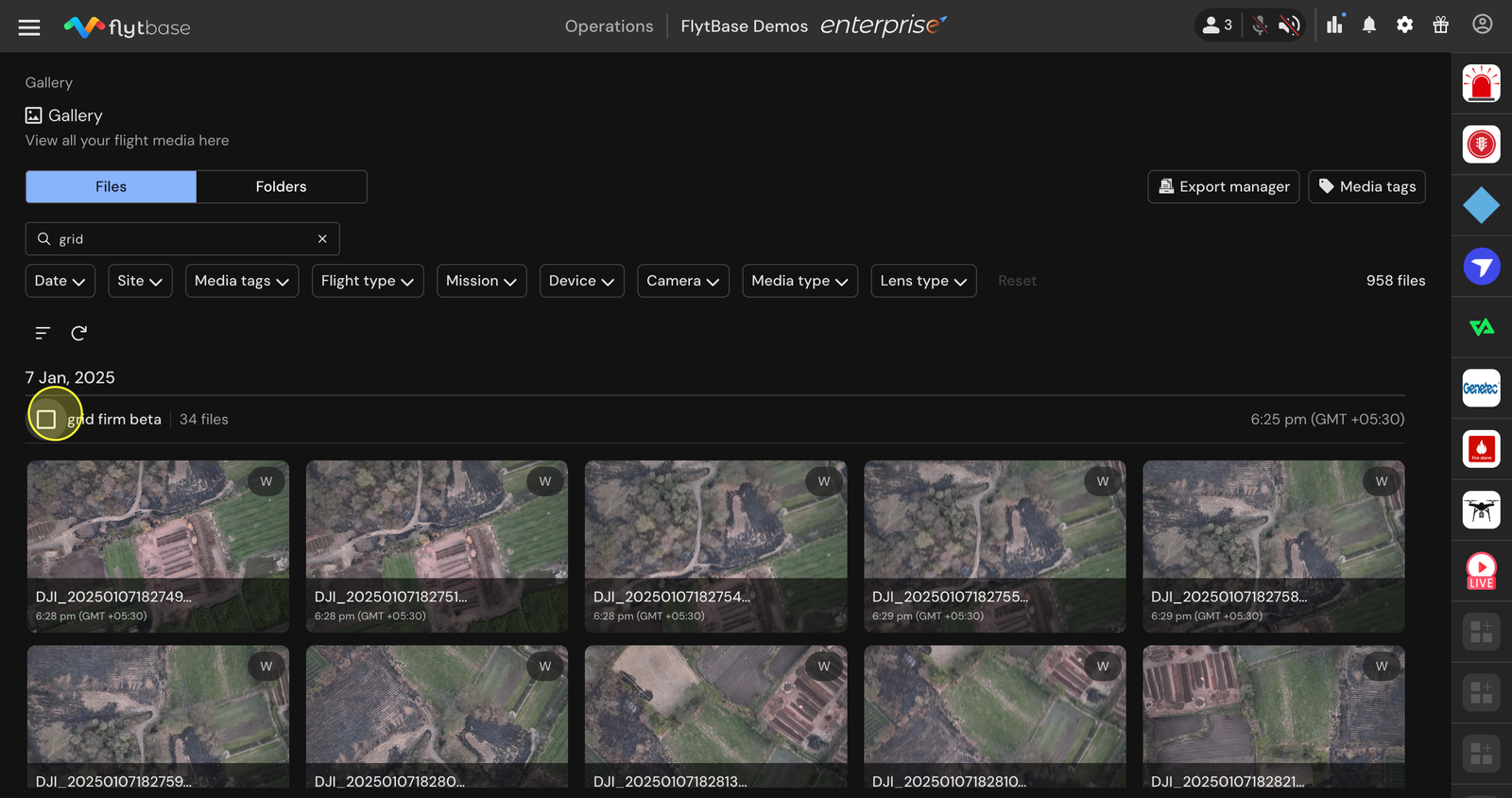
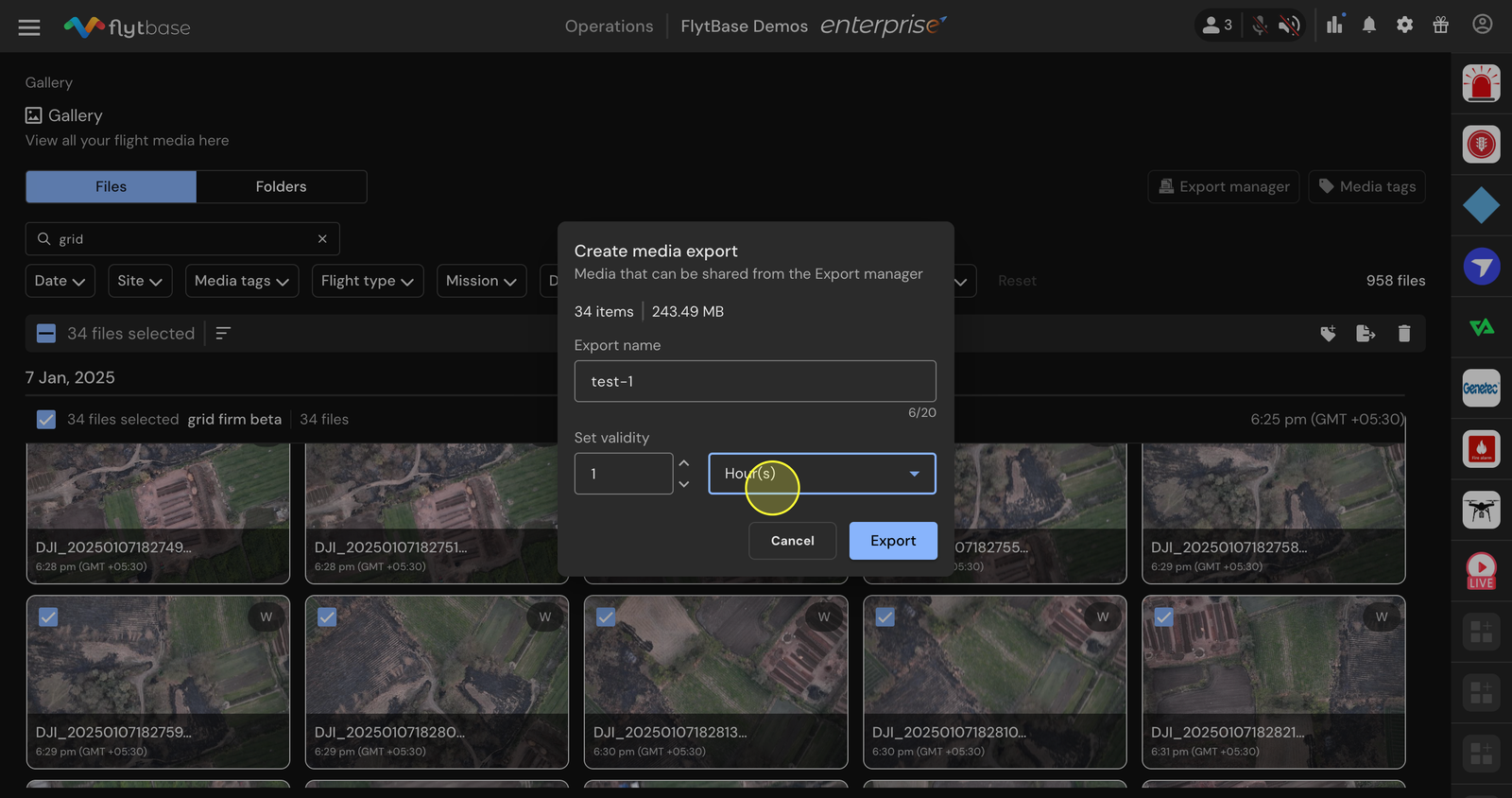
- Legen Sie beim Exportieren einen Namen für den Export fest und legen Sie dessen Gültigkeit im Exportmanager fest. Die Plattform erstellt den Medienexport, damit Sie ihn im Exportmanager anzeigen können.
- Nachdem der Export abgeschlossen ist, haben Sie die Möglichkeit, ihn direkt mit Ihrem Pix4D Flink zu teilen.
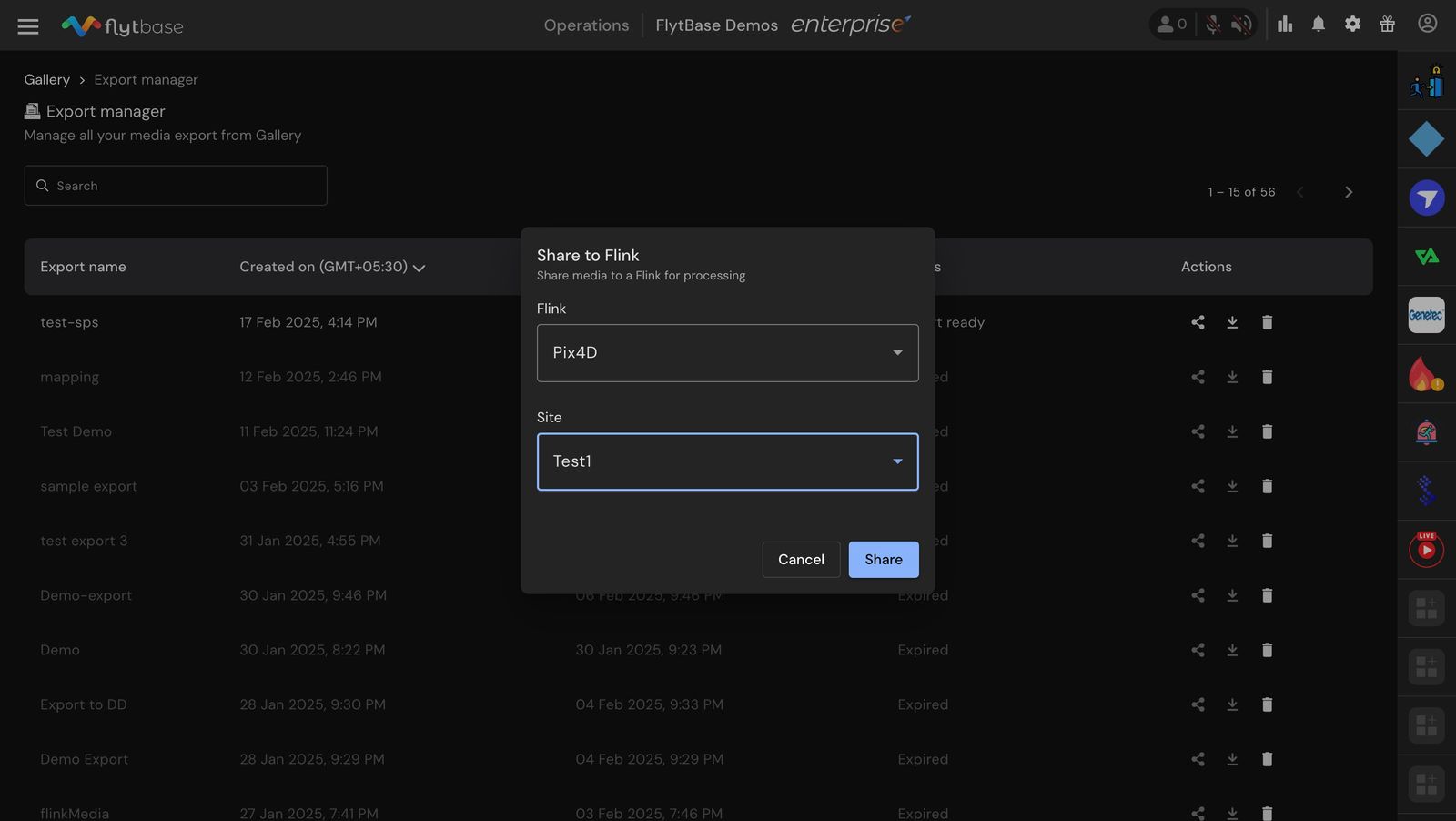
- Wählen Sie den Pix4D Flink und die Site aus, zu der er gehören soll.
- Klicken Sie auf Teilen. Die Dateien werden dann an Pix4D übertragen, wo Sie die Modelle ansehen und bearbeiten können.
- Zusätzlich durch Zugriff auf das Pix4D-Symbol auf derIntegrationspanelAuf der rechten Seite können Sie den Fortschritt der Erstellung Ihrer Modelle verfolgen.
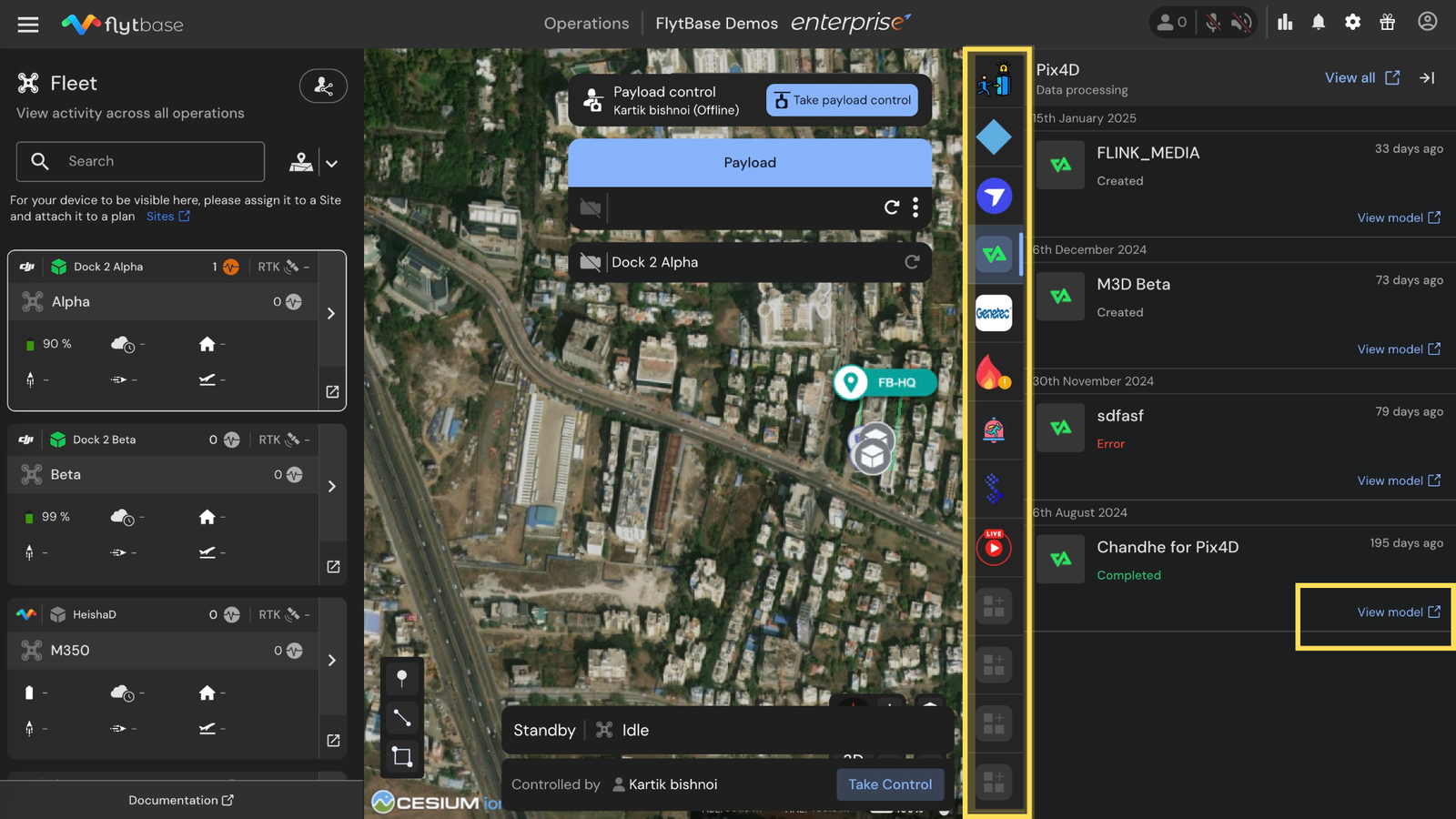
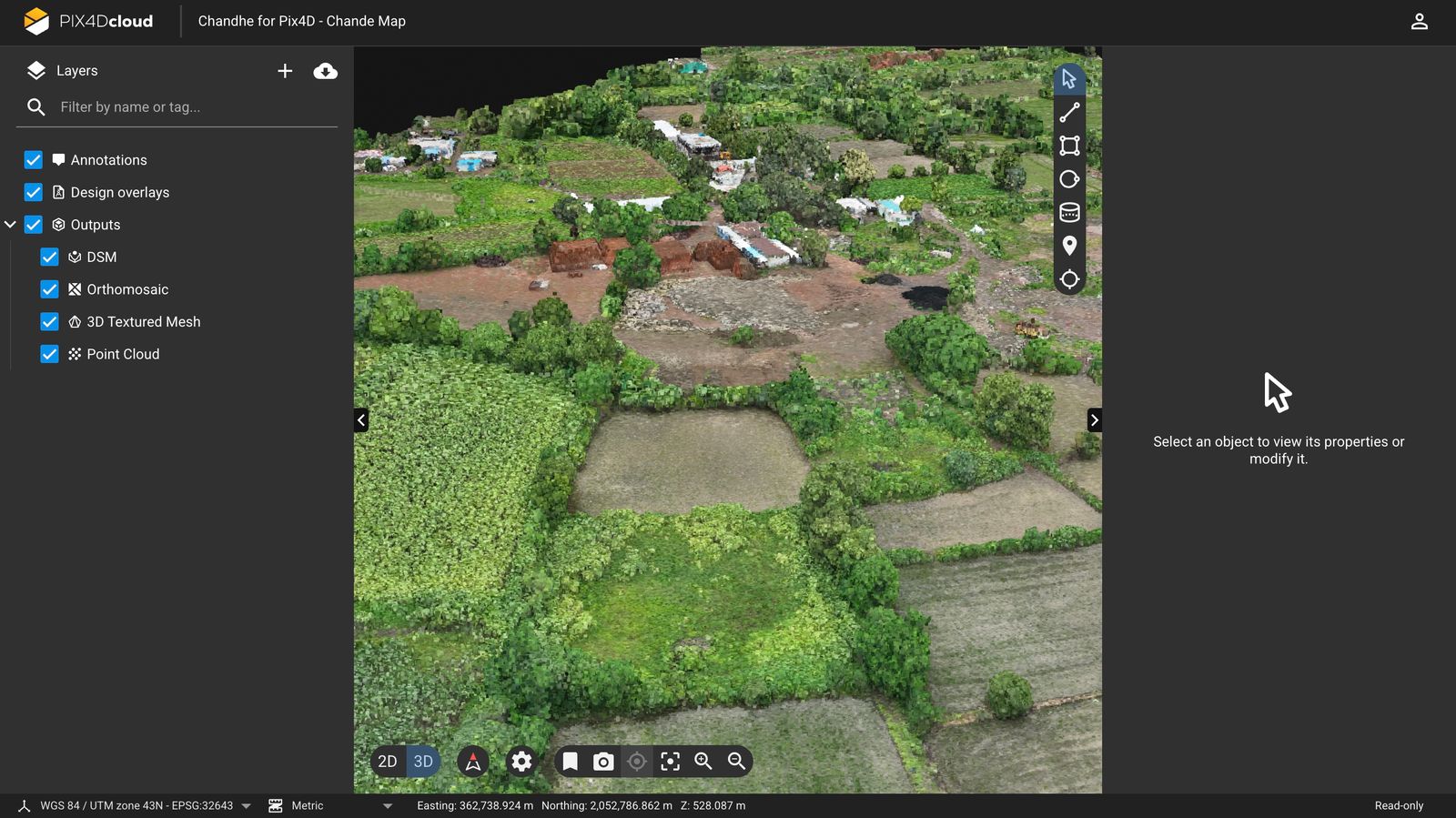
- Sobald die Verarbeitung des Mediums abgeschlossen ist, können Sie auf klickenModell ansehenOption, die einen externen Link Ihres verarbeiteten Pix4D-Modells öffnen würde.
Was this helpful?