
Flottenmanagement
Leitfaden zur Verwaltung Ihrer Drohnenflotte auf FlytBase
One-to-Many Console in FlytBase bietet ein zentralisiertes, intuitives Dashboard, das eine umfassende Übersicht und Verwaltung aller Geräte (Drohnen und Docks) innerhalb einer Organisation bietet. Es ermöglicht Betreibern einen schnellen Zugriff auf die Echtzeit-Telemetrie, den Betriebsstatus und die Gesundheitsmetriken jedes Geräts, wodurch die Verwaltung rationalisiert und die Sicherheit und Effizienz des Drohnenbetriebs verbessert wird.
Zugriff auf One-to-Many Console
- Klicken Sie auf das Symbol und wählen Sie das ausFlotteRegisterkarte aus demNavigationsleiste.
- Eine Liste allerGerätemuss im linken Bereich sichtbar sein, wobei jedes Gerät durch ein dargestellt wirdGerätekarte.
Gerätekarte
Bei Anmeldung jeweilsGerät (Drohne und Dock)in Ihrer Flotte erscheint als Karte im linken Bereich des Dashboards. Diese Karten ermöglichen den schnellen Zugriff auf Geräteinformationen und dringende Benachrichtigungen.
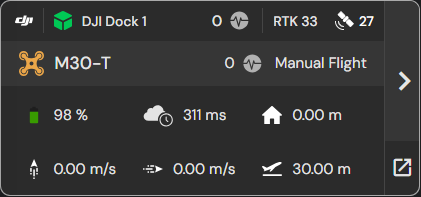
Durch Klicken auf eine Gerätekarte wird die Karte auf den geografischen Standort der entsprechenden Drohne neu zentriert.
Gerätekarte: Statusanzeigen
Der Status des Docks und der Drohne wird durch die Farbe ihrer jeweiligen Symbole im Dashboard angezeigt:
| Offline | Online und im Leerlauf | Online und bewaffnet | |
|---|---|---|---|
| Dock | |||
| Drohne |
Gerätekarte: Schnelle Telemetrie
Um einen schnellen Überblick über den Zustand und die Telemetrie jedes Geräts zu geben, werden auf der Gerätekarte die folgenden Symbole verwendet:
| Symbol | Information |
|---|---|
| GerätezustandBenachrichtigungen für Drohne und Dock | |
| Luftraum- oder Failsafe-AuslöserWarnungen | |
| RTKUndAnzahl der GNSS-Satelliten | |
| Batteriestand | |
| Latenzder Verbindung zwischen Drohne und Dashboard | |
| Distanzder Drohne vom Dock | |
| DrohnenVertikale Geschwindigkeit | |
| DrohnenHorizontale Geschwindigkeit | |
| DrohnenHöherelativ zur Referenz |
Darüber hinaus gibt es auf der rechten Seite der Gerätekarte zwei Schaltflächen:
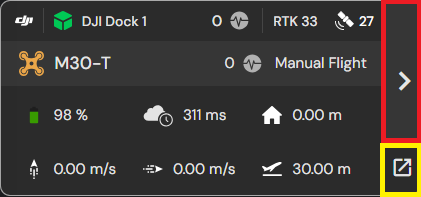
- Die Schaltfläche bietet Zugriff auf eine detaillierte Ansicht der Telemetrie, des Zustands und anderer relevanter Geräteinformationen.
- Es öffnet sich ein neues Browserfenster mit der Detailansicht der Gerätekarte.
Detaillierte Gerätekarte
Durch Klicken auf die Schaltfläche auf der Gerätekarte erhalten Sie Zugriff aufDetaillierte Gerätekarte, das die folgenden Informationen anzeigt:
- Drohnenbatterie und Telemetrie
- Dockstatus
- Live-Gesundheitswarnungen
- Wetter
- Netzwerk- und Verbindungszustand
- Live-Zuschauer
- Zonen synchronisieren
Benachrichtigungen zu Drohnenbatterie, Telemetrie und Gesundheit
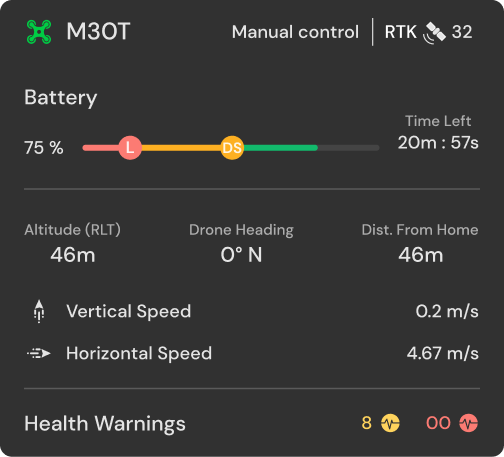
- Detaillierte Batterieanzeige: Der Akkuladestand wird in Prozent zusammen mit einem farbcodierten Balken angezeigt, der umfassende Statusinformationen bietet. Diese Indikatoren sind wichtig, um den Batterieverbrauch effektiv zu überwachen und sicherzustellen, dass die Drohne während des gesamten Fluges sicher funktioniert.
- Grün: Diese Farbe stellt die verfügbare Akkulaufzeit dar, die zum Abschließen der zugewiesenen Mission erforderlich ist. DerÜbrige ZeitDer Indikator verwendet aktuelle Flugparameter, um abzuschätzen, wie lange die Drohne in der Luft bleiben kann.
- Gelb: Diese Farbe gibt die Batteriereserve an, die zur sicheren Ausführung von a erforderlich istRückkehr nach Hause (RTH)Flug, was die vorgesehene Reaktion ist, wenn dieDJI Low Battery Failsafeausgelöst wird. Der gelbe Abschnitt der Batterieleiste zeigt die Energiemenge an, die für die Rückkehr zum Dock erforderlich ist, basierend auf den spezifischen Anforderungen der zugewiesenen Mission. RTH wird automatisch gestartet, wenn der Batteriestand die Markierung erreicht.
- Rot: Diese Farbe zeigt die Batteriereserve an, die für eine sichere Landung aus der aktuellen Höhe vorgesehen ist. Wenn der Akku dieses Niveau erreicht, wird der DJI Critical Battery Failsafe ausgelöst, der die Drohne dazu zwingt, alle missionsbezogenen Aktivitäten zu stoppen und für eine sofortige Landung senkrecht abzusteigen. Der Landevorgang beginnt, wenn der Batteriestand die Marke erreicht.
Es ist zwar möglich, den Return to Home (RTH)-Modus außer Kraft zu setzen und die Mission in Notsituationen fortzusetzen, wir raten jedoch von dieser Maßnahme ab. Dies könnte möglicherweise sowohl die Sicherheit als auch die Integrität des Vorgangs gefährden.
- Status- und Satellitenzählungen: Sie können die Anzahl der von der Drohne erkannten GNSS- und RTK-Satelliten anzeigen, indem Sie mit der Maus über das Symbol fahren.
Darüber hinaus wird der Betriebszustand der Drohne, wie zStehen zuoderManueller Flug, wird deutlich als Text angezeigt.
- Drohnenhöhe:Zeigt die Höhe der Drohne relativ zur ausgewählten Referenz an.
- Drohnenkurs:Zeigt die Richtung an, in die die Drohne zeigt, ausgedrückt in Grad relativ zum Norden und gemessen im Uhrzeigersinn.
- Entfernung vom Zuhause:Gibt die geradlinige Entfernung von der Drohne zum Dock an.
- Vertikale und horizontale Geschwindigkeiten:Zeigt die Reisegeschwindigkeiten der Drohne in bestimmte Richtungen an.
Dockstatus
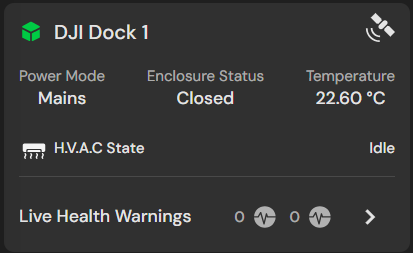
- Satellitenzählungen:Die Anzahl der vom Dock erkannten GNSS- und RTK-Satelliten kann angezeigt werden, indem Sie mit der Maus über das Symbol fahren.
- Power-Modus:Gibt die Art der Stromquelle an, die zur Stromversorgung des Docks verwendet wird.
- Gehäusestatus: Zeigt den aktuellen Status der Docktüren an.
- Temperatur: Zeigt die Innentemperatur des Docks an.
- H.V.A.C. Status: Spiegelt den Betriebszustand der H.V.A.C. des Docks wider. System, das auf Leerlauf, Heizen oder Kühlen des Docks eingestellt sein kann.
Gesundheitswarnungen für Drohnen und Docks
Live-Gesundheitswarnungen werden für die Drohne und das Dock in der detaillierten Gerätekarte gut sichtbar angezeigt. Um gerätespezifische Warnungen anzuzeigen, klicken Sie auf das Symbol. Um auf eine umfassende Liste aller Warnungen zuzugreifen, klicken Sie auf**Alle anzeigen**Link oder navigieren Sie zu ->Geräte -> Wählen Sie Gerät aus -> Diagnose.Weitere Einzelheiten finden Sie in der Dokumentation zum Device Health Management.
Wetter
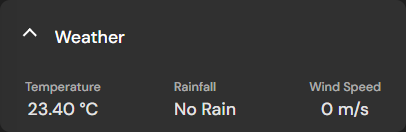
Kritische Wetterparameter für den Drohnenbetrieb, wie Temperatur, Niederschlag und Windgeschwindigkeit, werden in einem speziellen Bereich angezeigt, um den Zugriff und die Überwachung zu erleichtern.
Netzwerk und Verbindungen
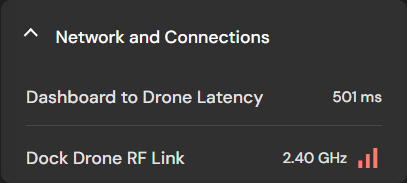
Wichtige Netzwerkparameter, einschließlich der Dashboard-to-Drone-Latenz (gemessen in Millisekunden), der Dock-Drone-RF-Link-Frequenz und der Signalstärke, werden im Abschnitt „Netzwerk und Verbindungen“ detailliert beschrieben.
Live-Zuschauer
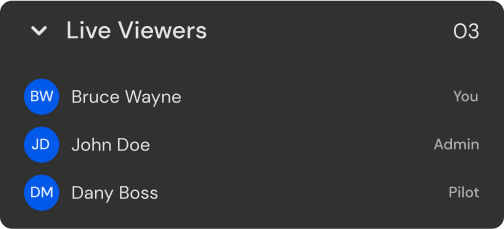
Im Abschnitt „Live-Zuschauer“ werden Mitglieder der Organisation aufgeführt, die derzeit den Betrieb einer bestimmten Drohne überwachen. Diese Funktion verbessert die Teamzusammenarbeit, klärt die Rollen und stellt sicher, dass jederzeit eine angemessene Aufsicht gewährleistet ist.
Zonen mit Gerät synchronisieren
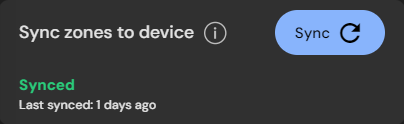
Um die Einschränkungen für Geofences und Flugverbotszonen einzuhalten, muss jedes Gerät vor jeder Mission mit diesen Zonen synchronisiert werden. Für einen einfachen Synchronisierungsvorgang steht eine Synchronisierungstaste zur Verfügung.
Was this helpful?