
Externes Kamera-Streaming + Video Wall-Layouts
Integrieren Sie externe Kameras in FlytBase Video Wall mit Layoutsteuerung.
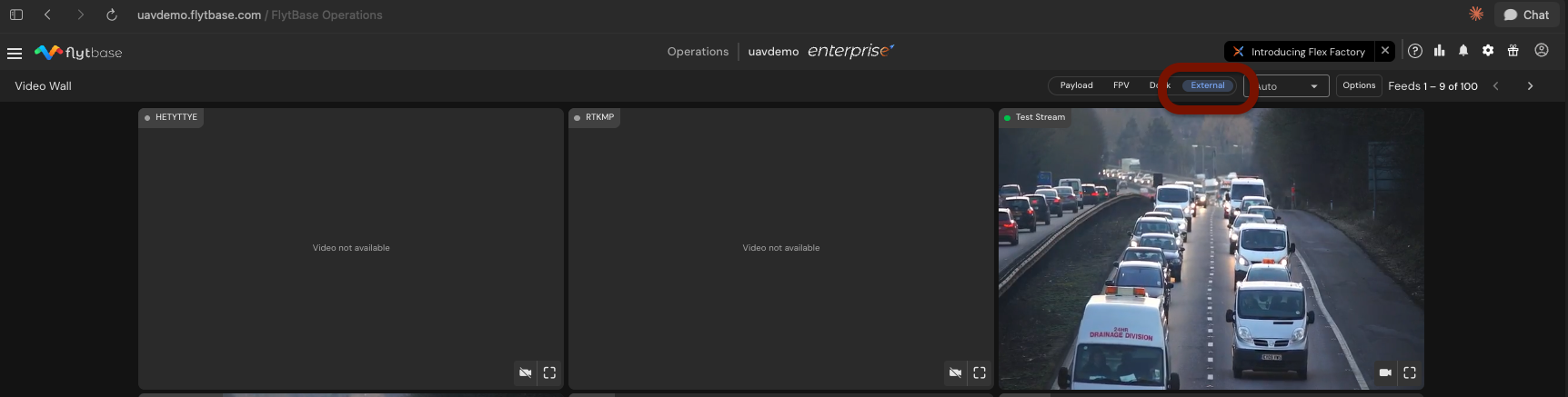
Die Integration von externem Kamera-Streaming in FlytBase Video Wall bietet eine umfassende Überwachungslösung, indem es Benutzern ermöglicht, vorhandene feste Kameras, wie z. B. Gebäude-CCTV- und Perimeterkameras, in die Plattform zu integrieren. Diese Funktion beseitigt die bisherige Einschränkung, dass nur Drohnen-Video-Feeds angezeigt werden konnten, und verbessert so die Überwachungsmöglichkeiten durch die Bereitstellung einer einheitlichen Schnittstelle für alle Videoquellen. Betreiber können diese externen Feeds jetzt zusammen mit Drohnenaufnahmen verwalten und so einen umfassenderen Überblick über ihre Umgebung erhalten. Die neuen Layout-Steuerelemente des Video Wall verbessern diese Funktion weiter und ermöglichen es Benutzern, Rasterlayouts auszuwählen, Kacheln neu anzuordnen und bestimmte Feeds hervorzuheben, um sich bei kritischen Vorgängen besser konzentrieren zu können. Diese Funktion ist besonders für Sicherheitsteams und Facility Manager von Vorteil, die eine ständige Überwachung und schnelle Reaktionsfähigkeiten benötigen. Durch die Integration der vorhandenen Kamerainfrastruktur können Benutzer ihre Überwachungsvorgänge optimieren, was zu einer höheren Effizienz und weniger Aufsicht führt.
Wie es funktioniert
Die Integration von externem Kamera-Streaming in die FlytBase-Plattform umfasst mehrere Schlüsselkomponenten, die zusammenarbeiten, um ein nahtloses Erlebnis zu bieten. Wenn ein Benutzer eine Kamera hinzufügt, kann er dies manuell tun, indem er die Stream-URL und optionale Authentifizierungsdaten eingibt. Dies ermöglicht eine genaue Kontrolle darüber, welche Kameras integriert sind und wie auf sie zugegriffen wird. Alternativ können Benutzer mehrere Kameras gleichzeitig über eine CSV-Datei importieren, was besonders bei großen Einsätzen nützlich ist. Dieser Massenadditionsprozess liefert Feedback zu allen aufgetretenen Fehlern und stellt so sicher, dass alle Kameras richtig konfiguriert sind.
Eine weitere Methode zum Hinzufügen von Kameras ist die Integration mit Milestone XProtect, einem beliebten Videoverwaltungssystem. Diese Integration ermöglicht die automatische Erkennung und den Import von Kameras von einem Milestone XProtect-Server und optimiert so den Prozess für Benutzer, die dieses System bereits nutzen. Sobald die Kameras hinzugefügt wurden, können sie über die FlytBase-Schnittstelle verwaltet werden, wo Bediener Kameras einzeln oder in großen Mengen aktivieren oder deaktivieren und sie auf einer Karte platzieren können, die bestimmten Docks zugeordnet ist.
Die Video Wall-Layoutfunktion soll Flexibilität bei der Anzeige von Video-Feeds bieten. Je nach Überwachungsbedarf können Bediener aus verschiedenen Rasterlayouts wählen, darunter Auto, 2×2, 3×3 oder 4×4. Das Layout kann durch Ziehen der Kacheln in eine bevorzugte Reihenfolge angepasst werden, was ein personalisiertes Seherlebnis ermöglicht. Darüber hinaus können Benutzer einen bestimmten Feed hervorheben, um ihn auf dem Bildschirm hervorzuheben, was bei kritischen Überwachungsszenarien nützlich ist. Das System unterstützt mehrere Stream-Typen wie RTSP, RTSPS, RTMP, RTMPS, SRT und HLS und kodiert inkompatible Streams automatisch für die Browser-Wiedergabe neu, um einen reibungslosen Betrieb auf verschiedenen Geräten zu gewährleisten.
Voraussetzungen
Stellen Sie vor der Nutzung der externen Kamera-Streaming-Funktion sicher, dass die folgenden Voraussetzungen erfüllt sind:
- Der
external_video_sourcesDas Feature-Flag muss für Ihre Organisation aktiviert sein. Wenden Sie sich an das Produkt- oder Technikteam von FlytBase, um diese Funktion zu aktivieren. - Stellen Sie sicher, dass Ihre Kameras einen der kompatiblen Stream-Typen unterstützen: RTSP, RTSPS, RTMP, RTMPS, SRT oder HLS.
- Stellen Sie bei der Integration mit Milestone XProtect sicher, dass Sie über die API-Gateway-Adresse und grundlegende Benutzeranmeldeinformationen für den Zugriff verfügen.
Schritt-für-Schritt-Konfiguration
- Navigieren Sie zu Externe Videoquellenin der FlytBase-Schnittstelle.
- In diesem Abschnitt können Sie alle externen Kameras verwalten und Optionen zur Vorschau, Bearbeitung sowie zum Aktivieren oder Deaktivieren jeder Quelle bereitstellen.
!FlytBase-Schnittstelle zur Verwaltung externer Videoquellen

- KlickenAnQuelle hinzufügenum manuell eine neue Kamera hinzuzufügen.
- Geben Sie den Kameranamen, die Stream-URL und optionale Koordinaten ein. Diese Informationen werden verwendet, um die Kamera innerhalb des FlytBase-Systems zu konfigurieren.
!Quellmodal für die Eingabe von Kameradetails hinzufügen

- WählenDieCSV-ImportOption, wenn Sie mehrere Kameras gleichzeitig hinzufügen möchten.
- Laden Sie eine CSV-Datei mit den erforderlichen Kameradetails hoch. Das System verarbeitet die Datei und gibt Rückmeldung zu aufgetretenen Fehlern.
- IntegrierenmitMeilenstein XProtectgegebenenfalls.
- Verwenden Sie die Funktion zur automatischen Erkennung, um Kameras von Ihrem Milestone XProtect-Server zu importieren und so den Einrichtungsprozess zu vereinfachen.
- AnpassenSie können das Video Wall-Layout durch Auswahl einer Rasteroption anpassen.
- Ziehen Sie Kacheln per Drag-and-Drop, um sie neu anzuordnen oder einen bestimmten Feed hervorzuheben, um eine gezielte Überwachung zu ermöglichen.
Einschränkungen und Einschränkungen
| Komponente | Einzelheiten |
|---|---|
| Stream-Typen | RTSP, RTSPS, RTMP, RTMPS, SRT, HLS |
| Kapazität | Bis zu 100 Kameras pro Organisation |
| Kamera-Anmeldeinformationen | Optional pro Kamera; verschlüsselt gespeichert |
| SRT-Adressen | Muss eine Portnummer enthalten |
| HLS-Adressen | Muss auf einen zeigen.m3u8Wiedergabeliste |
| VMS-Integration | Milestone XProtect (erfordert API-Gateway-Adresse und Basisbenutzer) |
| Video Wall Layouts | Auto, 2×2, 3×3, 4×4 |
| Layout-Persistenz | Wird pro Browser und nicht pro Konto gespeichert |
Die Einschränkungen in dieser Funktion sollen optimale Leistung und Sicherheit gewährleisten. Beispielsweise sind die unterstützten Stream-Typen auf weit verbreitete Protokolle beschränkt, um Kompatibilität und Zuverlässigkeit zu gewährleisten. Die Kapazitätsgrenze von 100 Kameras pro Organisation soll eine Überlastung des Systems verhindern und einen reibungslosen Betrieb gewährleisten. Das Speichern von Kameraanmeldeinformationen in einem verschlüsselten Format schützt vertrauliche Informationen, während spezifische Anforderungen für SRT- und HLS-Adressen eine ordnungsgemäße Stream-Konfiguration gewährleisten. Für die Integration mit Milestone XProtect sind bestimmte Anmeldeinformationen erforderlich, um einen sicheren Zugriff aufrechtzuerhalten.
Edge Cases und Fehlerbehebung
- Problem: Kamerastream wird nicht angezeigt.
- Ursache: Falsches oder nicht unterstütztes Format der Stream-URL.
- Lösung: Überprüfen Sie die Stream-URL und stellen Sie sicher, dass sie ein unterstütztes Protokoll verwendet (RTSP, RTSPS, RTMP, RTMPS, SRT, HLS).
- Problem: Kameras können nicht aus CSV importiert werden.
- Ursache: CSV-Dateiformat falsch oder erforderliche Felder fehlen.
- Lösung: Überprüfen Sie die CSV-Datei auf korrekte Formatierung und stellen Sie sicher, dass alle erforderlichen Felder enthalten sind.
- Problem: Milestone XProtect-Integration schlägt fehl.
- Ursache: Falsche API-Gateway-Adresse oder Benutzeranmeldeinformationen.
- Lösung: Überprüfen Sie die API-Gateway-Adresse und die Anmeldeinformationen, die für die Integration verwendet werden.
- Problem: Video Wall Layout wird nicht gespeichert.
- Ursache: Browsereinstellungen verhindern die Persistenz des Layouts.
- Lösung: Stellen Sie sicher, dass die Browsereinstellungen die Datenspeicherung zulassen, und versuchen Sie erneut, das Layout zu speichern.
Verwandte Seiten
Was this helpful?