
So steuern Sie Ihre Drohne
Erfahren Sie, wie Sie wichtige Drohnenfunktionen wie Rückkehr zur Dockingstation, Pause, Fortsetzen und Abbrechen steuern.
Übersicht über das Drohnen-Bedienfeld
Das Drone Control Panel dient als zentraler Knotenpunkt und stellt den Betreibern wichtige Fluginformationen und Befehle zur Verfügung, sodass Sie wichtige Drohnenaufgaben leicht erreichen können. Es befindet sich im unteren mittleren Bereich des Armaturenbretts.
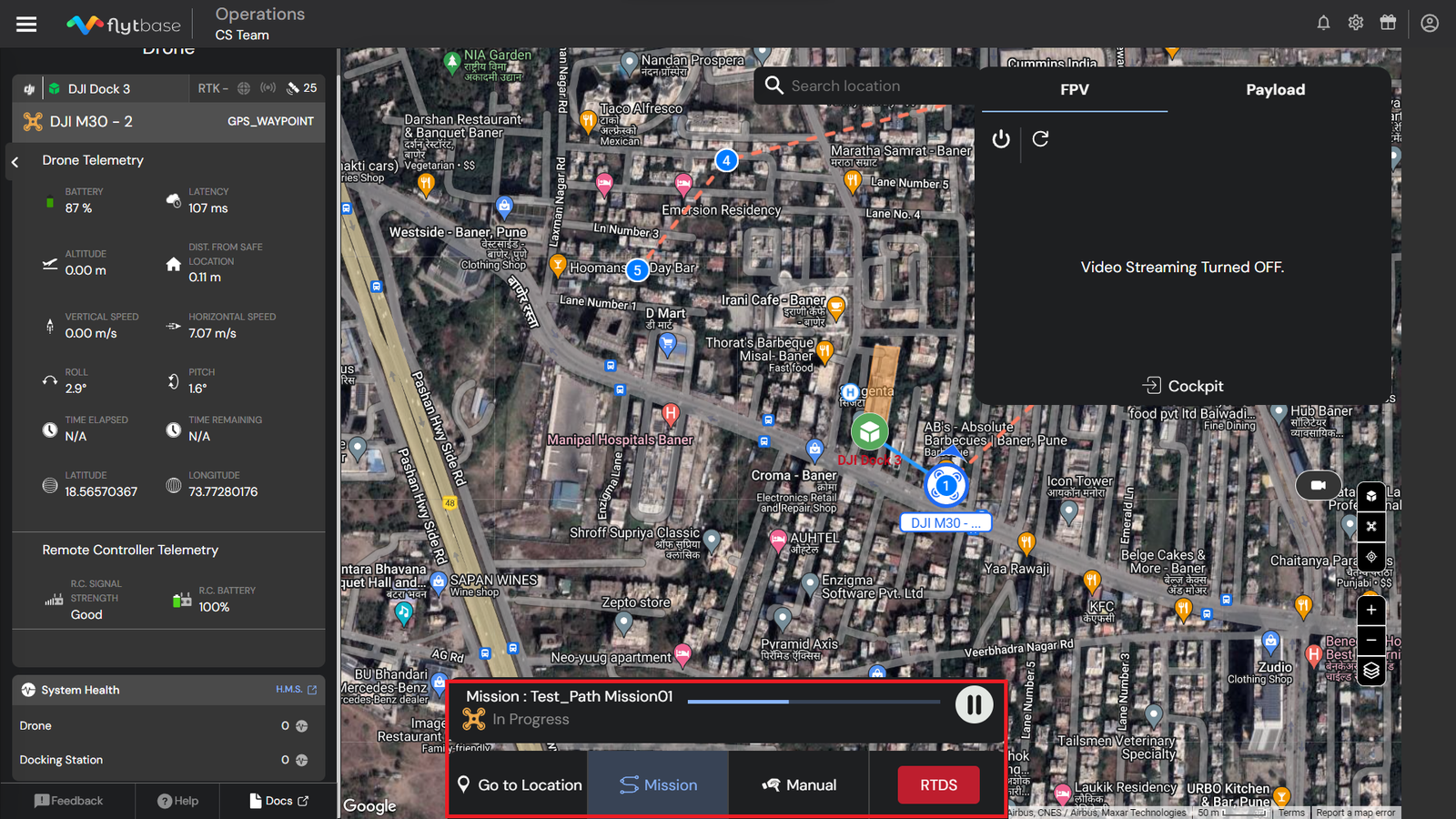
Informationen zum Flug anzeigen
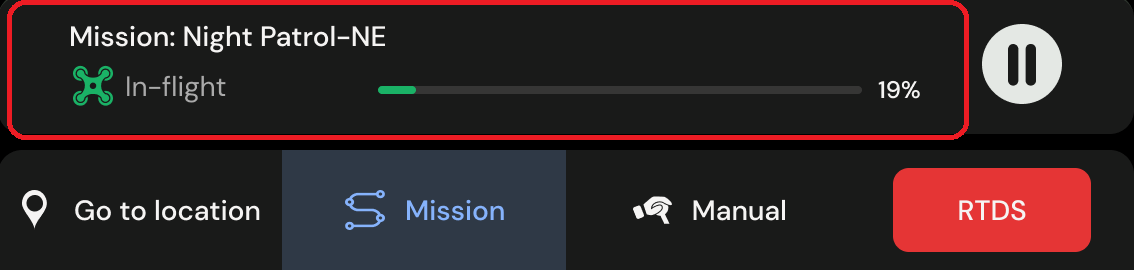
Das Drohnen-Bedienfeld bietet dem Bediener Zugriff auf die folgenden Fluginformationen der Drohne:
- Missionsstatusanzeige – Zeigt den Missionsabschlussprozentsatz in Echtzeit an.
- Drohnenstatus – Zeigt den Echtzeitstatus der Drohne an. Im Folgenden sind die verschiedenen Zustände aufgeführt, die von der Drohne repräsentiert werden.
- Im Flug – Dieser Zustand zeigt an, dass die Drohne eine Mission durchführt oder einen „Gehe zum Standort“-Befehl ausführt.
- Schwebend – Dieser Zustand bedeutet, dass die Drohne derzeit an Ort und Stelle schwebt.
- Offline – Dieser Status zeigt an, dass die Drohne derzeit offline ist.
- Missionsname – Bietet Informationen über die im Voraus geplante Mission, die ausgeführt wird.
Befehle zur Drohnensteuerung
Bediener können über das Drohnen-Bedienfeld die folgenden Befehle ausführen:
- Return To Home (RTH) – Leitet das Flugzeug zurück zur Dockingstation.
- Pause – Pausiert die Bewegung des Flugzeugs und versetzt es in einen Schwebezustand.
- Fortsetzen – Setzen Sie geplante Flugzeugaktivitäten fort, die vor dem Befehl „Pause“ begonnen wurden.
- Abbrechen – Stoppt alle aktiven Drohnenbefehle und lässt sie sofort an Ort und Stelle schweben.
Die Schaltfläche „Fortsetzen“ ist nur verfügbar, wenn die Drohne eine Mission ausführt.
Beachten Sie, dass die Option „Pause“ nur unterstützt wird, wenn die Drohne eine vorgeplante Mission ausführt.
Rückkehr nach Hause (RTH)
Rückkehr nach Hause (RTH)
Diese Funktion bringt das Flugzeug zurück zur Dockingstation. Die Funktionen der Return to Home (RTH)-Funktion sind wie folgt:
- Wenn die Zielaktion während der Missionsplanung auf „RTH“ eingestellt ist, löst sie nach Abschluss der Mission automatisch „Return to Home“ (RTH) aus.
- RTH wird während eines DJI-Failsafe-Ereignisses automatisch aktiviert.
- Sie können RTH während einer laufenden Mission manuell aktivieren.
- Wenn Sie zu einem Ort starten, können Sie RTH erst aktivieren, nachdem Sie die Schaltfläche „Abbrechen“ betätigt haben.
Schritte zur Verwendung von Return to Home (RTH):
- Während einer Mission oder Fahrt zum Standort können Bediener RTH über das Drohnen-Bedienfeld befehlen.
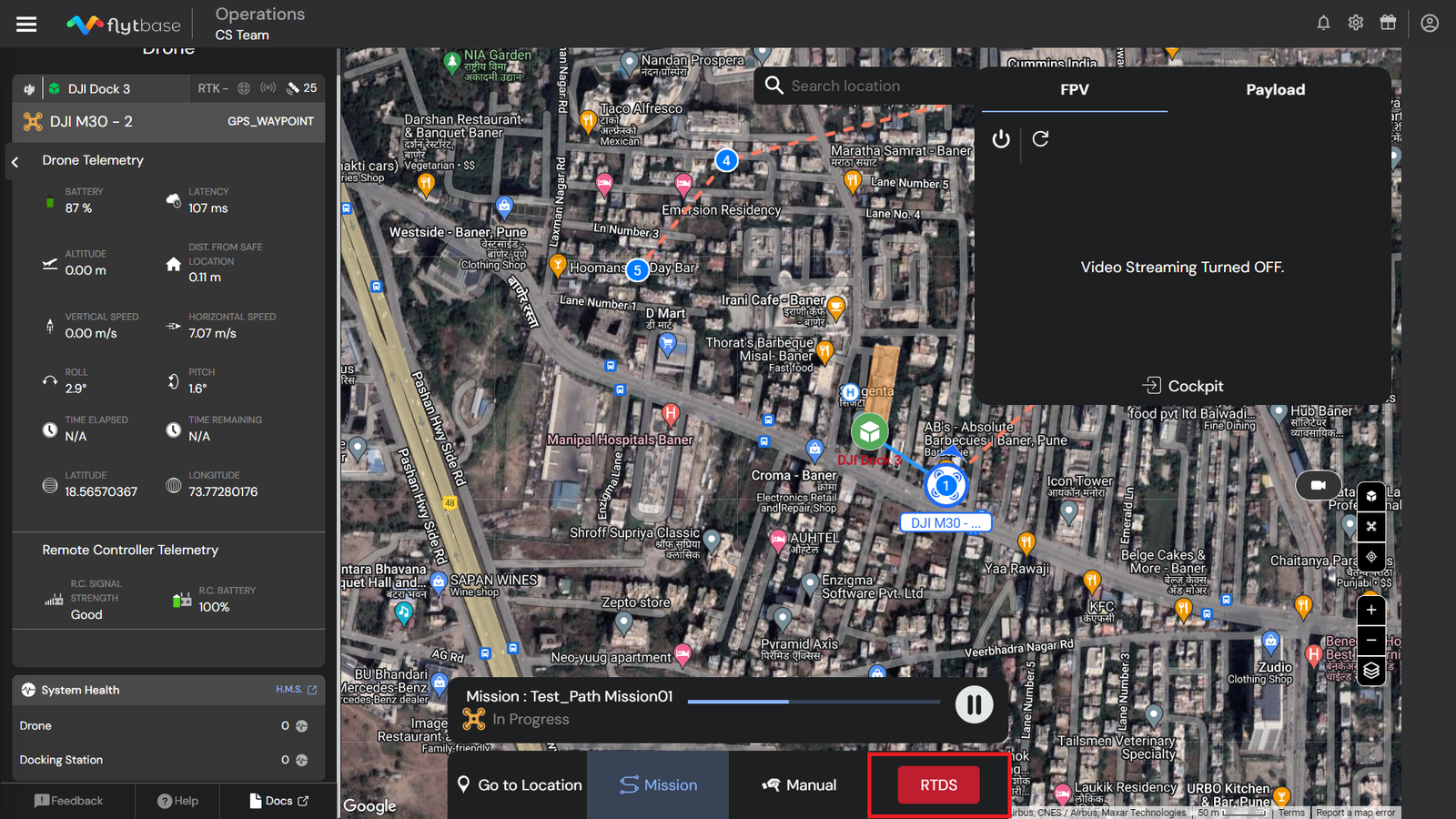
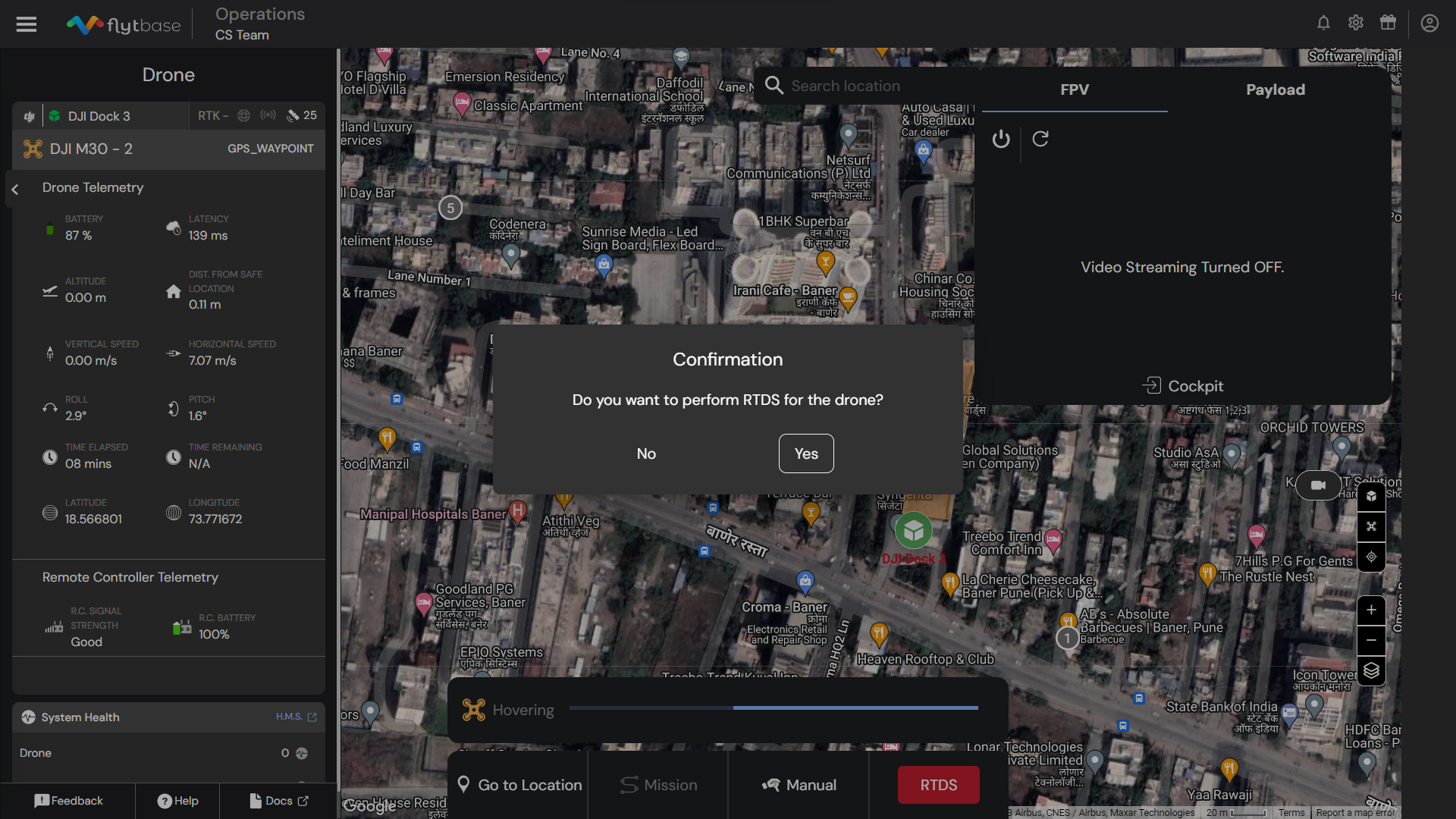
- Beim Drücken der Taste erhält der Bediener ein Bestätigungs-Popup, woraufhin Toaster-Meldungen (Benachrichtigungen) auf dem Armaturenbrett erscheinen und die Drohne mit der Ausführung des RTH-Befehls (Return to Home) beginnt.
Pause
Pause
Diese Funktion wird verwendet, um die Bewegung des Flugzeugs anzuhalten, während es einen beliebigen Befehl ausführt. Bei Aktivierung geht die Drohne schnell in einen Stillstandsmodus über und schwebt an Ort und Stelle.
Die Funktionen der Schaltfläche „Pause“ sind wie folgt:
- Die Pause-Taste kann nur während einer geplanten Mission verwendet werden.
- Es kann nicht verwendet werden, wenn die Drohne eine Zielortung durchführt.
Um eine „Gehe zum Standort“-Mission zu unterbrechen, verwenden Sie die Option „Abbrechen“, da eine Pause für diese Art von Mission nicht möglich ist.
Schritte zur Verwendung der Pause-Funktion:
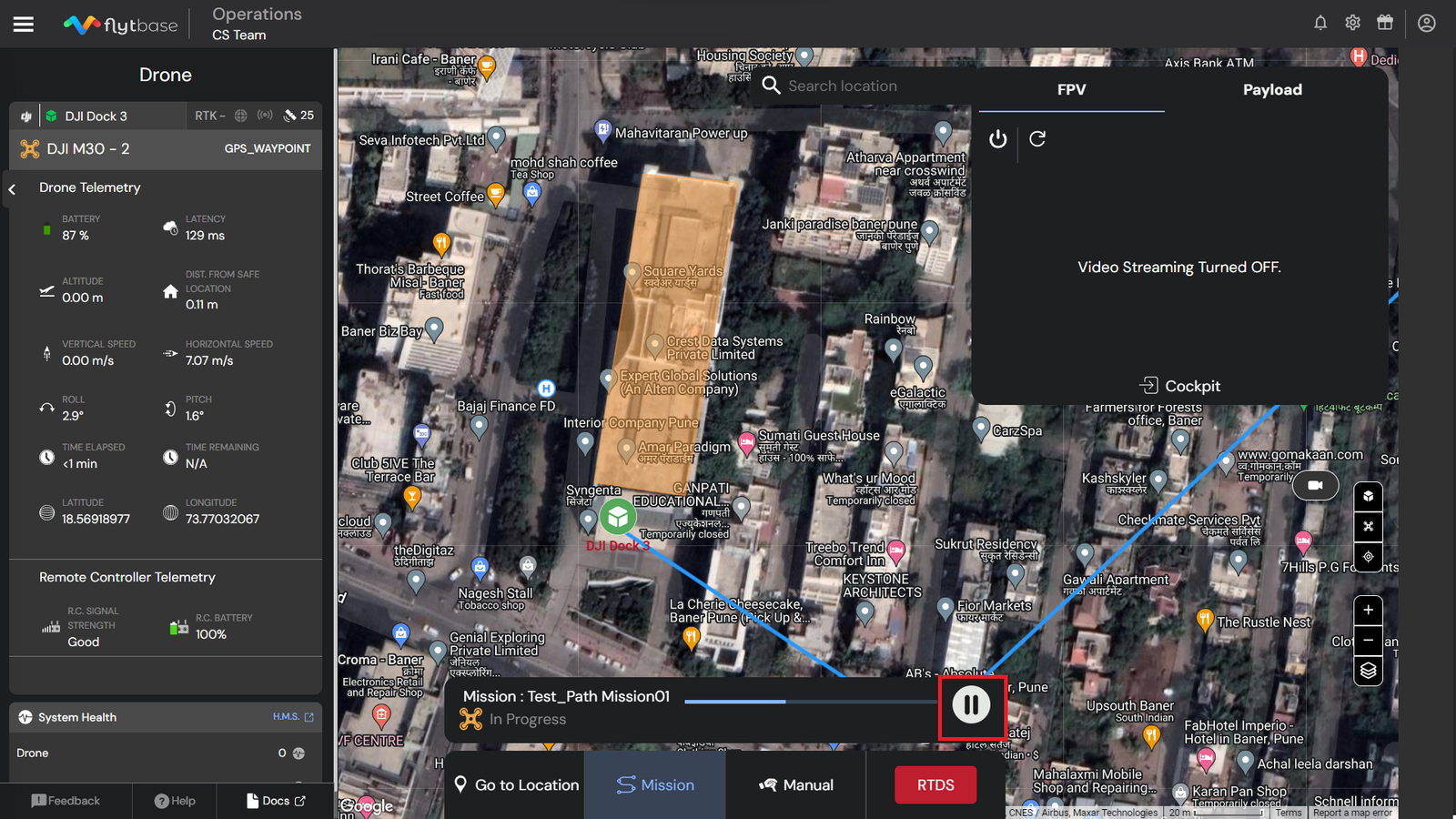
- Während die Drohne eine Mission ausführt, kann der Bediener auf dem Bedienfeld der Drohne auf die Schaltfläche „Pause“ klicken.
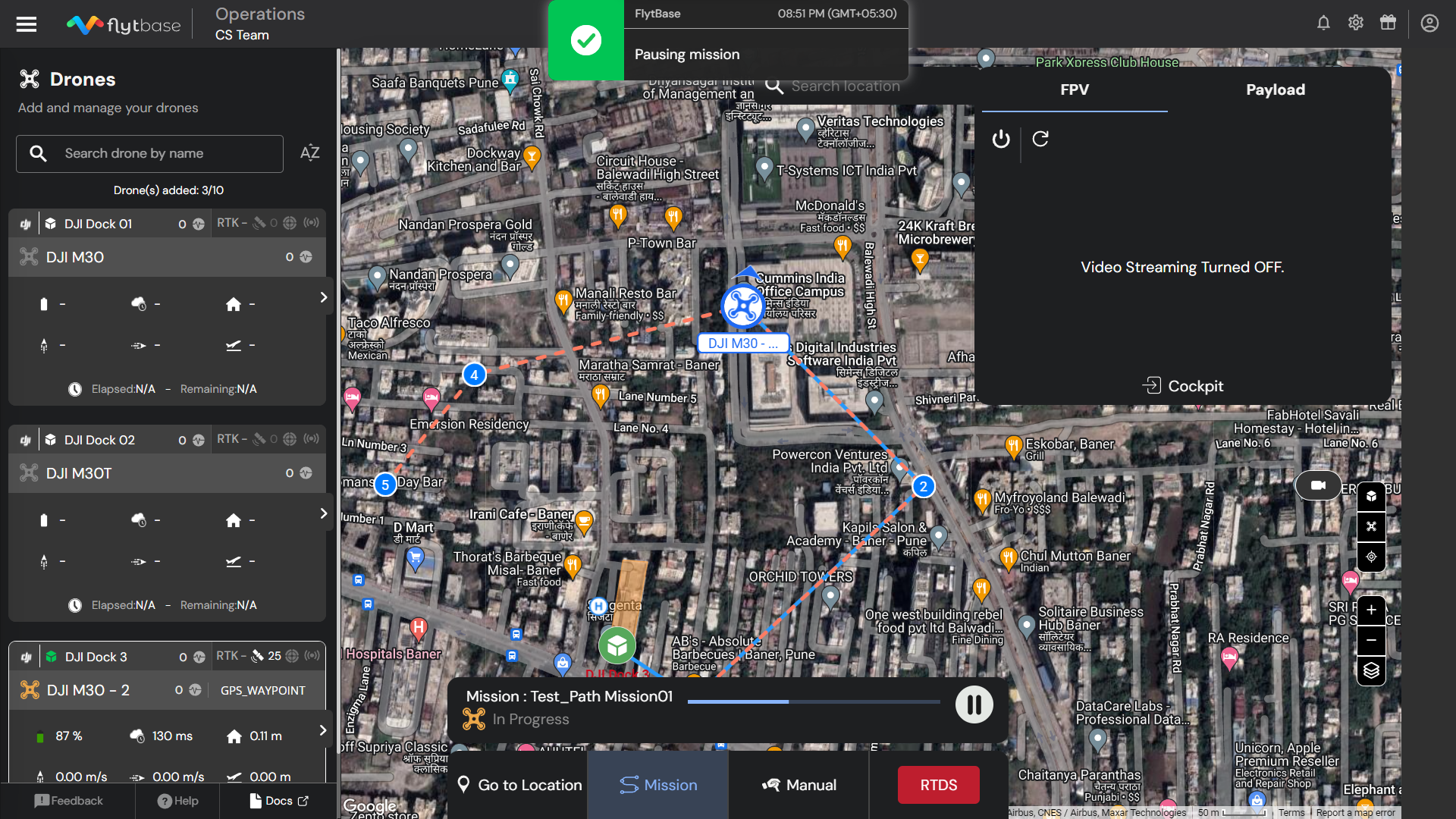
- Beim Drücken der Taste erhält der Bediener eine Bestätigung in Form von Toaster-Nachrichten (Benachrichtigungen) auf dem Dashboard.
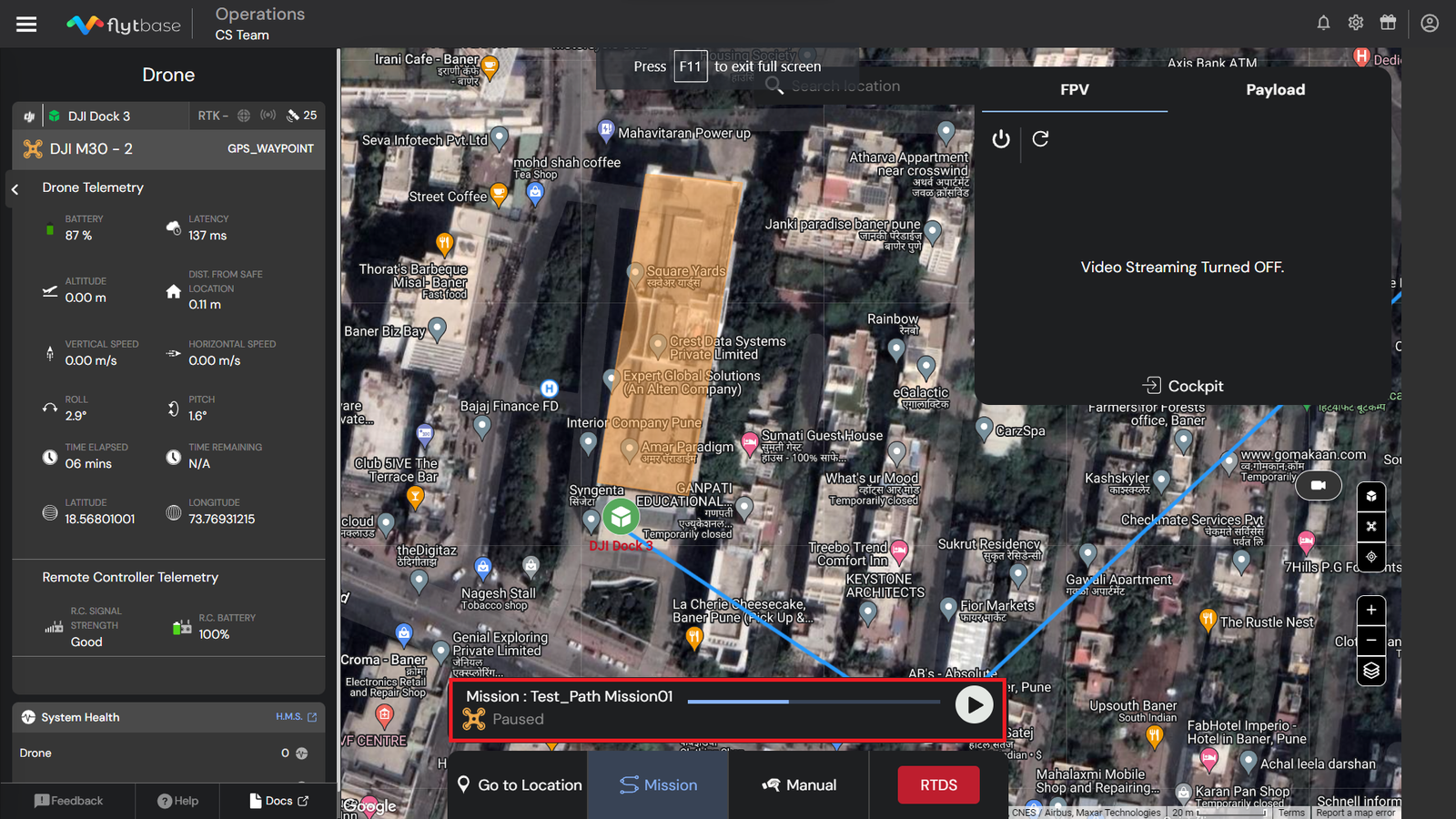
- Die Drohne beginnt zu schweben und der Drohnenstatus wird auf dem Drohnen-Bedienfeld als „Pause“ angezeigt.
Wieder aufnehmen
Wieder aufnehmen
Diese Funktion setzt geplante Flugzeugaktivitäten fort, die vor der Erteilung eines „Pause“-Befehls eingeleitet wurden.
Die Funktionen der Schaltfläche „Fortsetzen“ sind wie folgt:
- Durch Aktivieren von „Resume“ während einer vorgeplanten Mission nach der Verwendung von „Pause“ wird die Drohne angewiesen, die Ausführung der Missionsbefehle an dem Punkt fortzusetzen, an dem die Mission angehalten wurde.
- Sie können „Fortsetzen“ nicht verwenden, wenn „Abbrechen“ während einer Gehe-zu-Position aktiviert ist. Stattdessen haben Sie die Möglichkeit, RTDS durchzuführen oder einen anderen Zielort festzulegen.
Schritte zur Verwendung der Resume-Funktion:
- Sobald „Pause“ für eine vorgeplante Mission aktiviert ist, verwandelt sich dieselbe Schaltfläche in eine „Fortsetzen“-Schaltfläche, die sich auf dem Drohnen-Bedienfeld im FlytBase-Dashboard befindet.
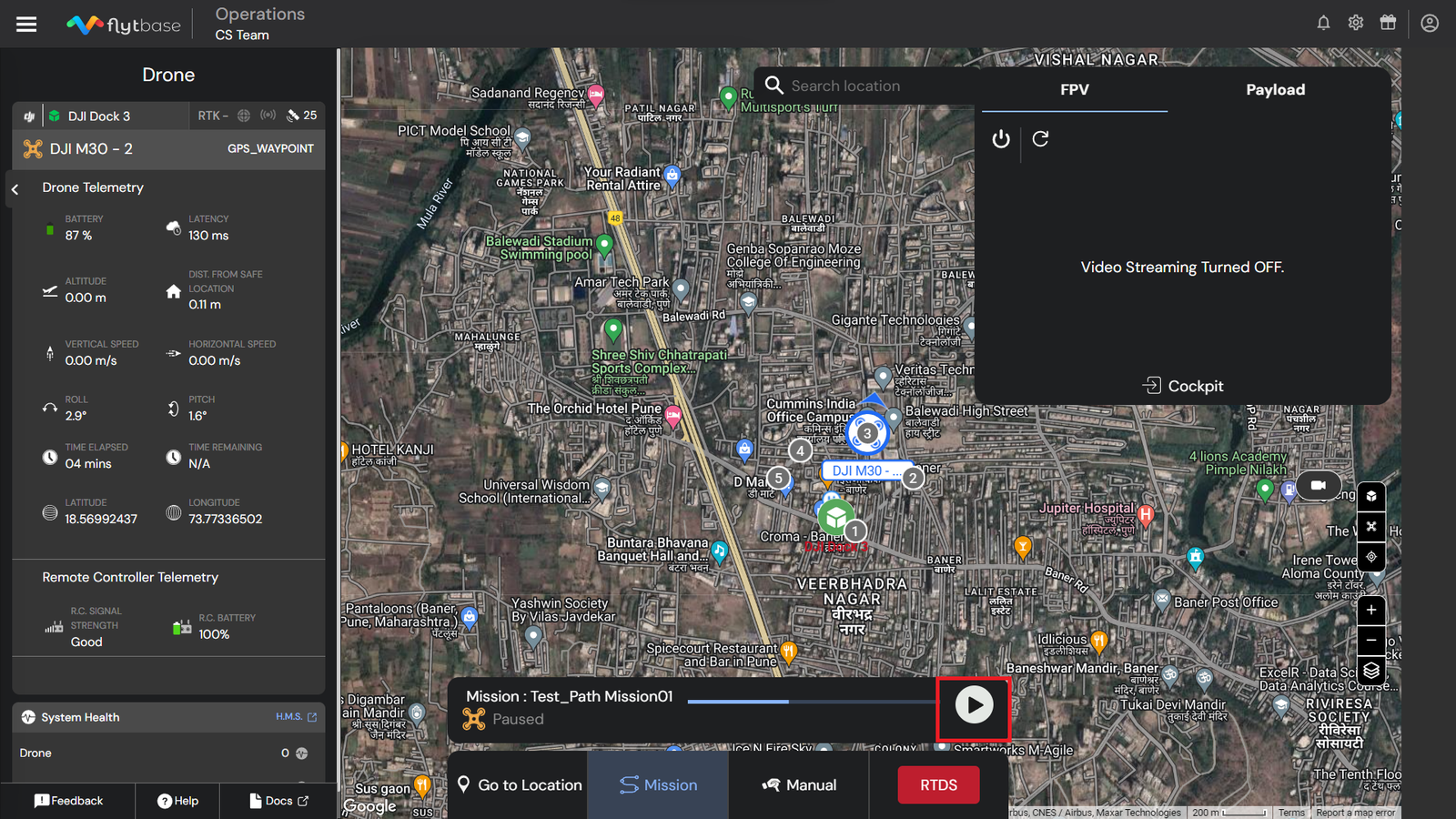
- Drücken Sie die Taste, um eine Checkliste vor dem Flug zu erhalten.
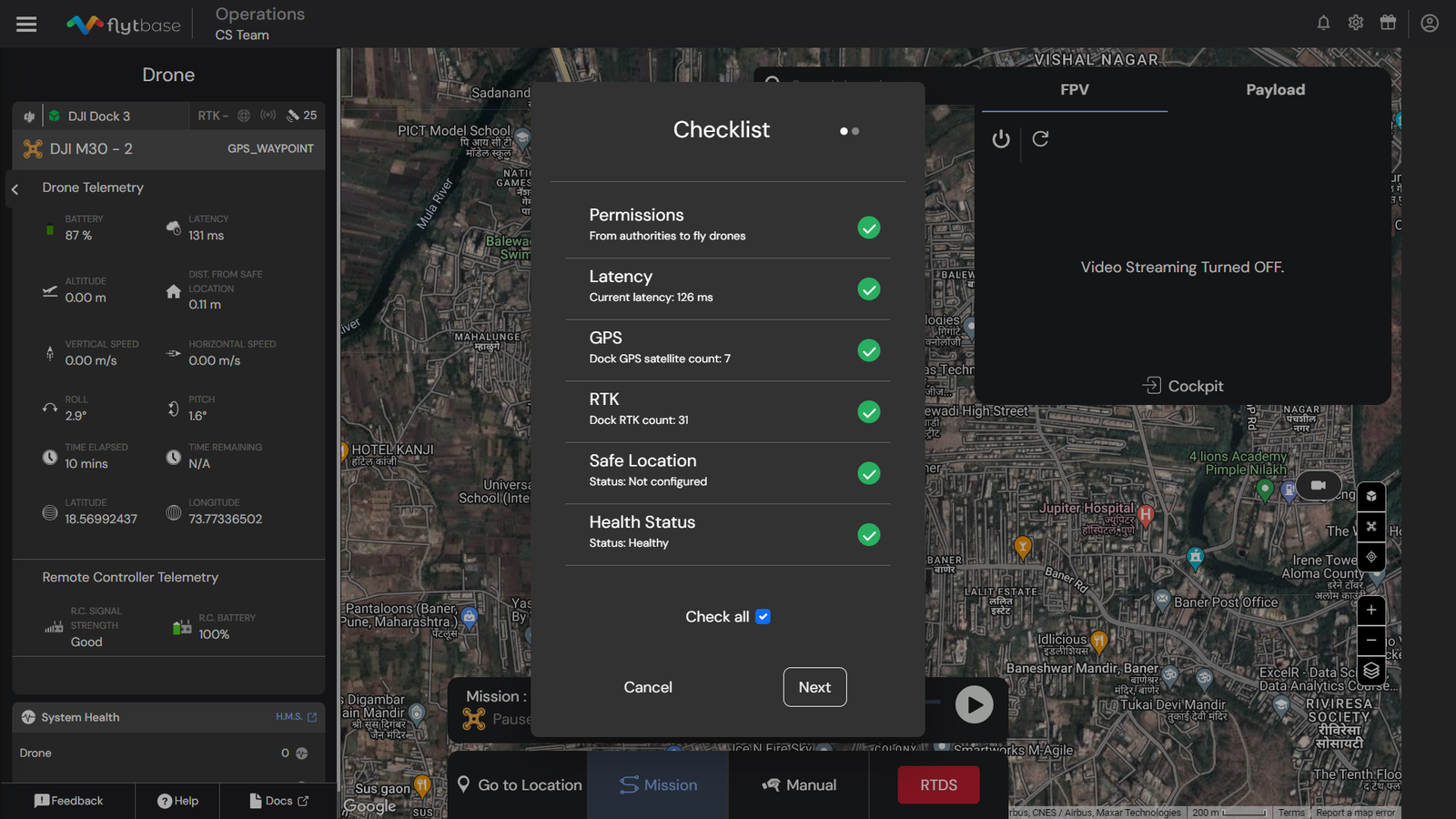
- Überprüfen Sie alle SicherheitsmaßnahmenChecklisteParameter. Nach der Bestätigung wird eine Dashboard-Meldung angezeigt und die Drohne führt an der Stelle, an der sie angehalten wurde, weiterhin Befehle aus.
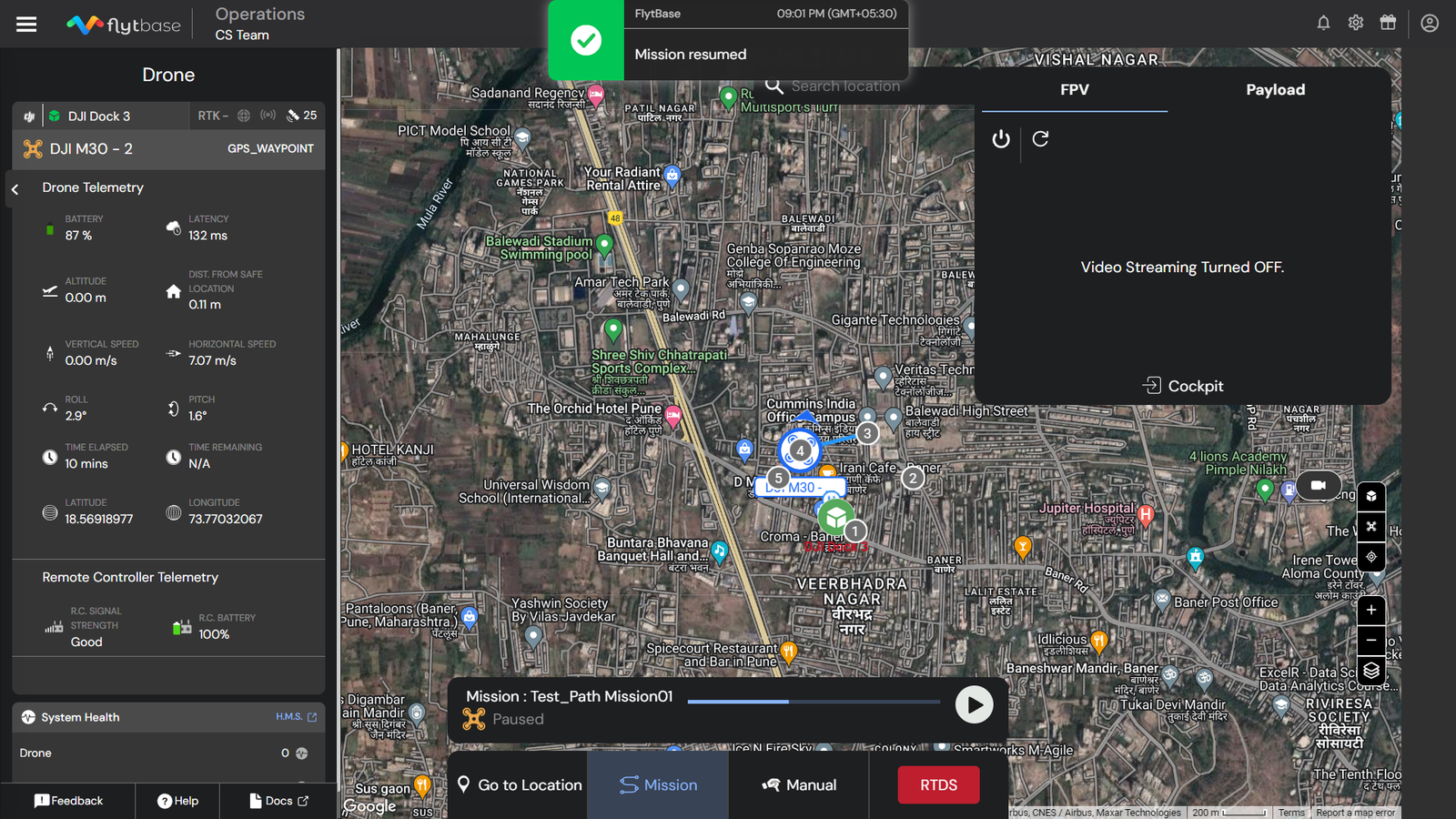
Abbrechen
Übersicht über die Abbruchfunktion
Die „Abort“-Funktion dient zum schnellen und sofortigen Stoppen der Drohne. Bei Aktivierung geht die Drohne schnell in einen Stillstandsmodus über und schwebt an Ort und Stelle. Dies ermöglicht eine präzise Kontrolle und Sicherheit beim Drohneneinsatz.
Die Abbruchfunktion kann nur in den folgenden Szenarien verwendet werden:
| Szenario | Erwartetes Verhalten |
|---|---|
| Wenn die Drohne „Gehe zu Standort“ ausführt | Sobald der Bediener die Schaltfläche „Abbrechen“ betätigt, bricht die Drohne ihre aktuelle Aktion ab und schwebt an ihrem Standort. Die Drohne geht sofort in einen Stillstandsmodus über, schwebt an Ort und Stelle, verweigert jegliche weiteren Befehle vom Armaturenbrett und kann RTDS nur dann ausführen, wenn sie von Ihnen ausgelöst wird. |
| Während „GO_HOME“-Befehlen wie Return to Docking Station (RTDS) oder DJI-Failsafe-Auslösern | Sobald der Bediener bei „GO_HOME“-Befehlen wie Return to Docking Station (RTDS) oder DJI-Failsafe-Auslösern die Schaltfläche „Abbrechen“ betätigt, bricht die Drohne ihre aktuelle Aktion ab und schwebt an ihrem Standort. Sie bleibt in diesem Zustand, bis die Aktion „Fortsetzen“ über das Dashboard eingeleitet wird. |
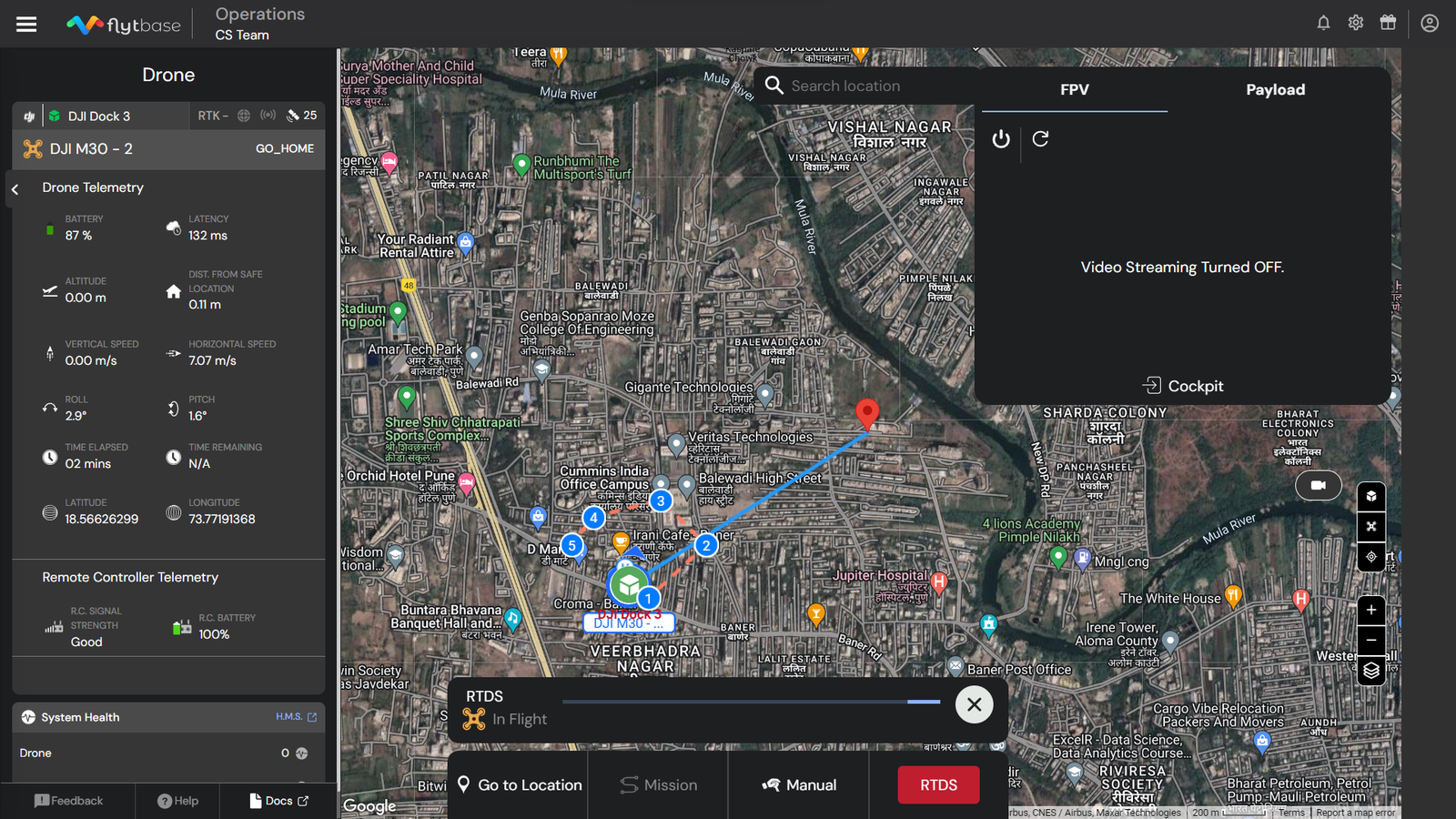
Diese Sicherheitsmaßnahme stellt sicher, dass die Drohne bei der Ausführung der Befehle „Go-to-location“ und „GO_HOME“ potenzielle Notfälle direkt vermeidet, sodass Bediener schnell eingreifen und unbeabsichtigte Bewegungen direkt vom Armaturenbrett aus verhindern können.
Schritte zur Verwendung der Funktion „Abbrechen“:
- Während die Drohne einen „Go-to-location“- oder „GO_HOME“-Befehl ausführt, können Bediener schnell Maßnahmen ergreifen, indem sie auf die Schaltfläche „Abbrechen“ auf dem Bedienfeld der Drohne klicken.
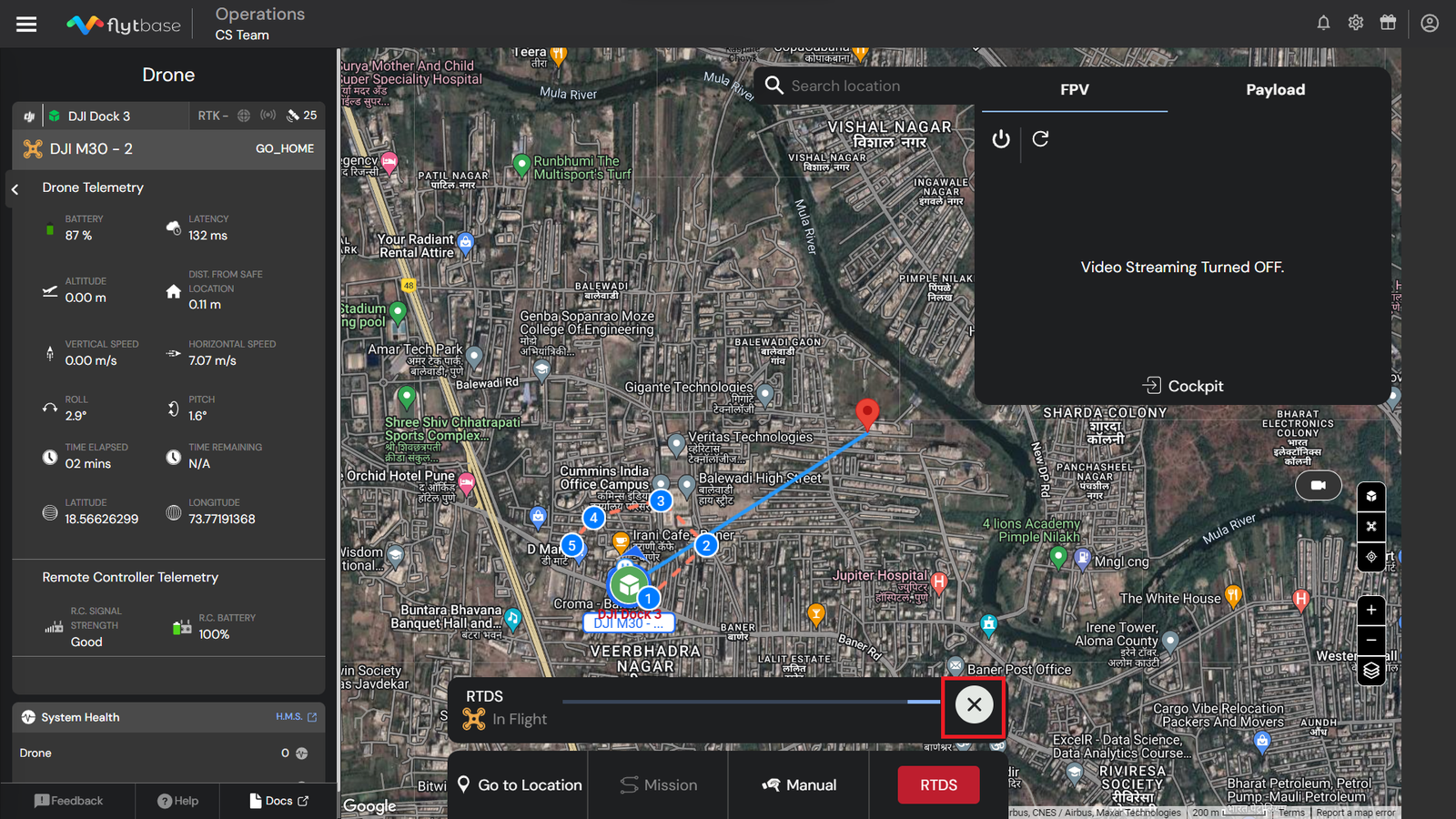
- Beim Drücken der Taste erhält der Bediener eine Bestätigung in Form von Toaster-Nachrichten (Benachrichtigungen) auf dem Dashboard.
Was this helpful?