
Geländevisualisierung für Missionen
Eine umfassende Anleitung zur Verwendung der Geländevisualisierungsfunktion, die eine Schätzung der Geländemerkmale entlang Ihrer Flugroute liefert und Ihnen hilft, während Ihrer Mission sicher zu navigieren.
Wählen Sie Ihre Mission aus
- Navigieren Sie zuFlotteRegisterkarte in der Navigationsleiste.
- Klicken Sie auf die Karte der Drohne, die Sie steuern möchten.
- Klicken Sie in der Detailansicht der Drohne auf dasMissionenSchaltfläche im Bedienfeld.
- Wählen Sie die gewünschte Pfad-/Gittermission aus der Liste aus und klicken Sie auf Weiter.
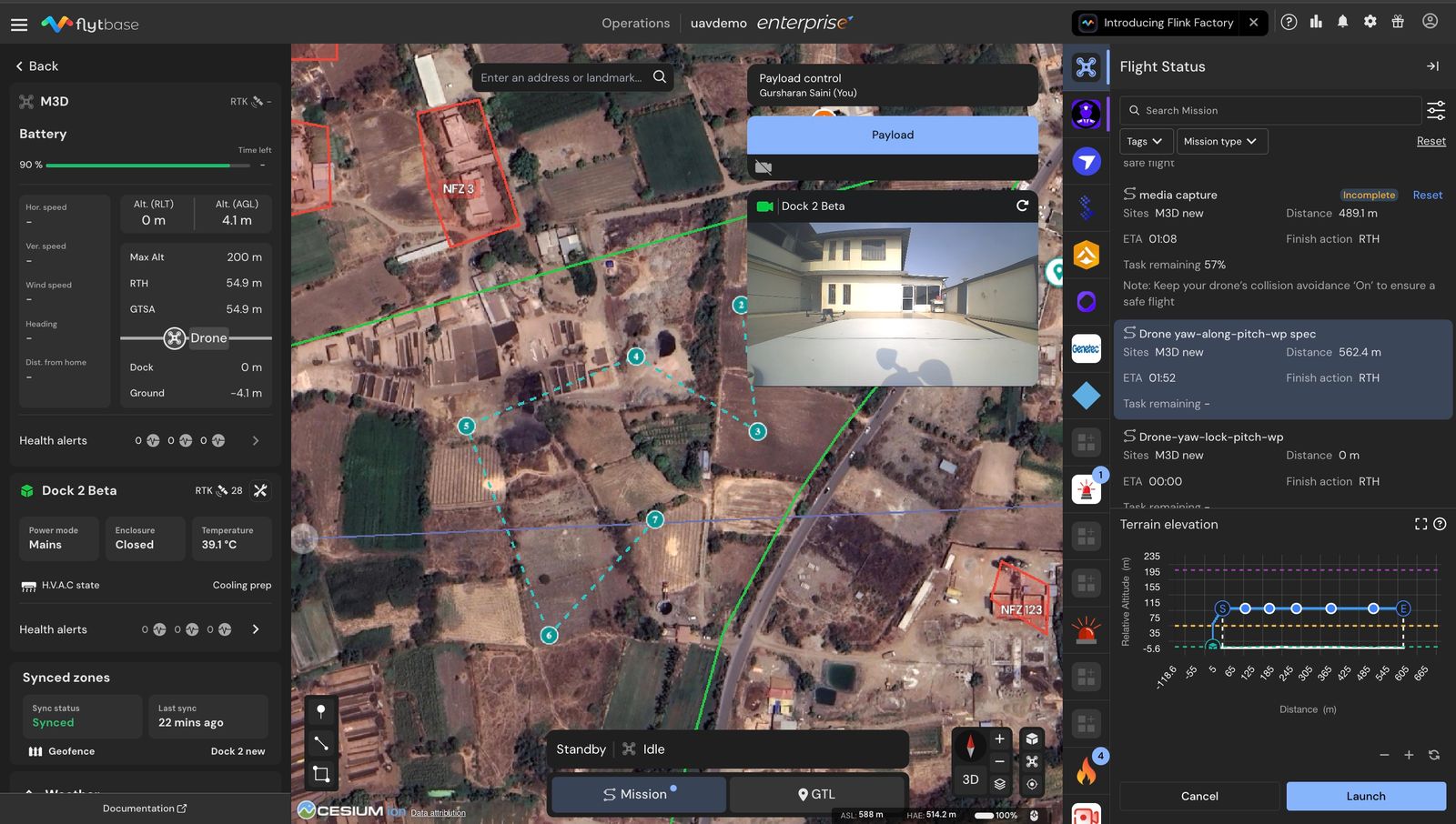
Geländevisualisierung vor der Missionsausführung
Die Geländevisualisierung funktioniert nicht für geplante Missionen. Benutzer sollten dies überprüfen, indem sie planen, die Mission einmal auszuführen, bevor sie sie planen.
1. Pfadmissionen
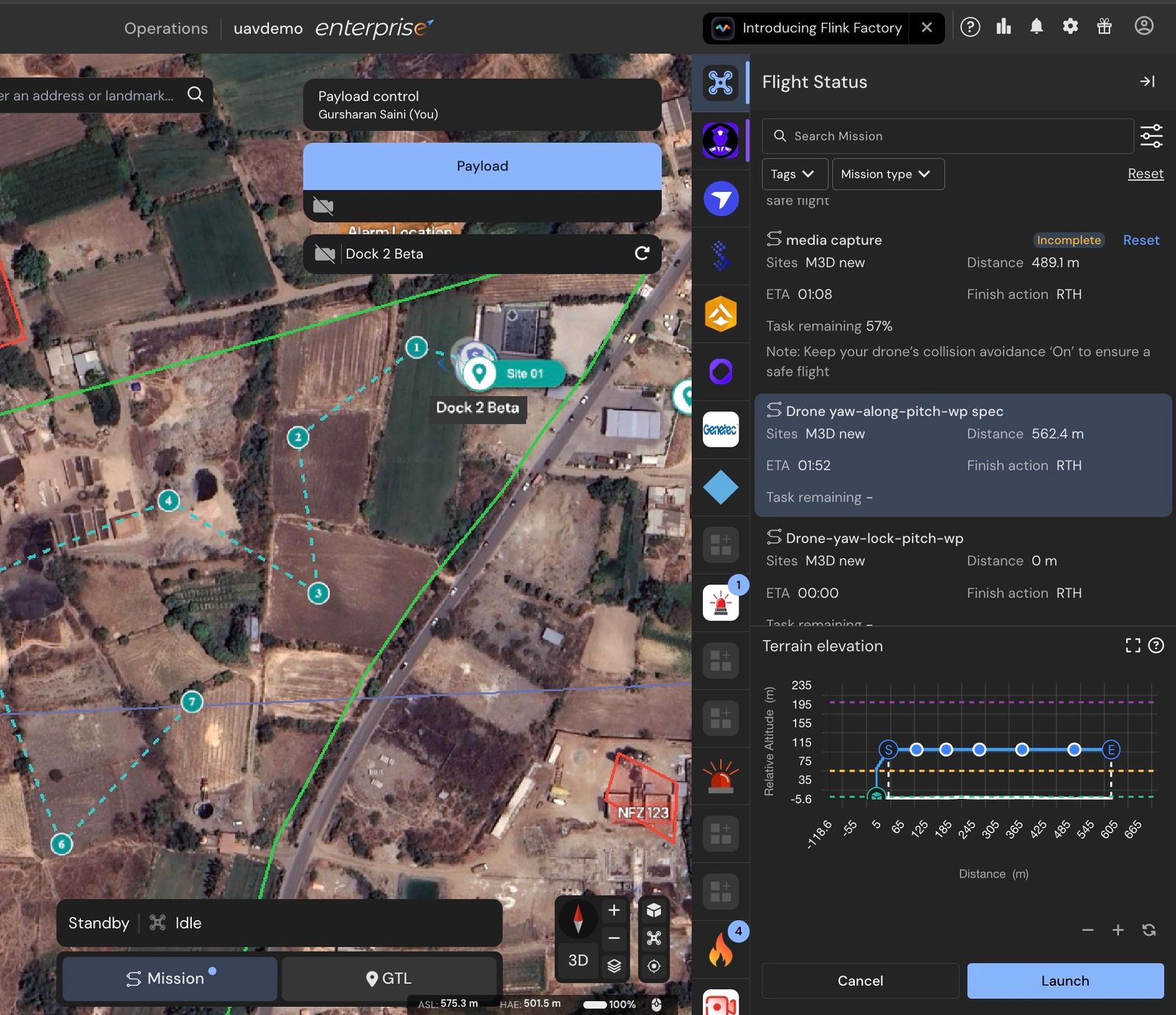
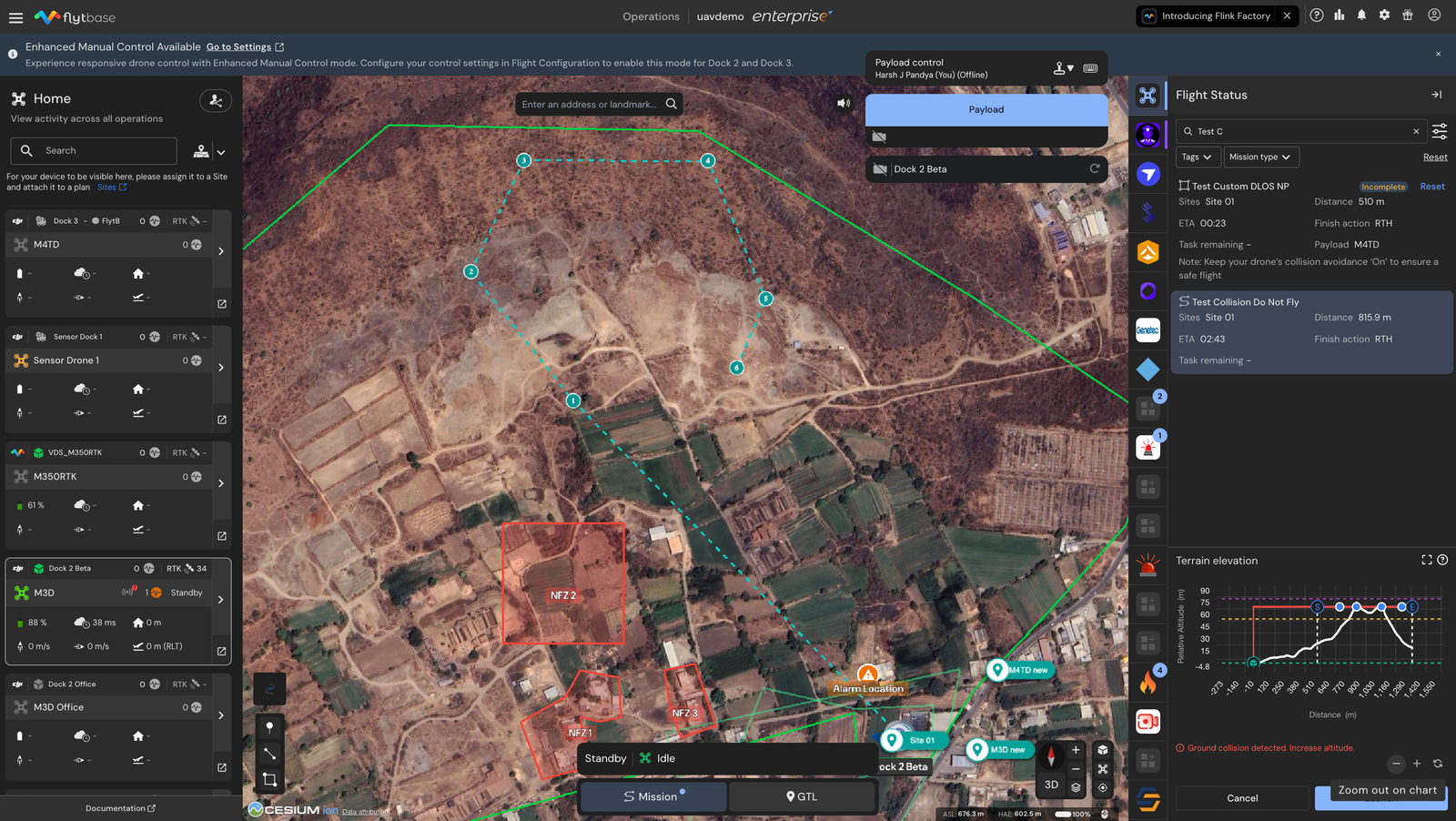
Bevor Sie Pfadmissionen ausführen, können Sie mithilfe von eine Vorschau der Höhe jedes Wegpunkts anzeigenGeländeprofildiagramm. Dies ermöglicht Ihnen aBewerten Sie Höhenschwankungen entlang der Flugbahn anhand der RLT-Höhenreferenz auf der Y-Achse und der Geländekontur entlang der Flugbahn.
Dies ermöglicht einen präzisen Vergleich von Höhenänderungen beieinzelne Wegpunkte, um einen sicheren Flugweg für die Mission zu gewährleisten.
2. Grid-Missionen
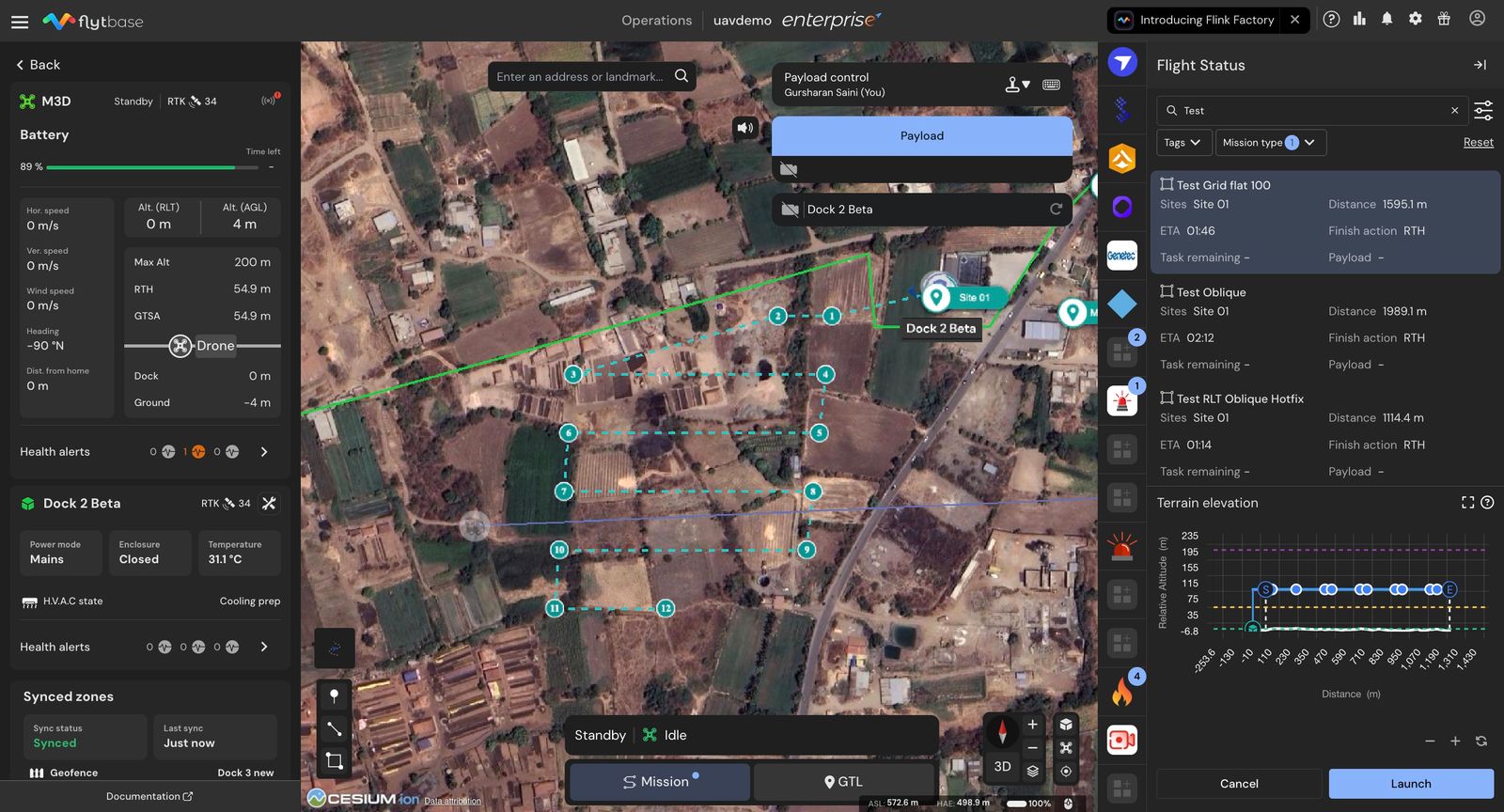
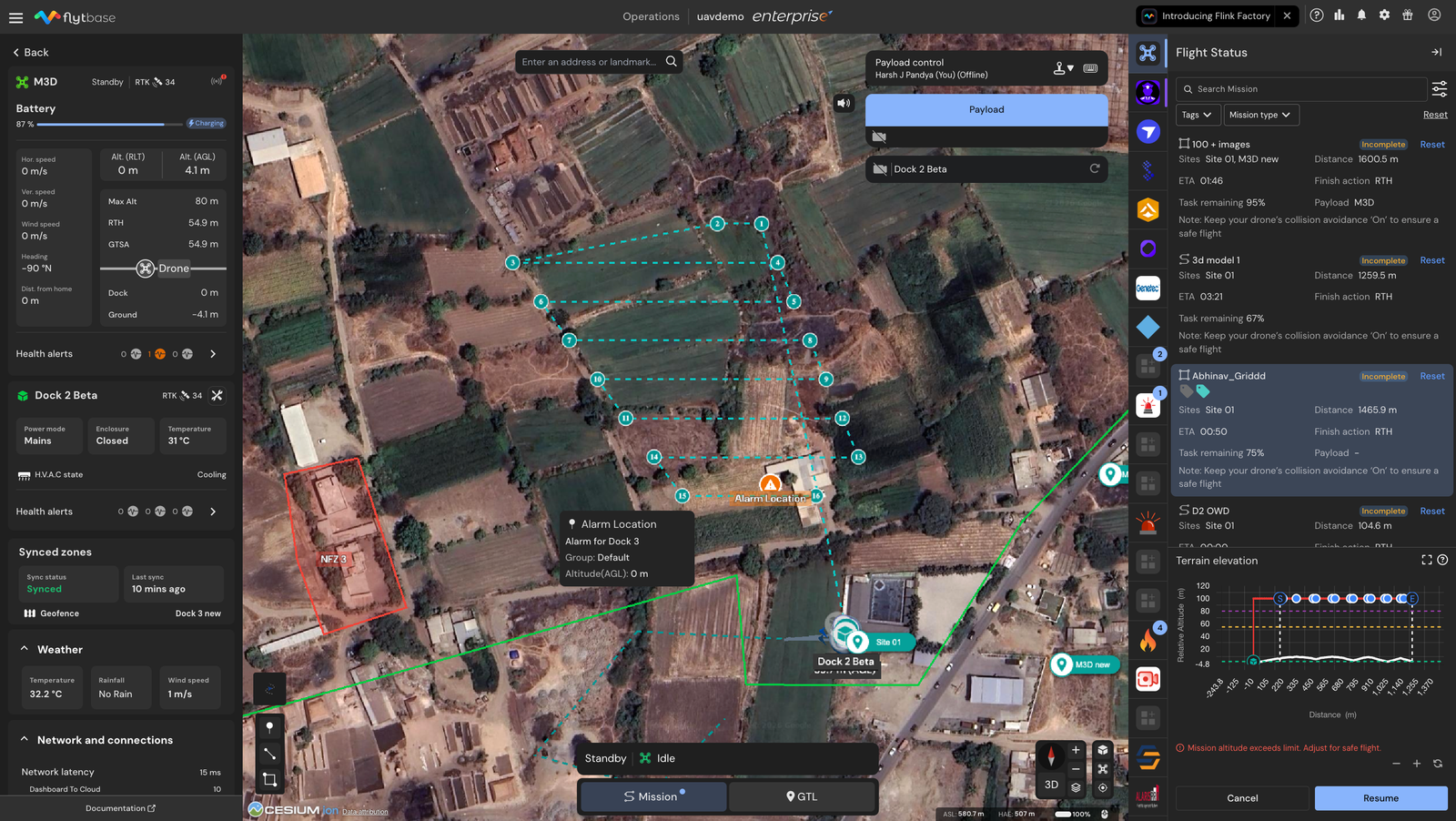
Eine übersichtliche Höhenvorschau für alle Gitterpunkte wird mit angezeigtGeländeprofildiagramm, sodass Sie Höhenänderungen entlang der Flugbahn vergleichen können.
3. Breakpoint-Missionen (Wiederaufnahme unvollständiger Missionen)
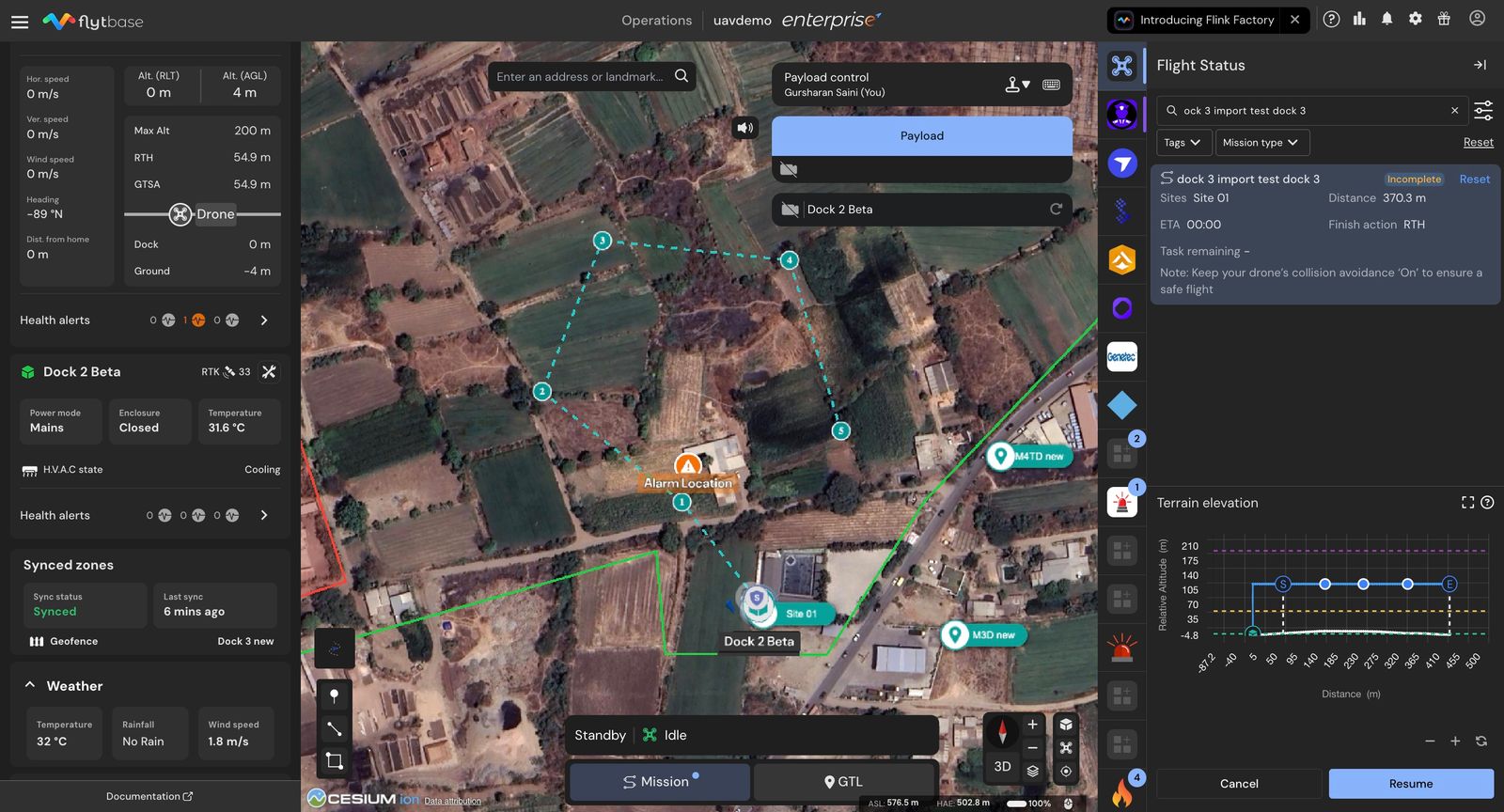
Bei einer Wegpunkt- oder Grid-Mission mit einem Haltepunkt können Sie den Wiederaufnahmepunkt auf der Flugbahn mit der Bezeichnung anzeigenB. Es wird auch darauf hingewiesenIm Geländeprofildiagramm können Sie den aktuellen Stand mit der Geländehöhe sehen.
Warnungen
Wenn die geplanten Höhenparameter für die Mission die Grenzwerte überschreiten oder einen Konflikt mit dem Gelände verursachen, gibt FlytBase eine sofortige Warnung aus und stellt so die Einhaltung der Sicherheitsprotokolle sicher.
Pfadfarben
Die geplante Flugroute ändert ihre Farbe je nach Verhältnis zum Gelände und den Höhengrenzen:
| Farbe | Bedeutung |
|---|---|
| Blau | Der Weg verläuft sicher frei vom Gelände und innerhalb der Höhengrenzen. |
| Bernstein | Der Weg liegt höchstens 20 m vom Boden entfernt. Überprüfen Sie die Missionsparameter. |
| Rot (Gelände) | Der Weg schneidet den Boden. Die Mission muss vor dem Start neu definiert werden. |
| Rot (Höhe) | Der Weg überschreitet die maximale Höhengrenze. Verringern Sie die Flughöhe vor dem Start. |
Bediener könnten unter dem Geländeprofildiagramm eine Vorwarnung sehen, falls ein Punkt auf dem Missionspfad bei Auswahl der Mission in engen Kontakt mit dem Boden kommt (innerhalb von 20 Metern). In diesem Fall wird eine Überprüfung der Missionsparameter dringend empfohlen.
Bediener könnten im Geländeprofildiagramm eine Vorwarnung sehen, falls ein Punkt auf dem Missionspfad die maximale Höhengrenze überschreitet, die für die Drohne in den Geräteeinstellungen festgelegt wurde, als die Mission ausgewählt wurde. In diesem Fall empfiehlt sich eine Überprüfung der Missionsparameter.
Was this helpful?