
Geländevisualisierung
Eine Anleitung zur Verwendung der Geländevisualisierungsfunktion, die eine Schätzung der Geländemerkmale entlang Ihrer Flugbahn liefert und Ihnen so bei der sicheren Planung und Durchführung Ihrer Flüge hilft.
Überblick
- Die Geländevisualisierungsfunktion ist ein leistungsstarkes Tool zur Verbesserung der Flugsicherheit und zur Optimierung der Missionsplanung. Es bietet dem Bediener eine klare Sicht auf das Gelände entlang der Flugbahn der Drohne und hebt wichtige Höhenänderungen und potenzielle Hindernisse hervor.
- Mit dieser Funktion können Bediener sicher planen, indem sie Höhenschwankungen, Wegpunkthöhen und sichere Flugschwellenwerte visualisieren.
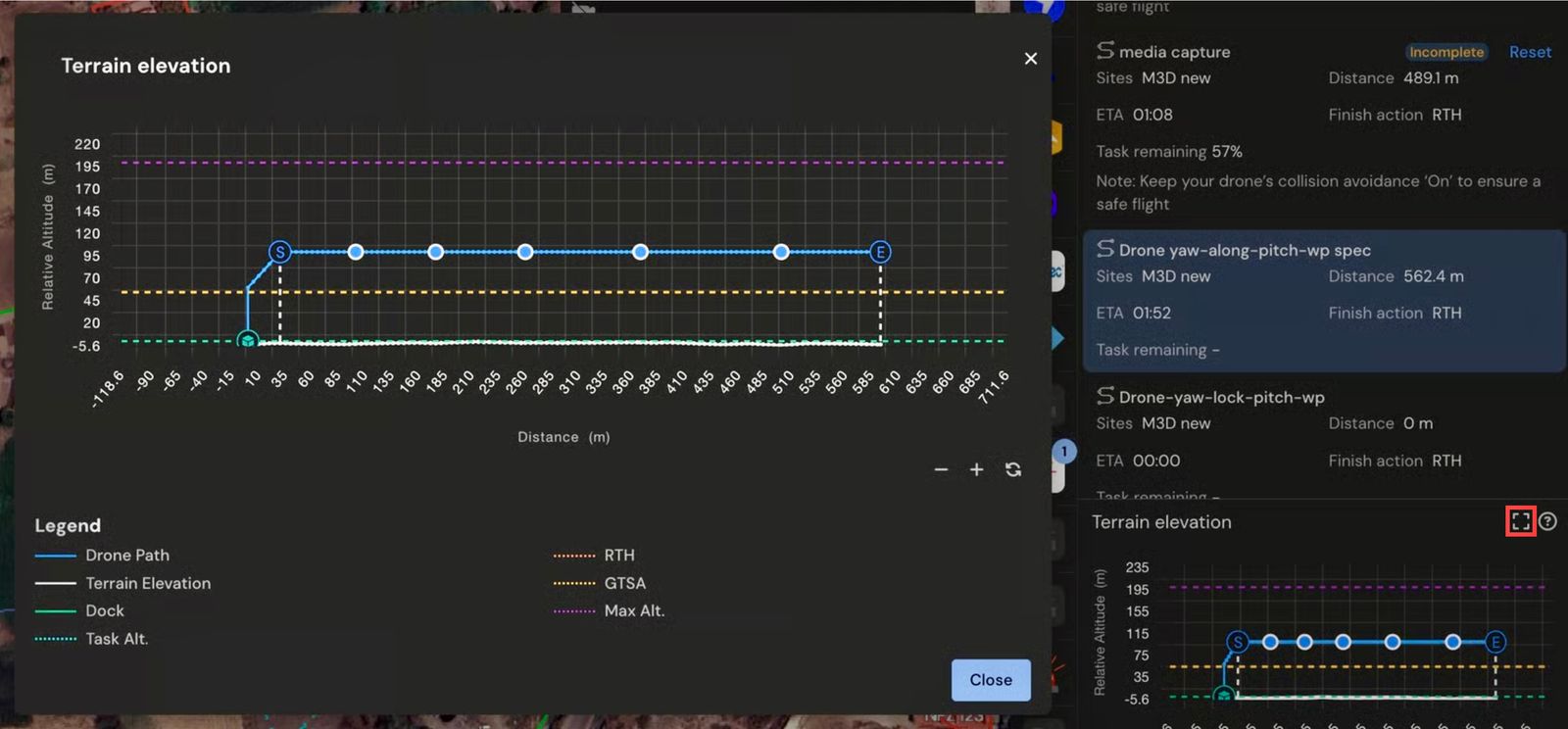
- Das Geländevisualisierungsfeld bietet Ihnen eine Echtzeitansicht der Flugbahn vor dem Boden, bevor Sie ein GTL oder eine Mission starten. Sie können das Geländeprofil jetzt direkt im linken Bereich sehen und auf die Schaltfläche „Erweitern“ ([ ]) klicken, um eine größere, detaillierte Ansicht zu öffnen.
Geländeprofildiagramm
DerGeländeprofildiagrammZeigt Höhenänderungen entlang der geplanten Flugbahn der Drohne an. Dies hilft den Betreibern, Höhenschwankungen während eines bestimmten Fluges einzuschätzen. Die folgenden Informationen werden als Teil des Geländeprofildiagramms angezeigt:
- Dockhöhe:Dies wird als Referenz für alle in der Grafik angezeigten Höhen verwendet
- Wegpunkthöhen:Die Höhe jedes Wegpunkts wird entlang der Flugbahn angezeigt
- Gehen Sie in eine sichere Höhe (GTSA): ADie für die GTSA-Aktion festgelegte Höhe ist in der Grafik markiert
- Rückkehr nach Hause (RTH):Die für die RTH-Aktion eingestellte Höhe ist in der Grafik sichtbar
- Maximale Höhenbegrenzung:Die Obergrenze der Flughöhe ist in der Grafik markiert
- Aufgabe Alt:Die standardmäßige Aufgabenhöhe, die von GTSA-bezogenen Manövern verwendet wird. Wird als cyanfarbene Linie angezeigt.
DerGeländeprofildiagrammverwendet diese Einheiten auf seinen Achsen: X-Achse: Distanzentlang der Flugbahn (Meter, Fuß oder Yards) Y-Achse: Höherelativ zum Dock (Relativ zu Takeoff, RLT) (Meter, Fuß oder Yards)
- Das Geländeprofildiagramm ist verfügbar, bevor Sie Pfad-, Raster- und Wegpunktmissionen ausführen.
- Dadurch erhalten Benutzer einen umfassenden Überblick über das Gelände entlang des Missionspfads und erhalten vor der Ausführung einer Mission auch Vorsichts- und Warnhinweise.
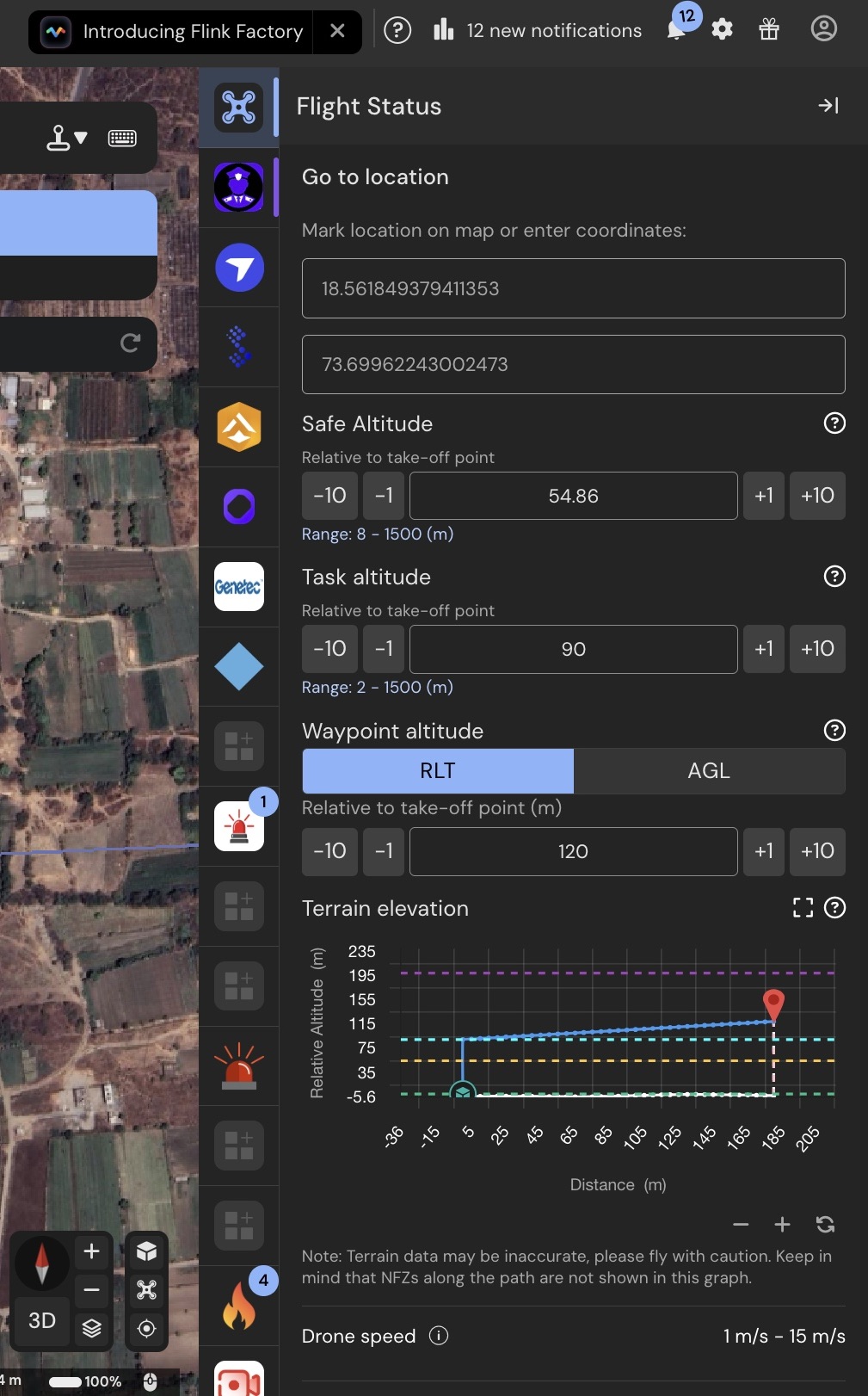
Geländeprofil im linken Bereich
Sobald Sie einen GTL-Pin ablegen, wird das Geländehöhendiagramm automatisch im rechten Bereich geladen. Damit können Sie die geplante Flughöhe mit dem Gelände darunter vergleichen. Um eine detaillierte Vollbildansicht des Geländeprofils zu erhalten, klicken Sie auf die Erweiterungsschaltfläche [ ] in der oberen rechten Ecke des Geländediagramms.
- Die Geländevisualisierungsinformationen sind auch vor der Durchführung von Go To Location (GTL)-Flügen verfügbar.
- Hier können Bediener zwischen Relative to Takeoff (RLT) und Above Ground Level (AGL) als Referenzhöhe wählen, bevor sie die GTL-Parameter festlegen.
Die Geländeinformationen bezüglich der möglichen NFZs auf der Flugbahn werden nicht im Geländeprofildiagramm widergespiegelt.
Was this helpful?