
Gehe zum Standort (GTL)
Eine Anleitung zum schnellen Starten der Drohne an einem bestimmten Ort.
DerGo-to-Standort (GTL)Mit dieser Funktion kann eine Drohne autonom zu einem bestimmten GPS-Punkt fliegen. Benutzer können den Standort auf dem FlytBase-Dashboard markieren und die Drohne navigiert dorthin und schwebt. Am Standort angekommen, kann die Drohne manuell gesteuert werden, um gewünschte Aktionen auszuführen.
Ein „Gehe zu Standort“ kann aus zwei Drohnenzuständen ausgelöst werden:
- Leerlauf:Die Drohne wird abgedockt, abgehoben und zum ausgewählten Punkt fliegen.
- Im Flug:Die Drohne unterbricht ihren aktuellen Schwebe- oder Missionsschritt und fährt zum ausgewählten Punkt fort.
DerGehen Sie zu StandortDie Funktion kann auch dann verwendet werden, wenn die Drohne ausgeschaltet ist. Die Drohne schaltet sich automatisch ein, sobald der Befehl „Gehe zum Standort“ initiiert wird.
Wichtiger Hinweis: Cockpit 3.0 ist da! Versuchen Sie es mit dem neuen cockpit, da Cockpit 2.0 bald veraltet sein wird. Schritte zum Aktivieren von Cockpit 3.0: Gehen Sie in die Einstellungen (Zahnradsymbol), navigieren Sie zu „Allgemein“, wählen Sie die Version Cockpit aus dem Dropdown-Menü und wählen Sie Cockpit 3.0. Kehren Sie zur Startseite zurück, um ein blaues Widget zu finden, das auf Cockpit 3.0 verweist.
Initiieren eines Go-to-Location-Fluges (GTL).
- Wählen Sie im Flottenpanel die Drohne aus, die Sie fliegen möchten.
- Auf derKlicken Sie im Drohnen-Kontrollfeld auf das Standortsymbol für einen GTL-Befehl.

- Stellen Sie sicher, dass Sie die Drohnensteuerung für diese Drohne innehaben. Wenn derzeit ein anderer Bediener die Kontrolle hat, ist die Aktion „Zur Position gehen“ deaktiviert. Übernehmen Sie zuerst die Kontrolle oder warten Sie, bis sie sie freigeben.
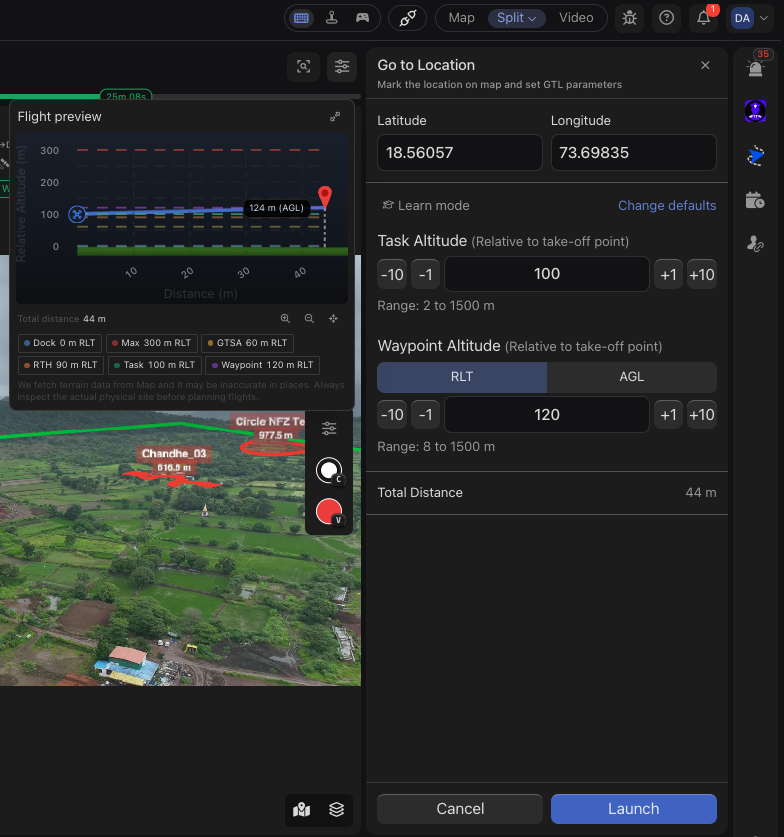
- Es erscheint ein Konfigurationsfenster, in dem Sie einen Standort auf der Karte auswählen und die Flugeinstellungen entsprechend anpassen können.
- Klicken Sie auf die Karte, um eine Stecknadel an der gewünschten Stelle zu platzieren.
- Sie können einen Breiten- und Längengrad auch direkt in die beiden Koordinatenfelder eingeben.
- Sobald Sie einen GTL-Pin setzen, wird das Geländehöhendiagramm automatisch im rechten Bereich geladen. Damit können Sie die geplante Flughöhe mit dem Gelände vergleichen.
Eine detaillierte Anleitung zur Geländekarte und zu den Warnungen finden Sie unterGeländevisualisierung für Go To Location (GTL).
- Passen Sie die Missionseinstellungen nach Bedarf an, um sicherzustellen, dass die Drohne einer sicheren Flugbahn folgt und Hindernissen ausweicht.
- Sobald ein Ziel festgelegt ist, wird die Karte vergrößert, um sowohl die Drohne (oder ihr Dock) als auch das Ziel einzurahmen, sodass Sie die gesamte Route sehen können.
- Klicken Sie aufStart
- Füllen Sie die Checkliste vor dem Flug aus und klicken Sie aufAusführen
Das Bedienfeld „Gehe zu Standort“ wird seitlich eingeschoben. Während das Bedienfeld geöffnet ist, wird das Zeichnen und Bearbeiten von Anmerkungen auf der Karte angehalten. Klicks auf die Karte werden als „Hier das Ziel festlegen“ und nicht als „Anmerkung hinzufügen“ interpretiert.
Flugparameter für „Gehe zum Standort“.
- Breiten- und LängengradWerte für den Wegpunkt.
- Klicken Sie auf die Karte, um eine Stecknadel an der gewünschten Stelle zu platzieren.
- Aufgabenhöhe:Dieser Parameter definiert eine dedizierte Reiseflughöhe zwischen dem Start und dem GTL-Ziel (Go To Location) und sorgt so für eine verbesserte Hindernisfreiheit und Flugbahnkontrolle während des Fluges.
- Die Aufgabenhöhe wirkt sich nur dann auf die Flugbahn Ihrer Drohne aus, wenn sie andernfalls unterhalb dieser Höhe fliegen würde. Wenn sich Ihre Drohne bereits über der Aufgabenhöhe befindet, behält sie ihre aktuelle Höhe bei.
- Die Drohne steigt entweder auf die höhere der sicheren Starthöhen oder der Aufgabenhöhe auf, wenn sie einen Zielort beginnt.
- Aufgabenhöhenänderungen während des Fluges wirken sich nur auf nachfolgende „Go To Location“-Befehle aus, nicht auf die aktuelle Flugroute.
- Nach einem „Gehe zur sicheren Höhe“-Ereignis kann die Aufgabenhöhe vorübergehend auf die GTSA-Höhe geändert werden. Sie sehen eine Anzeige und eine Option zum Wiederherstellen vorheriger Einstellungen.
- Dieser Parameter kann auf der Seite „Geräteeinstellungen“ vordefiniert werden, um Standardwerte zu konfigurieren, die über Flüge hinweg bestehen bleiben.
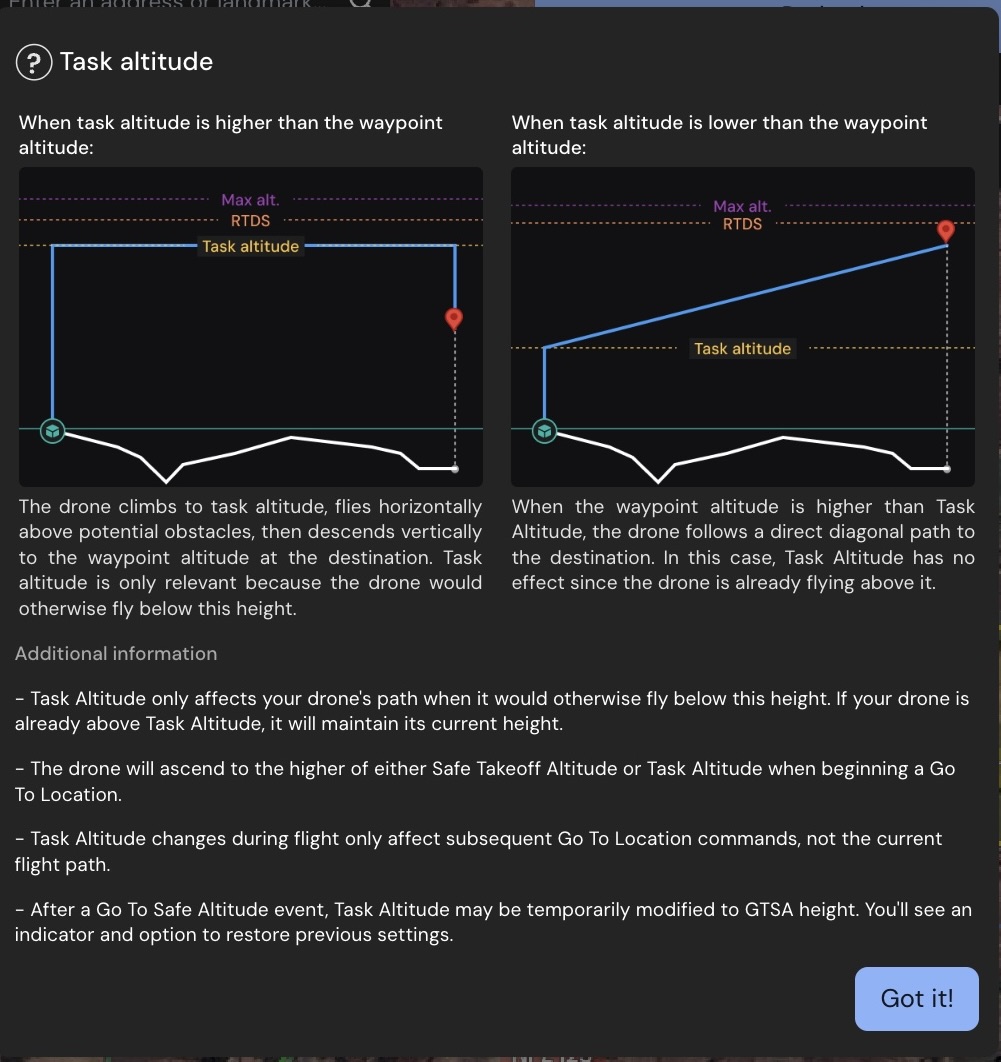
| Ihre Einstellungen | Drohnenverhalten | Wann ist dies zu verwenden? |
|---|---|---|
| Die Aufgabenhöhe ist am höchsten | Die Drohne steigt direkt auf die Einsatzhöhe, fliegt auf gleicher Höhe zum Ziel, behält diese Höhe bei und fällt dann direkt auf die endgültige Landehöhe ab. Dadurch entsteht eine klare Trennung zwischen Steig-, Reise- und Sinkflugphase. | Überfliegen von Hindernissen oder Gelände- Perfekt zum Überqueren von Wäldern, Gebäuden oder Hügeln, wo Sie auf der gesamten Flugbahn eine garantierte Freiraumfreiheit benötigen. |
| Die sichere Höhe ist die höchste | Die Drohne steigt zunächst auf die sichere Höhe, um eine sofortige Startsicherheit zu gewährleisten, passt sich dann für eine effiziente Reise auf die Einsatzhöhe an und sinkt schließlich auf die Zielhöhe ab. Dies bietet einen ausgewogenen Ansatz zwischen Sicherheit und Kraftstoffeffizienz. | Standardmissionen- Gutes Gleichgewicht zwischen Sicherheit und Effizienz für die meisten Routineeinsätze, bei denen Sie eine anfängliche Startfreigabe, aber keine maximale Reiseflughöhe benötigen. |
| Die Wegpunkthöhe ist am höchsten | Die Drohne steigt allmählich an, während sie diagonal vorwärts direkt zum Ziel fliegt. Die Aufgabenhöhe wird praktisch ignoriert, da sie niedriger wäre als die aktuelle und die Zielhöhe, um den Flug so effizient wie möglich zu gestalten. | Bergauf zu höheren Zielen fliegen– Am effizientesten, wenn Ihr Ziel höher liegt als Ihr Startpunkt, z. B. wenn Sie vom Boden auf ein Dach oder einen Hügel fliegen. |
Visualisierungsverbesserungen: Das Geländeprofildiagramm enthält eine visuelle Darstellung der Aufgabenhöhe und hilft Ihnen, Ihren gesamten Flugweg vor der Ausführung zu planen und zu visualisieren.
Kompatibilität: Diese Funktion ist mit allen derzeit unterstützten DJI-Docks kompatibel. Die Aufgabenhöhe wird für ältere GTL-Vorgänge nicht unterstützt.
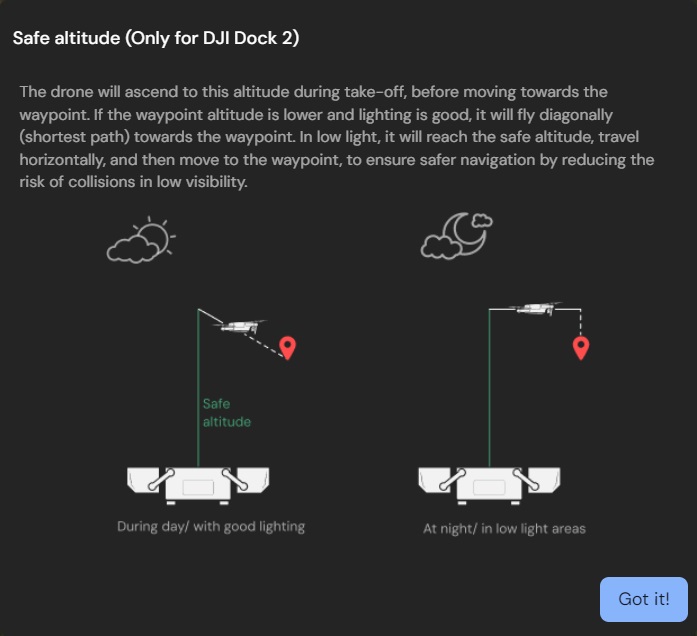
- Sichere Höhe:Diese Einstellung legt die Höhe fest, die die Drohne nach dem Start erreichen wird. Sobald diese Höhe erreicht ist, fliegt die Drohne zum Wegpunkt.
- Wenn die Höhe des Wegpunkts höher als die sichere Höhe ist, fliegt die Drohne diagonal auf den Wegpunkt zu.
- Die Annäherung der Drohne an einen Wegpunkt in einer niedrigeren Höhe als der sicheren Höhe kann je nach Umgebungslichtbedingungen variieren.
- Wegpunkthöhe:Dies ist die Höhe, die die Drohne beibehält, wenn sie die angegebenen Koordinaten des Wegpunkts erreicht.
Sie können die Starthöhe auf die gleiche Höhe wie die Wegpunkthöhe einstellen.
- Drohnengeschwindigkeit, Zielaktion und zurückzulegende Gesamtdistanz:Diese Parameter können nicht geändert werden, aber ihre Präsenz im Konfigurationsfenster liefert Informationen, die zum Abschließen des „Go to Location“-Flugs erforderlich sind.
Sie können die Geschwindigkeit der Drohne während des Vorgangs „Gehe zum Standort“ nicht anpassen. Über die angegebene Distanz erreicht die Drohne nach und nach eine Geschwindigkeit von 15 m/s.
- KlickenStartum die Drohne an den angegebenen Ort zu senden.
Sie können auch die verwendenGehen Sie zu StandortFunktion, um die Drohne während einer Mission an einen bestimmten Ort zu starten. Sie können dies tun, indem Sie: STOPPENdie aktuelle Mission für die gewünschte DrohneKlicken Sie auf „In“.Drohnen-Bedienfeld Markieren Sie den Standort auf der KarteFlugeinstellungen konfigurierenKlicken Sie aufStart* und gehen Sie die Checkliste vor dem Flug durch
Erwartetes Verhalten der Drohne beim Anfahren des Standorts
- Die Drohne steigt relativ zur Dockingstation auf die höchste sichere Höhe oder Aufgabenhöhe auf.
- Die Drohne bewegt sich dann auf die angegebenen Wegpunktkoordinaten zu, erreicht langsam eine Höchstgeschwindigkeit von 15 m/s und passt ihre Höhe entsprechend der Aufgabenhöhenkonfiguration an.
- Sobald die Drohne den gewünschten Ort erreicht, beginnt sie zu schweben.
Während sich die Drohne auf dem Weg zum markierten Standort befindet, können Sie die Aktion „Zum Standort gehen“ jederzeit mit pausierenSTOPPENSchaltfläche auf dem FlytBase-Dashboard.
Was this helpful?