
4G Enhanced Transmission Setup
Überblick
4G verbesserte Übertragungkombiniert die standardmäßige OcuSync-RF-Videoübertragung mit einer 4G-LTE-Verbindung, sodass Video, RTK-Differenzdaten und Steuerbefehle gleichzeitig über beide Verbindungen übertragen werden können. Wenn das OcuSync-Signal stark ist, wird die 4G-Verbindung als Standby-Verbindung ohne aktive Datenübertragung aufrechterhalten, wodurch die Leistung mit geringer Latenz erhalten bleibt und die Datennutzung minimiert wird. Wenn OcuSync schwach wird, blockiert oder auf große Entfernung arbeitet, übernimmt automatisch die 4G-Verbindung, um die Mission am Laufen zu halten, ohne eine ausfallsichere Rückkehr zur Heimat (RTH) auszulösen.
4G Enhanced Transmission ersetzt nicht die OcuSync RF-Verbindung. Bei Aktivierung laufen beide Verbindungen parallel, wobei 4G nur als redundanter Fallback fungiert.
Übertragungsverhalten nach Zustand
| Zustand | OcuSync RF-Link | 4G-Link | Ergebnis |
|---|---|---|---|
| Verbesserte ÜbertragungAN | Stark | Stehen zu | OcuSync verarbeitet alle Video-, RTK- und Steuerdaten. Die 4G-Verbindung bleibt ohne aktive Datenübertragung verbunden. Die Mission läuft ununterbrochen weiter. |
| Verbesserte ÜbertragungAN, HF schwach oder unterbrochen | Schwach / verloren | Aktiv | 4G-Link aktiviert und übernimmt automatisch Video-, RTK- und Steuerdaten. Drone setzt die Mission nahtlos fort. Ausfallsicheres RTH istnichtausgelöst. |
| Verbesserte ÜbertragungAUS | Aktiv | Inaktiv | Nur OcuSync RF-Link. Bei einer Verschlechterung der RF-Verbindung ist kein 4G-Fallback verfügbar. |
| Verbesserte ÜbertragungAUS, RF verloren | Verloren | Inaktiv | Die Drohne löst die vom Benutzer bei der Missionserstellung konfigurierte Signalverlustaktion aus (z. B. Rückkehr nach Hause, Schweben oder Landen). Für GTL wird RTH ausgelöst. |
Voraussetzungen
Bevor Sie beginnen, stellen Sie sicher, dass Sie über Folgendes verfügen:
- DJI 4G-Dongles– eine für das Dock und eine für die Drohne. Dock 1/Dock 2 und Dock 3 verwenden unterschiedliche Dongles; sie sindnichtaustauschbar.
- Physische SIM-Karten— Für jeden Dongle wird eine physische SIM-Karte anstelle einer eSIM empfohlen.
- APN-Anmeldeinformationen— Erfragen Sie vor der Einrichtung den APN-Namen und Benutzernamen/Passwort (falls erforderlich) von Ihrem SIM-Kartenanbieter.
- Windows-PC— erforderlich für die einmalige Installation des Dongle-Treibers.
- Empfohlene Firmware— Vergewissern Sie sich mithilfe des Flytbase-Dashboards, dass sowohl das Dock als auch die Drohne über die neueste empfohlene Firmware verfügen.
Fahren Sie nicht ohne bestätigte APN-Anmeldeinformationen von Ihrem Mobilfunkanbieter fort. Ein falscher oder fehlender APN verhindert, dass der Dongle eine Datenverbindung aufbaut.
Wie aktiviere ich die erweiterte Übertragung?
Das End-to-End-Verfahren besteht aus drei Teilen:
- Führen Sie die geräteinterne Einrichtung und Initialisierung auf dem RC durch.
- Aktivieren Sie den Schalter für den erweiterten 4G-Modus in den Geräteeinstellungen unter Drohnensteuerung im Flytbase-Dashboard.
- Überprüfen Sie die Verbindung.
Schritt 1: Dongle-SIM-Einrichtung
Dies ist ein einmaliger Vorgang, der auf einem Windows-PC für jeden einzelnen Dongle vor der Installation vor Ort durchgeführt wird.
1.1 Legen Sie die SIM-Karte ein
Stecken Sie die physische SIM-Karte in den SIM-Steckplatz des Dongles.
1.2 Installieren Sie den Dongle-Treiber
- Laden Sie das Dongle-Treiberpaket über den von DJI bereitgestellten Link herunter.
Wenn der Treiber nicht verfügbar ist, wenden Sie sich bitte an support@flytbase.com
- Laufen
setup.exeum den Treiber zu installieren. Befolgen Sie die Anweisungen auf dem Bildschirm.
Die Benutzeroberfläche für die Treiberinstallation wird möglicherweise in Mandarin-Chinesisch angezeigt. Verwenden Sie Google Lens oder ein ähnliches Übersetzungstool, um durch die Eingabeaufforderungen zu navigieren.
1.3 Konnektivität testen
- Trennen Sie den PC von allen Internetquellen (WLAN und Ethernet).
- Stecken Sie den Dongle ein (mit eingelegter SIM-Karte) und warten Sie etwa 20 Sekunden, bis die grüne LED aufleuchtet.
- Überprüfen Sie, ob über den Dongle auf das Internet zugegriffen werden kann.
- Sofern zugänglich— Der Dongle ist fertig. Fahren Sie direkt mit Schritt 2 fort.
- Falls nicht zugänglich— Der APN muss manuell konfiguriert werden. Fahren Sie mit Schritt 1.4 fort.
1.4 APN manuell konfigurieren (falls erforderlich)
- Laufen
IG830apnsetting.exeaus dem heruntergeladenen Paket. - Die Benutzeroberfläche wird auf Mandarin-Chinesisch angezeigt. Verwenden Sie bei Bedarf ein Übersetzungstool.
- Geben Sie die einAPN-Name, UndBenutzername/Passwortfalls von Ihrem Mobilfunkanbieter verlangt. Diese Felder können leer bleiben, wenn Ihr Mobilfunkanbieter sie nicht angibt.
- Klicken Sie im Dialog auf die einzelne Schaltfläche, um die Einstellungen zu übernehmen. Es erscheint ein Bestätigungsfenster im Terminal-Stil, das den Erfolg anzeigt.
- Ziehen Sie den Dongle ab, warten Sie ein paar Sekunden und stecken Sie ihn dann wieder ein. Warten Sie etwa 20 Sekunden, bis die grüne LED aufleuchtet.
- Überprüfen Sie die Internetverbindung über den Dongle erneut.
Dieser APN-Konfigurationsvorgang muss für jeden Dongle einzeln wiederholt werden. Die Einstellungen werden pro Gerät gespeichert und nicht weitergegeben.
Schritt 2: Hardwareinstallation
2.1 Überprüfen Sie die Controller-Bindung
Stellen Sie vor dem Einstecken der Dongles sicher, dass:
- DerDock ist als Controller A gebundenund dieRC ist als Controller B gebundenzur Drohne.
2.2 Dongles einstecken
Stecken Sie die konfigurierten Dongles in die dafür vorgesehenen 4G-Dongle-Buchsen sowohl am Dock als auch an der Drohne und schalten Sie dann beide Geräte ein.
- DJI Dock / Dock 2 & Dock3— Stecken Sie den Dongle des Docks in den dafür vorgesehenen 4G-Anschluss am Dock-Gehäuse. Die genaue Position der Buchse an Ihrem Modell finden Sie in der DJI-Dokumentation.
- Drohne— Stecken Sie den Dongle der Drohne in die dafür vorgesehene 4G-Buchse am Flugzeugkörper. Die genaue Position der Steckdose finden Sie in der entsprechenden DJI-Flugzeugdokumentation.
Jeder Dongle-Sockel ist modellspezifisch. Ein Dock 1-Dongle kann nicht in einem Dock 2/Dock 3 verwendet werden und umgekehrt.
Schritt 3: Einrichtung auf dem Gerät
Eine Einrichtung auf dem Gerät über die RC ist nur während der ersten Initialisierung von Enhanced Transmission erforderlich. Nachdem der Dienst erfolgreich initialisiert wurde und sowohl das Dock als auch das Flugzeug angezeigt werdenVerbundenDer erweiterte 4G-Modus kann durch Aktivieren oder Deaktivieren direkt über das FlytBase-Dashboard verwaltet werdenAktivieren Sie den erweiterten 4G-Modus.
Führen Sie die folgenden Schritte aus, um die Einrichtung auf dem Gerät durchzuführen:
- Verbindungen zurücksetzen:Stellen Sie sicher, dass die Fernbedienung nicht direkt mit dem Flugzeug verbunden ist und keine veralteten Verbindungen aktiv sind.
- Einschaltsystem:Schalten Sie die Geräte in der folgenden Reihenfolge ein:Dock → Flugzeug → RC. Bestätigen Sie, dass ein Live-Video-Feed verfügbar ist.
- Geräte verbinden:Verbinden Sie das Dock mit dem Fluggerät und dann die Fernbedienung mit dem Dock. Stellen Sie sicher, dass der RC als Controller B und das Dock als Controller A angezeigt wird.
- Öffnen Sie die DJI Enterprise-App:Öffnen Sie auf der RC die DJI Enterprise App. WählenDock (Controller A)und tippen Sie aufSchlüsselSymbol unten rechts.
- Navigieren Sie zu Erweiterte Übertragungseinstellungen.
- Initialisierung auslösen(kritischer Schritt):
- Wenn der Schalter bereits aktiviert istAN: Schalten Sie es aus, warten Sie 10 Sekunden, schalten Sie es wieder ein, lassen Sie ausreichend Zeit für den Verbindungsaufbau und verlassen Sie die Seite nicht sofort.
- Wenn der Schalter istAUS: Schalten Sie es ein. Wenn ein Popup mit der Meldung erscheint„Zuerst einstellen und dann mit dem Dienst verbinden“, klopfenEinstellungen ändern, navigieren Sie zurück und geben Sie dann erneut einErweiterte Übertragungseinstellungen.
- Erweiterten Übertragungsdienst aktivieren:UmschaltenErweiterter ÜbertragungsdienstZuANund warten Sie 1–2 Sekunden.
- Überprüfen Sie in der DJI Pilot App:Öffnen Sie die DJI Pilot App und geben Sie einKamera / Live-Ansicht, tippen Sie auf• • •Menü (oben rechts) aufrufen und öffnenErweiterte Übertragungseinstellungen.
- Validierungsstatus:Bestätigen Sie, dass beidesDockUndFlugzeugzeigenVerbunden.
- Sie können das sehen4G-Symbolin der oberen rechten Ecke zeigt an, dass die 4G-Verbindung aktiv ist.
Erweiterte Übertragungseinstellungen: Verbundener Status
Die Initialisierungssequenz in Schritt 6 ist für die Initialisierung des Enhanced Transmission-Dienstes von entscheidender Bedeutung. Überspringen Sie diesen Vorgang nicht und überstürzen Sie ihn nicht. DJI hat bestätigt, dass ein falsches Timing oder eine falsche Reihenfolge die Aktivierung verhindern können.
Aktivieren Sie den erweiterten 4G-Modus über das Flytbase-Dashboard
3.1 Bestätigen Sie den LTE-Status
Überprüfen Sie vor der Aktivierung, ob die Verbindungsstatus im Dashboard korrekt angezeigt werden:
- Öffnen Sie dieFlytBase-Dashboardund navigieren Sie zur Gerätekarte der entsprechenden Drohne.
- Bestätigen Sie, dass beidesDocken Sie LTE anUndFlugzeug LTEzeige aKonfiguriertStatus.
- Bestätigen Sie dasSerververbindungzeigt alsVerbunden.
Aktivieren Sie den erweiterten 4G-Modus nicht, wenn der Dock-LTE- oder Aircraft-LTE-Status nicht als angezeigt wirdKonfiguriert. Dies weist darauf hin, dass der Dongle oder die SIM-Karte nicht richtig eingerichtet ist. Wiederholen Sie Schritt 1 zur Fehlerbehebung.
3.2 Aktivieren Sie den Umschalter
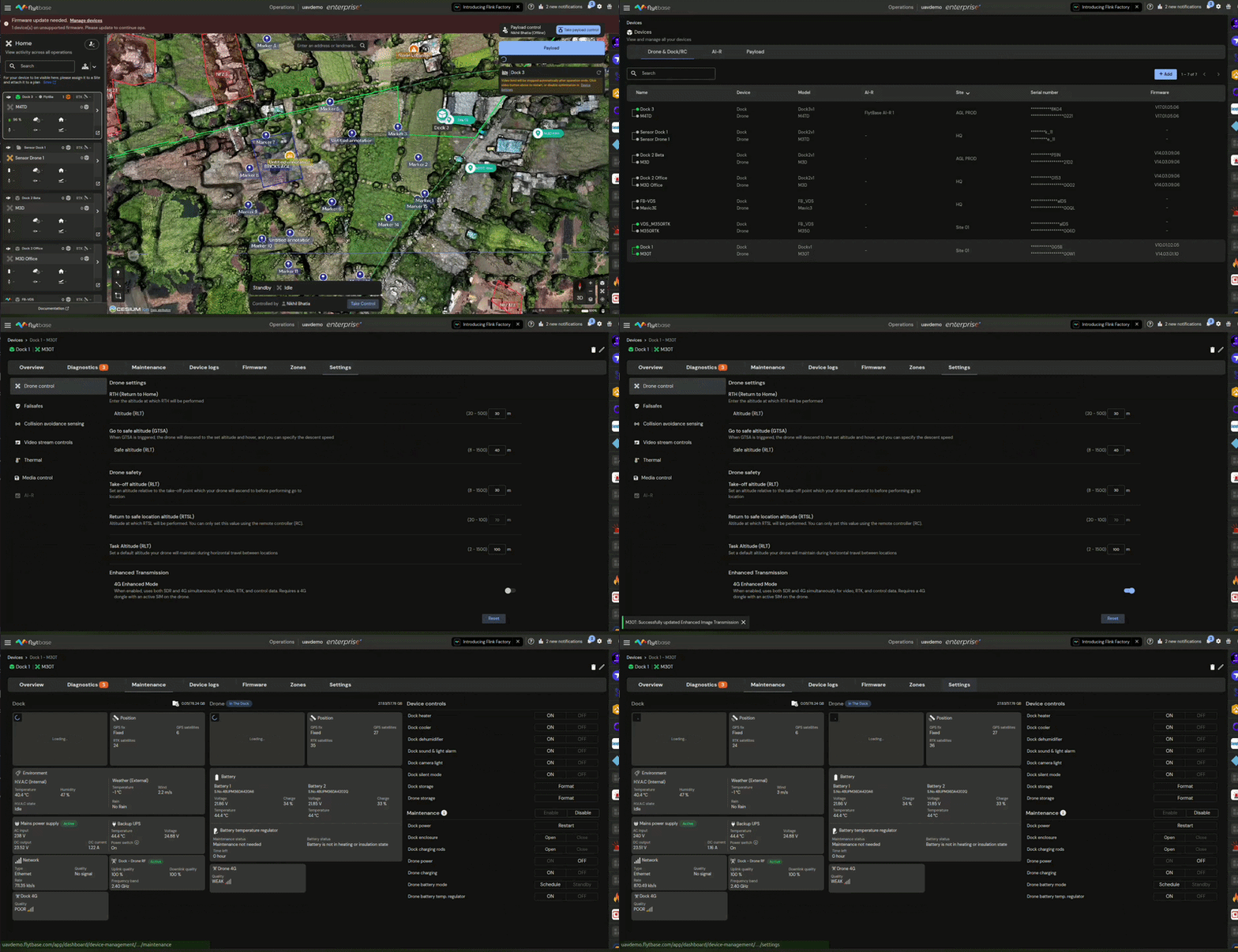
- Aktivieren Sie den Schalter für den erweiterten 4G-Modus in den Geräteeinstellungen unter Drohnensteuerung.
- Das System initialisiert 4G als gleichzeitige Verbindung neben der bestehenden HF-Verbindung.

Schritt 4: Überprüfen Sie die Verbindung
Verwenden Sie eine der folgenden Methoden, um zu bestätigen, dass der 4G Enhanced Mode aktiv ist.
Setup-Video
Folgen Sie dem Video unten, um die Einrichtung abzuschließen:
Über FlytBase Dashboard (Remote)
Der 4G-Verbindungsstatus wird an drei Stellen im FlytBase-Dashboard angezeigt:
- DerDrohnen-Detailkartein der Ansicht „Geräteverwaltung“.
- DerGerätewartungsfenster.
- DerÜbersicht über FlugprotokolleAbschnitt nach einem abgeschlossenen Flug.
Was this helpful?