
Einrichten eines privaten Cloud-Speichers (AWS S3)
Befolgen Sie die Anweisungen in diesem Leitfaden, um Ihren privaten Cloud-Speicher mit AWS S3 einzurichten und die Medienspeicherung in einer sicheren Cloud für Ihren autonomen BVLOS-Drohnenbetrieb zu aktivieren.
FlytBase unterstützt das Hochladen und Speichern von während Drohneneinsätzen erfassten Medien in einem privaten Amazon S3-Bucket. KlickenHierUm mehr über Amazon S3 zu erfahren, befolgen Sie die nachstehenden Anweisungen, um Ihren eigenen S3-Bucket einzurichten.
Schritt 1: Erstellen/melden Sie Ihr AWS-Konto an
Melden Sie sich hier bei Ihrem AWS-Konto an:https://aws.amazon.com/.Klicken Sie aufEin Konto erstellenwenn kein Konto vorhanden ist.
Schritt 2: Bucket erstellen
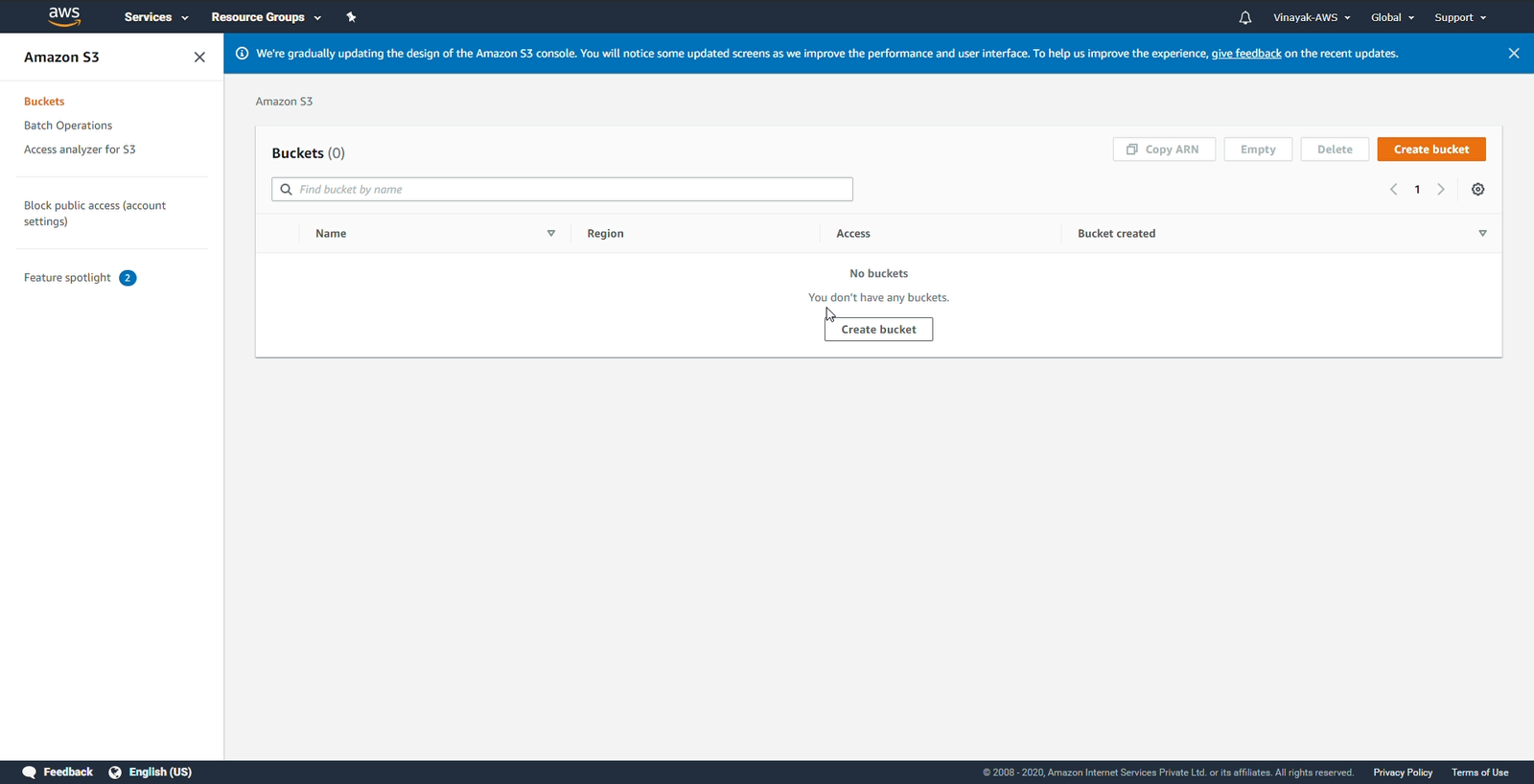
Gehe zumEimerRegisterkarte in der Amazon S3-Konsole. Klicken Sie aufBucket erstellenum einen Bucket in der bevorzugten Region zu erstellen.
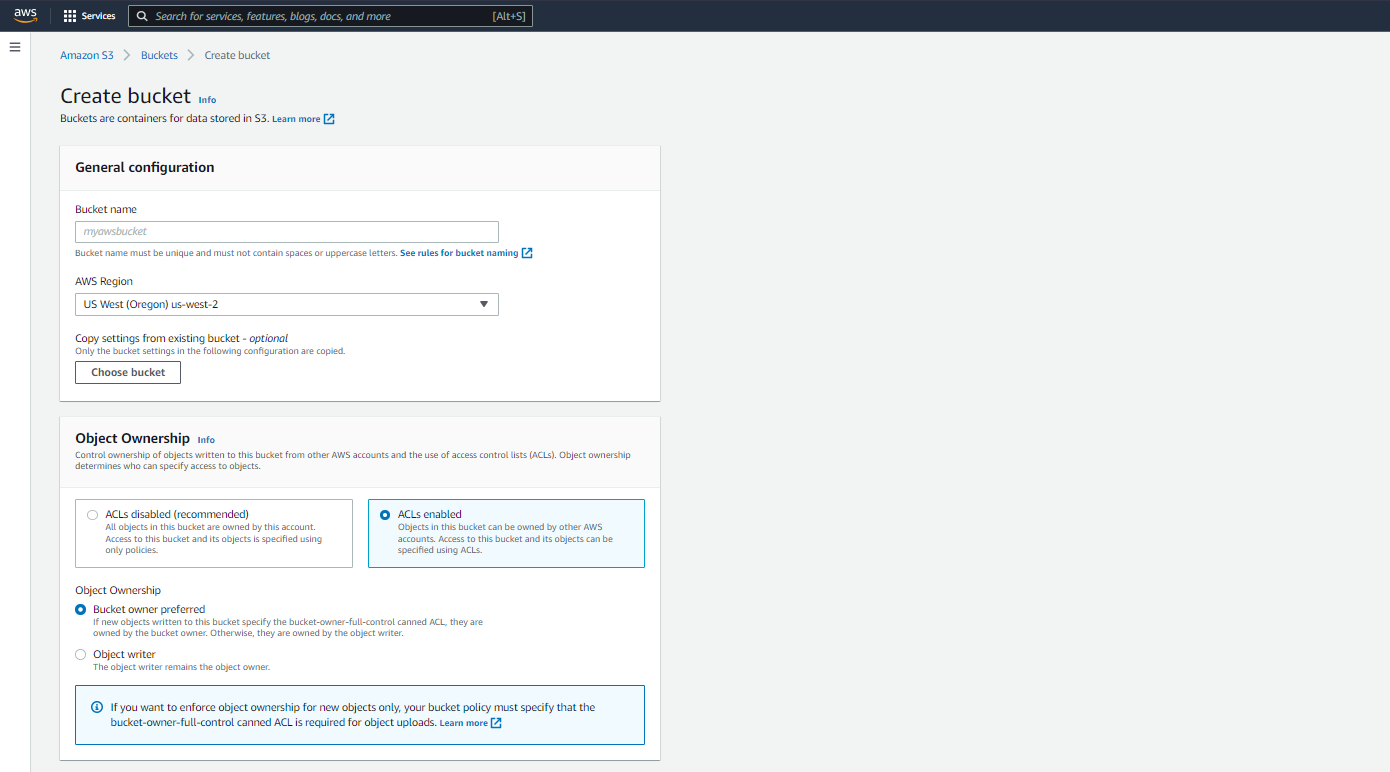
Schritt 3: ACL und Objektbesitz
Klicken Sie aufACLs aktiviertund wählen Sie den Objektbesitz ausEimerbesitzer bevorzugt.
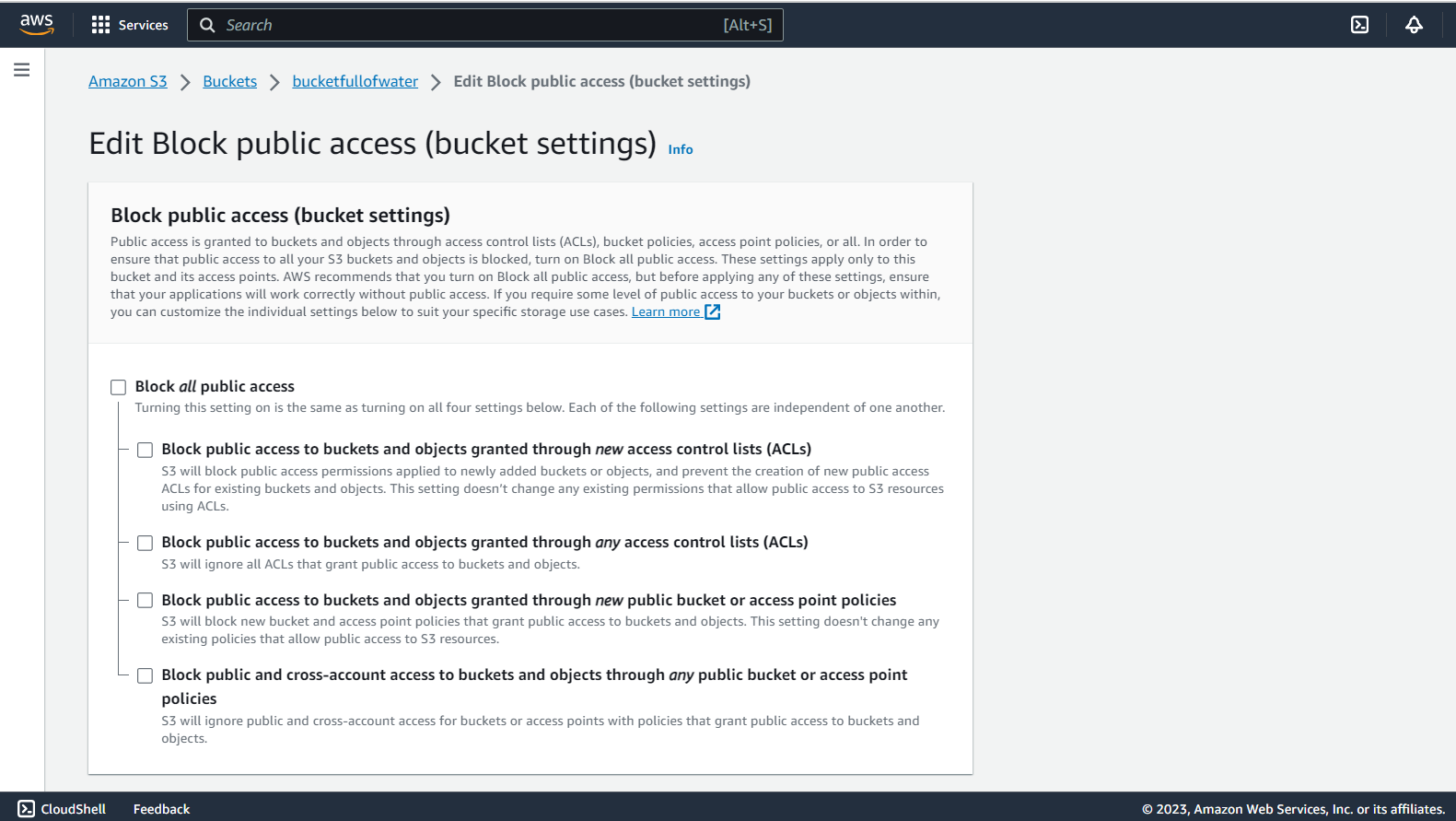
Schritt 4: Bearbeiten Sie den öffentlichen Zugriff blockieren
Unter demBearbeiten Öffentlichen Zugriff blockierenRegisterkarte, aktivierenBlock **alle** öffentlicher Zugangindem Sie das quadratische Kästchen ankreuzen.
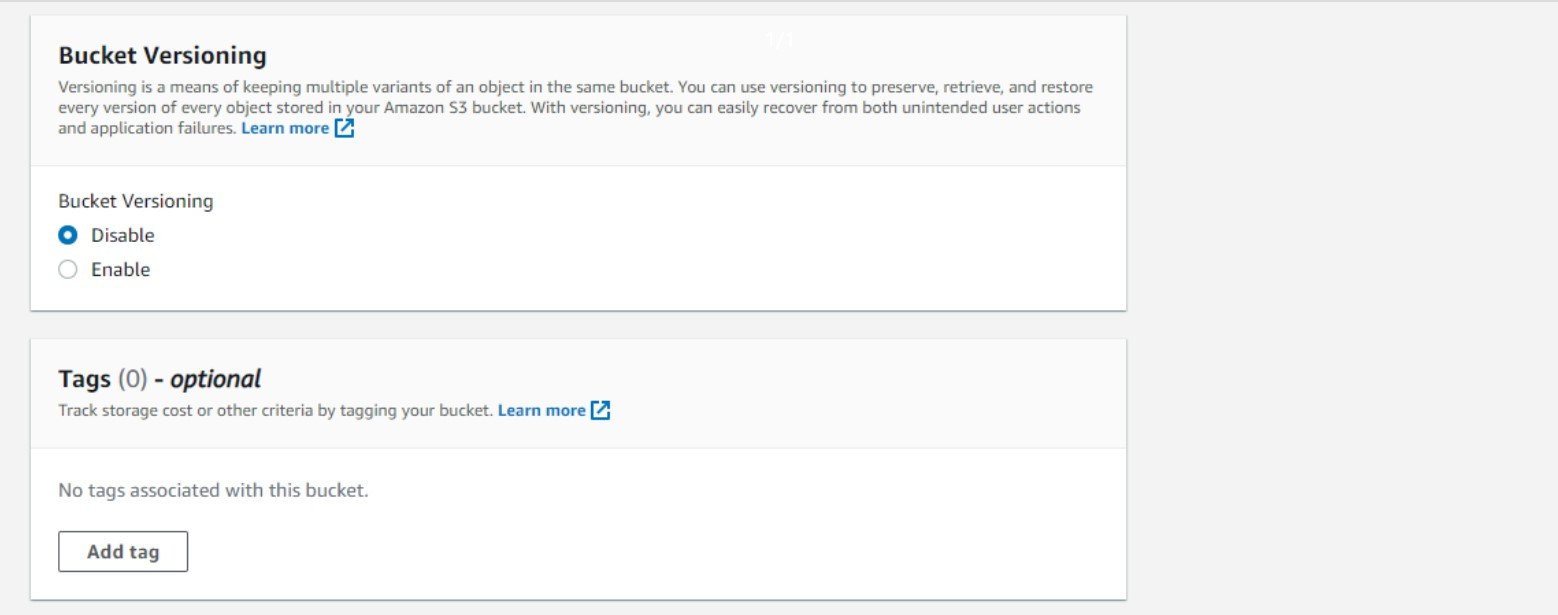
Schritt 5: Bucket-Versionierung
Unter demBucket-VersionierungRegisterkarte, klicken Sie aufDeaktivieren.
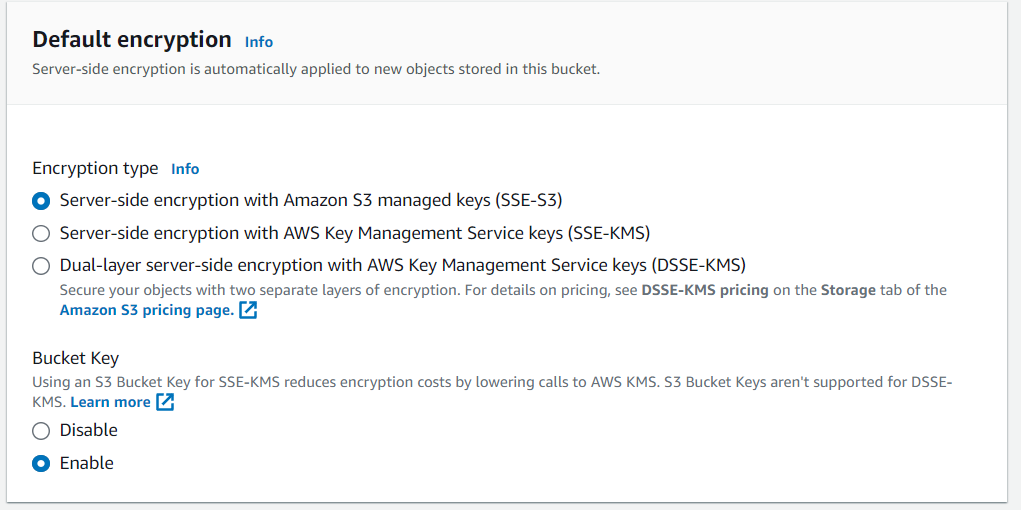
Schritt 6: Standardverschlüsselung konfigurieren
Legen Sie nun auf der Registerkarte „Standardverschlüsselung“ die folgenden Optionen fest:
- FürVerschlüsselungstyp, wählenServerseitige Verschlüsselung mit von Amazon S3 verwalteten Schlüsseln (SSE-S3)
- SatzEimerschlüsselZuAktivieren
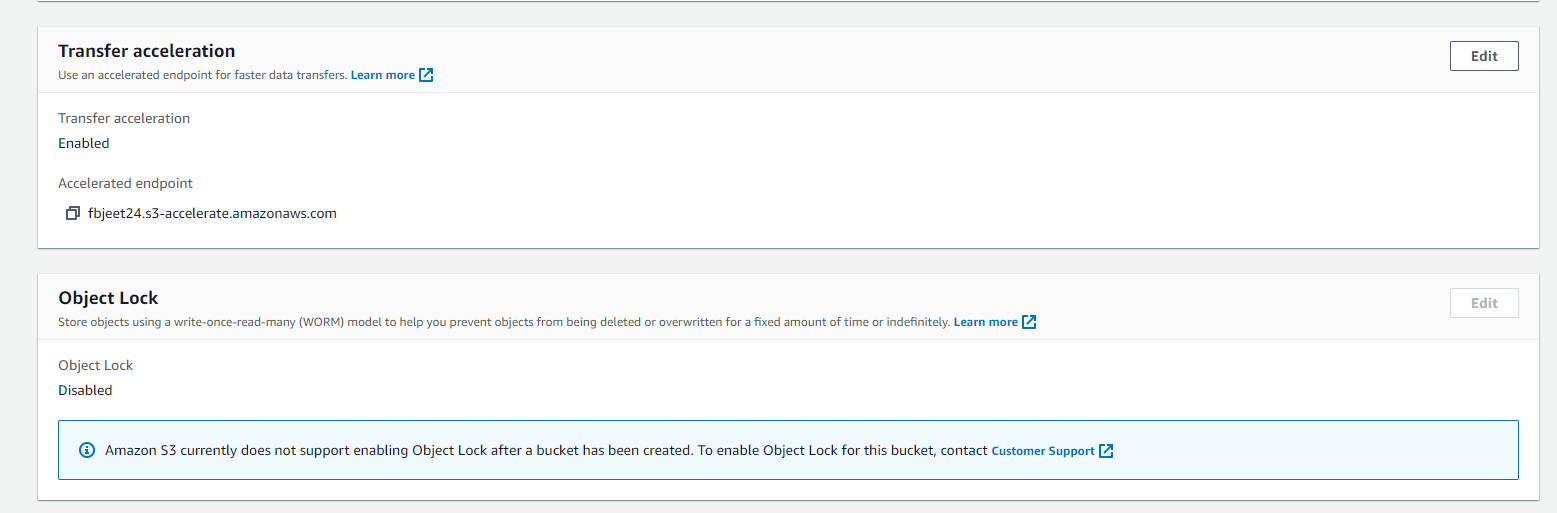
Schritt 7: Aktivieren Sie die Übertragungsbeschleunigung
Sobald der Bucket erfolgreich erstellt wurde, navigieren Sie zuBucket-Name -> Eigenschaften -> Beschleunigung übertragenund bearbeiten Sie esErmöglicht.
Schritt 8: Bucket-Richtlinie bearbeiten
Navigieren Sie zuBucket-Name -> Berechtigungen -> Bucket-Richtlinie. Fügen Sie den folgenden JSON-Codeausschnitt ein und ersetzen Sie ihnBucket_Namemit dem tatsächlichen Namen des Buckets.
{
    "Version": "2012-10-17",
    "Id": "Policy1586431420805",
    "Statement": [{
        "Sid": "Stmt1586431413927",
        "Effect": "Allow",
        "Principal": {
            "AWS": "arn:aws:iam::805060674250:user/storage-flytbase"
        },
        "Action": "*",
        "Resource": [
            "arn:aws:s3:::Bucket_Name",
            "arn:aws:s3:::Bucket_Name/*"
        ]
    }]
}
Schritt 9: CORS-Konfiguration aktualisieren
Fahren Sie nun mit fortBucket-Name -> Berechtigungen -> CORS-Konfiguration. Um die CORS-Konfiguration zu aktualisieren, benötigen Sie die URL Ihrer FlytBase-Organisation.
Wenn die URL Ihrer Organisation beispielsweise lautetorg_sub_domain.flytbase.com, dann aktualisieren Sie dieZulässige UrsprüngeArray wie folgt:
[
    {
        "AllowedHeaders": [
            "*"
        ],
        "AllowedMethods": [
            "GET"
        ],
        "AllowedOrigins": [
            "https://org_sub_domain.flytbase.com/*"
        ],
        "ExposeHeaders": [],
        "MaxAgeSeconds": 1800
    }
]
Schritt 10: Informieren Sie den FlytBase-Support über die S3-Bucket-Aktivierung
Sobald Sie alle Schritte abgeschlossen haben, teilen Sie uns bitte das mitBucket-Nameund dieAWS-Regions-IDZusupport@flytbase.com. Unser Support-Team verknüpft dann Ihren AWS S3 Bucket mit Ihrer Organisation.
Nachdem Sie Ihre Organisation erstellt und einen AWS S3-Bucket damit verknüpft haben, werden die während der Flüge erfassten Mediendateien automatisch in Ihren privaten Cloud-Speicher hochgeladen.
Was this helpful?