
Pfadmission
Anleitung zum Erstellen einer Path-Mission mithilfe von Wegpunkten im FlytBase-Dashboard.
APfadmissionbezieht sich auf einen vordefinierten Flugbetrieb, bei dem die Drohne einer bestimmten Route folgt, die mithilfe von festgelegt wurdeWegpunkte. Die Drohne kann an Wegpunkten bestimmte Aktionen ausführen und beim Reisen zwischen ihnen Geschwindigkeit und Höhe anpassen. Dieser Missionstyp ist für Aufgaben unerlässlich, die eine präzise Bewegung entlang eines festgelegten Pfads erfordern und die Kontrolle über das Flugmuster der Drohne ermöglichen.
Pfad-Missionsplanung
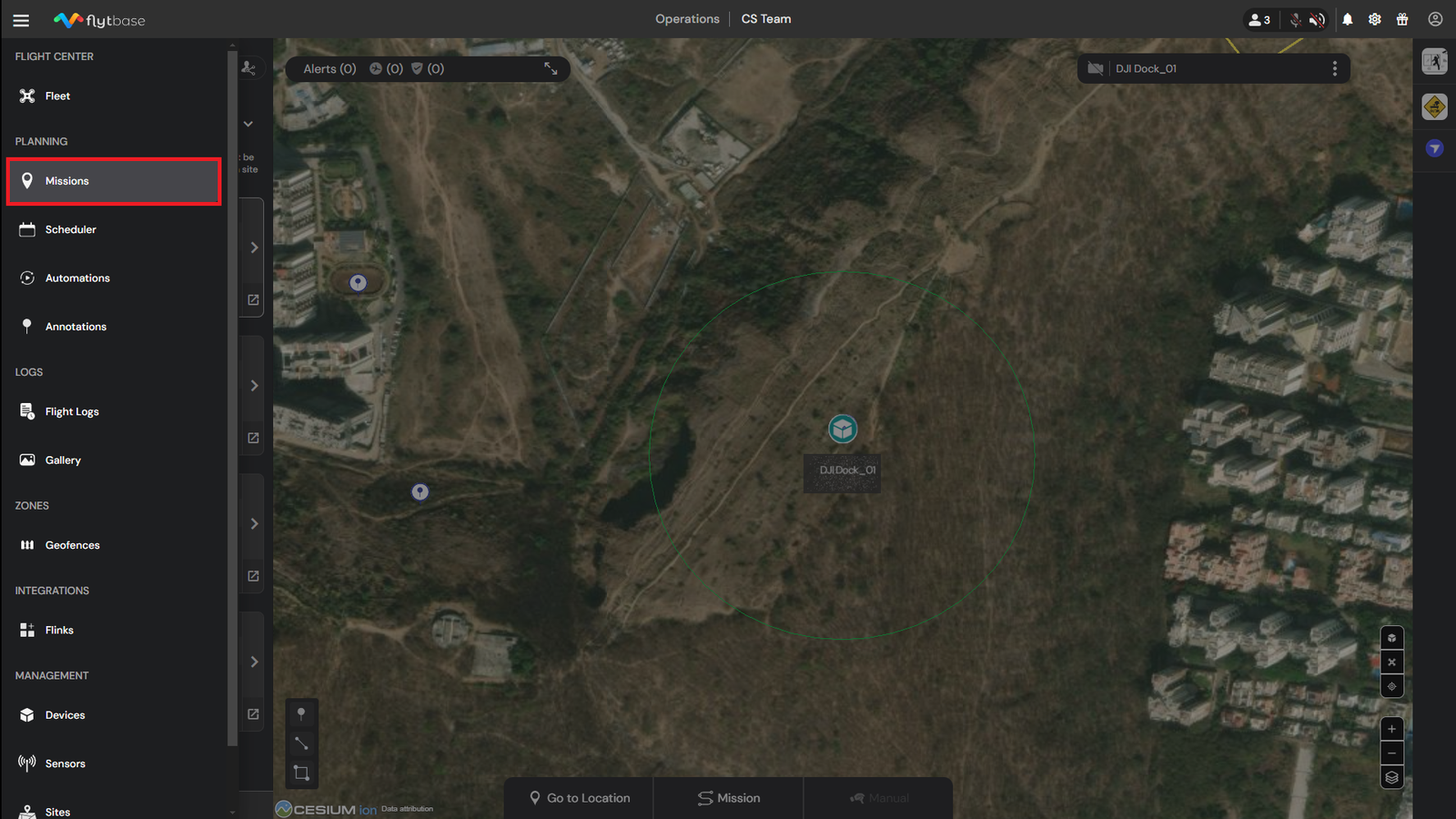
- Im InnerenNavigationsschublade,Wählen Sie die ausMissionenRegisterkarte unterPlanungAbschnitt.
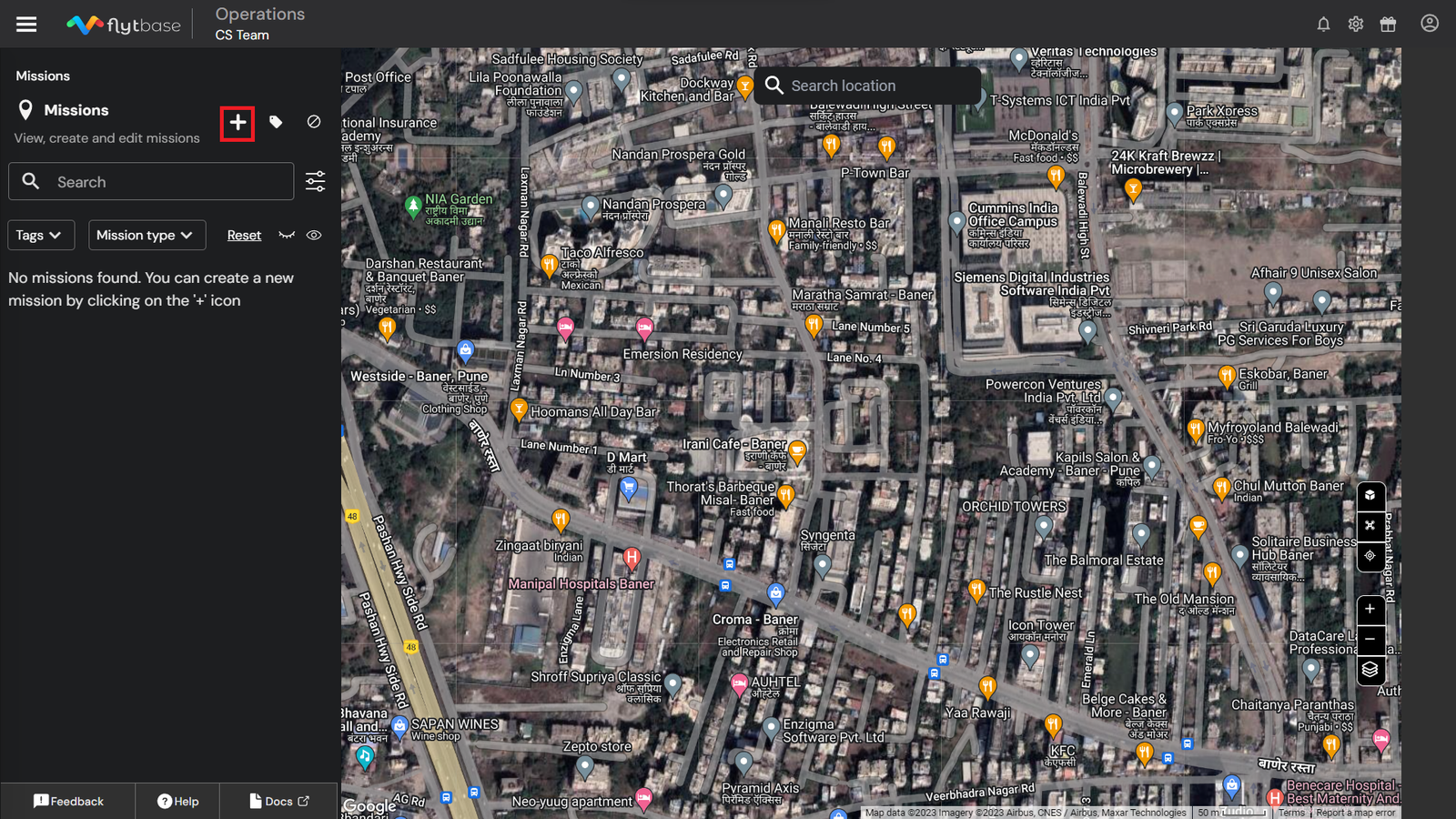
- Klicken Sie auf das Symbol, um eine Mission hinzuzufügen.
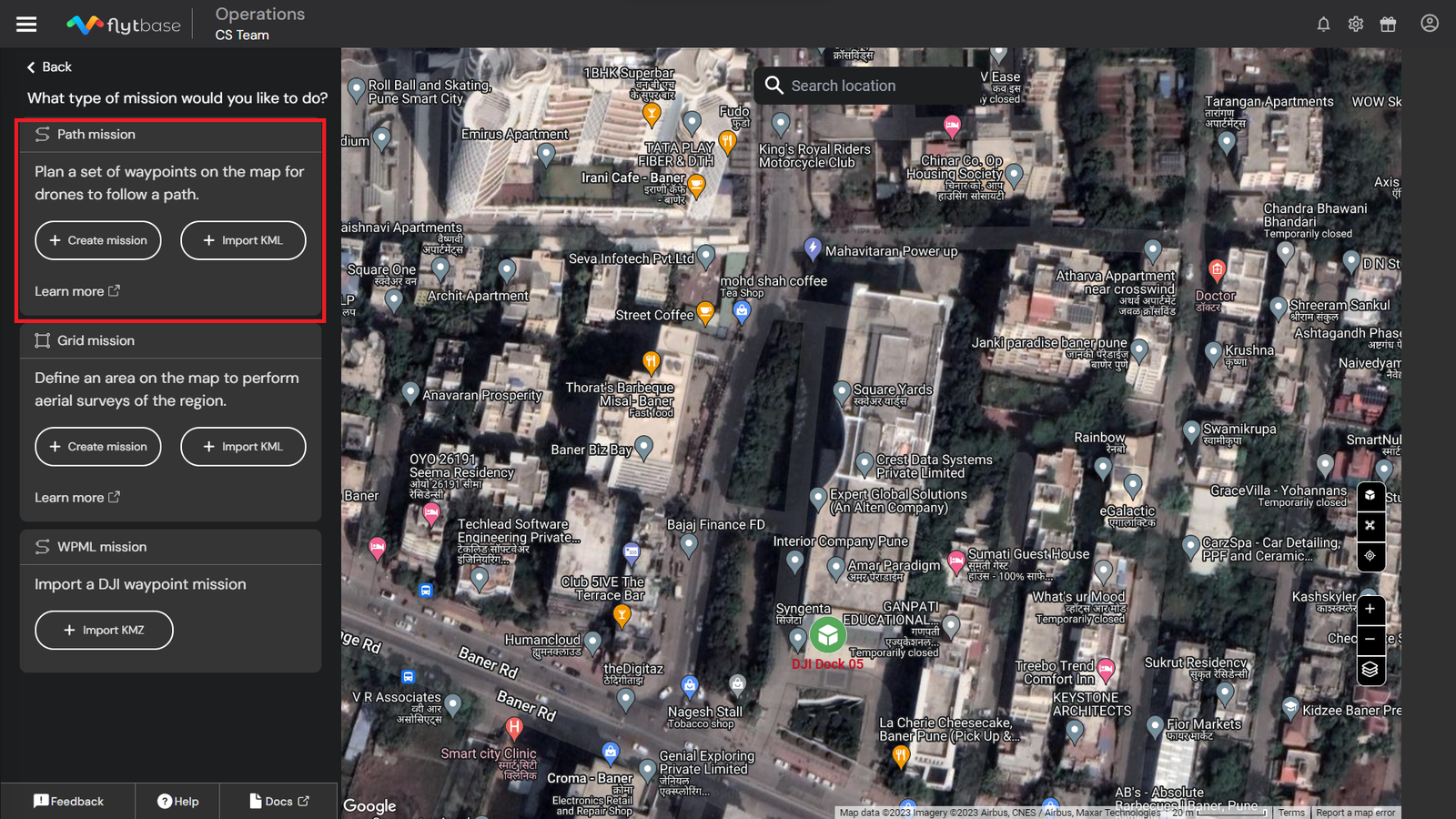
- Ein Betreiber kann a planenPfadmissionmit zwei Methoden:
- Erstellen Sie eine Mission
- Importieren Sie eine Mission mithilfe einer KML-Datei
Erstellen einer neuen Pfadmission
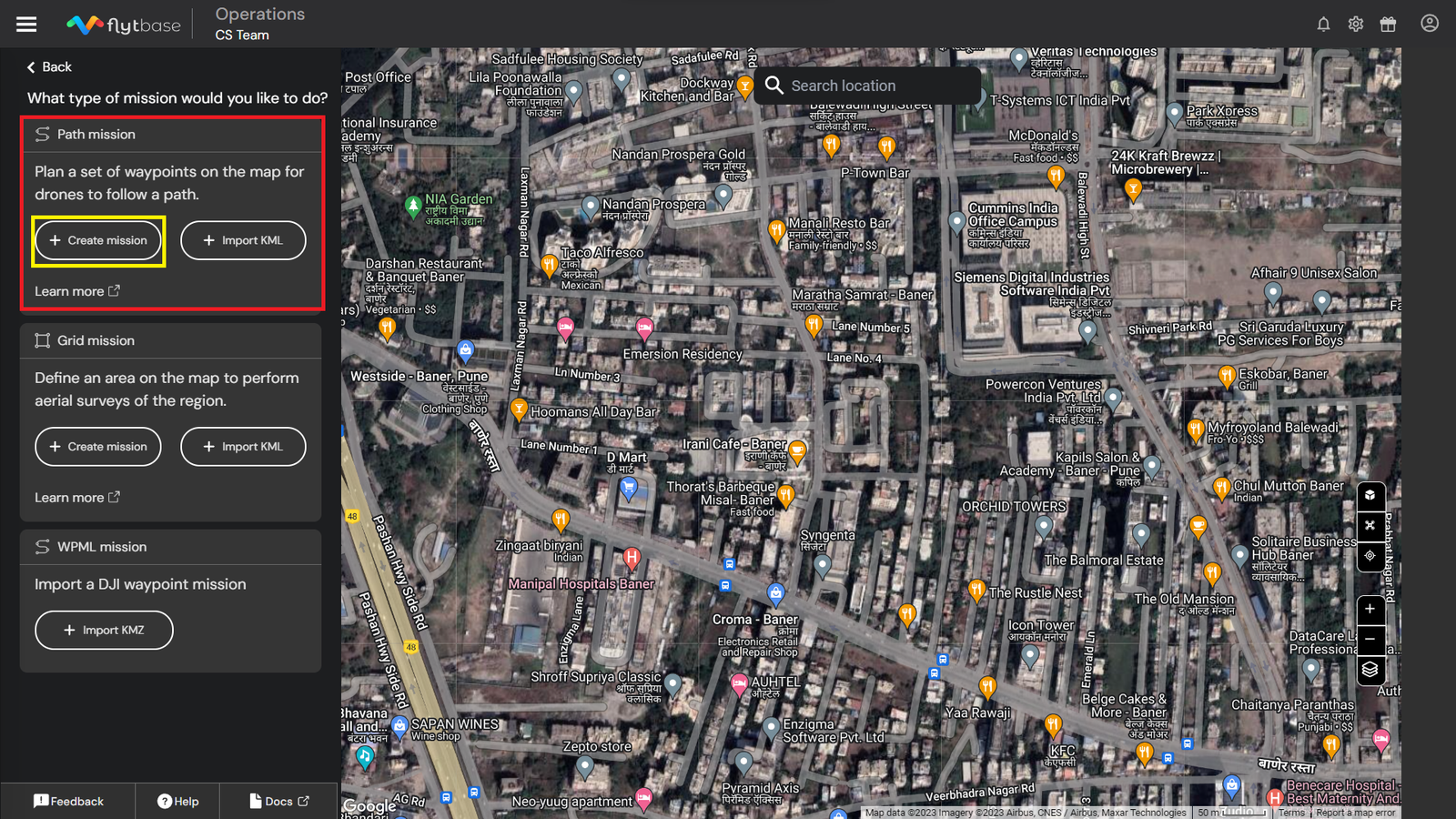
- Unter demPfadmissionAbschnitt auswählen+ Mission erstellenTab.
- Geben Sie einen Namen für die neue Mission ein.
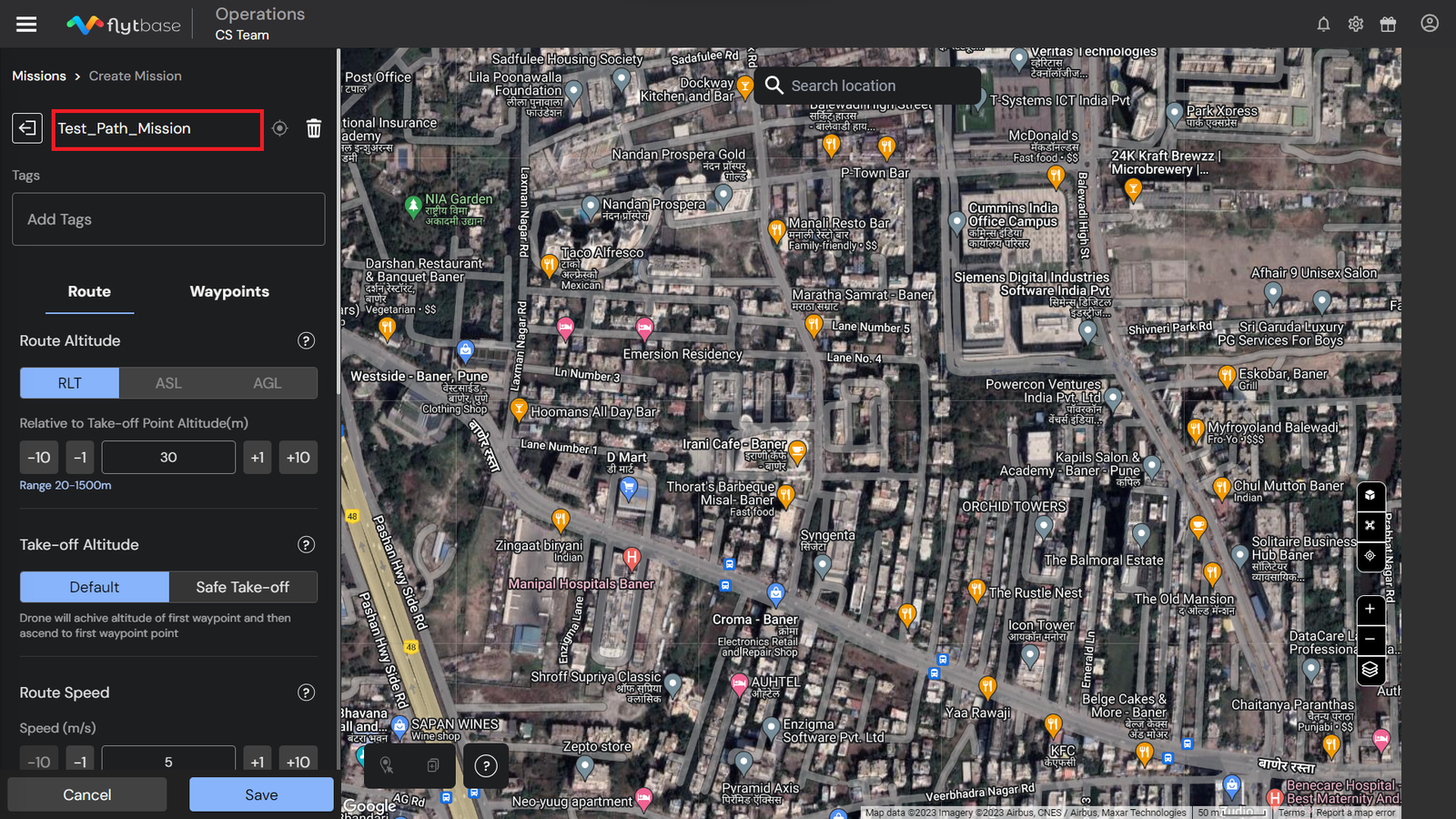
- Wählen Sie die ausWebsiteSie möchten, dass die Mission ein Teil davon ist. Nur Mitglieder des ausgewählten Standorts haben Zugriff auf die Mission für Drohneneinsätze. Weitere Informationen finden Sie in der folgenden Dokumentation:
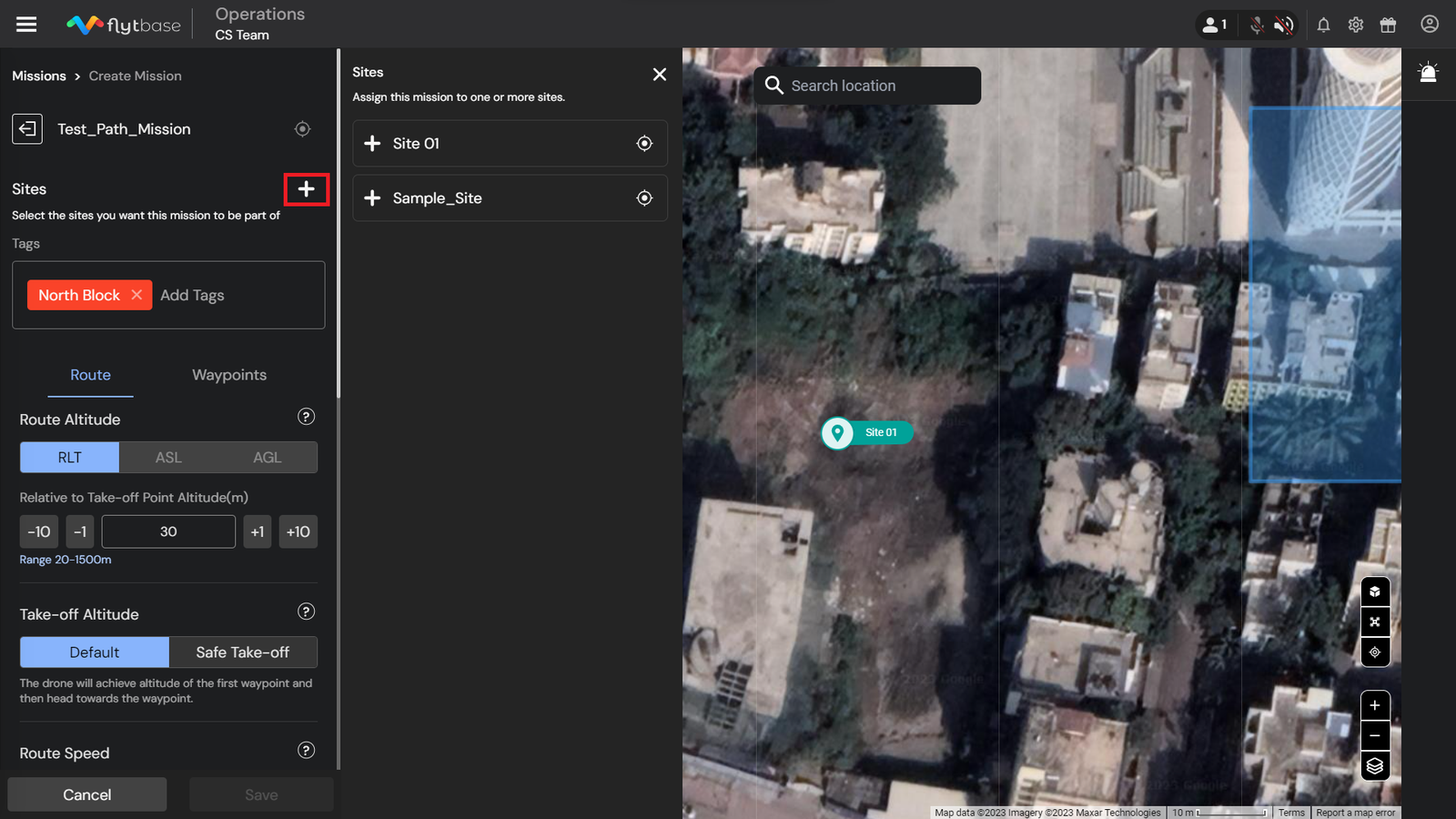
Sie können eine Mission zu mehreren Sites hinzufügen.
- ZuordnenSchlagwortezu Ihrer Mission für ein besseres Missionsmanagement.
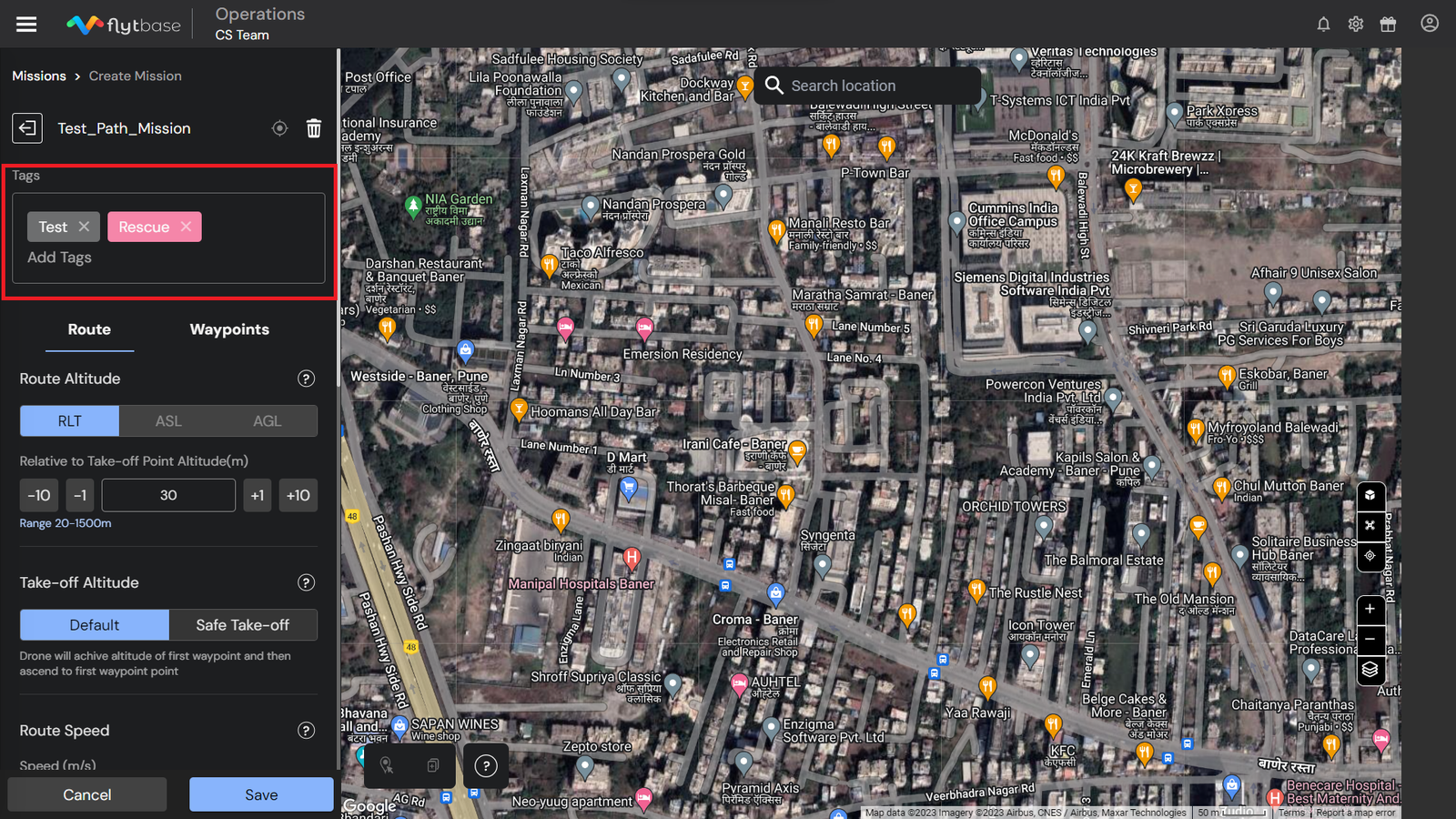
Weitere Informationen zum Missionsmanagement finden Sie in der folgenden Dokumentation.
- Linksklickauf der Karte, um einen Wegpunkt für die Mission hinzuzufügen.

Zentrieren Sie die Karte mithilfe des Symbols „Neu zentrieren“ erneut auf den Standort der Mission und löschen Sie die Mission mithilfe des Symbols „Löschen“.
Betreiber können komplexe Pfadmissionen mit mehreren Wegpunkten effizient planenIntelligente Auswahlwerkzeuge.
Konfigurieren der Missionsrouten- und Wegpunktparameter
Parameter der Missionsroute
Sie können die folgenden Path Mission Route-Parameter auf FlytBase konfigurieren:
1. Routenhöhe
Dies ist die Standardhöhe, in der die Mission durchgeführt wird. Es gibt drei Arten von Routenhöhenreferenzen, die Sie auswählen können:
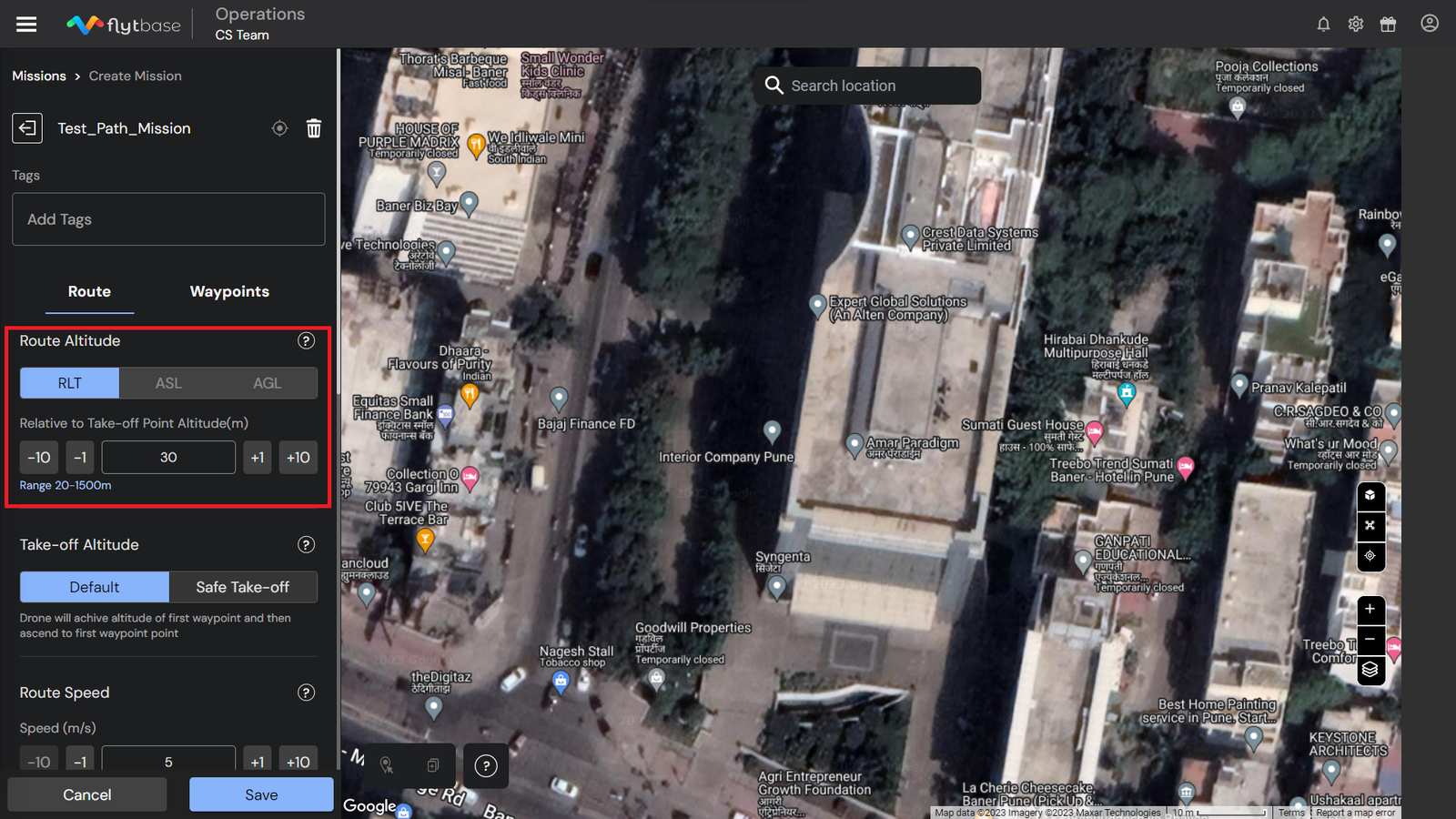
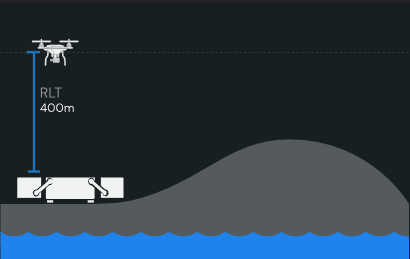
- Relativer Startpunkt (RTL)
Die Höhe wird relativ zum eingestelltReferenzstartpunktwie auf der Karte markiert, während Sie eine Mission planen. Besondere Vorsicht ist bei der bodennahen Planung in unebenem Gelände geboten. Die Höhe der Route/Wegpunkt muss je nach Geländehöhe angepasst werden.
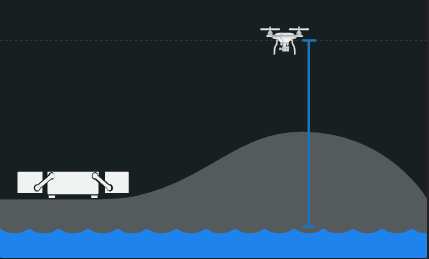
- Über dem Meeresspiegel (ASL)
Absolute Höhe der Drohne, wie im angezeigtEGMModell. Verwenden Sie ASL für Missionen, die globale Höhenmessungen erfordern, da die Referenz auf den Meeresspiegel eingestellt ist.
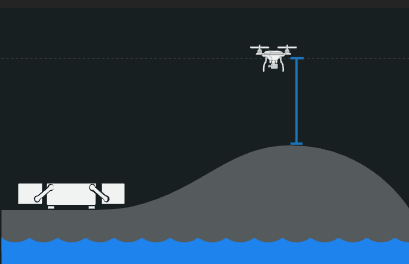
- Oberirdisch (AGL)
Die Höhe wird relativ zum Bodenniveau eingestellt. Für die sichere Nutzung dieser Option sind zuverlässige Bodenhöhendaten unerlässlich. Dieser Modus eignet sich am besten, um dem Gelände automatisch zu folgen und zu jedem Zeitpunkt der Mission eine bestimmte Höhe über dem Boden beizubehalten.
Derzeit kann im Dashboard nur die RTL-Höhe eingestellt werden.
Sie können auch die festlegenRoutenhöhe/Flughöheindem man gehtEinstellungen -> Flugkonfiguration -> Flughöhe. Die bei der Missionsplanung festgelegte Routenhöhe hat Vorrang vor dem in den Einstellungen für die Flughöhe angegebenen Wert.
2. Starthöhe
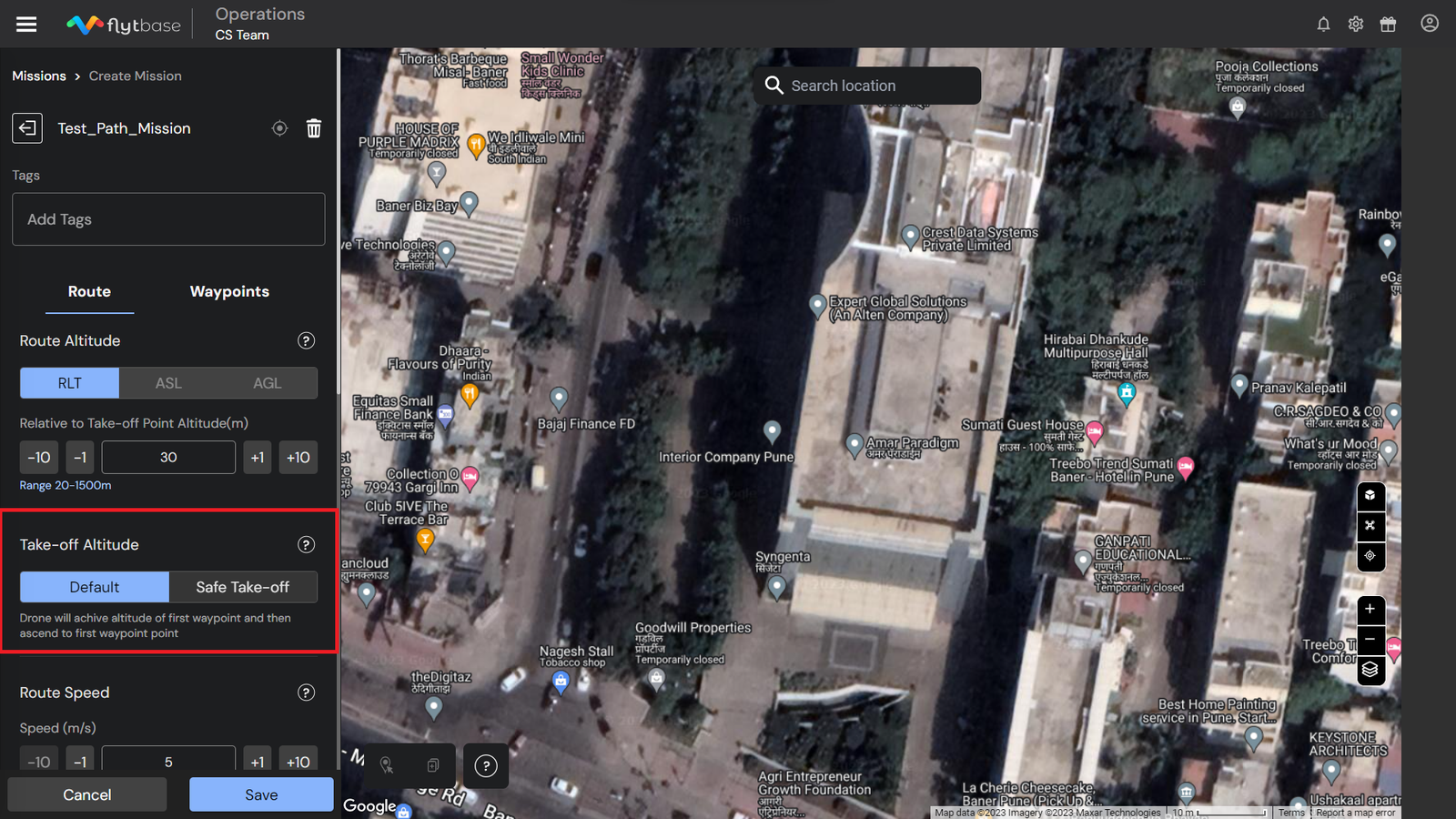
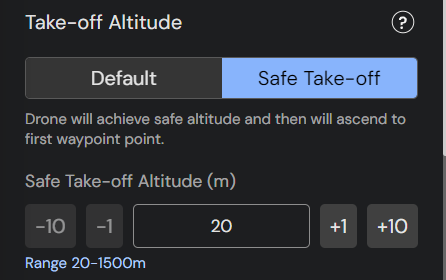
Mithilfe der Starthöheneinstellungen können Sie eine Höhe festlegen, die die Drohne beim Start erreichen soll, um sicherzustellen, dass sie sicher aufsteigt, bevor sie mit ihrer Mission fortfährt. Sobald die vorgesehene Starthöhe erreicht ist, bewegt sich die Drohne diagonal auf den ersten Wegpunkt zu. Es gibt zwei Methoden, die Starthöhe einzustellen:
Sie können eine gerätespezifische Einstellung vornehmenStarthöhe / Sichere Höheindem man gehtGeräte -> Geräteeinstellungen -> Drohnensicherheit. Die bei der Missionsplanung festgelegte sichere Starthöhe hat Vorrang vor der festgelegtenGeräteeinstellungen.
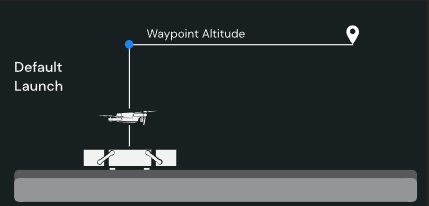
- Standard-Starthöhe
Die Drohne erreicht die Höhe des ersten Wegpunkts und nähert sich dann dem ersten Wegpunkt.
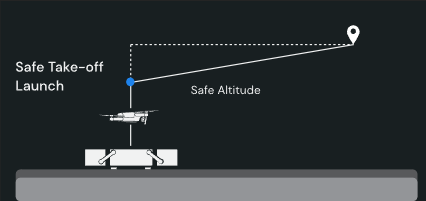
- Sichere Starthöhe
Die Drohne wird das erreichenSichere Starthöheund dannschrägFahren Sie mit dem ersten Wegpunkt fort.
3. Routengeschwindigkeit
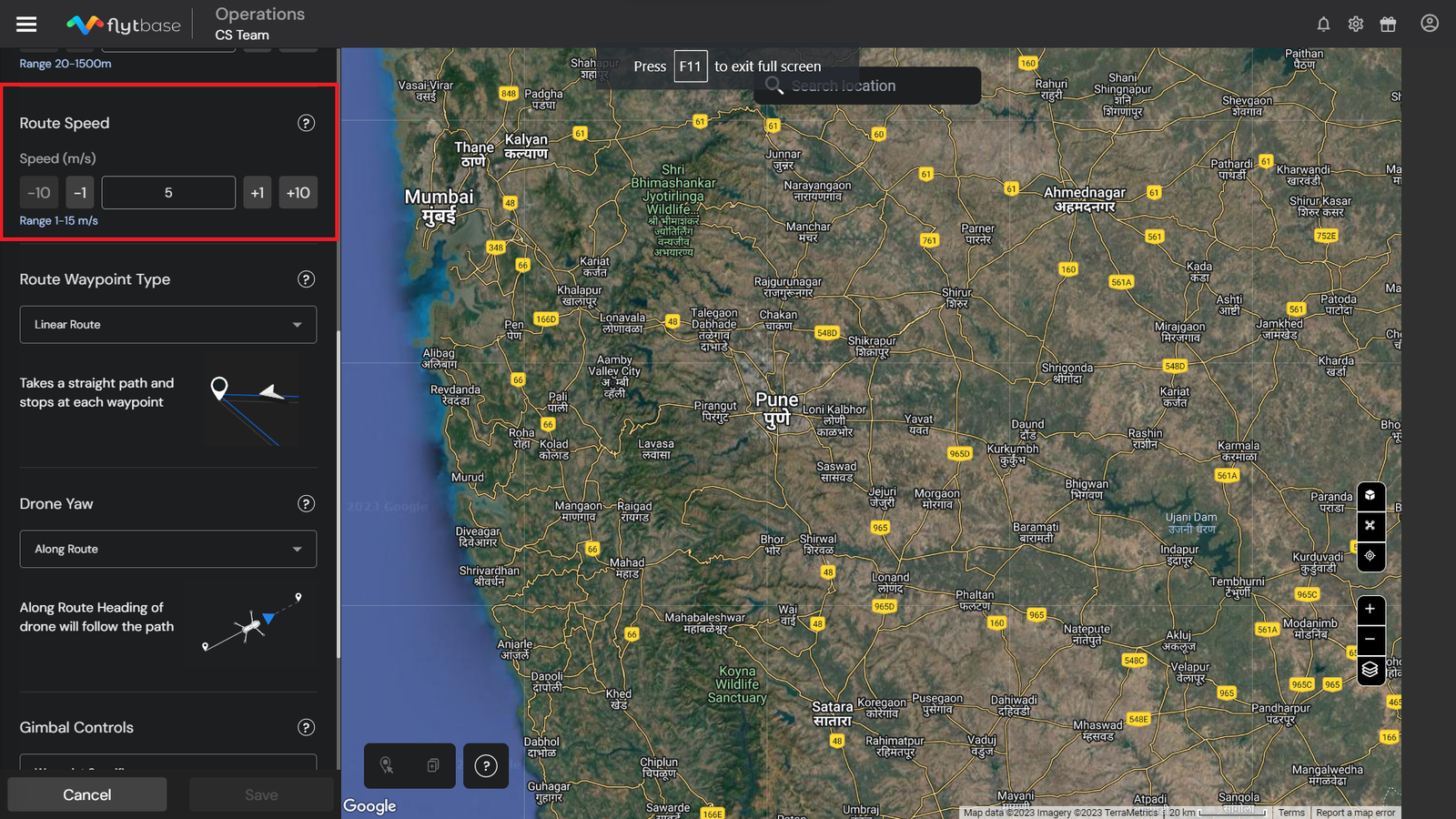
Die hier eingestellte Geschwindigkeit ist die Standardgeschwindigkeit, mit der die Mission ausgeführt wird. Wenn jedoch zwischen zwei oder mehr Wegpunkten eine unterschiedliche Geschwindigkeit erforderlich ist, kann diese in den wegpunktspezifischen Einstellungen konfiguriert werden.
Die Option zur AuswahlRoute folgenGeschwindigkeit kommt bei der Angabe von Wegpunkten. Siehe FolgendesDokumentationum mehr zu erfahren.
4. Wegpunkttyp der Route
Auf diese Weise können Sie festlegen, wie sich die Drohne jedem Wegpunkt nähert und wie der Pfad folglich aussehen soll. Es stehen fünf Optionen zur Auswahl:
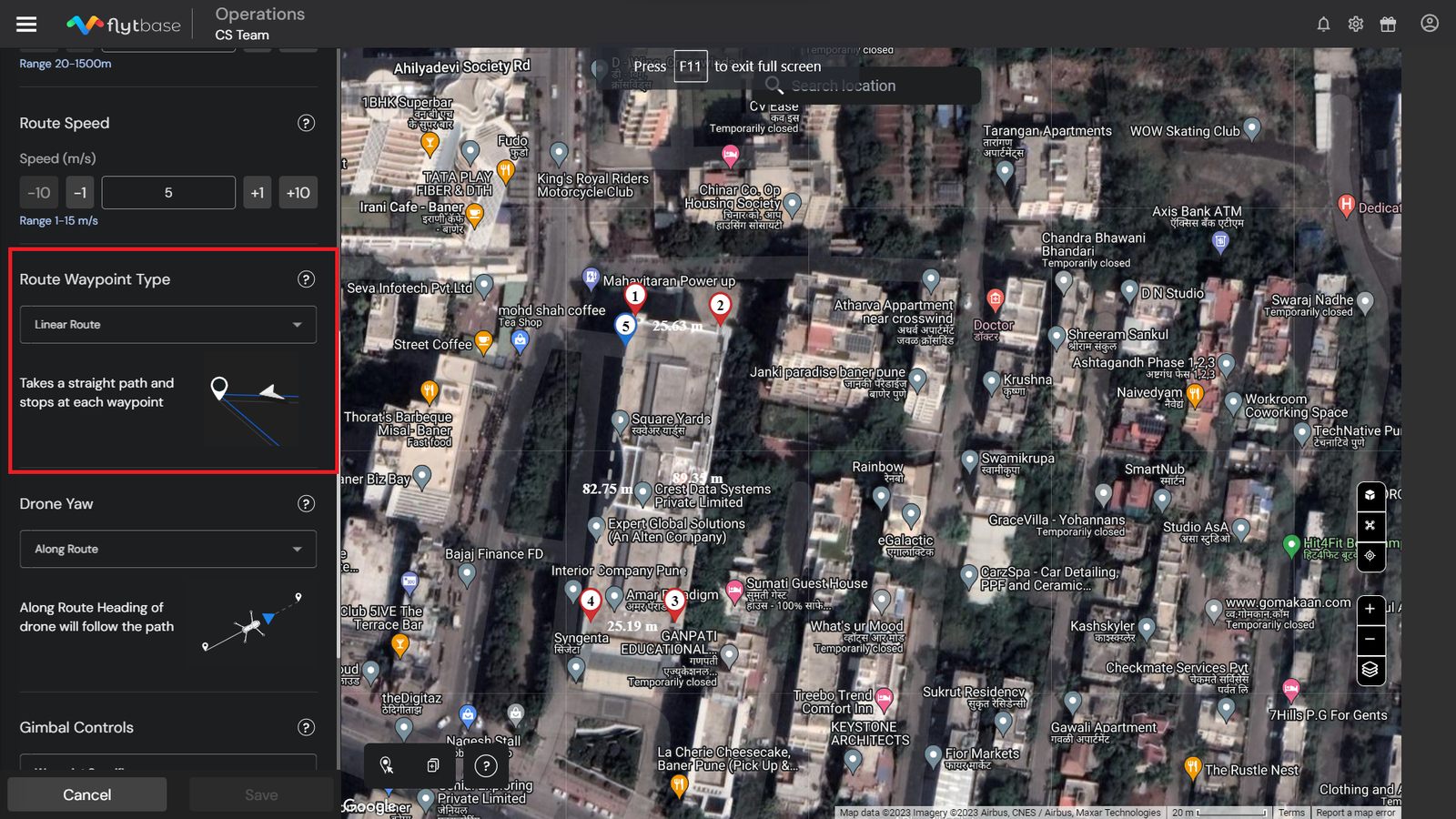
- Lineare Route
Die Drohne nimmt einen geraden Weg und stoppt an jedem Wegpunkt.
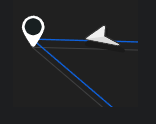
- Transit vor dem Wegpunkt
Die Drohne nimmt vor Erreichen jedes Wegpunkts einen gekrümmten Weg und fliegt durch diesen hindurch.
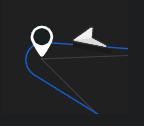
- Gekrümmter Pfad, stoppt am Wegpunkt
Die Drohne nimmt einen gekrümmten Weg und stoppt an jedem Wegpunkt.
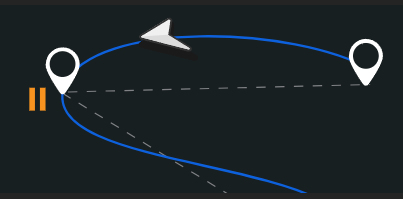
- Gebogener Pfad, bewegt sich reibungslos
Die Drohne folgt einem gekrümmten Pfad und bewegt sich gleichmäßig mit konstanter Geschwindigkeit, ohne an einem Wegpunkt anzuhalten.
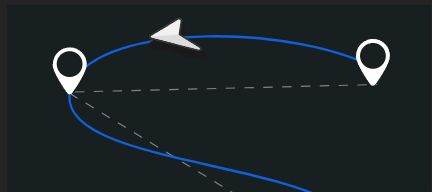
- Kontrollierter Radius
Die Drohne dreht vor dem aktuellen Wegpunkt, sodass der Wenderadius dem kontrollierten Radius entspricht.
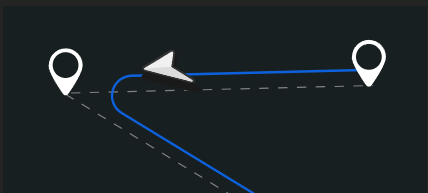
Die Drohne reagiert nur auf Wegpunktaktionen auf Routen, auf denen sie den Wegpunkt erreicht. Zu diesen Routen gehören lineare Routen, Kurven mit Stopps und Kurven mit sanfter Bewegung.
5. Drohnengieren
Sie können zwischen den folgenden Drohnen-Giermodi wählen, während Sie zwischen Missionswegpunkten fliegen:
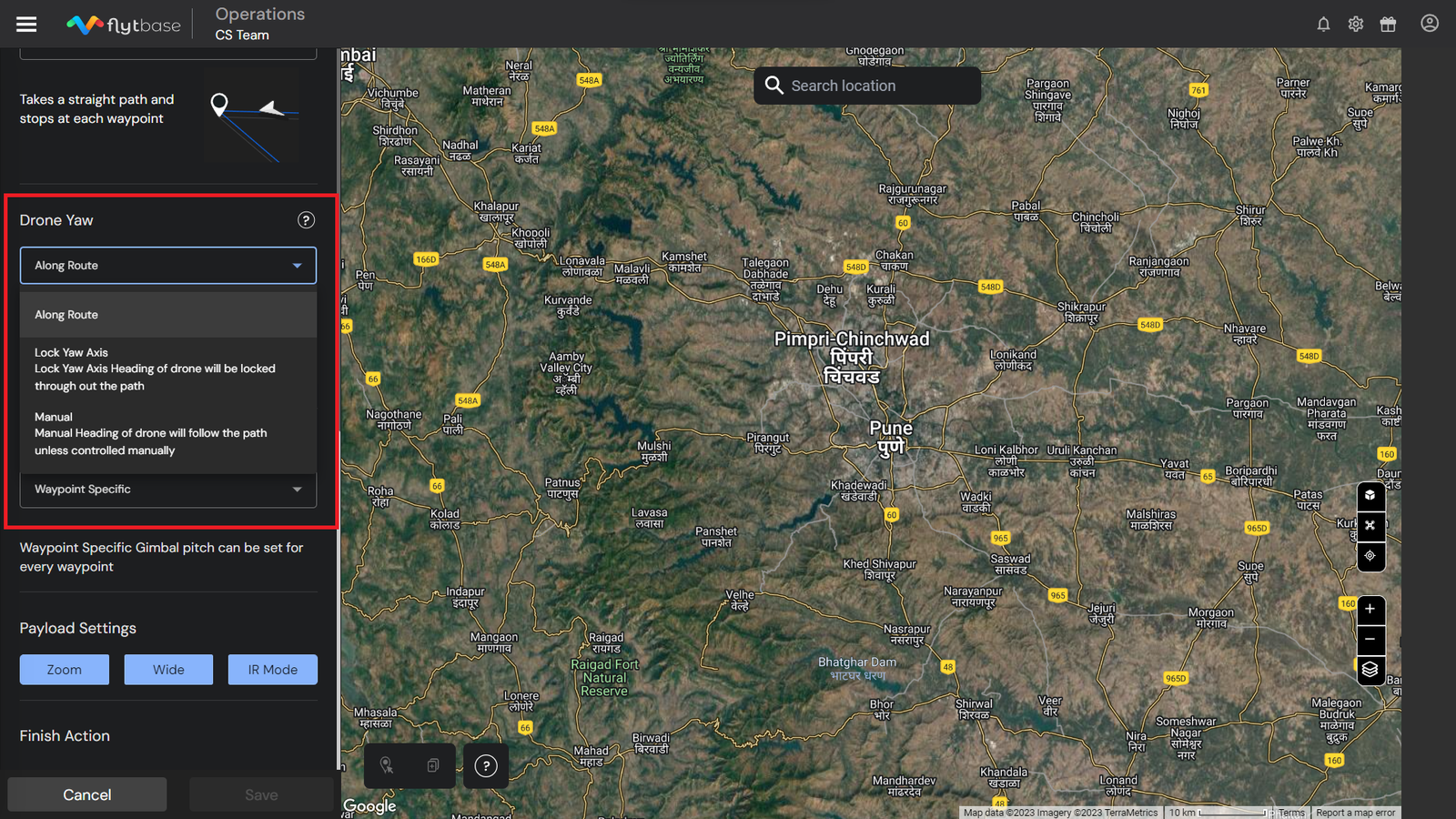
- Entlang der Route:Der Kurs der Drohne stimmt nach jedem Wegpunkt mit dem Missionspfad überein. Der Gierwinkel wird beim Verlassen des Wegpunkts zurückgesetzt, damit er mit dem des Pfads übereinstimmt.
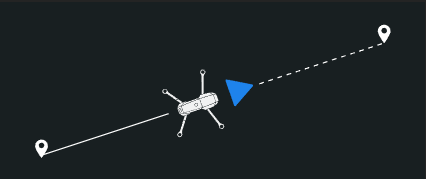
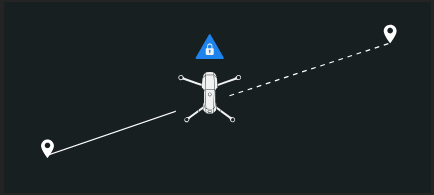
- Gierachse sperren:Der Drohnenkurs wird an der letzten Position des vorherigen Wegpunkts fixiert und behält diesen Winkel bei, während er zum nächsten Wegpunkt fliegt.
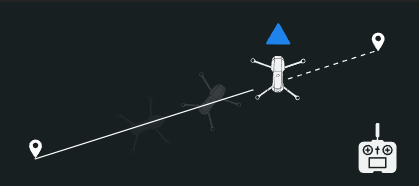
- Handbuch:Der Drohnenkurs richtet sich standardmäßig nach dem Pfad zum nächsten Wegpunkt, sofern er nicht über die Fernbedienung geändert wird.
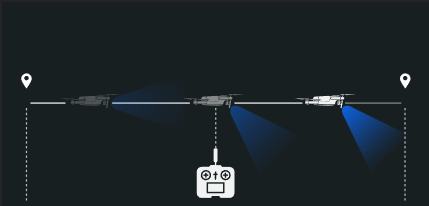
6. Gimbal-/Nutzlaststeuerung
Sie können beim Fliegen zwischen Missionswegpunkten zwischen den folgenden Modi für den Gimbal-Pitch wählen:
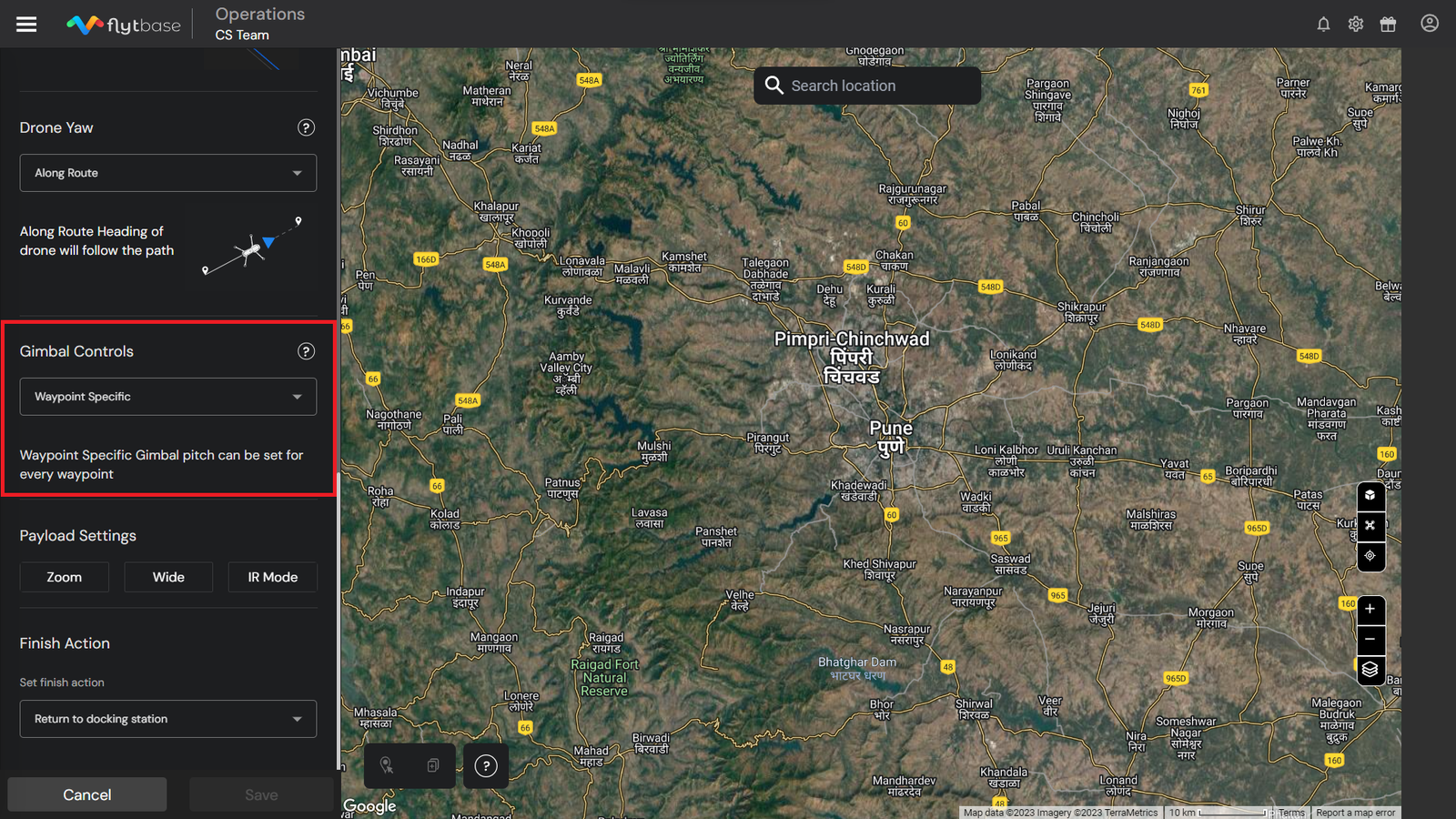
- Wegpunktspezifisch- Der Gimbal-Pitch kann für jeden einzelnen Wegpunkt eingestellt werden, um den nächsten Wegpunkt anzufahren. Nachdem alle Wegpunktaktionen ausgeführt wurden, stellt die Drohne ihren Gimbal auf den angegebenen Winkel zurück.
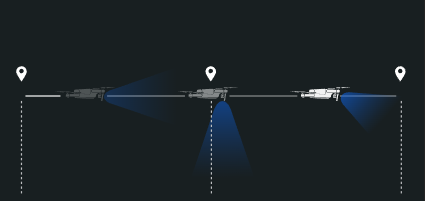
- Handbuch- Der Gimbal behält seine letzte Position vom vorherigen Wegpunkt bei, sofern er nicht über die Fernbedienung geändert wird.
7. Nutzlasteinstellungen:
Sie können aus den folgenden Optionen auswählen, welche Bildsensoren während der Mission verwendet werden sollen:
- Zoom
- Breit
- IR-Modus/Wärmemodus
Weitere Informationen finden Sie in der folgenden DokumentationNutzlastkontrollen.
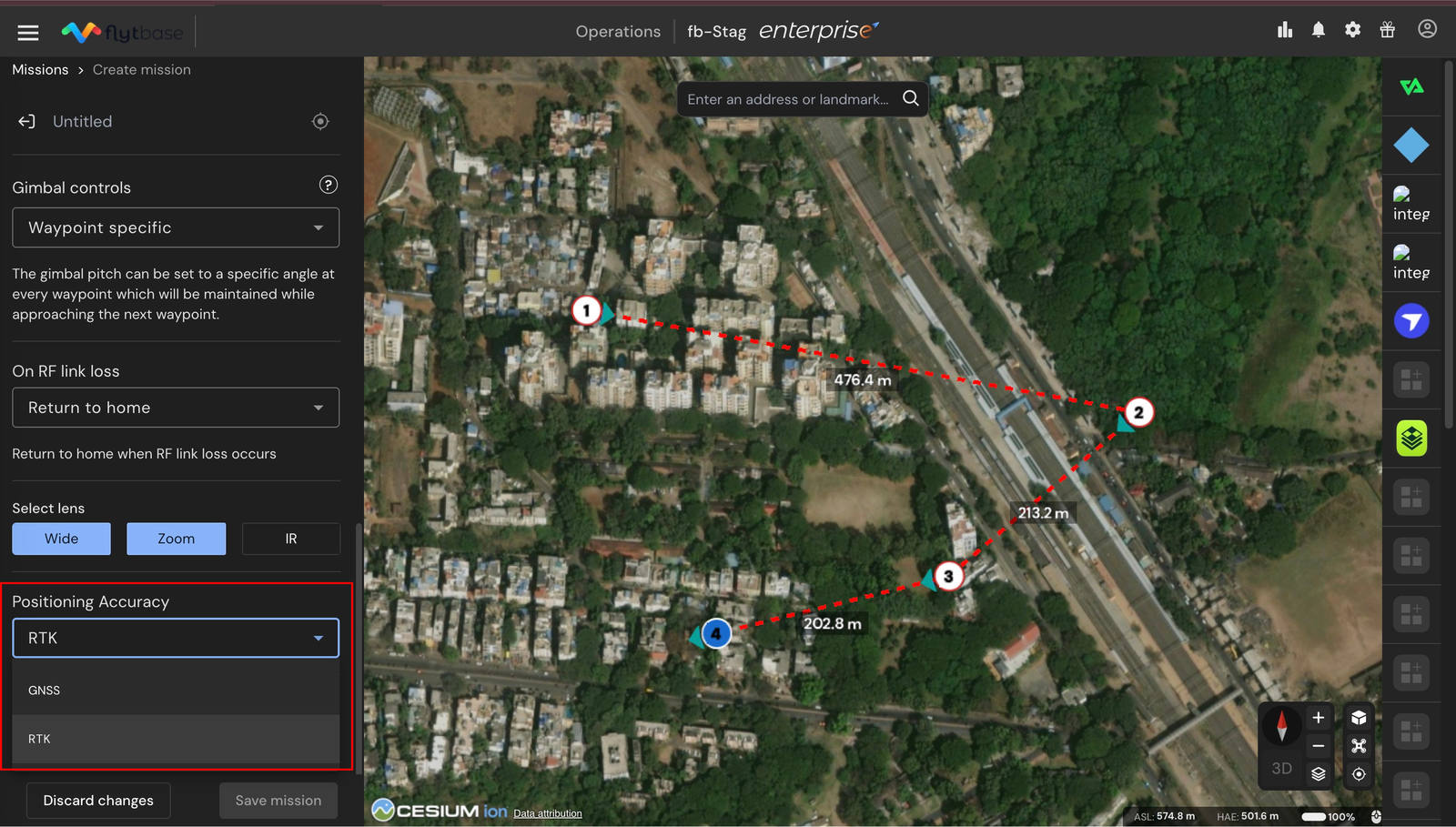
8. Positionierungsgenauigkeit
Wählen Sie Folgendes: Hier sind die verschiedenen Positionierungsgenauigkeitsoptionen, die Sie konfigurieren können:
- GNSS: Verlässt sich ausschließlich auf die Satellitenpositionierung, um die Drohne zu steuern. Geeignet für Arbeiten, bei denen es auf zentimetergenaue Präzision nicht ankommt. Der Genauigkeitsbereich ist wie folgt:
- Horizontal: ±1,5 m
- Vertikal: ±0,5 m
- RTK: Wechselt zu kinematischen Korrekturen in Echtzeit für ultrapräzise Navigation. Empfohlen für Anwendungen, die eine ultrapräzise Positionshaltung erfordern (z. B. hochauflösende Inspektionen oder Kartierungen), bei denen die Drohne genau an einem festen Punkt bleiben muss. Der Genauigkeitsbereich ist wie folgt:
- Horizontal: ±0,1 m
- Vertikal: ±0,1 m
9. Aktion beenden
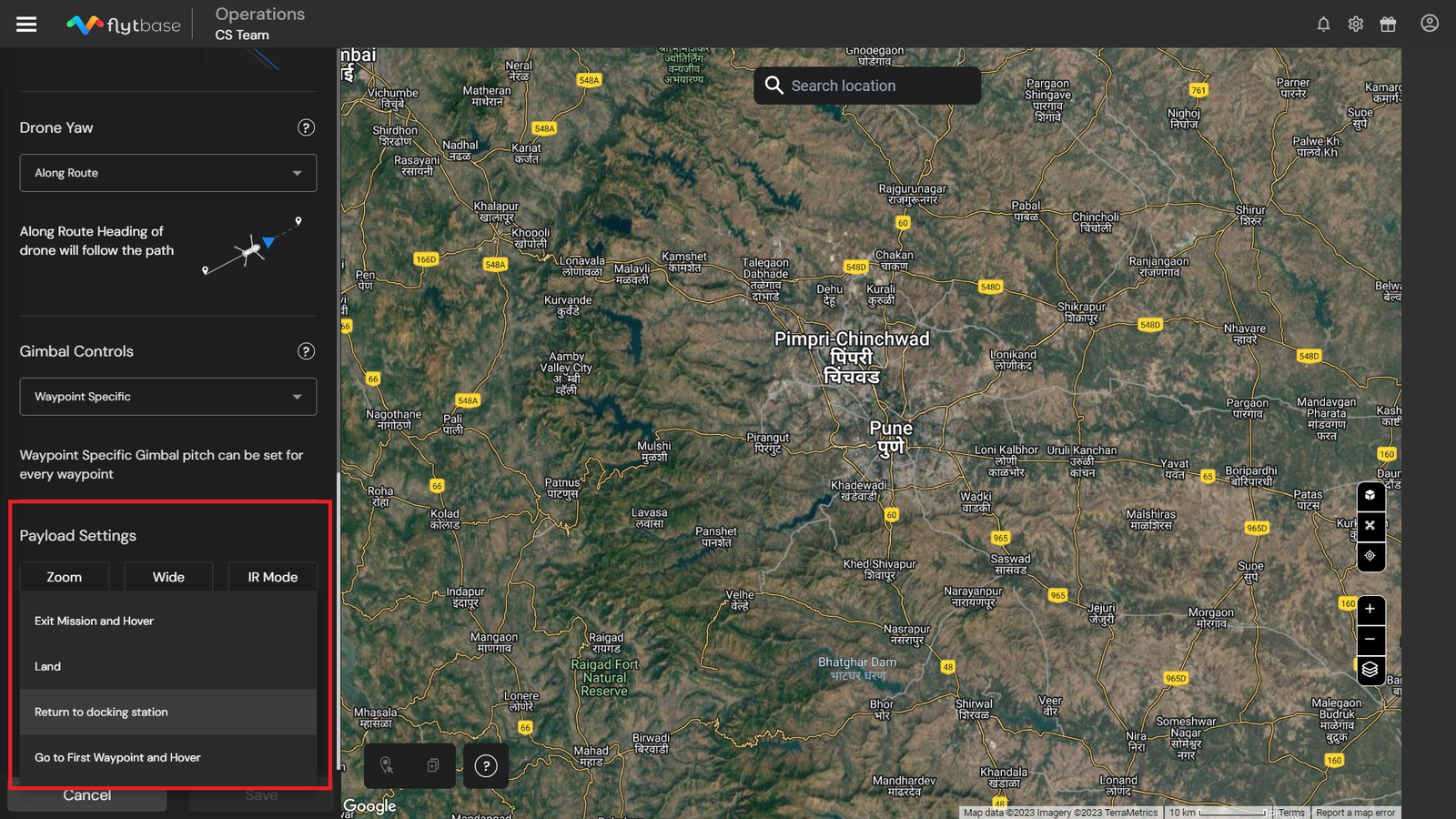
Wählen Sie die Zielaktion für die Drohne, wenn sie den letzten Wegpunkt der Mission erreicht. Hier sind die verschiedenen Abschlussaktionen, die Sie konfigurieren können:
- Rückkehr nach Hause (RTH)- Die Drohne kehrt zur Dockingstation zurück.
- Mission verlassen und schweben- Die Drohne schwebt am letzten Wegpunkt.
- Rückkehr nach Hause (RTH)- Die Drohne kehrt zur Dockingstation zurück.
- Mission verlassen und schweben- Die Drohne schwebt am letzten Wegpunkt.
- Gehen Sie zum ersten Wegpunkt und schweben Sie- Die Drohne bewegt sich zum ersten Wegpunkt und beginnt zu schweben.
Wenn der Bediener über ein Drone-in-a-Box-Setup verfügt, wird dringend empfohlen, dass der Bediener die Mission-Finish-Aktion auf einstelltRückkehr nach Hause (RTH).
Um die zu konfigurierenWegpunktparameterBitte beachten Sie FolgendesLink.
Wegpunktparameter
Konfigurieren von Wegpunktparametern
- Stellen Sie sicher, dass Sie einige Wegpunkte auf der Karte hinzugefügt haben.
Planen Sie die Pfadmission effizient mit den folgenden Optionen:
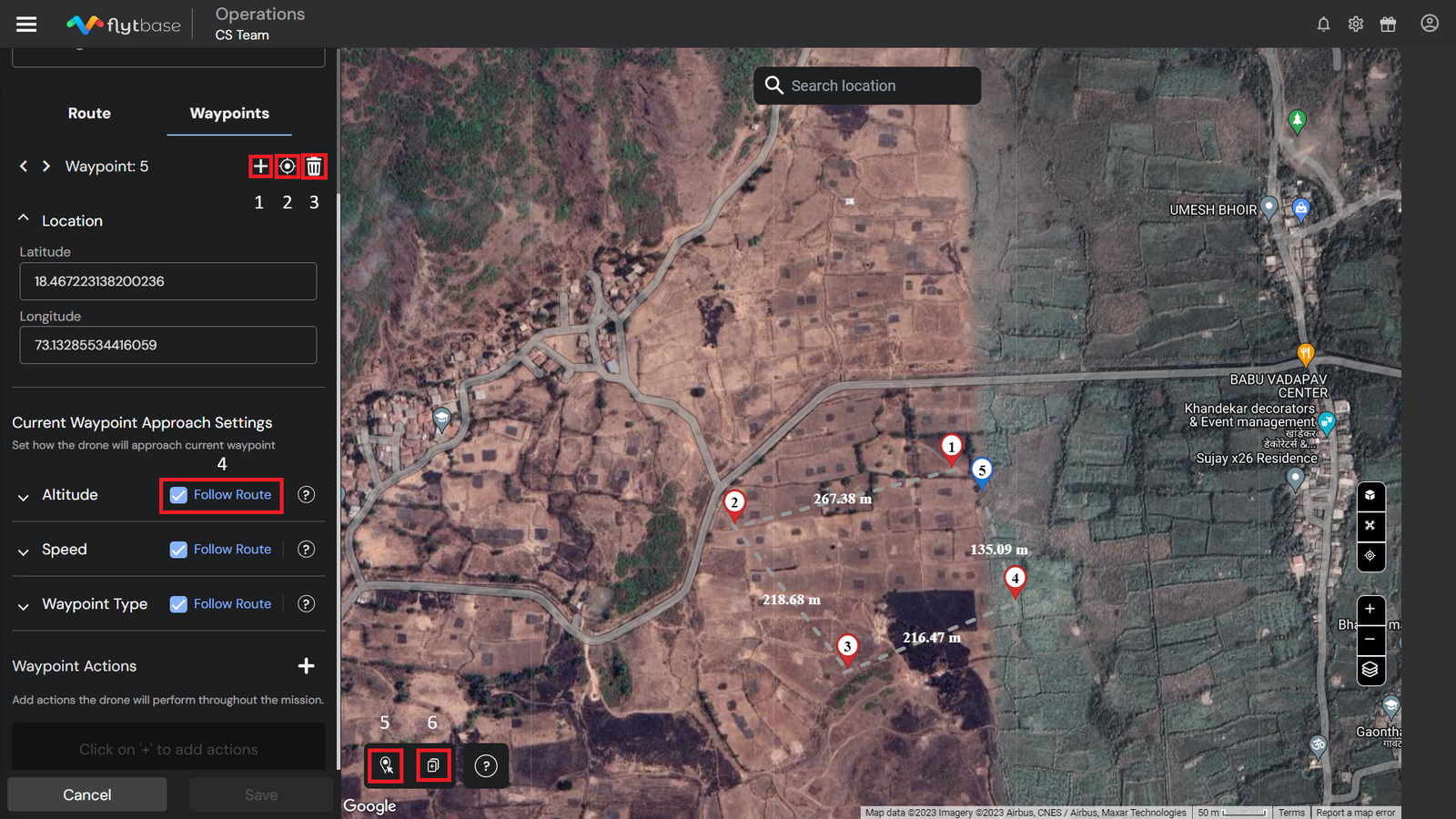
- Wegpunkt hinzufügen: Um einen neuen Wegpunkt vor dem ausgewählten einzufügen, klicken Sie auf das Symbol.
- Wegpunkt neu zentrieren:Um die Karte auf die Position des Wegpunkts neu zu zentrieren, verwenden Sie das Symbol „Neu zentrieren“.
- Wegpunkt löschen:Klicken Sie auf das Symbol, um den ausgewählten Wegpunkt zu löschen.
- Route folgen:Aktivieren Sie das Kontrollkästchen, um die Standardeinstellungen für Höhe, Geschwindigkeit und Wegpunkttyp für einen bestimmten Wegpunkt zu übernehmen, oder deaktivieren Sie das Kontrollkästchen, um benutzerdefinierte Werte festzulegen.
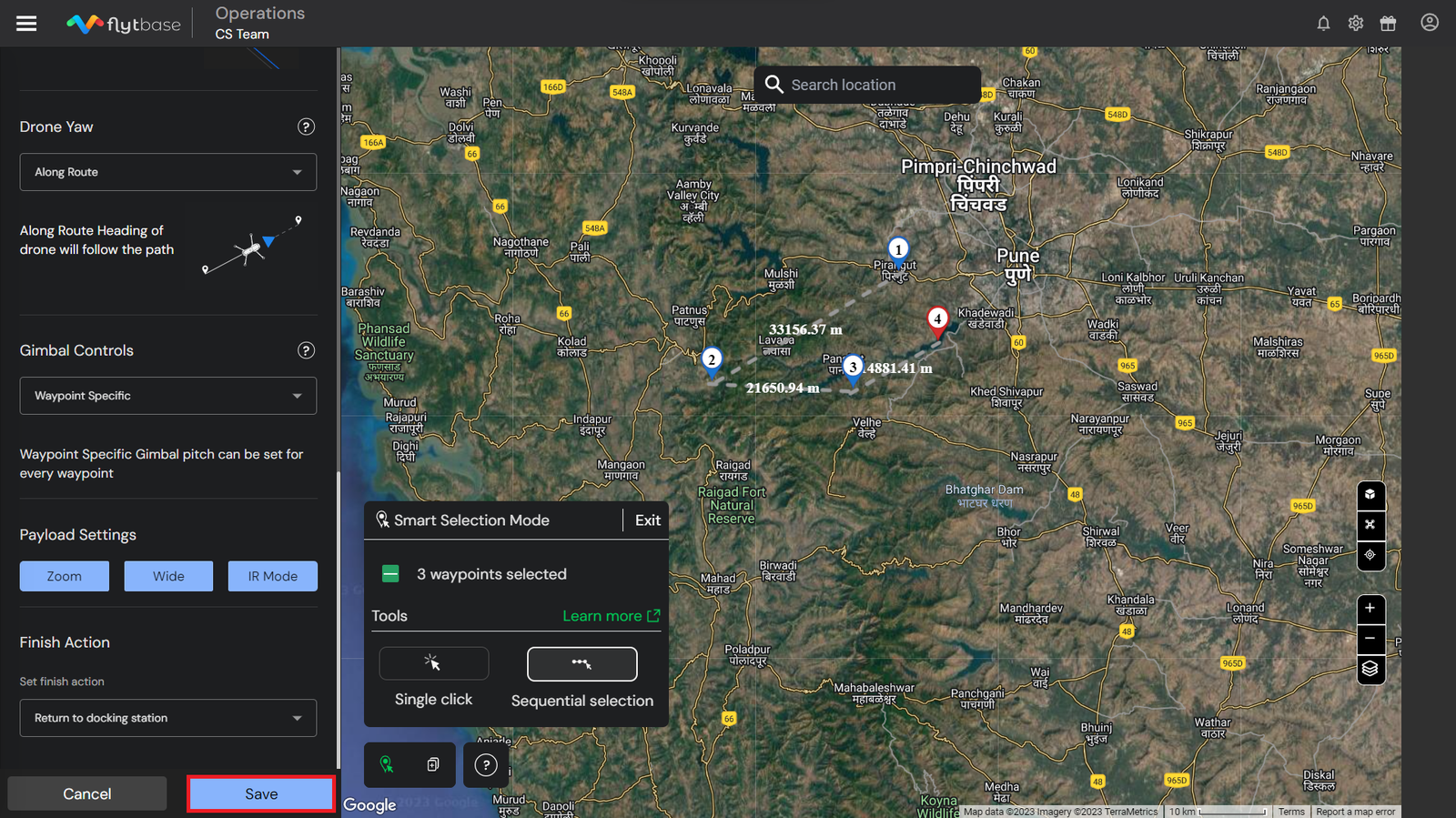
- Intelligenter Auswahlmodus:Durch Klicken auf das Symbol wird der Smart Selection-Modus aktiviert, der die gleichzeitige Auswahl mehrerer Wegpunkte und die Konfiguration ihrer Einstellungen ermöglicht. Dies kann entweder mit dem Einzelklick-Werkzeug oder dem Sequentiellen Auswahl-Werkzeug erfolgen.
- Einzelklick:Der Bediener kann auf die Schaltfläche klicken, um nach Bedarf mehrere Wegpunkte zufällig auszuwählen und gleichzeitig die Wegpunktaktionen, Geschwindigkeit, Höhe und Radius anzupassen.
- Sequentielle Auswahl:Der Bediener kann auf die Schaltfläche klicken, um mehrere Wegpunkte nacheinander auszuwählen. Wählen Sie zunächst den ersten und den letzten Wegpunkt aus. Alle dazwischen liegenden Wegpunkte werden automatisch ausgewählt. Mit dieser Funktion kann der Bediener mehrere Wegpunkte gleichzeitig effizient anpassen und so den Missionsplanungsprozess optimieren.
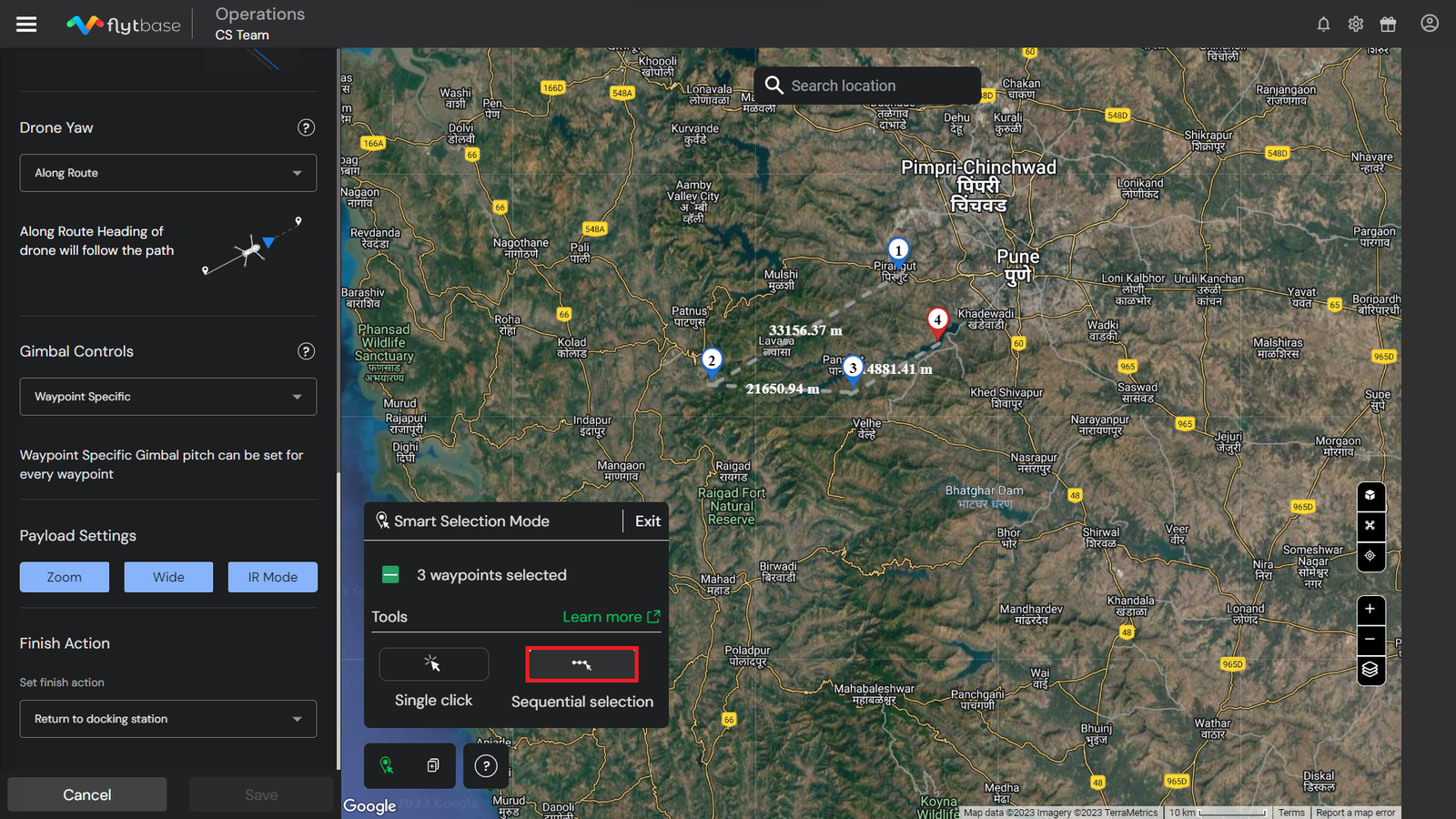
Bei Verwendung desIntelligenter Auswahlmodusum eine Mission zu planen, wenn ein Operator von der wechseltEin KlickWerkzeug zumSequentielle AuswahlMit dem Tool wird der nächste ausgewählte Wegpunkt automatisch als erster Wegpunkt in der Sequenz festgelegt.
- Vorherige Wegpunkteinstellungen kopieren:Der Bediener kann die Einstellungen eines einzelnen Wegpunkts konfigurieren und dann das Kopieren vorheriger Wegpunkteinstellungen aktivieren, indem er auf das Symbol klickt. Sobald die Option aktiviert ist, werden beim Hinzufügen nachfolgender Wegpunkte auf der Karte dieselben Wegpunkteinstellungen wie beim vorherigen Wegpunkt verwendet.
Aktuelle Wegpunkt-Anflugeinstellungen
- Wegpunkthöhe: Die Drohne passt sich an jedem Wegpunkt an die festgelegte Höhe an und behält diese Höhe bis zum nächsten Wegpunkt bei.
- Wegpunktgeschwindigkeit:Die Drohne passt ihre Geschwindigkeit an die vorgegebene Geschwindigkeit an jedem Wegpunkt an und behält diese Geschwindigkeit bei, bis sie den nächsten Wegpunkt erreicht.
- Wegpunkttyp:Die Bewegung der Drohne durch jeden Wegpunkt wird durch den voreingestellten Wegpunkttyp bestimmt.
Wegpunktaktionen
An jedem Wegpunkt können mehrere Wegpunktaktionen durchgeführt werden. Im Folgenden sind die verfügbaren Wegpunktaktionen aufgeführt:
- Drohne
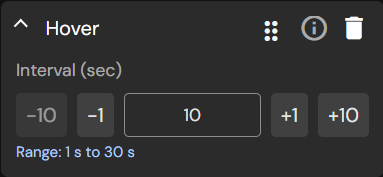
- Schweben- Legen Sie fest, wie lange die Drohne am aktuellen Wegpunkt schwebt.
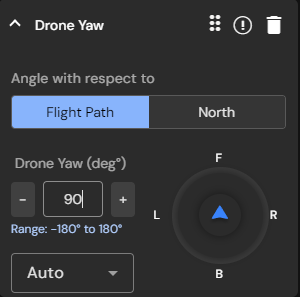
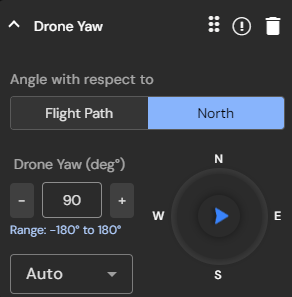
- Drohnengieren- Mit dieser Funktion können Sie den Gierwinkel der Drohne für den aktuellen Wegpunkt einstellen. Sie können den Gierwinkel der Drohne relativ zur Flugbahn oder zum wahren Norden konfigurieren. Zusätzlich können Sie auswählen, ob sich die Drohne im oder gegen den Uhrzeigersinn drehen soll oder die Richtung automatisch bestimmen soll, um den angegebenen Gierwinkel zu erreichen.
- Gimbal
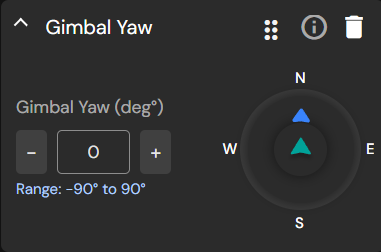
- Gimbal Yaw- Stellen Sie den Gierwinkel ein, damit sich der Gimbal während der Mission dreht.
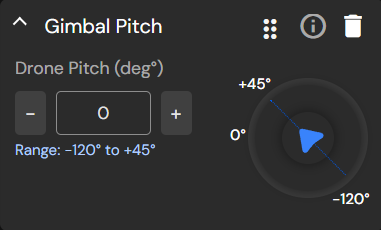
- Gimbal-Pitch- Stellen Sie den Neigungswinkel ein, damit sich der Gimbal während der Mission dreht.
- Kamera
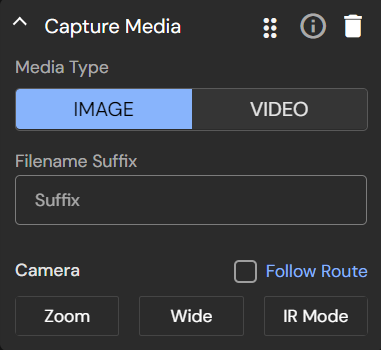
- Erfassen Sie Medien- Konfigurieren Sie, wie Sie Bilder aufnehmen oder die Videoaufzeichnung starten und Ihre Mediendateien speichern. Wählen Sie bei Bedarf auch die für den Wegpunkt spezifischen Bildsensoren aus.
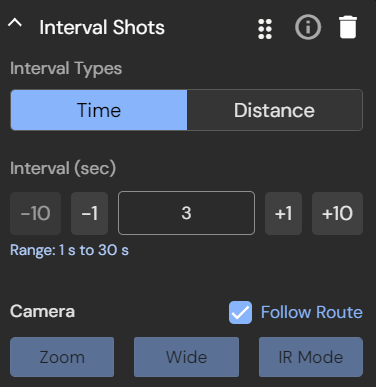
- Intervallschüsse- Nehmen Sie Bilder wiederholt nach einer festgelegten Entfernung oder Zeit auf.
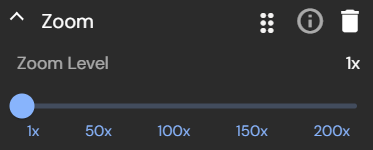
- Kamerazoom- Wird verwendet, um den Kamerazoom der Drohne für den aktuellen Wegpunkt einzustellen.
- Stoppen Sie die Aufnahme- Legen Sie fest, wann Ihre Videoaufzeichnung beendet werden soll.
- Stoppen Sie Intervallschüsse- Legen Sie fest, wann mit der Aufnahme von Intervallaufnahmen aufgehört werden soll.
Für den letzten Wegpunkt werden keine Wegpunktaktionen ausgeführt.
Einstellungen für den nächsten Wegpunkt-Anflug
Diese Einstellungen steuern, wie sich die Drohne und die Bildnutzlast ausrichten, während die Drohne zum nächsten Wegpunkt fliegt.
- Drohnen-Giermodus:Das Gieren der Drohne kann auf die Standardeinstellung eingestellt werden (d. h. der Route folgen) oder eine benutzerdefinierte Einstellung kann aus den folgenden Optionen ausgewählt werden:
- Entlang der Route:Der Kurs der Drohne ist immer an der Flugbahn zwischen den Wegpunkten ausgerichtet.
- Handbuch:Die Drohne behält ihre Gierbewegung entlang der Route bei, bis eine Eingabe von der Fernbedienung erfolgt.
- Gierachse sperren:Das Gieren der Drohne wird auf die Ausrichtung fixiert, die es am vorherigen Wegpunkt hatte, und die Drohne behält dieses Gieren bei.
- Automatische Anpassung:Wenn die Giereinstellung für zwei Wegpunkte unterschiedlich ist, wechselt die Drohne langsam von einer Ausrichtung zur nächsten, während sie sich zwischen den Wegpunkten bewegt.
- Gimbal-Pitch:Hier kann der erforderliche Nickwinkel für die bildgebende Nutzlast eingestellt werden.
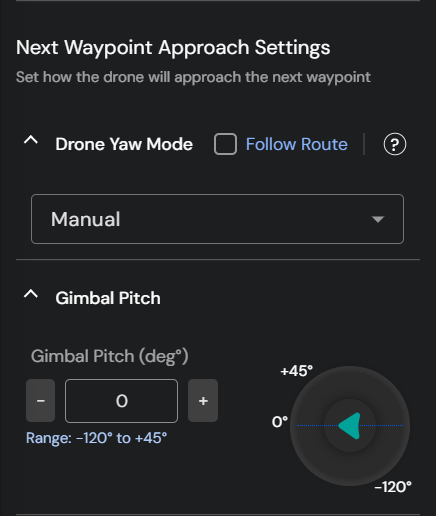
Einstellungen für die Annäherung an den nächsten Wegpunkt können nicht für alle Punkte vorgenommen werden, die mit ausgewählt wurdenIntelligente AuswahlWerkzeuge. Vorherige Wegpunkteinstellungen kopierenDas Werkzeug wendet die Einstellungen für den aktuellen und nächsten Wegpunktanflug auf alle mit dem Werkzeug erstellten Punkte an.
- Wenn alle Einstellungen vorgenommen wurden, klicken Sie aufMission speichern. Die Mission erscheint dann imMissionenRegisterkarte im FlytBase-Dashboard.
Um zu lernen, wie man eine plantGrid-MissionWeitere Informationen finden Sie in der folgenden Dokumentation.
Was this helpful?