
Wegpunkte missionsübergreifend kopieren und einfügen
FlytBase unterstützt jetzt das missionsübergreifende Kopieren und Einfügen von Wegpunkten im 3D Mission Planner, sodass Bediener zuvor erstellte Wegpunkte einschließlich Kameraaktionen, Gimbal-Einstellungen und Inspektionslogik für verschiedene Missionen wiederverwenden können.
Dies ermöglicht eine schnellere Missionserstellung, eliminiert sich wiederholende Einrichtungsarbeiten und ermöglicht die Zusammenstellung von Inspektionsmissionen aus vorhandenen Wegpunktbausteinen, anstatt sie von Grund auf neu erstellen zu müssen.

Das Problem der Missionswiederverwendung
Gebäudeinspektionsmissionen erfordern eine sorgfältige Vorbereitung:
• Wegpunkte müssen präzise positioniert werden. • Gimbal-Winkel und Zoomstufen müssen angepasst werden. • Die Aktionen „Oriented Shoot“ und „AI Spot Check“ müssen korrekt ausgerichtet sein
Für die Live-Missionsaufzeichnung ist die Investition sogar noch höher – die tatsächliche Flugzeit wird für das Bildausschnittbild und das Erfassen von Wegpunkten nacheinander aufgewendet.
Sobald eine Mission erstellt wurde, waren ihre Wegpunkte zuvor an diese Mission gebunden. Als sich die Prüfumfänge änderten, hatten die Betreiber nur begrenzte Möglichkeiten:
• Erstellen Sie die Mission manuell neu. • Duplizieren Sie eine Mission und löschen Sie unerwünschte Wegpunkte. • Zeichnen Sie eine völlig neue Live-Missionsaufzeichnungssitzung auf
Dies erwies sich als besonders ineffizient, wenn Vermögenswerte über mehrere Missionen hinweg erfasst wurden. Die Durchführung dieser Missionen erforderte wiederholte Start-Flug-Rückkehr-Zyklen, wodurch Batterie und Zeit für redundante Transporte statt für Inspektionen verschwendet wurden.
Wegpunkte können jetzt von einer Mission kopiert und in eine andere eingefügt werden, wodurch bestehende Missionen in wiederverwendbare Wegpunktbibliotheken umgewandelt werden.
Wegpunkte kopieren und einfügen
Wegpunkte können jetzt von einer Mission kopiert und in eine andere eingefügt werden, wodurch bestehende Missionen in wiederverwendbare Wegpunktbibliotheken umgewandelt werden.
Alles, was mit einem Wegpunkt zusammenhängt, kann übertragen werden:
• Position und Höhe • Gimbal-Winkel und Kamerazoom • Wegpunktaktionen • Orientierte Aufnahmekonfiguration • AI Spot Check-Referenzbilder
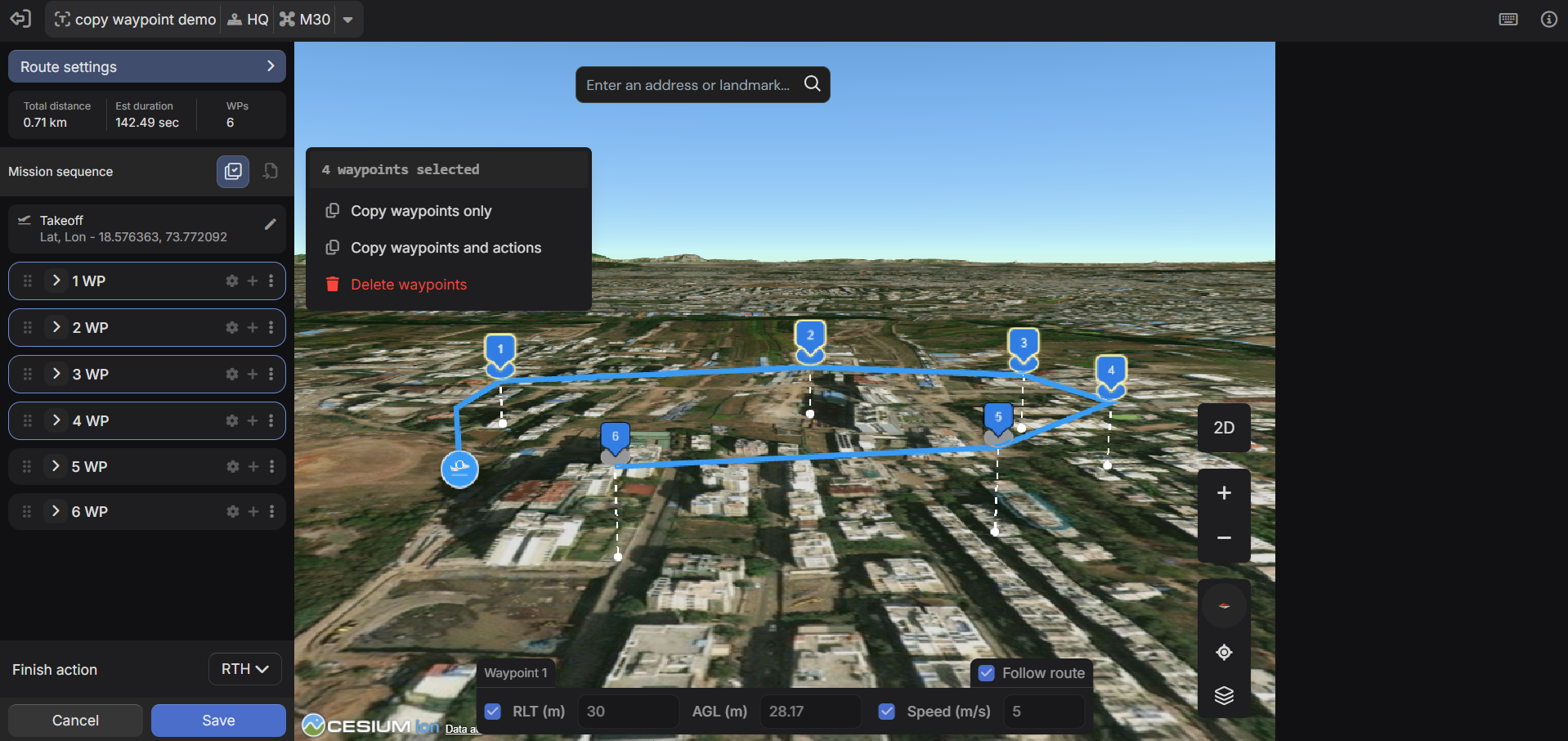
Wegpunkte werden kopiert, ohne die Quellmission zu ändern, sodass Aufzeichnungsmissionen intakt bleiben, während Ausführungsmissionen konsolidiert werden.
Zwei Kopiermodi
Je nach Anwendungsfall stehen zwei Kopiermöglichkeiten zur Verfügung:
Wegpunkte und Aktionen kopierenBehält die vollständige Wegpunktkonfiguration bei, einschließlich Aktionen, Gimbal-Einstellungen und Kameraparameter. Empfohlen bei der Wiederverwendung von Inspektions- oder Live-Missionsaufzeichnungs-Wegpunkten.
Nur Wegpunkte kopierenÜberträgt Wegpunktpositionen ohne Aktionen. Nützlich, wenn eine Flugroute für einen anderen Betriebszweck wiederverwendet wird.
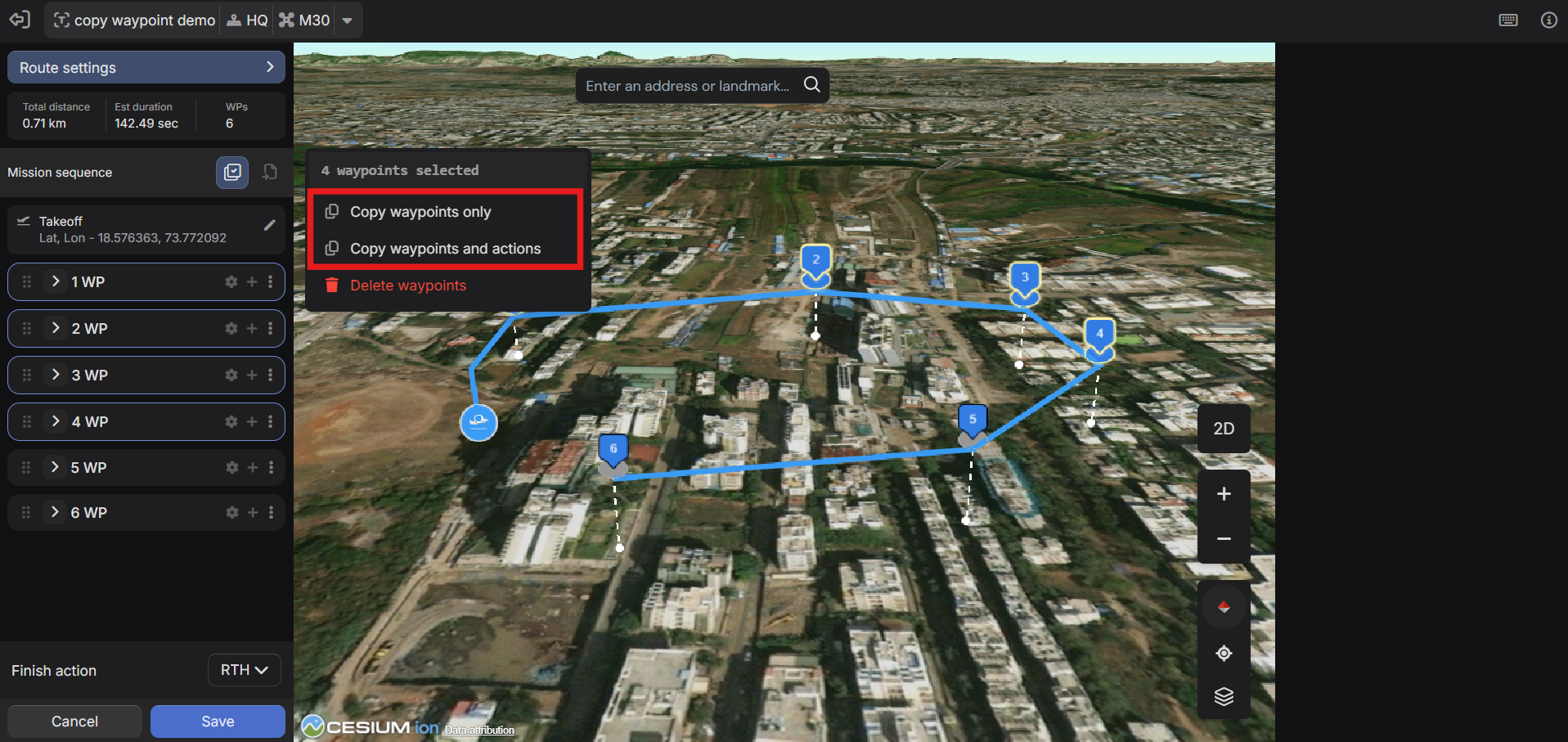
Wegpunkte kopieren: Schritt für Schritt
1. Öffnen Sie die Quellmission
Öffnen Sie die Mission mit den Wegpunkten, die Sie im 3D Mission Planner wiederverwenden möchten.
2. Rufen Sie den Mehrfachauswahlmodus auf
Aktivieren Sie die Mehrfachauswahl von Wegpunkten in der Symbolleiste oder drücken Sie Strg/Befehlstaste + M.
3. Wegpunkte auswählen
• Strg/Befehlstaste + Klicken – einzelne Wegpunkte auswählen • Umschalt + Klicken – einen Bereich auswählen • Strg/Befehlstaste + A – alle auswählen • Escape – Auswahl löschen
4. Kopieren
Klicken Sie auf einen beliebigen ausgewählten Wegpunkt und wählen Sie eine der folgenden Optionen:
• Nur Wegpunkte kopieren oder • Wegpunkte und Aktionen kopieren
5. Wechseln Sie zur Zielmission
Öffnen Sie eine bestehende Mission oder erstellen Sie eine neue in einem separaten Tab. Wählen Sie den Wegpunkt aus, nach dem die kopierten Wegpunkte eingefügt werden sollen.
6. Importieren
Klicken Sie in der Symbolleiste auf Wegpunkte importieren und wählen Sie Kopierte Wegpunkte aus.
Die kopierten Wegpunkte werden direkt nach dem ausgewählten Wegpunkt eingefügt, wobei ihre ursprüngliche Reihenfolge beibehalten wird. Alle Aktionen und Kamerakonfigurationen bleiben erhalten, wenn sie beim Kopieren einbezogen werden.
Hinweis: Wenn die Quell- und Zielmissionen inkompatible Hardware verwenden, werden Validierungsfehler ausgelöst.
Warum dies die Missionsplanung verändert
Konsolidierung von Live-Missionsaufzeichnungssitzungen
Die Live-Missionsaufzeichnung ist zeitintensiv in der Erstellung, aber schnell in der Ausführung. Wenn Aufzeichnungen auf mehrere Missionen aufgeteilt werden, wird die Ausführung aufgrund wiederholter Start- und Transitzyklen ineffizient.
Durch Kopieren und Einfügen können Bediener Folgendes tun:
• Kombinieren Sie Wegpunkte aus mehreren Aufzeichnungsmissionen. • Führen Sie alle Inspektionen in einem einzigen Flug aus. • Reduzieren Sie redundante Transporte vom Dock zum Standort
Aufzeichnungsmissionen bleiben unberührt und können für zukünftige Arbeitsabläufe wiederverwendet werden.
Mix-and-Match-Asset-Abdeckung
Unterschiedliche Inspektionsszenarien erfordern unterschiedliche Anlagenkombinationen:
• Routineinspektionen, • Beurteilungen nach der Veranstaltung, • Gezielte Nachkontrollen
Anstatt Missionen neu zu erstellen, können Betreiber jetzt die erforderlichen Wegpunkte in eine neue Mission übernehmen. Missionen werden zu modularen Asset-Bibliotheken und nicht zu festen Flugplänen.
Verbesserungen bei der Missionsbearbeitung
Das Kopieren und Einfügen wird durch mehrere Verbesserungen bei der Missionsbearbeitung unterstützt.
Neuordnung von Wegpunkten per Drag-and-Drop
Wegpunkte können direkt in der Wegpunktliste neu angeordnet werden:
• Ziehen Sie Wegpunkte, um sie neu zu positionieren. • Verwenden Sie Alt/Opt + Leertaste und dann die Pfeiltasten nach oben/unten, um die Tastatur neu anzuordnen
Die Flugroute wird sofort in der 3D-Karte aktualisiert.

Wegpunkte in bestehende Sequenzen einfügen
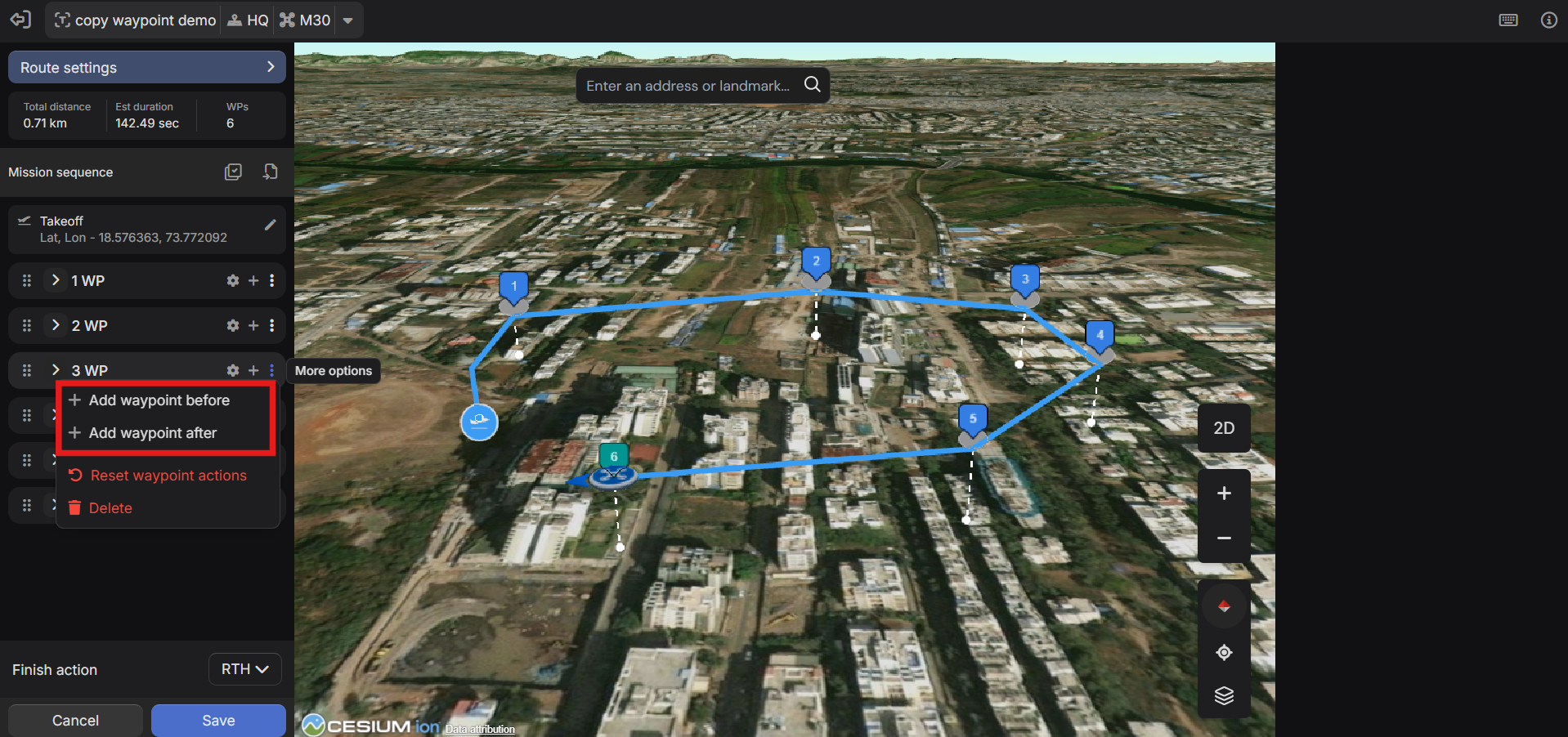
Neue Wegpunkte können vor oder nach jedem vorhandenen Wegpunkt hinzugefügt werden, nicht nur am Ende. Dies vereinfacht die Bearbeitung während der Mission.
Mehrfachauswahl und Massenlöschung
Mehrere Wegpunkte können in einer einzigen Aktion ausgewählt und gelöscht werden, wodurch die Missionsbereinigung schneller und präziser wird.
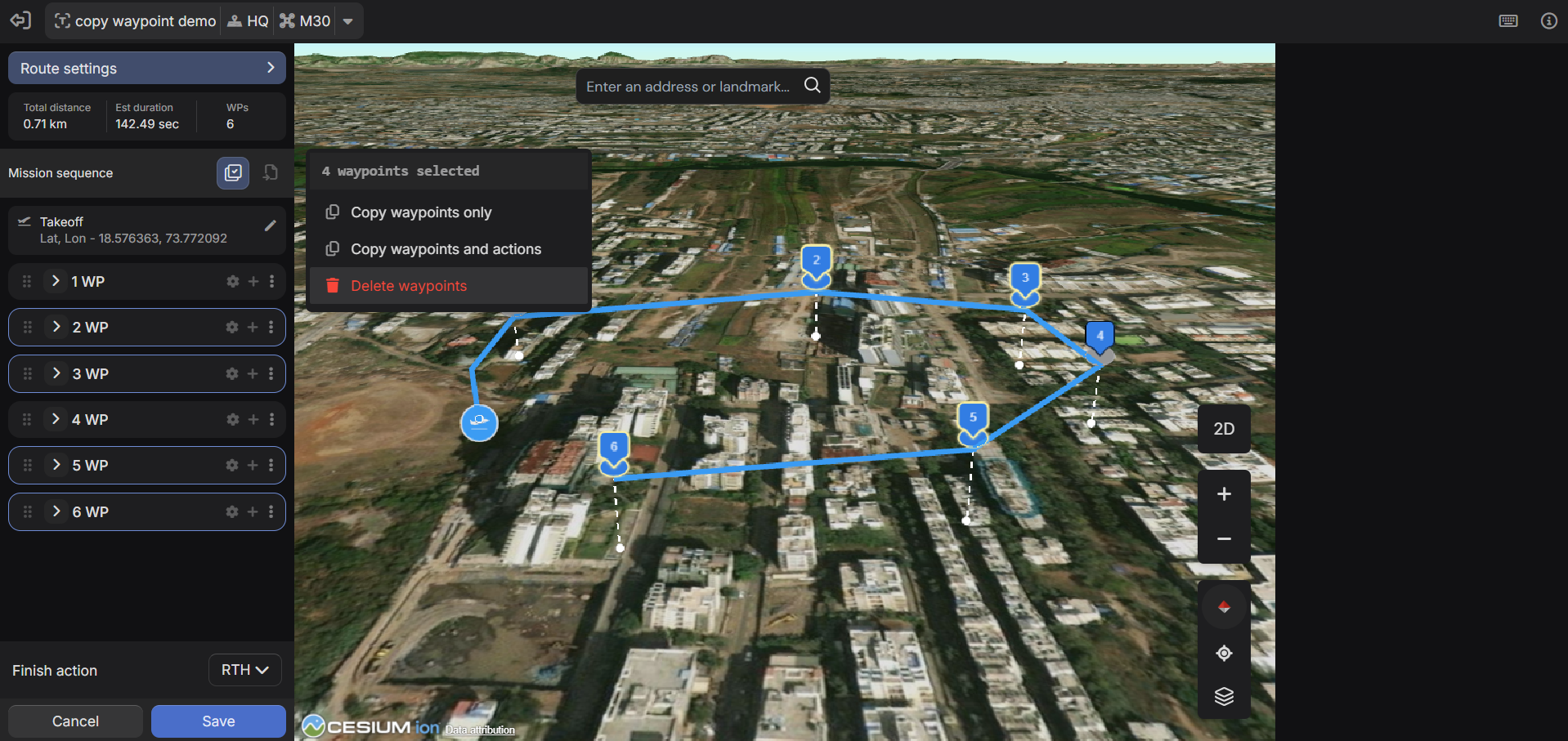
Wegpunktfehler und Vorschläge
Das 3D Mission Planner validiert jetzt die Missionskonfiguration und zeigt Probleme in einem Bereich mit Vorschlägen und Fehlern an.
Beispiele hierfür sind:
• Stoppen Sie die Aufzeichnung ohne entsprechende Startaktion. • Ungültige oder widersprüchliche Wegpunktkonfigurationen
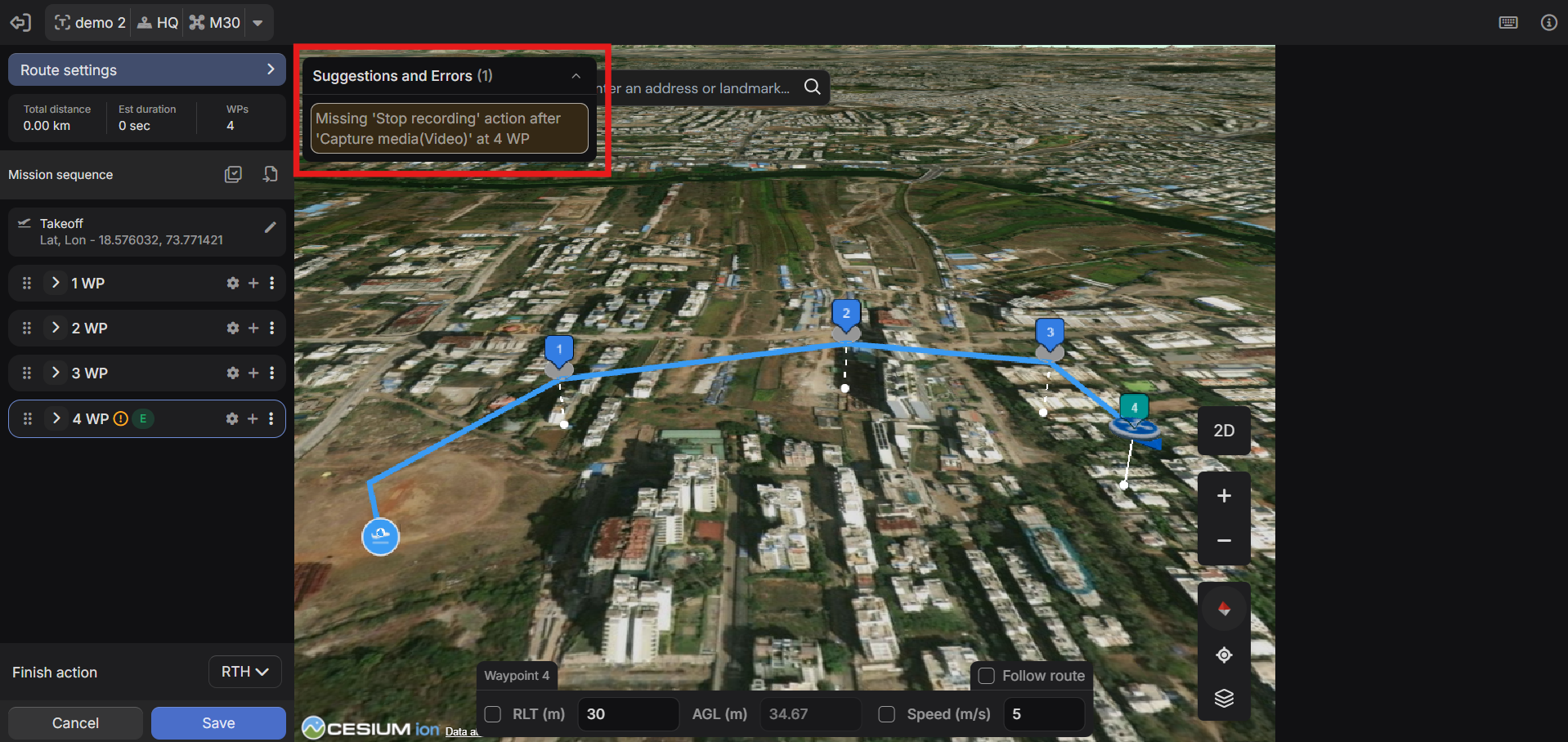
Fehler werden während der Planung vor der Missionsausführung gekennzeichnet.
KML-Import
Linien-KML-Dateien können jetzt während der Missionserstellung importiert werden.
• KML-Stützpunkte werden in Wegpunkte umgewandelt. • Importierte Wegpunkte können bearbeitet, neu angeordnet und mit Aktionen erweitert werden
Dies ist nützlich für Teams, die Routen oder Asset-Standorte in GIS-Tools oder Google Earth verwalten.
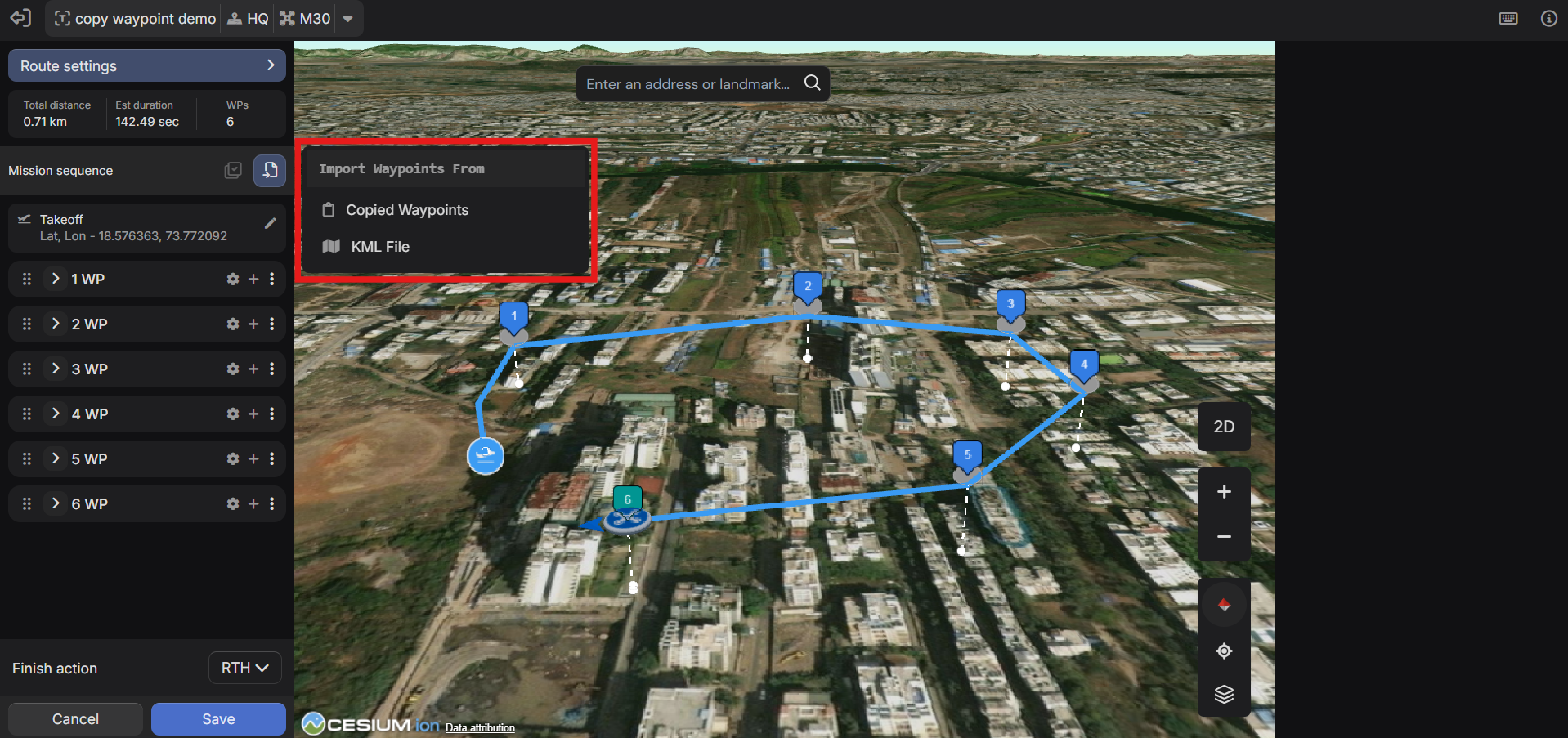
Hinweise: • Nur Linien-KMLs. • Polygon-KMLs werden nicht unterstützt. • Keine Interpolation zwischen Eckpunkten
Tastatursteuerung
Für die Wegpunktverwaltung steht eine umfassende Tastatursteuerung zur Verfügung.
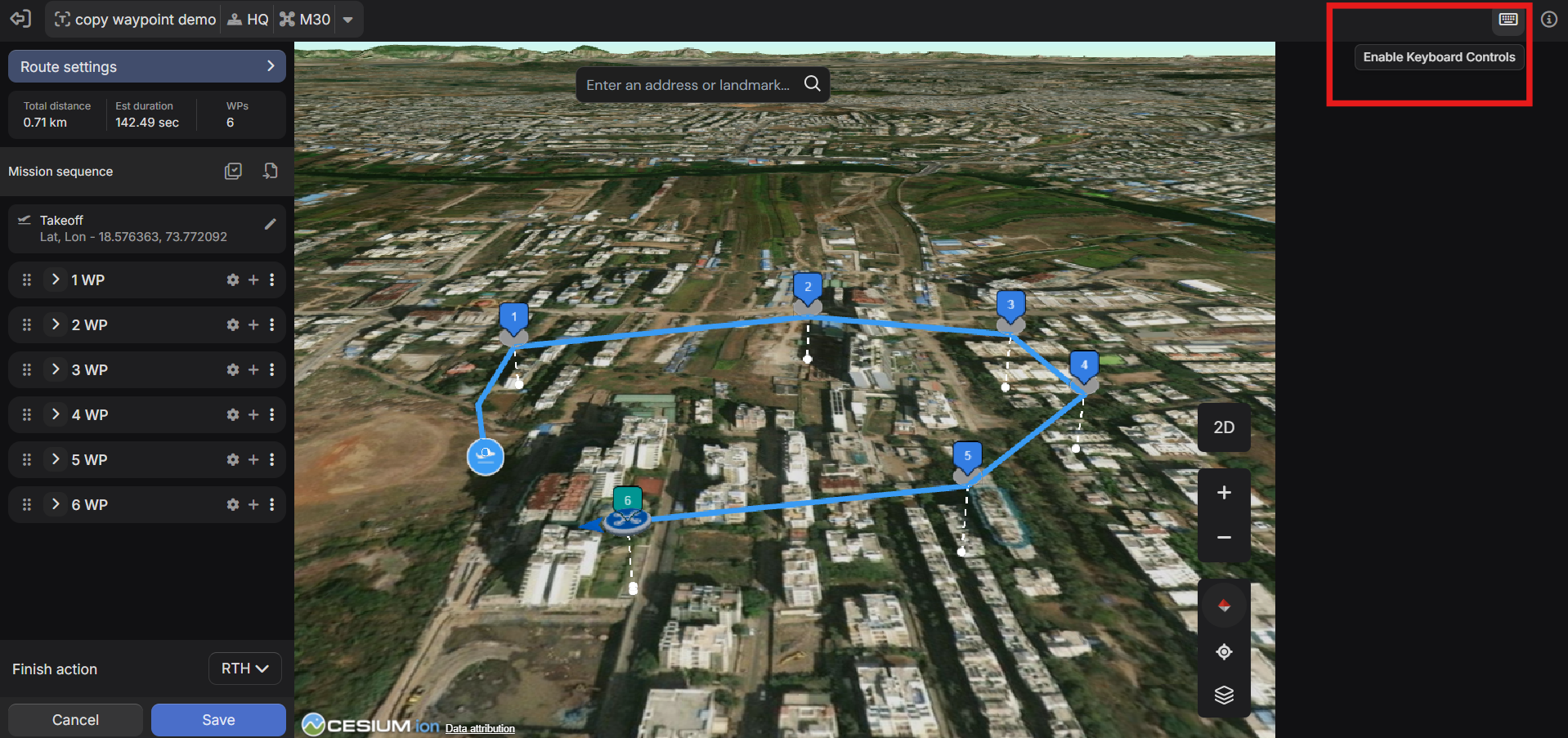
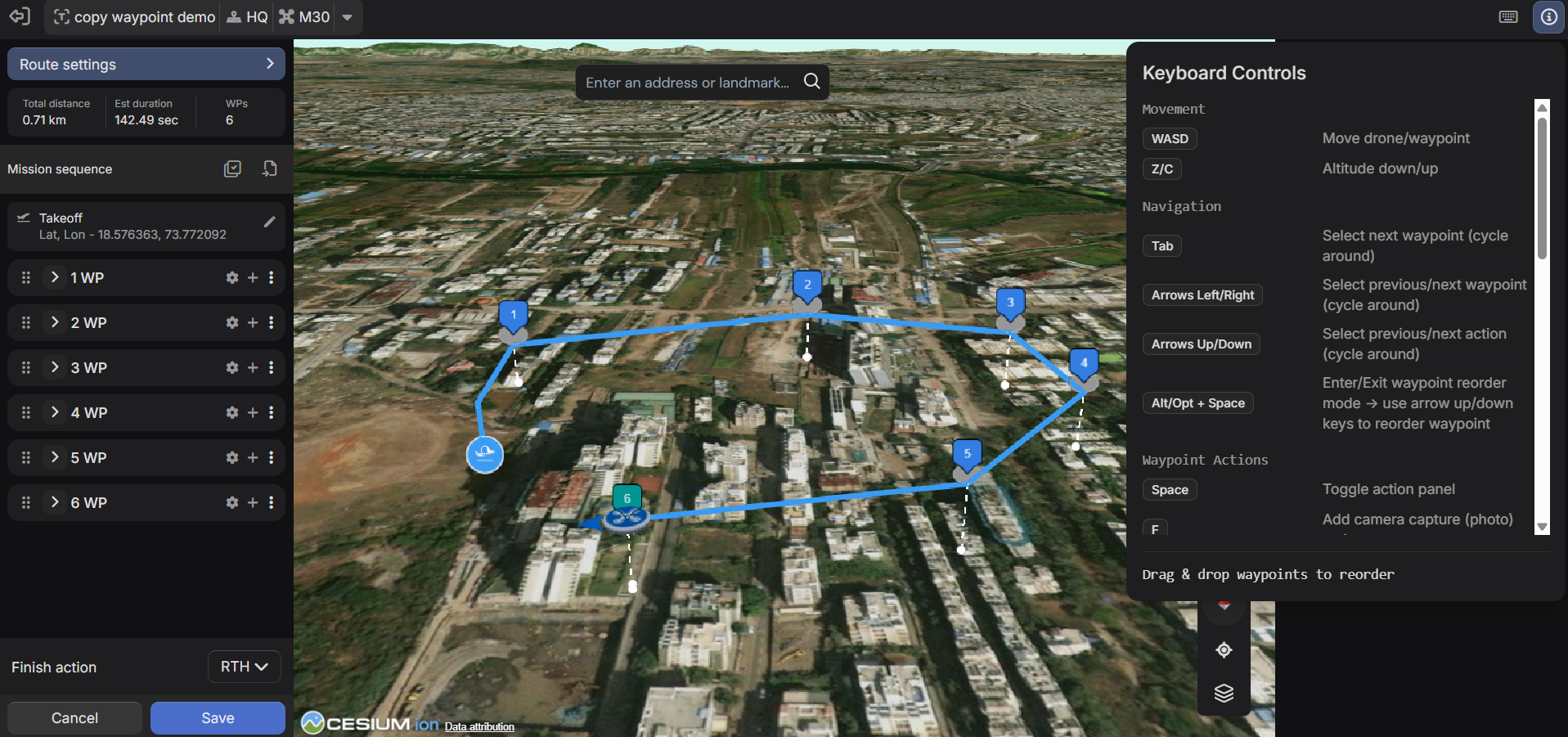
Tastatursteuerungen sind standardmäßig deaktiviert und können über die untere Symbolleiste aktiviert werden. Eine vollständige Keymap-Referenz ist über das Infofeld zugänglich.
Unterstützte Kontrollbereiche
Bewegung
- WASD für horizontale Bewegung
- Z/C zur Höhenanpassung
Navigation
- Tab – Radwegpunkte
- Pfeiltasten – Navigieren durch Wegpunkte und Aktionen
- Alt/Opt + Leertaste – Neuordnungsmodus
Wegpunktaktionen
- Tastenkombinationen für gängige Aktionen wie Fotoaufnahme, Videoaufzeichnung, Schweben, Gieren und Zoomen
Mehrfachauswahl
- Strg/Befehl + M – Mehrfachauswahl umschalten
- Strg/Befehlstaste + Klicken, Umschalttaste + Klicken – Auswahl
- Strg/Befehl + A – Alles auswählen
- Flucht – klare Auswahl
Tastatursteuerungen reduzieren die Bearbeitungszeit für komplexe Missionen mit vielen Wegpunkten erheblich.
Was this helpful?