
Sichtbarkeits- und Bildeinstellungen bei Nacht
Eine Kurzanleitung zu den fortschrittlichen Low-Light-Bildgebungsmodi von FlytBase, Smart Low Light, Night Mode und NI-R Mode, für einen klareren und zuverlässigeren Drohnenbetrieb bei Nacht.
FlytBase verbessert Ihren Drohnenbetrieb mit fortschrittlichen Bildgebungstools bei schlechten Lichtverhältnissen und sorgt selbst bei dunkelsten Bedingungen für klare Sicht. Ganz gleich, ob Sie Vorfälle dokumentieren, Fahrzeuge verfolgen oder Perimeter überwachen – diese drei Spezialmodi stellen sicher, dass Ihnen keine wichtigen Details entgehen.
In dieser Anleitung erläutern wir die Funktionsweise von Smart Low Light, Nachtmodus und NI-R-Modus – und führen Sie Schritt für Schritt durch die Verwendung der einzelnen Modi.
Smart Low Light-Modus: Verbesserte Medienerfassung
Smart Low Light erhöht die Klarheit Ihrer aufgenommenen Fotos und Videos bei Arbeiten bei schlechten Lichtverhältnissen. Es nutzt die intelligente Multi-Frame-Verarbeitung, um Details zu verbessern, ohne den Live-Feed zu beeinträchtigen. Verfügbar amDJI Dock 1, DJI Dock 2 und DJI Dock 3.
So aktivieren Sie den Smart Low Light-Modus
Schritt 1:Wechseln Sie zumZoomAnsicht von Ihrer cockpit-Schnittstelle aus.

Schritt 2:WählenIntelligentes Schwachlichtaus den verfügbaren Kameramodi.
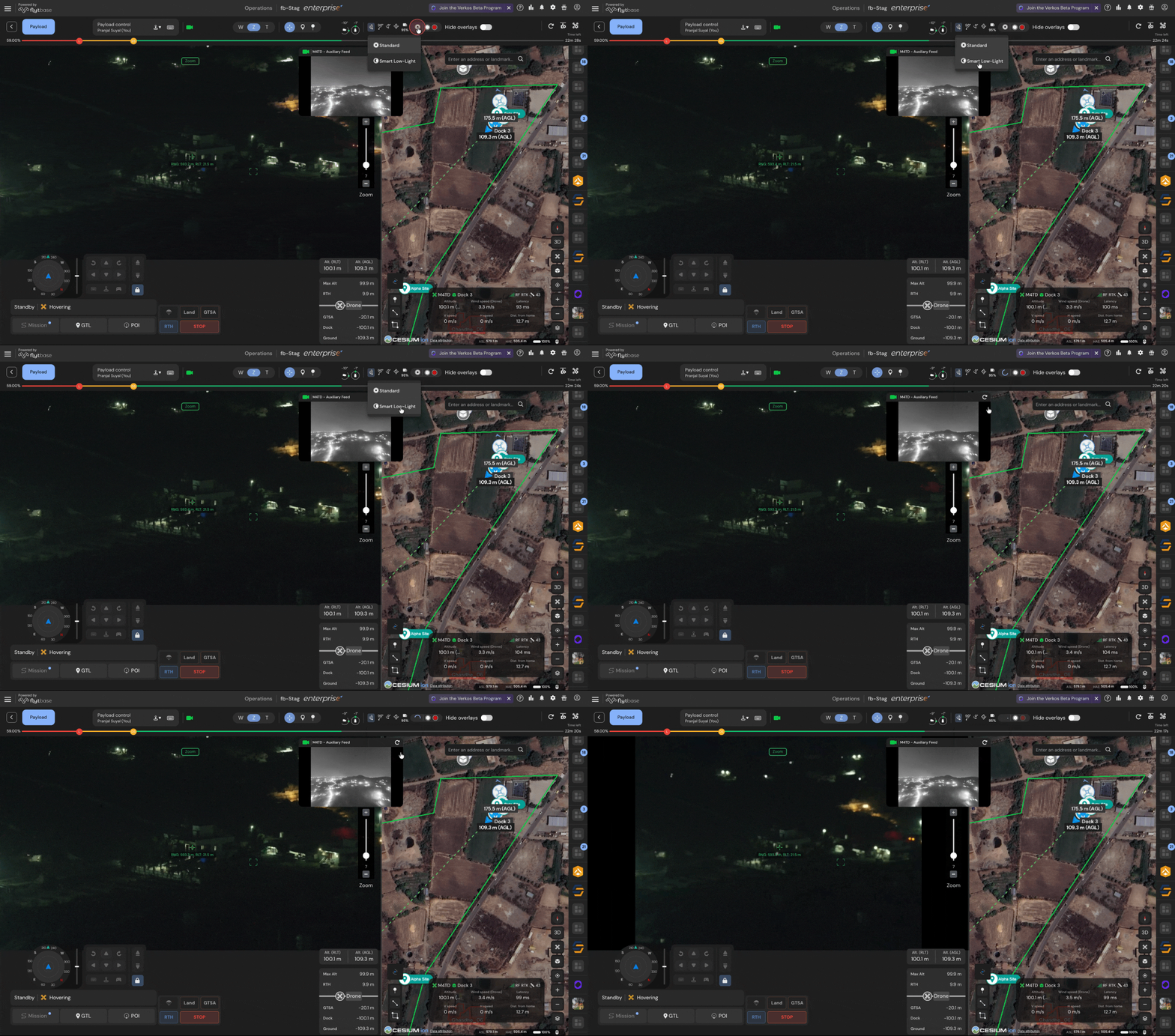
Schritt 3:Nehmen Sie Medien auf, während Smart Low Light aktiviert ist.
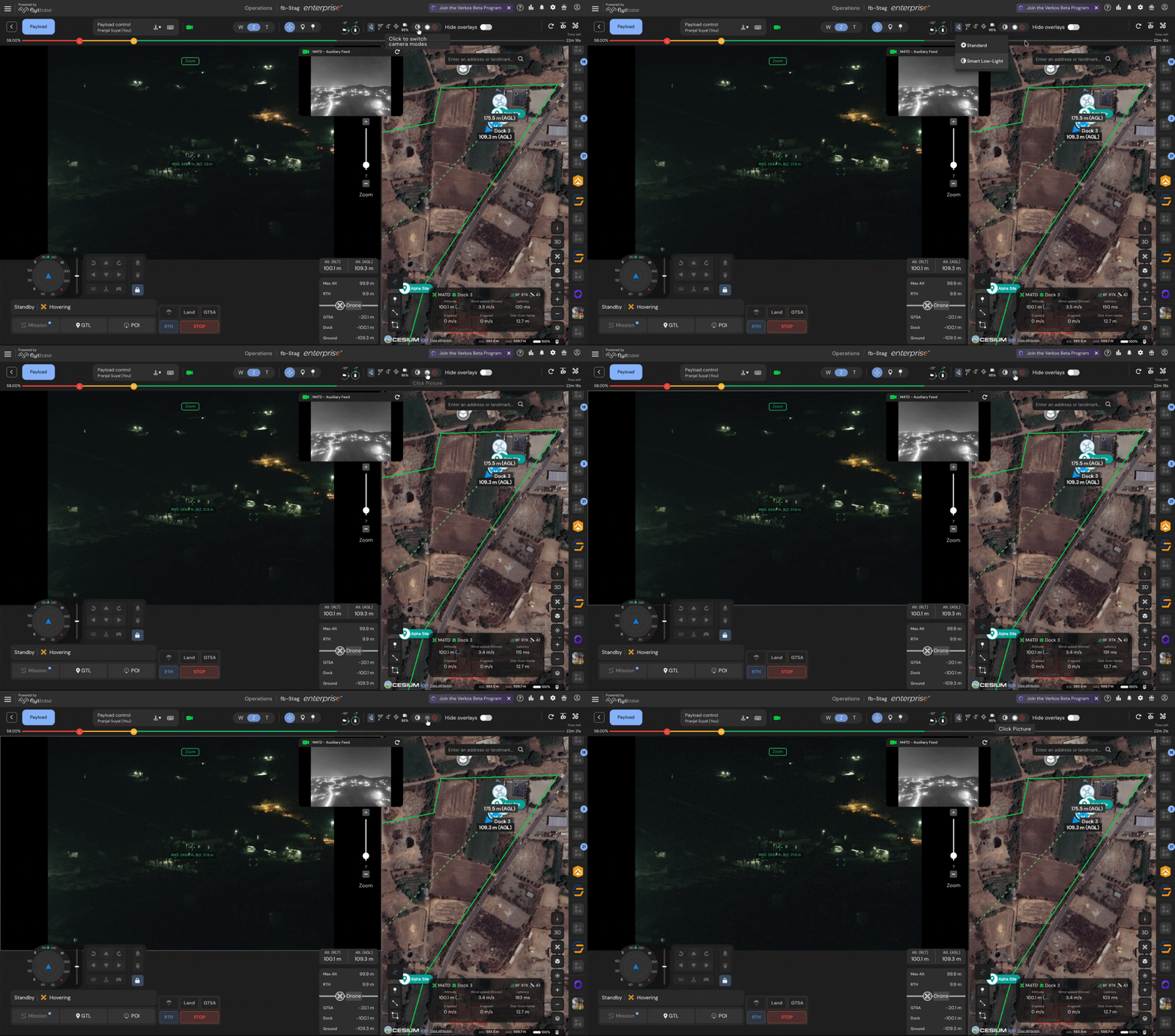
Wann Sie den Smart Low Light-Modus verwenden sollten
Nutzen Sie Smart Low Light, wenn Sie es brauchenverbesserte Klarheit bei aufgenommenen Fotos oder Videos. Dieser Modus verbessert Details durch intelligente Mehrbildverarbeitung, ohne den Live-Feed zu beeinträchtigen.
Ideal für:
- Vorfalldokumentation in Bereichen mit wenig Licht
- Beweiserfassung, bei der es auf kleinste Details ankommt
- Überprüfung des Filmmaterials nach einer Patrouille oder Veranstaltung
Nachtmodus: Echtzeit-Vollfarbsichtbarkeit
Der Nachtmodus verbessert die Sichtbarkeit in Echtzeit erheblich, indem er die Sensorempfindlichkeit erhöht und selbst in Umgebungen mit extrem schlechten Lichtverhältnissen eine Vollfarb-Nachtsicht liefert. Diese Funktion ist auf der DJI Dock 3 verfügbar.
So aktivieren Sie den Nachtmodus
Schritt 1:Öffnen Sie dieKameraeinstellungenwährend eines Fluges und lokalisieren Sie dieNachtmodusumschalten
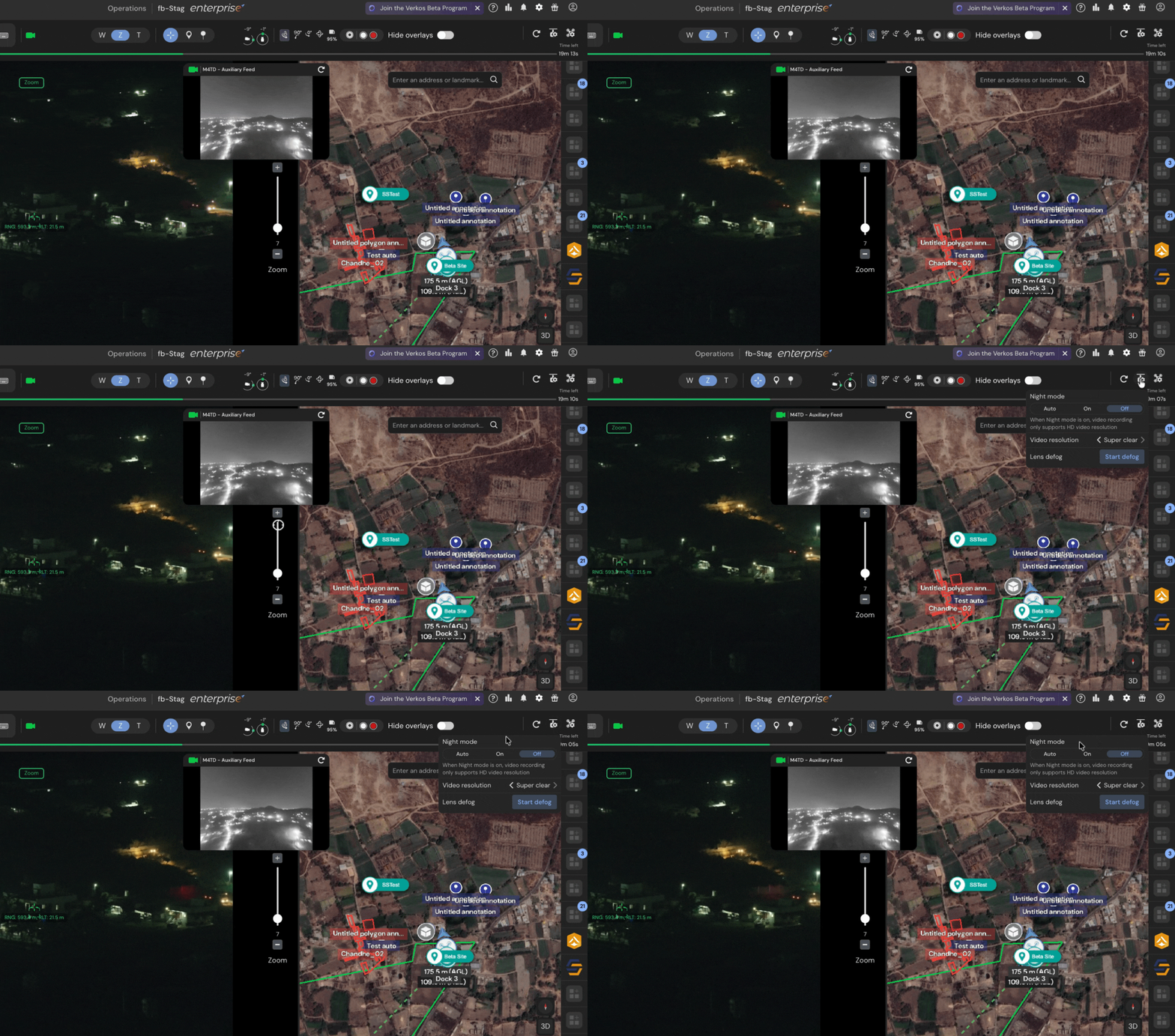
Schritt 2:AktivierenNachtmodus. Beachten Sie, dass Ihr Live-Feed deutlich heller und farbenfroher wird.
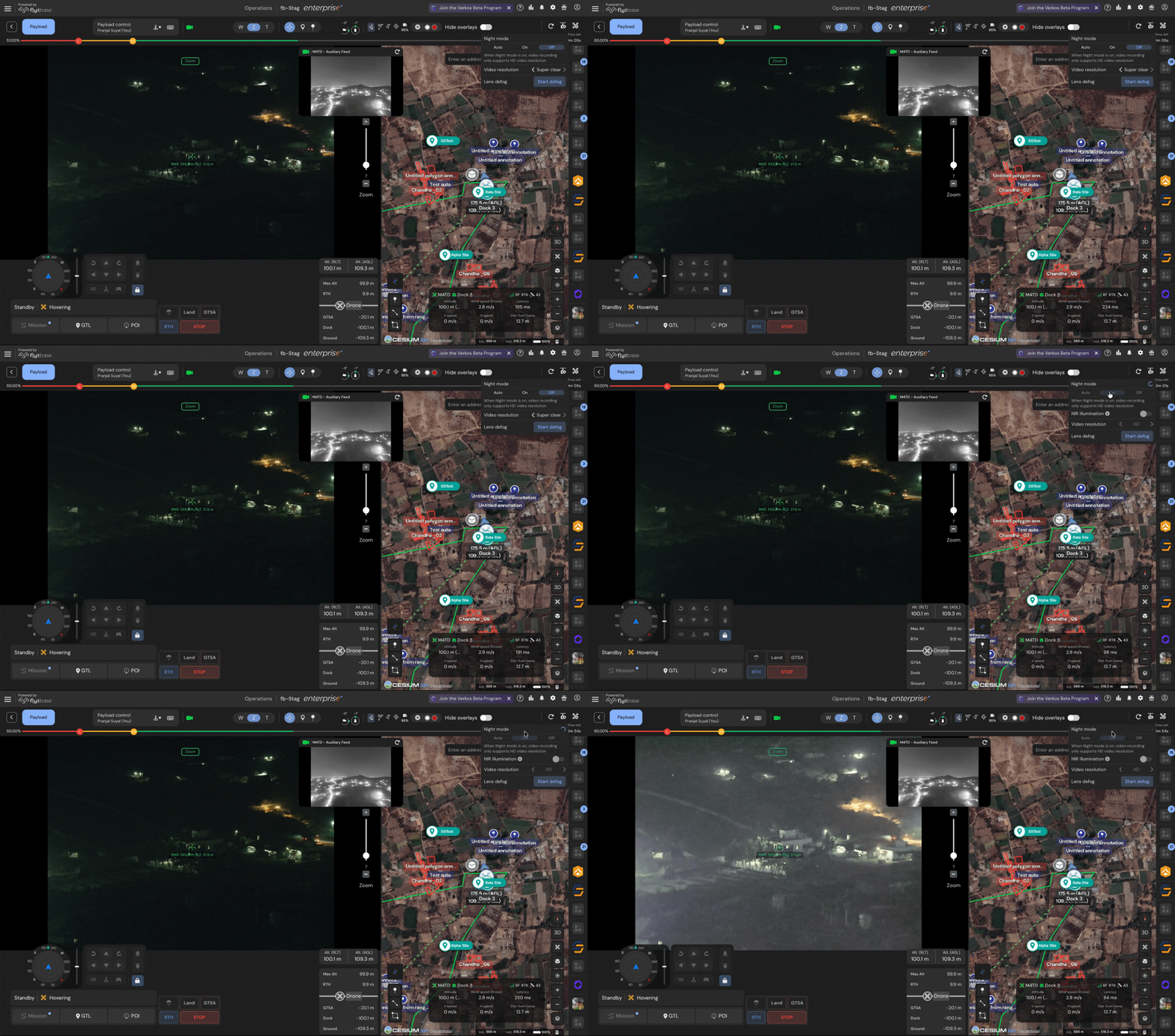
Schritt 3:Stellen Sie für variable Bedingungen den Nachtmodus auf einAuto,Es wird nachts automatisch aktiviert.

Wann sollte der Nachtmodus verwendet werden?
Nutzen Sie bei Bedarf den NachtmodusEchtzeit-Sichtbarkeitund Situationsbewusstsein bei Nachteinsätzen. Dieser Modus ist ideal für Sicherheitsteams und Einsatzkräfte, die klar sehen müssenwährend sich die Ereignisse entwickeln.
Ideal für:
- Live-Überwachung und Nachtpatrouillen
- Identifizieren von Personen, Fahrzeugen und Strukturen in der Dunkelheit
- Reaktionsschnelle Arbeitsabläufe erfordern sofortige visuelle Klarheit
- Überwachung von schlecht beleuchteten oder unbeleuchteten Bereichen
NI-R-Modus: Kontrastreiche Infrarotbildgebung
Im NI-R-Modus (Near-Infrared Illumination) wird der IR-Sperrfilter entfernt, um kontrastreiche Schwarzweißbilder zu liefern, ideal für die Nachtüberwachung über große Entfernungen.
So aktivieren Sie den NI-R-Modus
Mit aktiviertem NachtmodusDJI Dock 3, aktivieren Sie dieNIR-BeleuchtungFunktion aus den Kameraeinstellungen.

Bitte stellen Sie sicher, dass sich die Kamera im Zoommodus mit einem Wert von 7x oder höher befindet
Wann sollte der NI-R-Modus verwendet werden?
Verwenden Sie bei Bedarf den NI-R-Modusmaximale Fernsichtbarkeitund starker Kontrast bei sehr schlechten Lichtverhältnissen. Dieser Modus eignet sich hervorragend, wenn Farbinformationen weniger wichtig sind als die Erkennung von Bewegungen, Formen und Kanten.
Ideal für:
- Perimeterüberwachung großer oder offener Flächen bei Nacht
- Nachtüberwachung, bei der der Nachtmodus allein nicht ausreicht
- Kombinierte Nutzung mit Nachtmodus für maximale Klarheit
Was this helpful?