
Manuelle Drohnensteuerung
Mit der manuellen Steuerung von FlytBase können Sie Drohnen in Echtzeit fernsteuern, was eine direkte Steuerung gewährleistet und die Anpassungsfähigkeit und Vielseitigkeit des DJI Dock erhöht.
Diese Funktion stellt nicht nur sicher, dass Sie die Bewegungen Ihrer Drohne direkt steuern, sondern hilft Ihnen auch, durch komplexe Umgebungen zu navigieren oder spontane Anpassungen vorzunehmen. Manuelle Steuerungen bieten die Präzision und Reaktionsfähigkeit, die Sie bei ferngesteuerten Drohneneinsätzen benötigen.
Arten manueller Steuerungen
Für die manuelle Steuerung der Drohne über das FlytBase-Dashboard stehen Bedienern drei Methoden zur Verfügung:
- Joypad auf dem Bildschirm
- Tastatur und Maus
- Xbox 360 Joystick (kabelgebunden) oder Thrustmaster (Modell T.16000M FCS)
Grundlegende Einstellungen für manuelle Steuerungen
Es ist von entscheidender Bedeutung, die Nick-, Roll- und Gasgeschwindigkeiten der Drohne einzustellen, bevor die manuelle Steuerung aktiviert wird. Anleitungen zur Feinabstimmung der Tastenempfindlichkeit (Flugzeuggeschwindigkeit) für manuelle Funktionen wie Pitch, Roll und Throttle finden Sie imLeitfaden zur erweiterten Drohnensteuerung.
Übernahme der Zugangskontrolle per Drohne
Stellen Sie vor der manuellen Steuerung sicher, dass Sie Zugriff auf die Drohne haben. Weitere Informationen zur Einnahme finden Sie in der folgenden Dokumentation.Drohnen-Zugangskontrolle' von anderen Mitgliedern innerhalb einer Organisation.
Wie aktiviere ich manuelle Steuerungen?
- Klicken Sie während einer Mission auf die Schaltfläche „Pause“ auf dem Bedienfeld der Drohne.
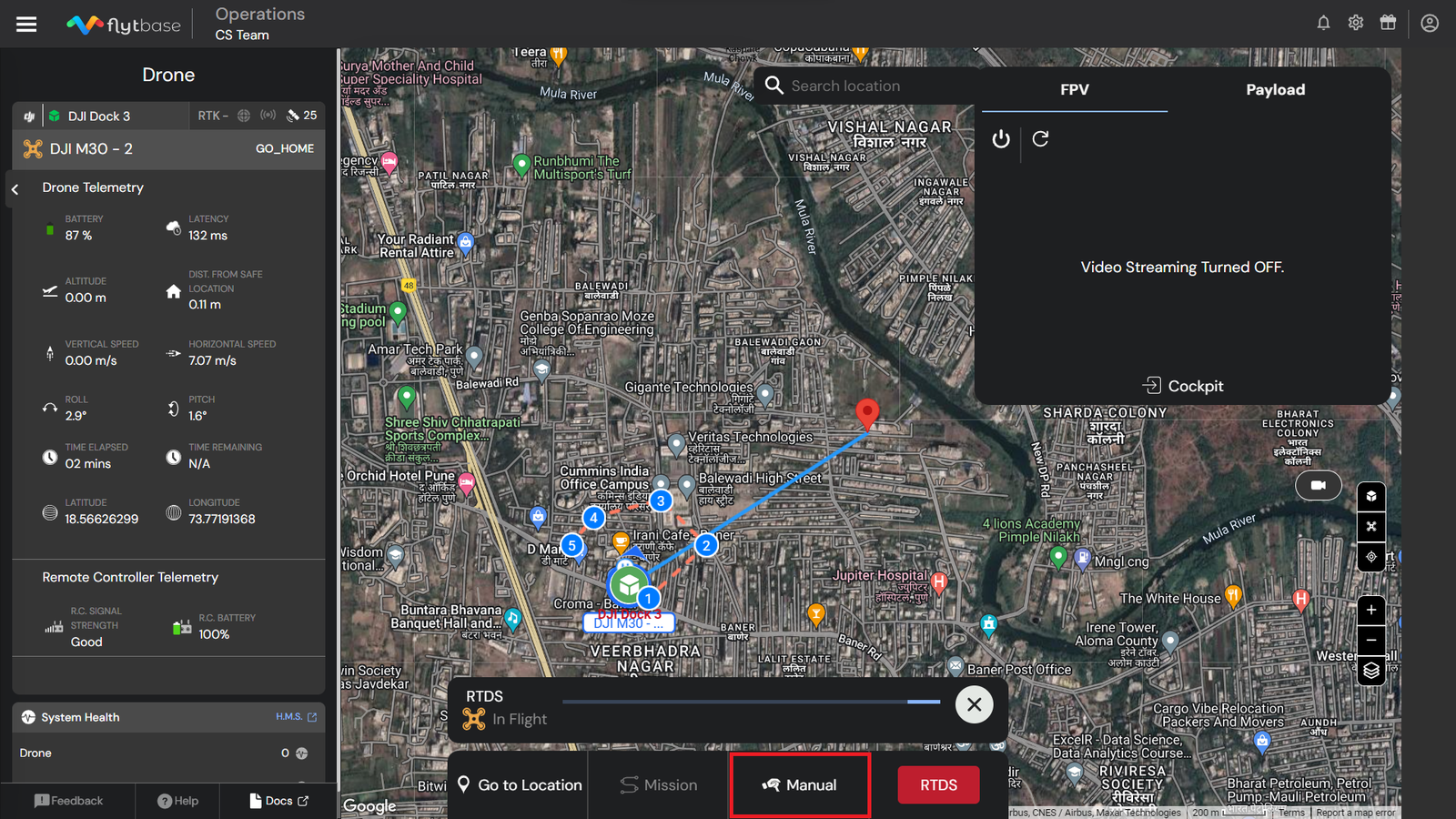
- Um die Drohne manuell zu steuern, klicken Sie auf die Schaltfläche „Manuelle Steuerung“ auf dem Bedienfeld der Drohne.
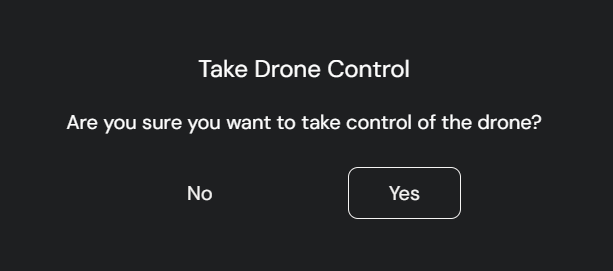
- Als nächstes erscheint ein Popup, in dem Sie gefragt werden, ob Sie die Drohne manuell steuern möchten. Nach der Bestätigung wird die Steuerung der Drohne zur manuellen Bedienung an den ferngesteuerten Drohnenbetreiber übertragen.
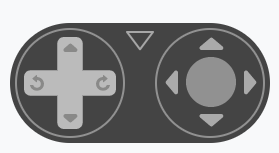
Das „On-Screen-Joypad“ ist der Standardsteuerungsmodus, wenn manuelle Steuerungen aktiviert sind. Um zur Tastatur zu wechseln oder den Joystick (Xbox 360 oder Thrustmaster) zu verwenden, klicken Sie auf die Schaltfläche oder, um die jeweiligen Modi zu aktivieren.
Joypad auf dem Bildschirm
Schritte zur Verwendung des „On-Screen Joypad“ für manuelle Steuerungen
- Das „On-Screen-Joypad“ ist der Standardsteuerungsmodus, wenn manuelle Steuerungen aktiviert sind.
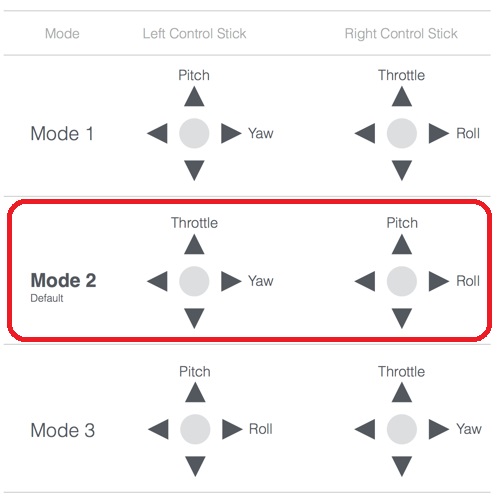
- Um die Drohne mit dem Bildschirm-Joypad zu bedienen, klicken Sie einfach auf die entsprechenden Schaltflächen, die der Standardnotation für Gier, Gas, Neigen und Rollen folgen, ähnlich wie bei jeder Drohnen-Fernbedienung, die auf Modus 2 eingestellt ist.
Tastatur
Standardtastaturbefehle
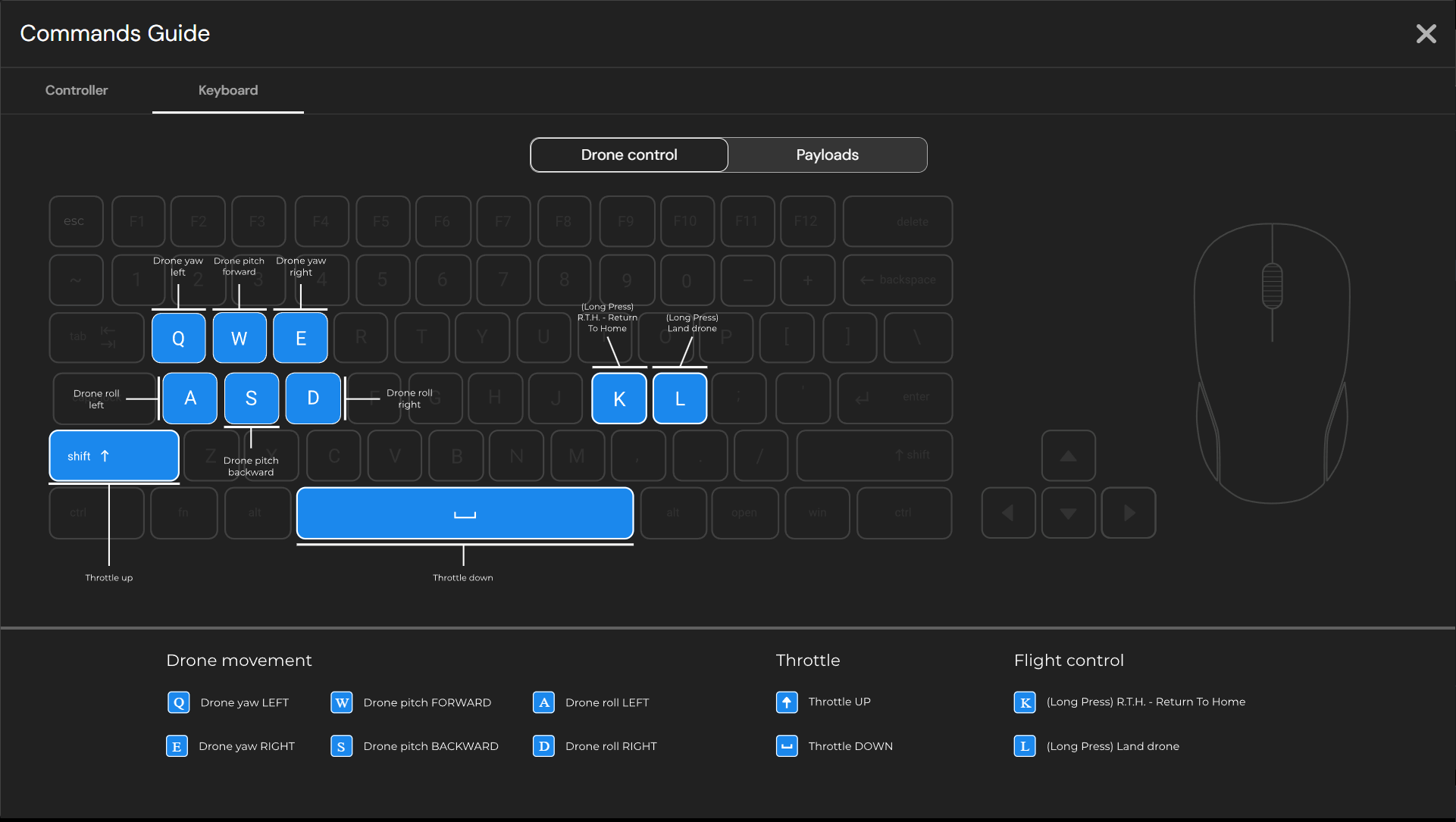
Benutzerdefinierte Tastaturbefehle
Um zu erfahren, wie Sie die Tastatureinstellungen an Ihre Vorlieben anpassen können, lesen Sie bitte die Dokumentation „Erweiterte Einstellungen“.
Schritte zur Verwendung der „Tastatur“ für die manuelle Drohnensteuerung
- Klicken Sie auf die Tastaturtaste auf dem Drohnen-Bedienfeld.
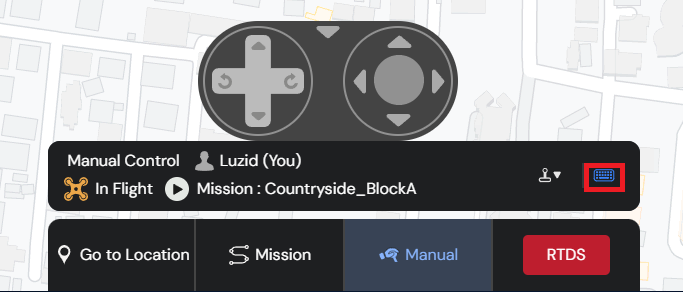
- Beim Klicken leuchtet die Option „Tastatur“ blau auf, was anzeigt, dass die Tastatur jetzt für manuelle Steuereingaben aktiv ist.
Joystick
Standard-Joystick-Befehle
FlytBase unterstützt derzeit die folgenden Joysticks:
- Thrustmaster (Modell T.16000M FCS)
- Xbox 360 (kabelgebunden)
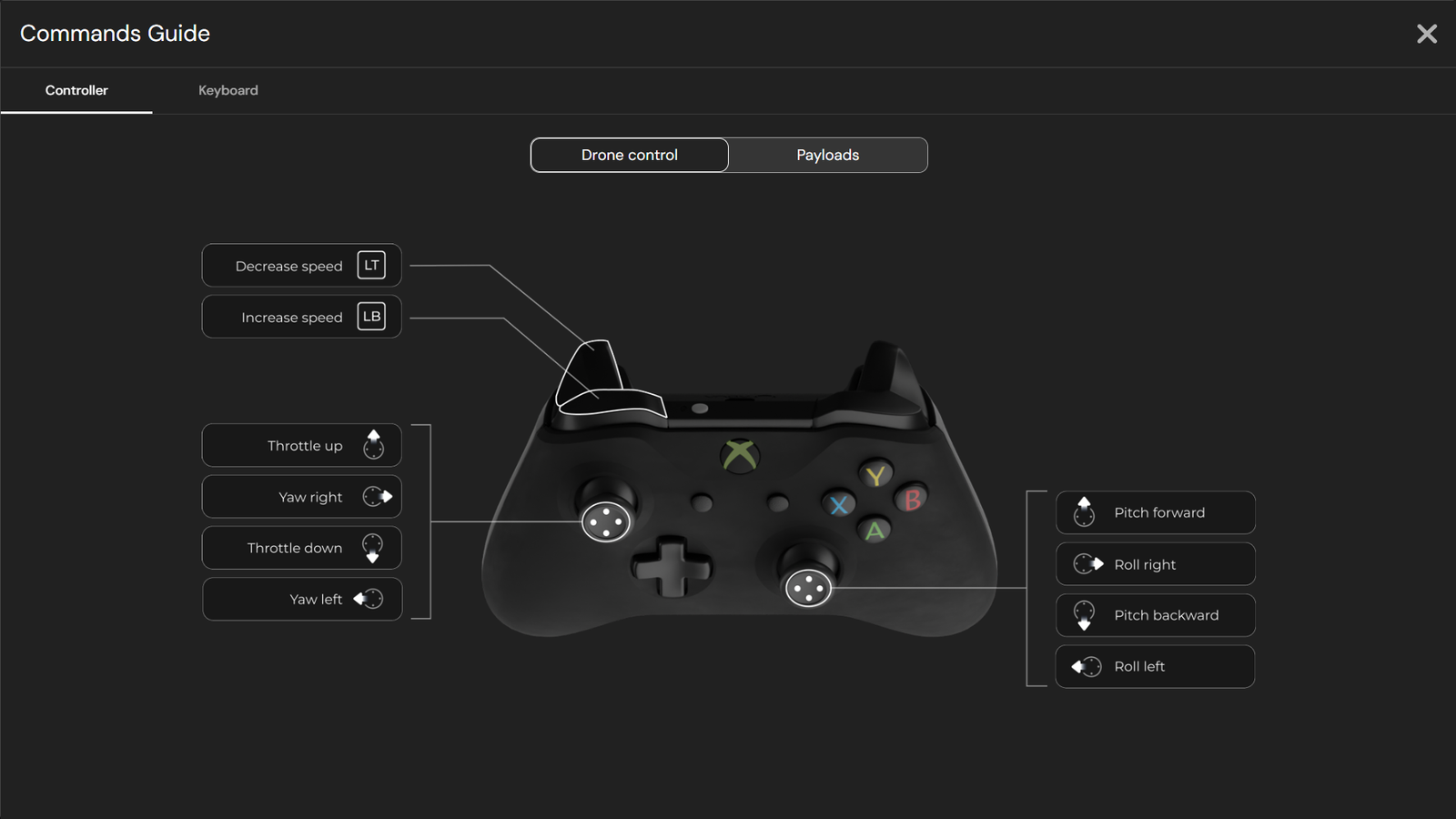
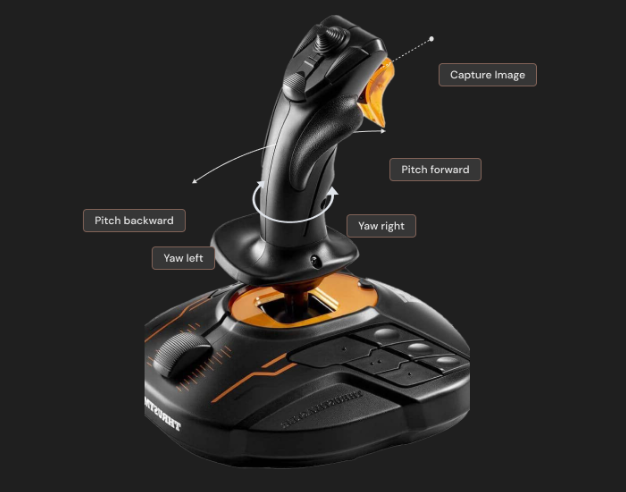
Weitere Informationen zu den Tastenbelegungen für Thrustmaster und den Xbox 360 Joystick finden Sie in der folgenden Dokumentation:
Schritte zur Verwendung des „Xbox 360 Joystick“ für die manuelle Drohnensteuerung
Ein kabelgebundener „Xbox 360 Joystick“ wird nur von FlytBase unterstützt.
- Klicken Sie auf die Joystick-Taste auf dem Drohnen-Bedienfeld.
- Wählen Sie „X-BOX“ als gewünschten Joystick.
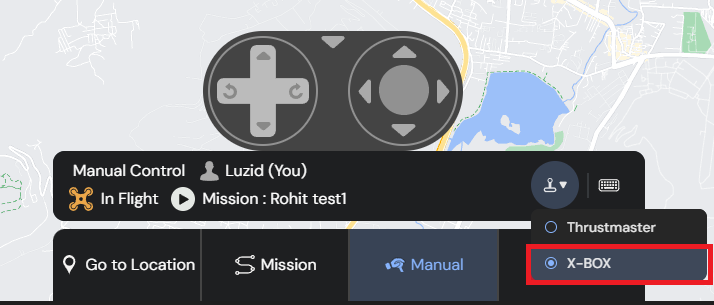
- Informationen zum Testen der Xbox 360-Steuerung im Joystick-Simulator finden Sie im FolgendenLink.
Derzeit wird im Joystick-Simulator nur der Xbox 360-Joystick unterstützt.
Schritte zur Verwendung von „Thrustmaster“ für die manuelle Drohnensteuerung
- Klicken Sie auf die Joystick-Taste auf dem Drohnen-Bedienfeld.
- Wählen Sie „Thrustmaster“ als gewünschten Joystick.
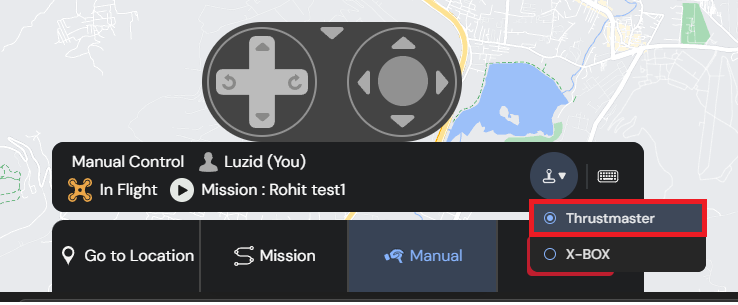
FlytBase bietet derzeit keine Anpassung von Joystick-Befehlen an.
Manuelle Steuerung deaktivieren
- Sie können die manuelle Steuerung deaktivieren, indem Sie die Abwärtspfeiltaste auf dem Bildschirm-Joypad verwenden.
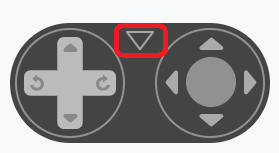
Wenn die Drohne an einem „Go To Location“-Manöver beteiligt ist, haben Sie die Möglichkeit, bei Ankunft am gewünschten Standort die manuelle Steuerung der Drohne zu übernehmen.
Was this helpful?