
Zonen – Geräteeinstellungen
Auf der Registerkarte „Zonen“ können Benutzer betriebliche Fluggrenzen für das ausgewählte Dockgerät konfigurieren und überwachen. Es bietet eine zentrale Ansicht der zugewiesenen Geofences und Flugverbotszonen auf Organisationsebene.
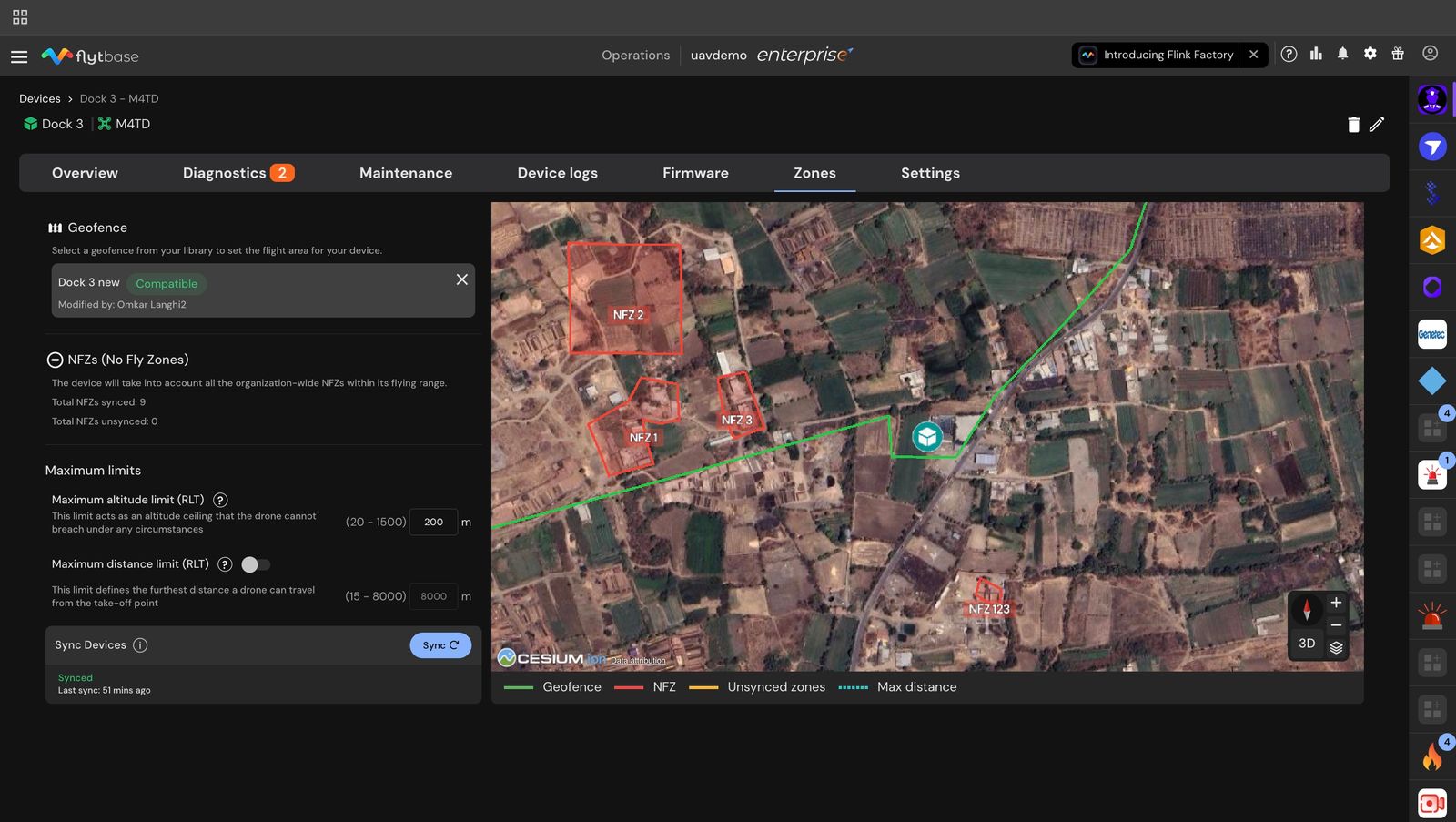
Was Sie schaffen können
- Geofence— die Grenze, innerhalb derer die Drohne fliegen darf.
- Flugverbotszonen (NFZs)– Bereiche, die die Drohne meiden muss. Auf der Registerkarte „Zonen“ wird nachverfolgt, wie viele NFZs mit dem Gerät synchronisiert sind und wie viele noch nicht synchronisiert sind.
- Höchstgrenzen– Stellen Sie die einmaximale HöheUndmaximale EntfernungDie Drohne kann vom Dock aus fliegen.
Geofence
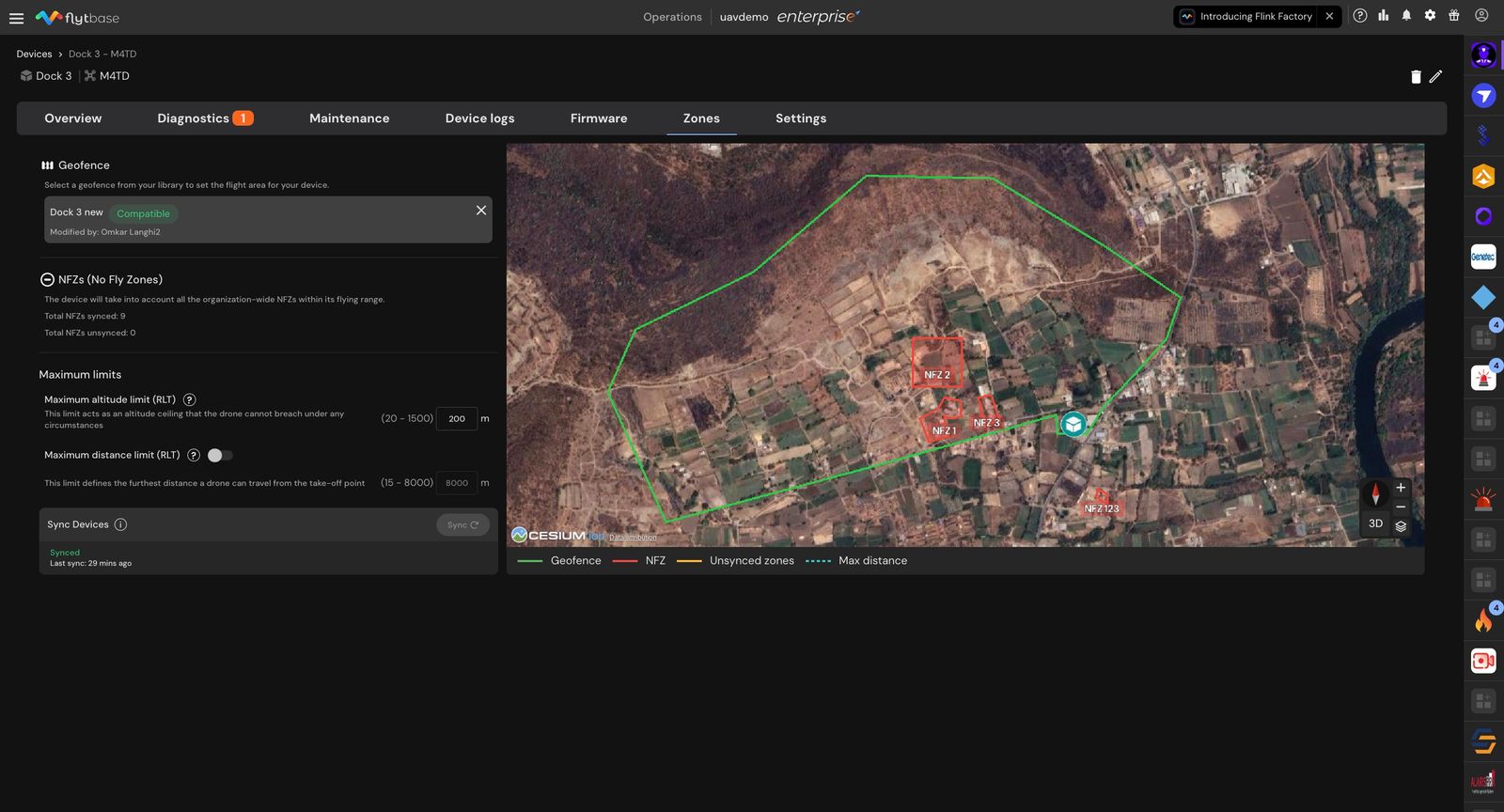
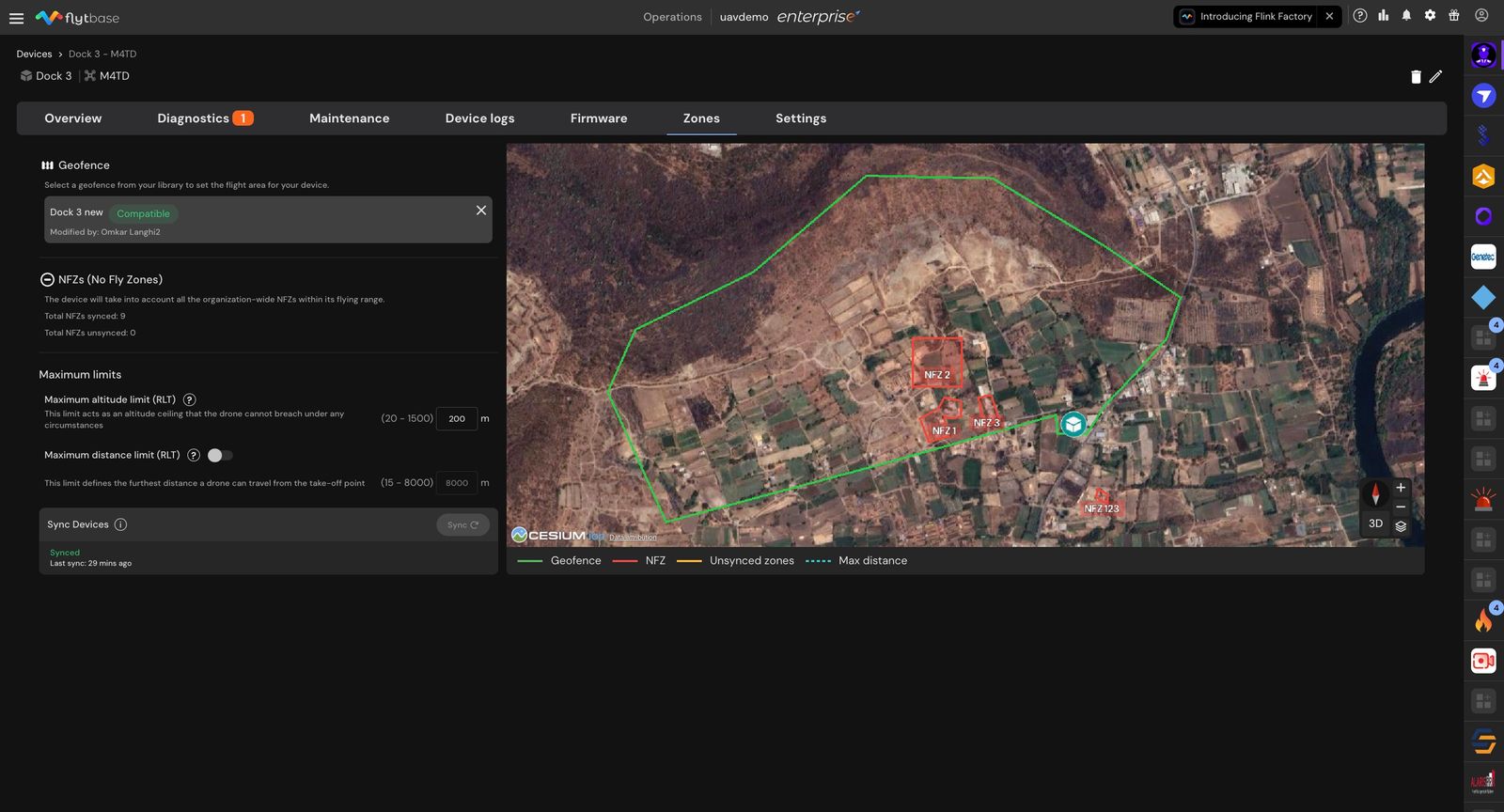
Der konfigurierte Geofence für das ausgewählte Gerät wird in der Zonenansicht angezeigt. Der Geofence definiert den Einsatzflugbereich, innerhalb dessen die Drohne operieren darf. Kompatibilitätsstatus und Details zur letzten Änderung für den zugewiesenen Geofence werden ebenfalls angezeigt.
Geofence-Grenzensind vertreten inGrün.
Flugverbotszonen (NFZs)
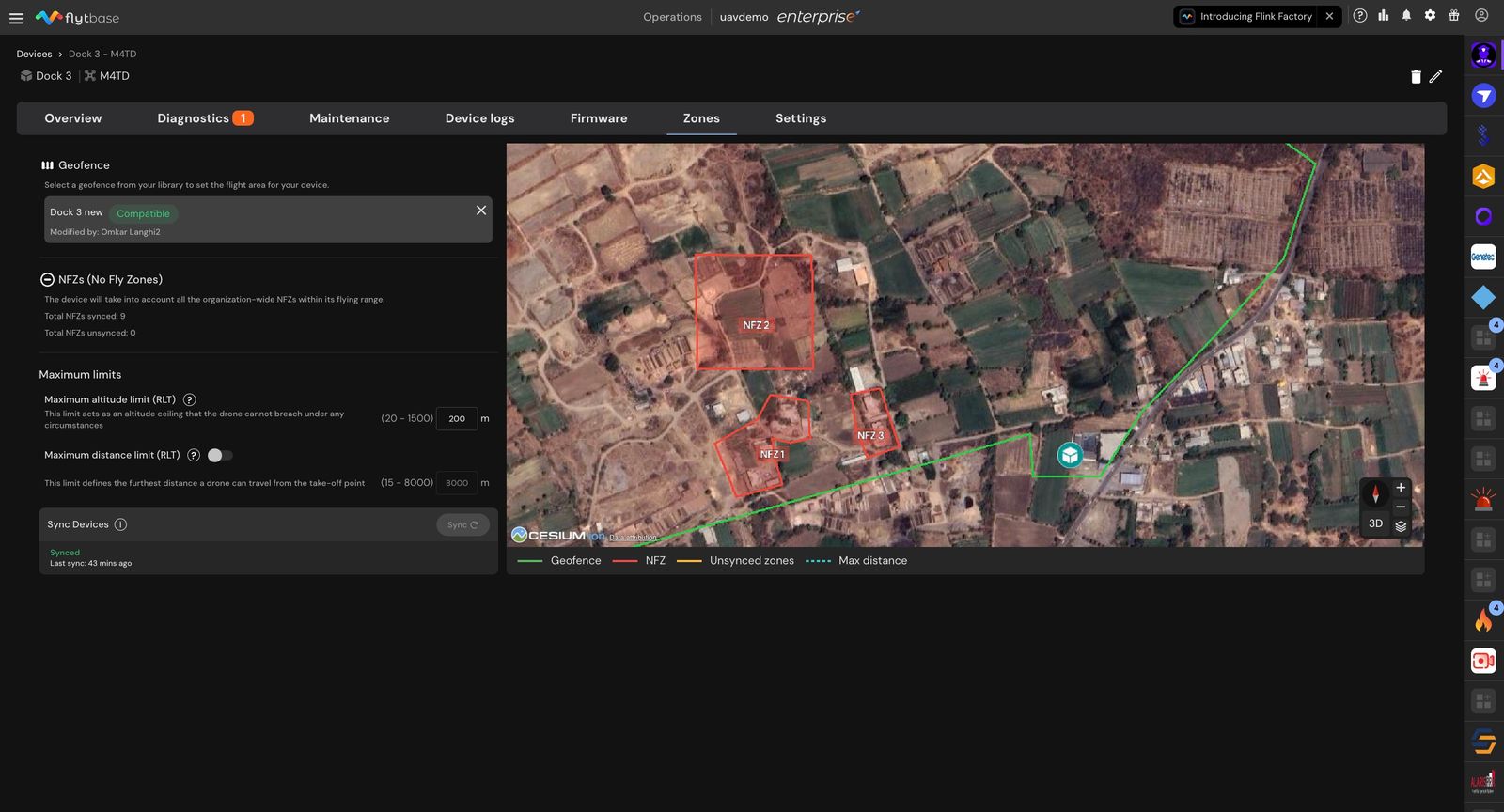
Die Karte zeigt alle synchronisierten NFZs innerhalb der Einsatzreichweite der Drohne. Diese Sperrzonen werden während der Missionsdurchführung berücksichtigt, um einen sicheren und konformen Betrieb zu gewährleisten. Der Abschnitt zeigt auch die Gesamtzahl der synchronisierten und nicht synchronisierten NFZs für das Gerät an.
Flugverbotszonen (NFZs)sind vertreten inRot.
Höchstgrenzen
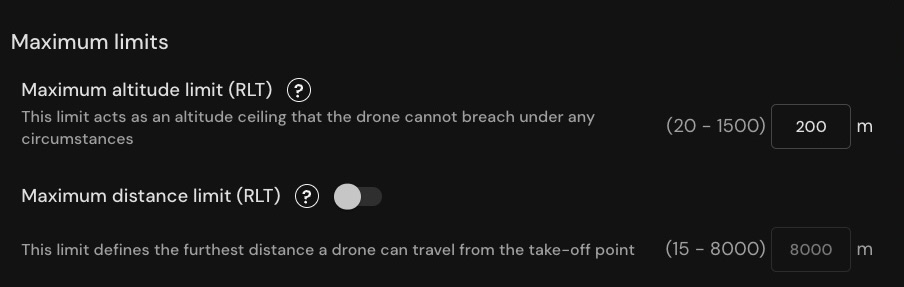
Benutzer können Betriebssicherheitsgrenzwerte direkt über die Registerkarte „Zonen“ konfigurieren:
- Maximale Höhenbegrenzung (RTL):Definiert die maximale Höhe, die die Drohne im Betrieb erreichen kann.
- Maximale Distanzbegrenzung (RTL):Definiert die maximal zulässige Entfernung, die die Drohne vom Startpunkt zurücklegen kann.
Diese Grenzwerte tragen dazu bei, betriebliche Einschränkungen und das RTL-Sicherheitsverhalten (Return-to-Launch) durchzusetzen.
Zonensynchronisierung
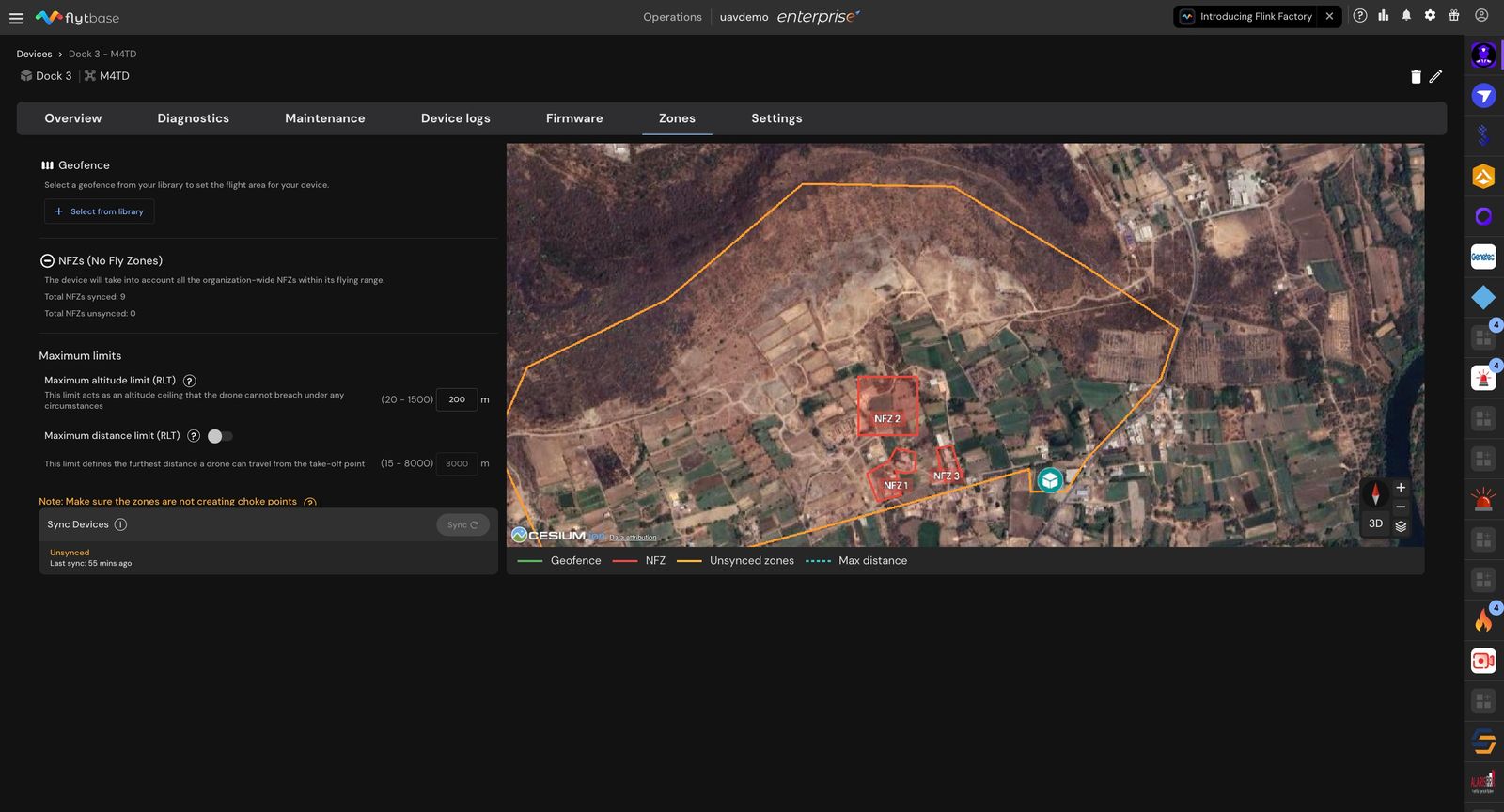
DerGeräte synchronisierenMit dieser Option können Benutzer die neuesten Geofence- und NFZ-Konfigurationen mit dem ausgewählten Gerät synchronisieren. Der aktuelle Synchronisierungsstatus und der Zeitstempel der letzten Synchronisierung werden ebenfalls angezeigt.
Kartenansicht
Die interaktive Karte bietet einen visuellen Überblick über:
- Zugewiesene Geofence-Grenzen
- Flugverbotszonen (NFZs)
- Nicht synchronisierte Zonen
- Maximale Betriebsentfernungsgrenzen
- Gerätestandort
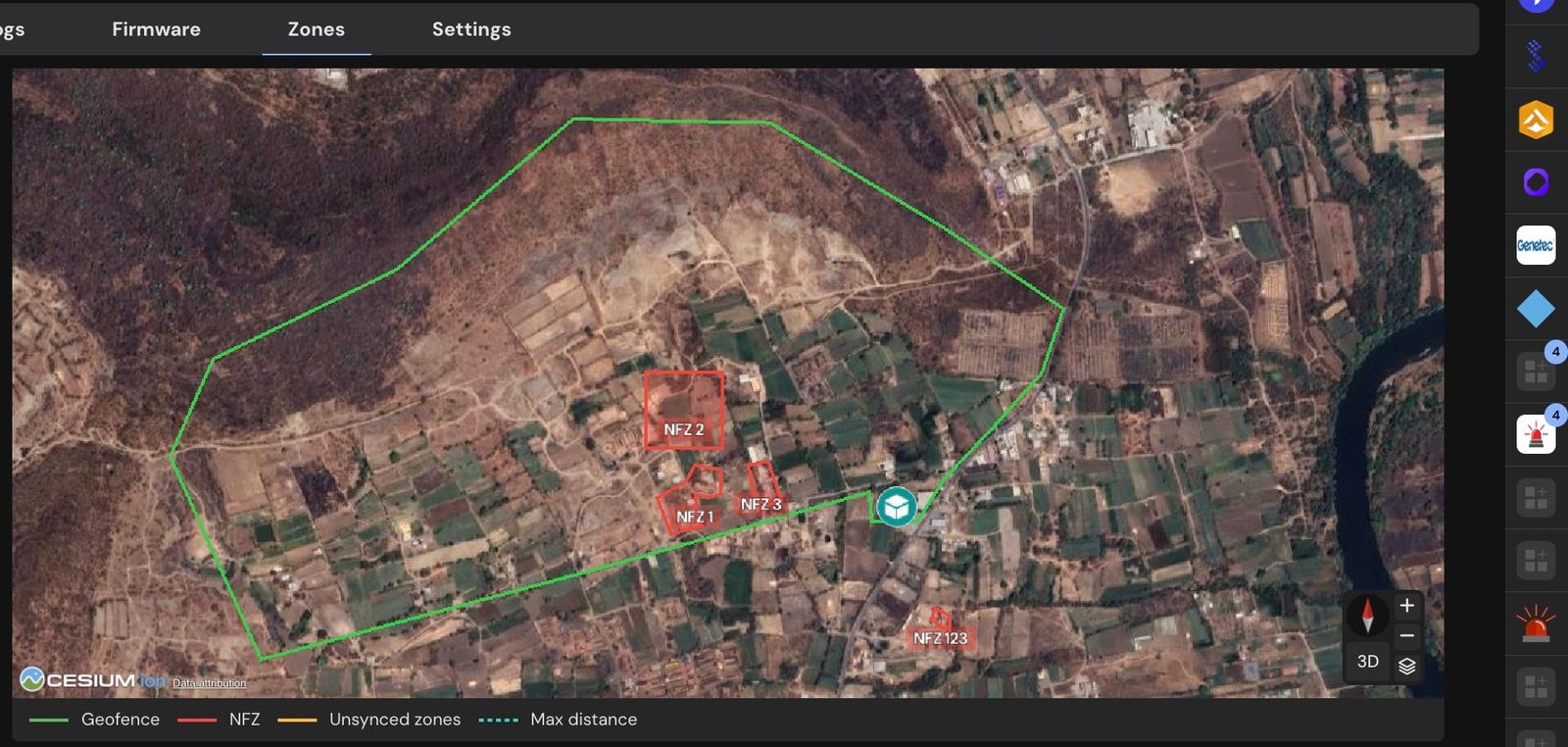
Die Drohne berücksichtigt bei ihrer Flugreichweite die organisationsweiten NFZs. Halten Sie die Zonen nach jeder Änderung synchronisiert, um sicherzustellen, dass das Dock den richtigen Luftraum durchsetzt.
Für einen detaillierten Überblick überGeofence und NFZKonfiguration finden Sie im
Was this helpful?