
Flows: Alarme
Alarmfluss in FlytBase zur Automatisierung von Drohnenreaktionen, wenn ein Alarm ausgelöst wird. Durch Auswahl der Alarmquelle, des Reaktionsmodus, des Geräts und der Aktion.
Mit Alarmen können Sie Ereignisse aus der Welt außerhalb von FlytBase, wie Sensoren, Kameras, Zäune, Brandmeldezentralen und andere Sicherheits- oder Überwachungssysteme, direkt in Ihr Operations dashboard übertragen. Wenn eines dieser Systeme etwas erkennt, sendet es eineAlarman FlytBase, wo es in Echtzeit erscheint und über ein automatisch eine Drohnenreaktion starten kannFließen.
Alarme werden mit eingerichtetFlinks— FlytBase-Anschlüsse für Apps und Sensoren von Drittanbietern. EinAlarm-Flinkgruppiert eine oder mehrereAlarmquellen, und jede Quelle gibt Ihnen eine sichere Webadresse (einen Webhook), den Ihr externes System aufruft, um einen Alarm auszulösen.
Wie Alarme funktionieren
- Sie erstellen eineAlarm-Flinkund fügen Sie eine oder mehrere hinzuAlarmquellendazu.
- Jede Alarmquelle bietet eineTrigger-URL(und ein Autorisierungstoken). Diese geben Sie an Ihr externes System weiter.
- Wenn das externe System ein Ereignis erkennt, sendet es eine kleine Nachricht (eine JSON-Nutzlast) an diese URL.
- Der Alarm erscheint sofort auf Ihrem Operations dashboard und – wenn Sie einen angeschlossen habenFließen– Es kann eine automatische oder vom Bediener bestätigte Drohnenreaktion auslösen.
Alarme (Flinks) erfassen Ereignisse und zeigen sie an;FlowsEntscheiden Sie, was als Reaktion geschieht.
Einrichten eines neuen Flows mit Alarmen
Um einen neuen Flow zu erstellen, befolgen Sie bitte die folgenden Schritte:
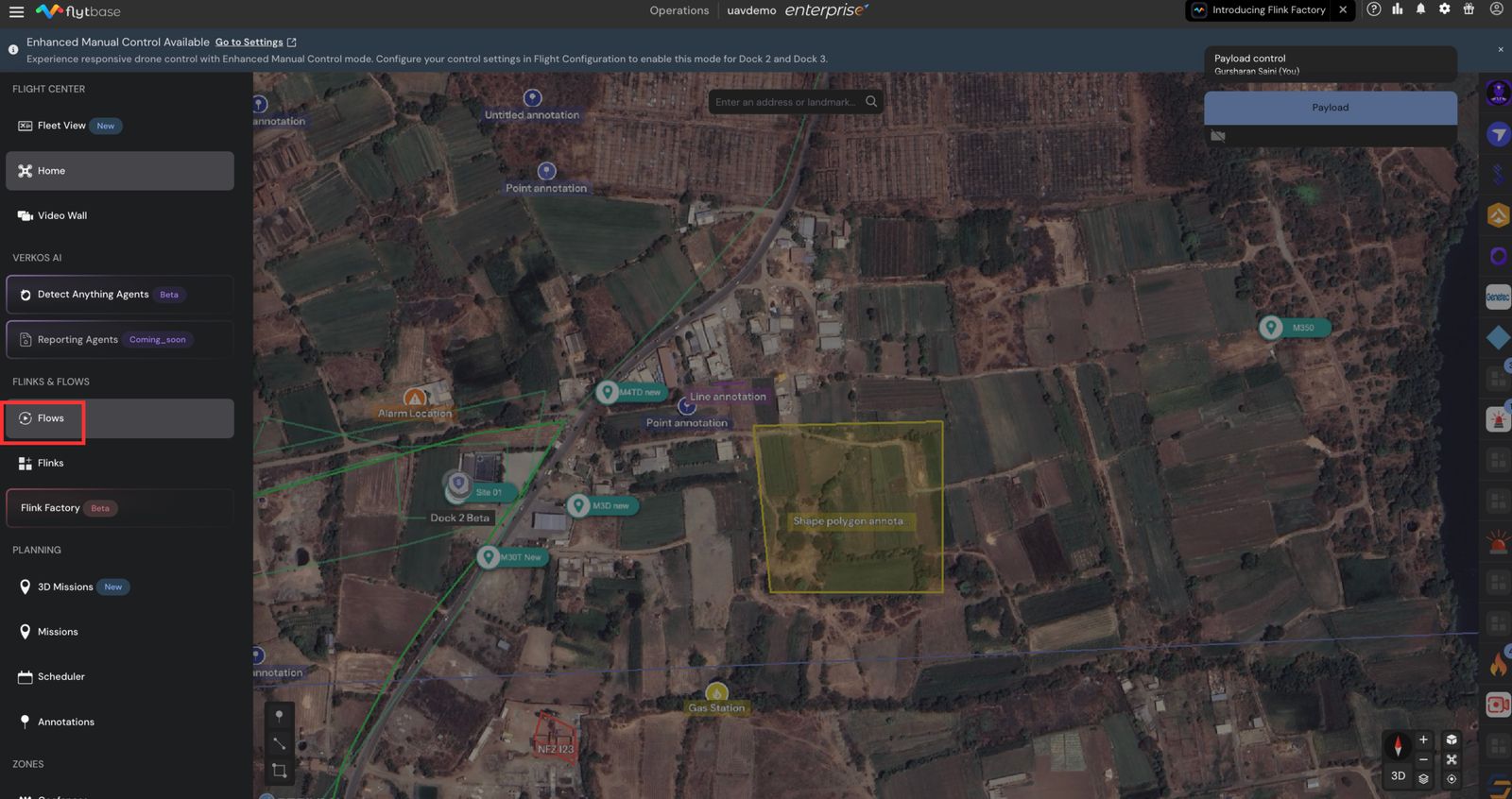
- Gehen Sie im Operations dashboard zuFlowsund auswählenErstellen.
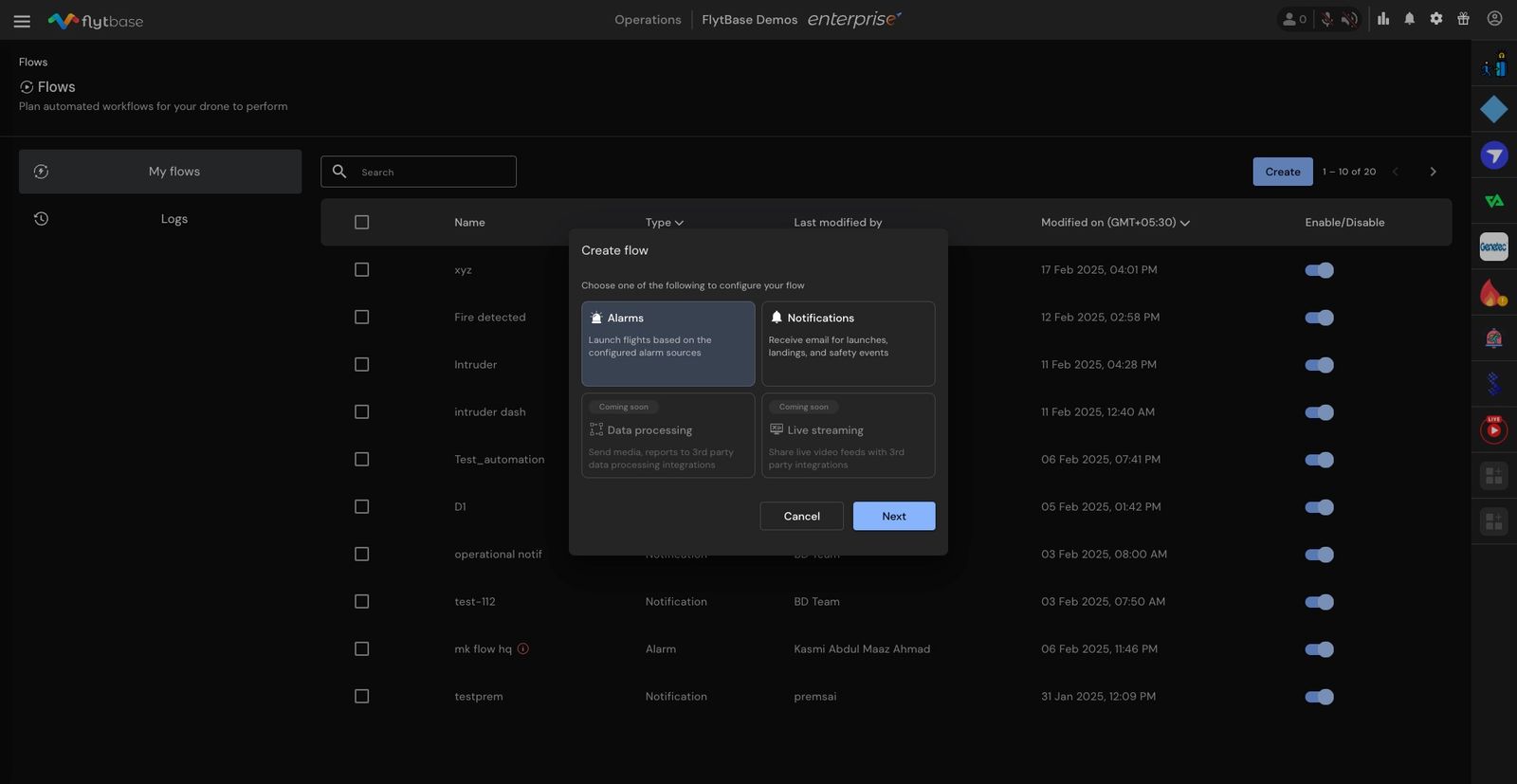
- WählenAlarmaus dem Dialog und wählen Sie dann ausNächste.
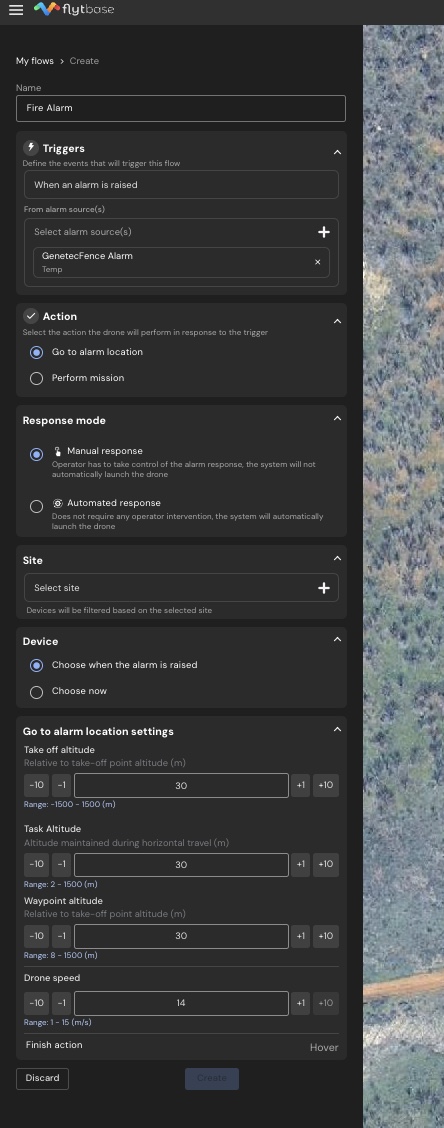
Name
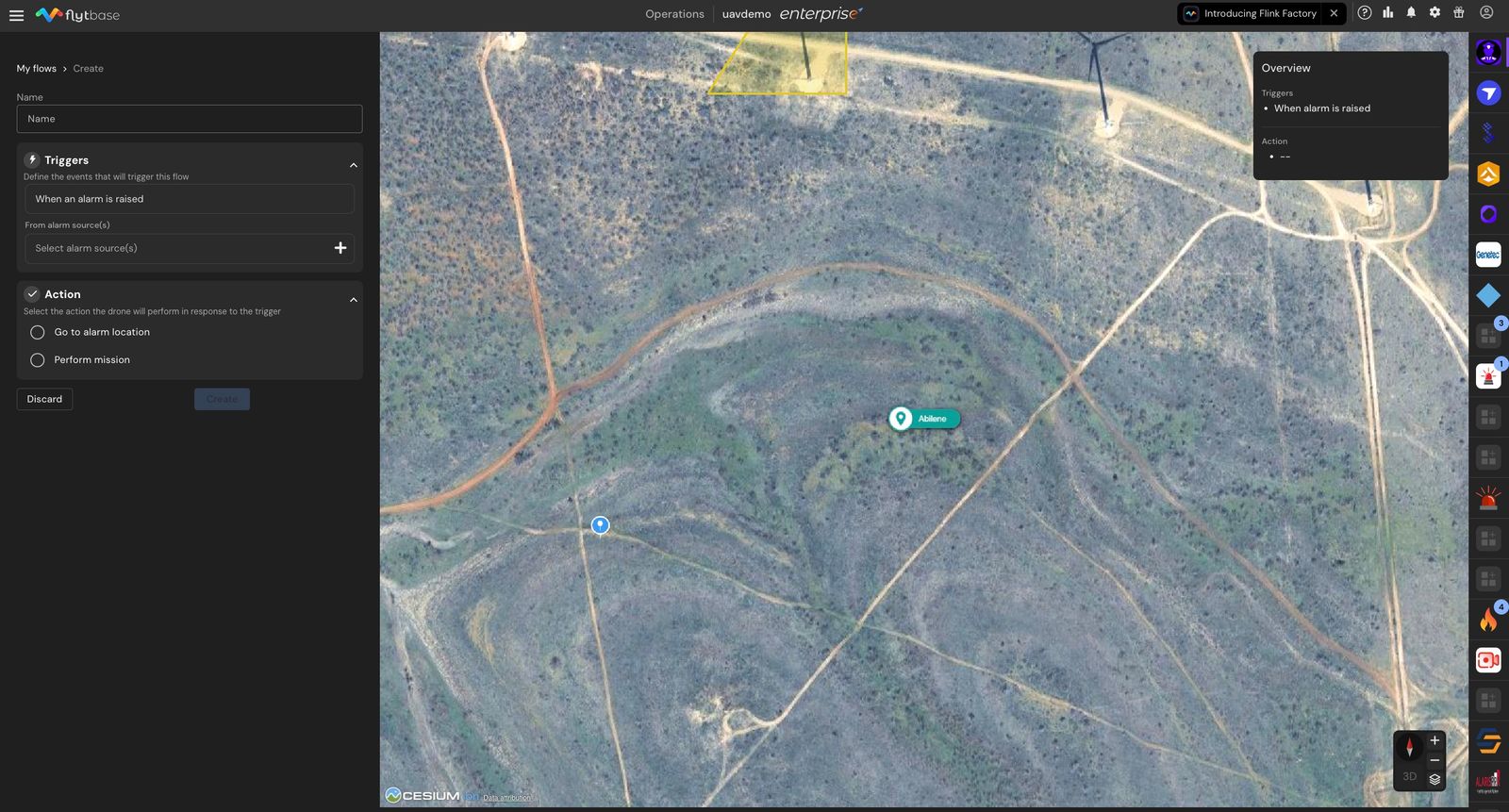
- Geben Sie dem Flow eine klare, erkennbare FormName. Namen müssen eindeutig sein, damit Sie Ihr Flows auf einen Blick unterscheiden können.
Auslöser: Wählen Sie die Alarmquellen aus
- Unter demAuslösenWählen Sie im Dropdown-Menü die Option ausAlarmquellenmit diesem Flow assoziieren.
Sie können mehrere Alarmquellen mit einem einzelnen Flow verknüpfen, wenn sie eine gemeinsame Reaktionsaktion erfordern, während jede Alarmquelle nur mit einem Flow verknüpft werden kann, um eine konsistente Reaktion sicherzustellen.
Aktion – was die Drohne tun soll
- Wählen Sie eine ausAktion:
- Gehen Sie zum Alarmstandort— Die Drohne fliegt direkt zu den im Alarm angegebenen Koordinaten.
- Mission ausführen— Die Drohne fliegt eine vorgeplante Mission, die Sie auswählen.
Wenn Sie „Mission ausführen“ wählen
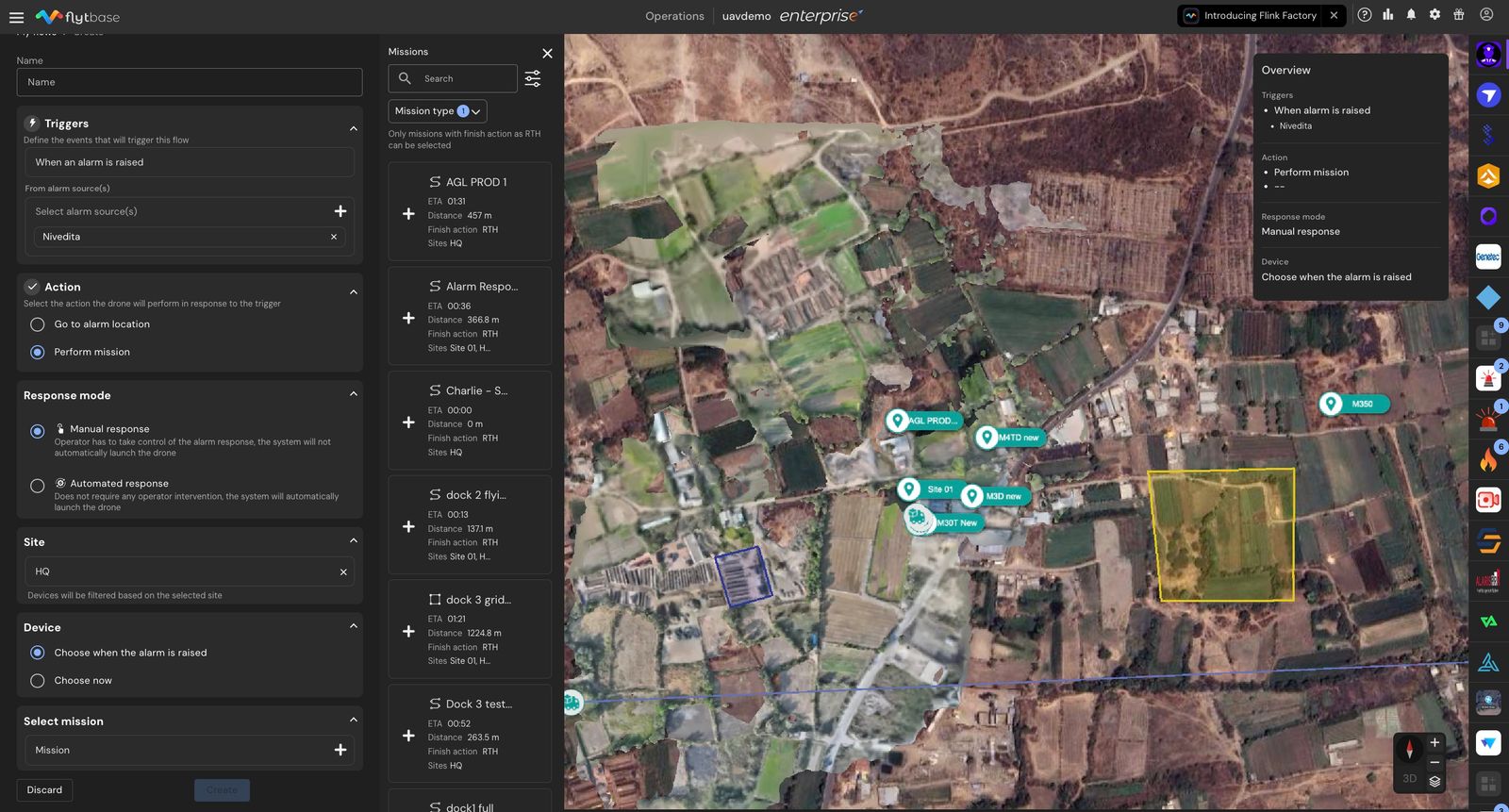
Wählen Sie a ausMissiondamit die Drohne fliegen kann. Um automatisierte Reaktionen sicher und vorhersehbar zu halten, dürfen nur Missionen durchgeführt werden, die:
- Ende mit Return to Home (RTH), Und
- gehören zum gewählten Standort
stehen zur Auswahl. Auf der Missionskarte werden Typ, geschätzte Flugzeit, Entfernung, Zielaktion und Ort angezeigt. Die Mission fliegt mit den Parametern, mit denen sie geplant wurde.
Wenn Sie „Zum Alarmort gehen“ wählen
Legen Sie die Flugparameter für die Reaktion fest (die Drohne verwendet die Koordinaten des Alarms für das Ziel):
- Starthöhe— Höhe für den Anfangssteigflug (relativ zum Startpunkt).
- Aufgabenhöhe— die Reiseflughöhe für den Transit (angezeigt für unterstützte Drohnen).
- Wegpunkthöhe— die Höhe am Zielort.
- Drohnengeschwindigkeit— die Transitgeschwindigkeit (sofern die Drohne die Einstellung unterstützt).
- Aktion beenden– fixiert aufSchweben, sodass die Drohne bei ihrer Ankunft den Standort für den Bediener bereithält.
- Zur Orientierung zeigt jedes Feld den zulässigen Bereich an und die Werte werden in den bevorzugten Einheiten Ihres Kontos angezeigt.
Reaktionsmodus – automatisch oder vom Bediener bestätigt
- Wählen Sie die ausReaktionsmodus:
- Manuelle Reaktion: Das Dashboard fordert Sie auf, eine Aktion als Reaktion auf den Alarm auszuwählen, wenn dieser ausgelöst wird.
- Automatisierte Antwort: Die Drohne führt die ausgewählte Aktion automatisch aus, ohne dass der Bediener eingreifen muss, wenn ein Alarm ausgelöst wird.
Mit einer Site verknüpfen
- Wählen Sie einen Standort aus, um die Geräte herauszufiltern, die reagieren, wenn der Alarm ausgelöst wird. Dadurch werden die verfügbaren Missionen und Geräte auf diesen Standort beschränkt.
Gerät – welche Drohne reagiert
- Wählen Sie die Antwort ausGerät(eine Drohne und ihr Dock):
- Wählen Sie, wann der Alarm ausgelöst wird— Der Bediener wählt zum Reaktionszeitpunkt eine verfügbare Drohne aus (nur manuelle Antworten).
- Wählen Sie jetzt— Weisen Sie im Voraus eine bestimmte Drohne zu und docken Sie an den Flow an.
Nurein Gerätkann einem Flow zugeordnet werden. Automatisierte Antworten erfordern immer die vorherige Auswahl eines Geräts.
- Aktion „Zum Standort gehen/Mission ausführen“:Wählen Sie abhängig von der gewählten Aktion entweder eine bereits vorhandene Mission aus, die mit der Site verknüpft ist, oder legen Sie Parameter dafür festGehe-zu-StandortManöver.
- Drohnengeschwindigkeit:Stellen Sie die Geschwindigkeit ein, mit der die Drohne zum Alarmort fliegen soll.
Überprüfen und speichern
- Sobald alle Parameter eingestellt sind, klicken Sie aufErstellenKlicken Sie auf die Schaltfläche und Ihr Alarmablauf wird angezeigtMein Flows.
- EinÜberblickDer Durchfluss kann auf der rechten Seite des Bildschirms angezeigt werden.
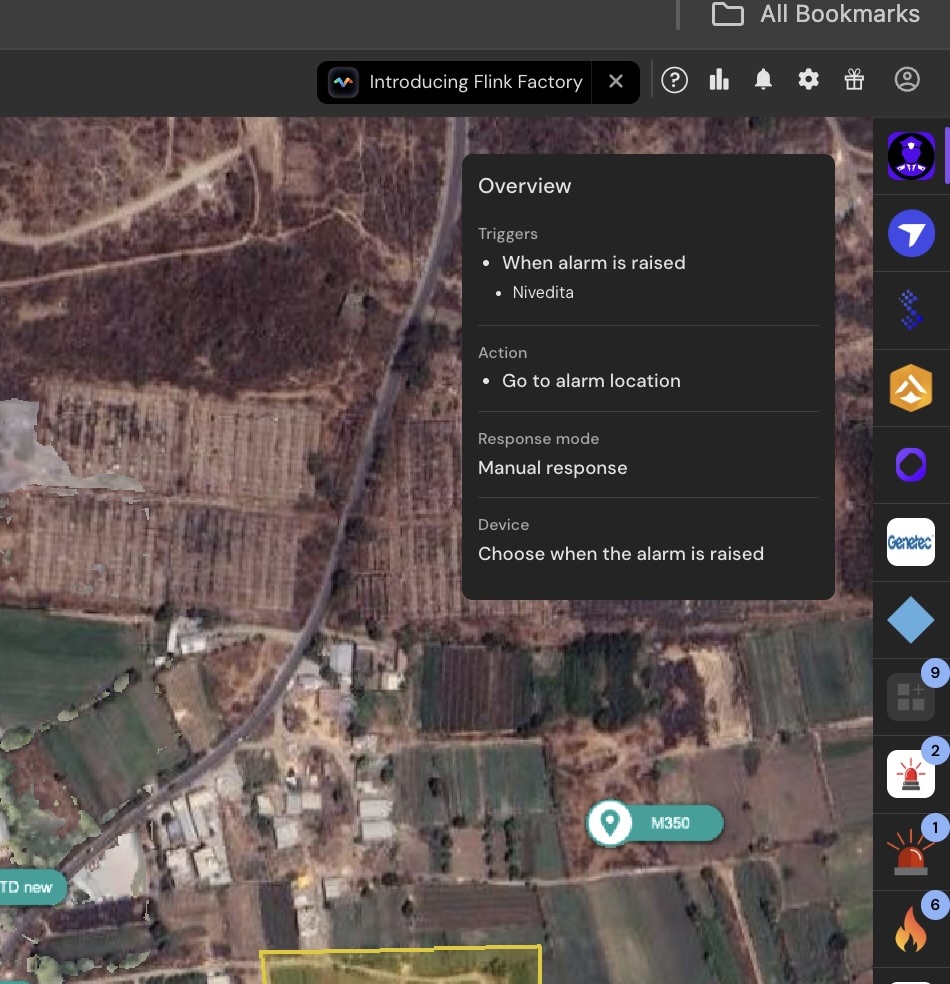
WählenErstellenspeichern (bzwAktualisierenbeim Bearbeiten) oderVerwerfenabzubrechen.
Was this helpful?