
Tastenkombinationen
Erfahren Sie mehr über die Standardtastenbelegungen, personalisieren Sie Ihre Tastaturbefehle und überprüfen Sie die Controller-Tastenbelegungen, bevor Sie manuelle Steuerungen verwenden.
Mit FlytBase können Bediener die Drohne bei Einsätzen oder Notfällen manuell über das Dashboard steuern. Im manuellen Modus kann die Drohne mit Tastatur und Maus oder speziellen Controllern wie einem Gamepad oder Joystick bedient werden. DerTastenkombinationenAuf der Registerkarte „Dashboard“ können Sie die folgenden Steuerelemente verwalten und anpassen:
- Passen Sie Tastenbelegungen an: Passen Sie die Tastenbelegungen für Tastatur und Maus Ihren Wünschen an.
- Überprüfen Sie die Standardbindungen: Sehen Sie sich die voreingestellten Tastenbelegungen für Controller an, einschließlich Joystick und Gamepad.
- Testcontroller: Verwenden Sie den Gamepad-Simulator, um die Funktionalität des Gamepads zu testen.
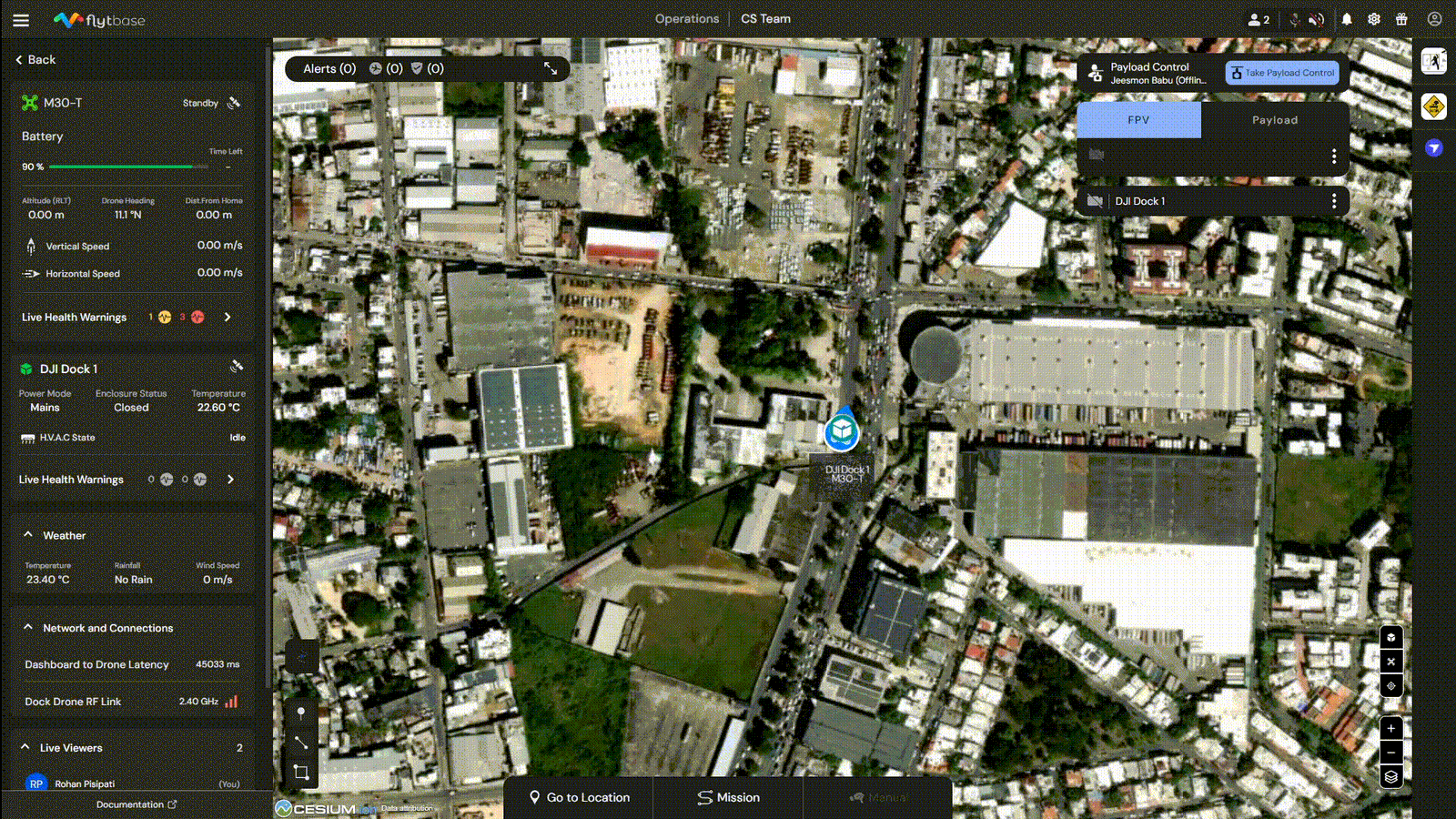
Tastaturbindungen
Tastaturbindungen
Um auf Tastaturbelegungen zuzugreifen bzw. diese zu ändern, gehen Sie wie folgt vor:
- Gehe zuTastenkombinationen -> Tastatur
- Klicken Sie auf den gewünschten Befehl und weisen Sie einen Schlüssel nach Ihren Wünschen zu.
- Um zu den ursprünglichen Tastaturbelegungen zurückzukehren, klicken Sie aufAuf Standardeinstellungen zurücksetzenTaste.
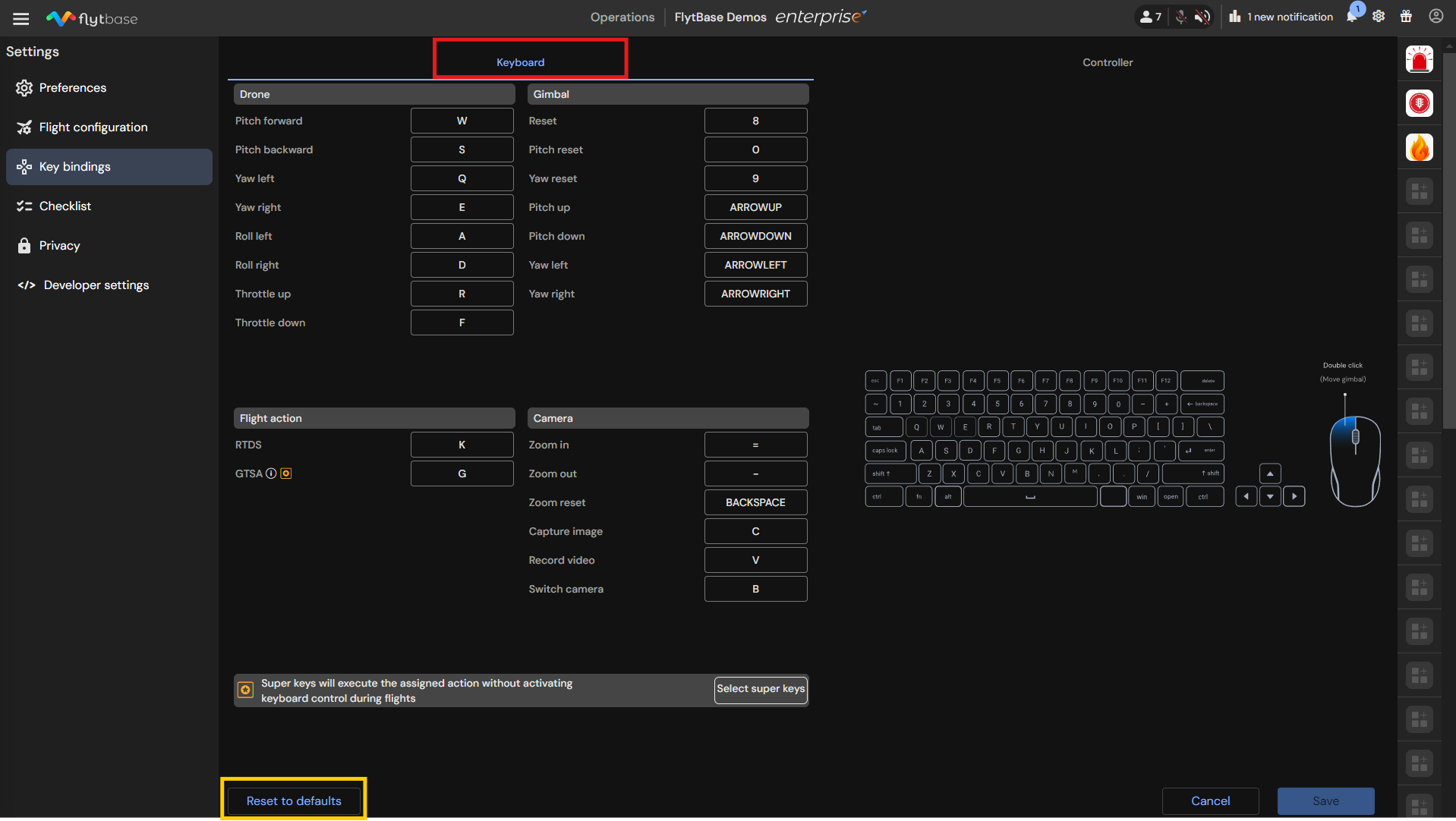
Ab dem 15. Oktober 2024 gelten die Standardtastenbelegungen für ThrottleAuf/Abhaben sich geändert vonLeertaste/UmschalttasteZuR/Fund alle benutzerdefinierten Bindungen wurden zurückgesetzt. Bitte überprüfen Sie Ihre Tastenbelegung, bevor Sie die Drohne manuell steuern.
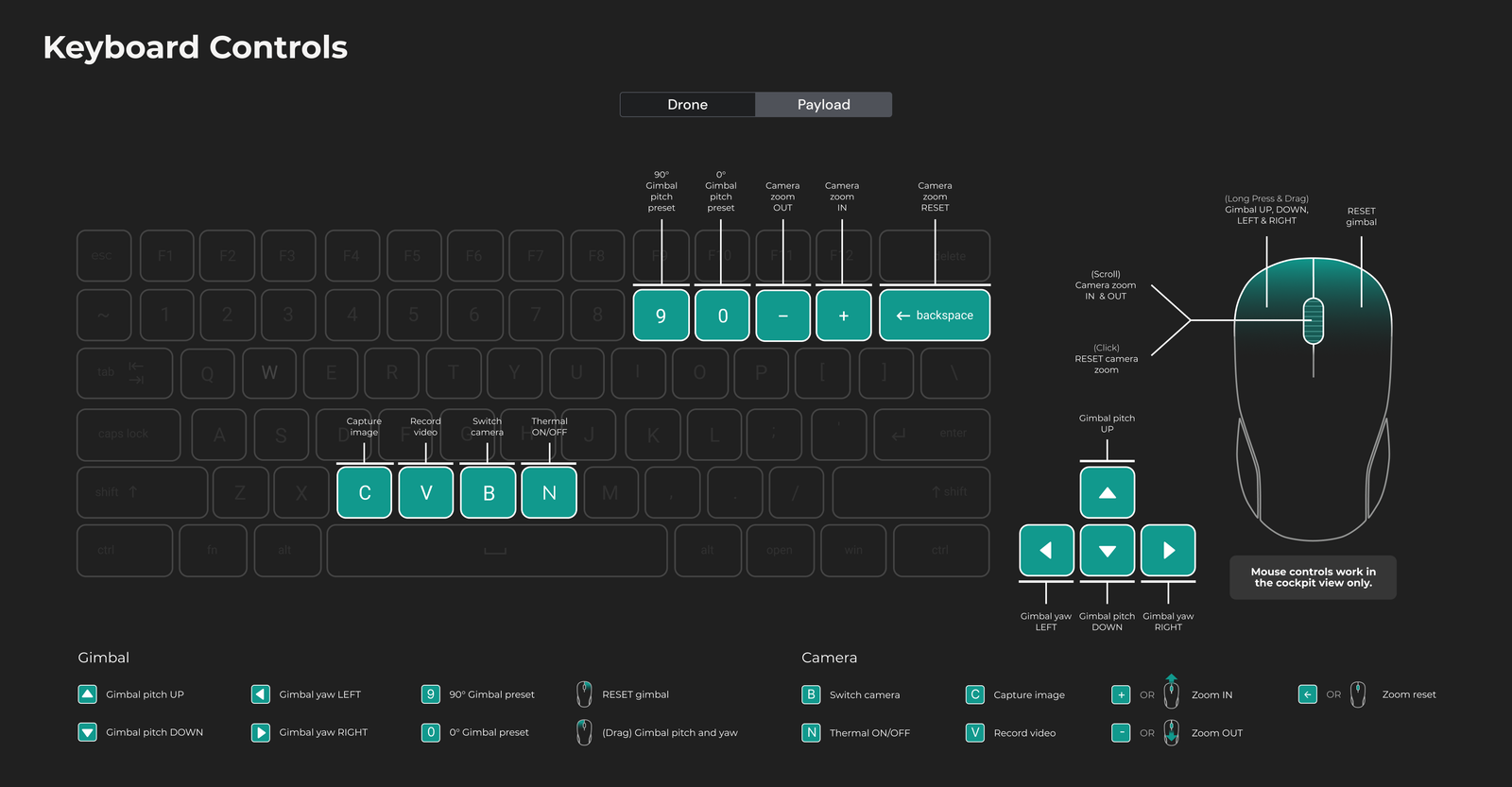
Standardtastaturbefehle: Nutzlaststeuerung
Controller-Bindungen
Controller-Bindungen
- Navigieren Sie zuTastenkombinationen -> Reglerin
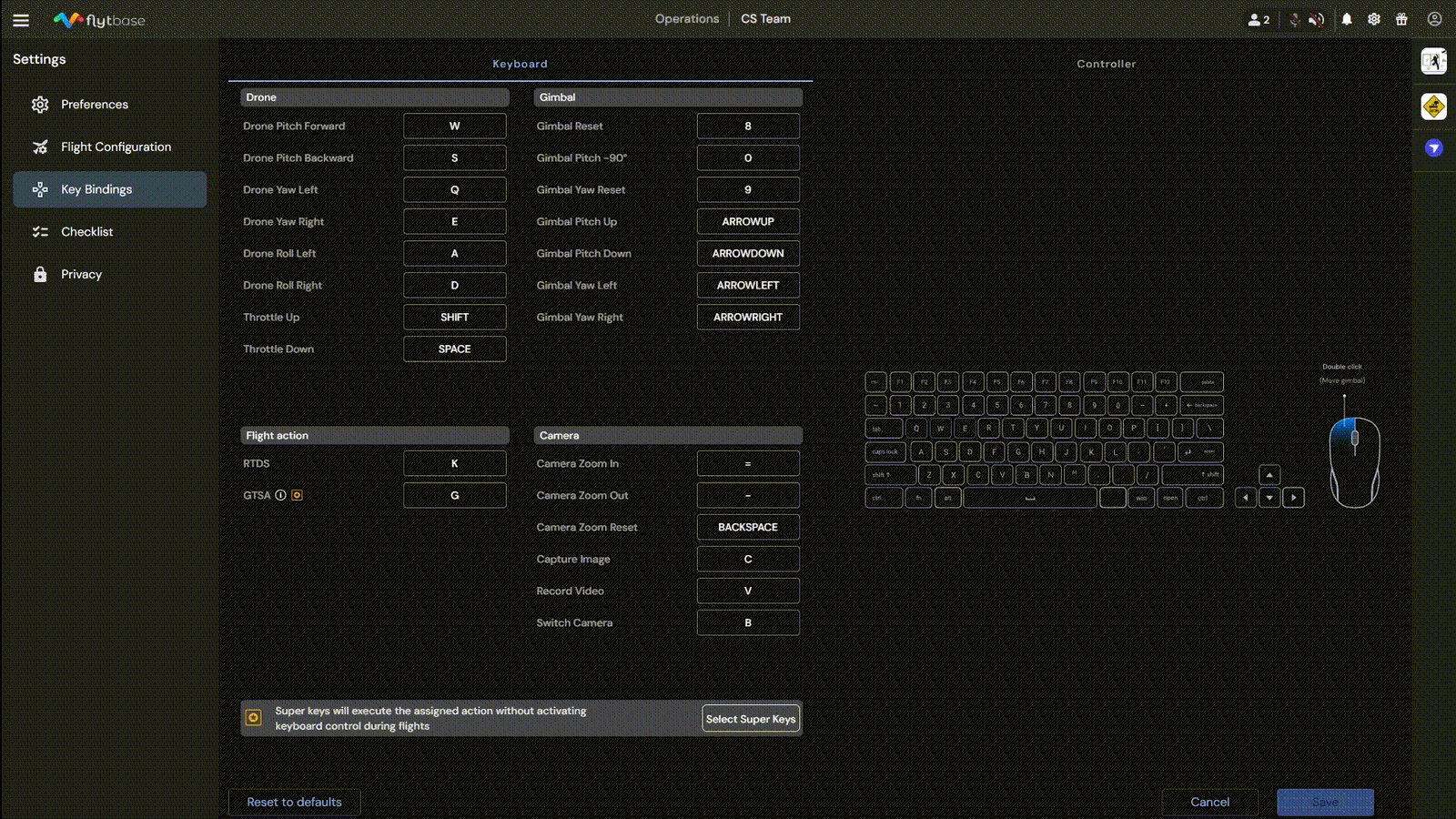
FlytBase unterstützt derzeit die folgenden Controller für den manuellen Flug der Drohne:
- Thrustmaster T.16000M FCS Joystick
- Xbox 360 Gamepad (kabelgebunden)
Derzeit unterstützt FlytBase keine benutzerdefinierten Tastenkombinationen für die unterstützten Controller.
Thrustmaster T.16000M FCS: Tastenbelegungen und Aktionen
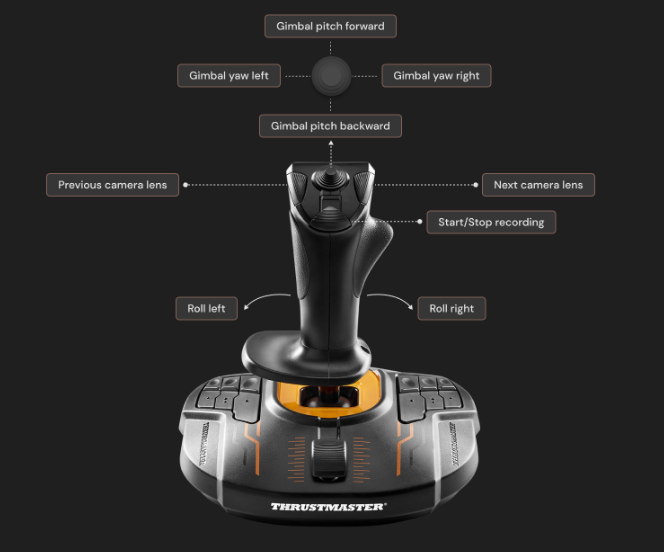
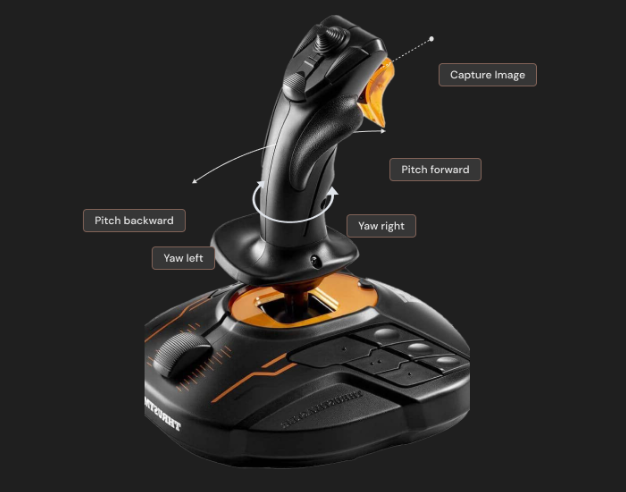
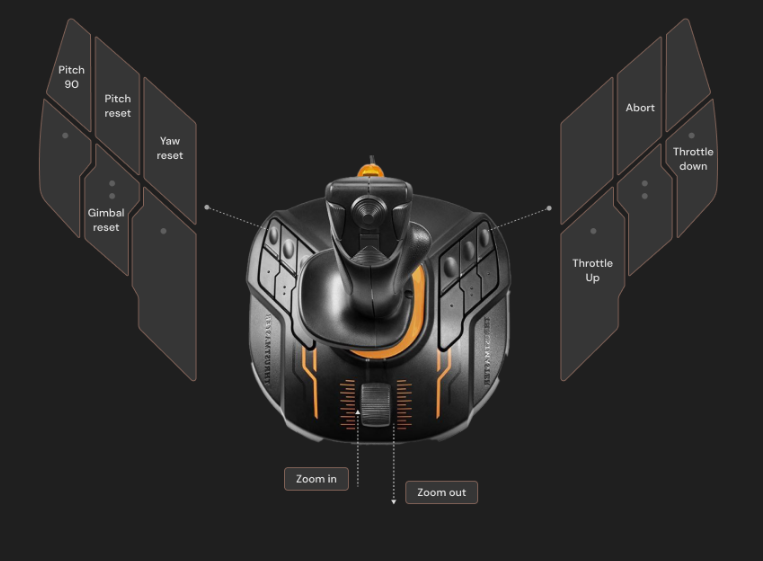
Xbox 360 Gamepad: Tastenbelegungen und Aktionen
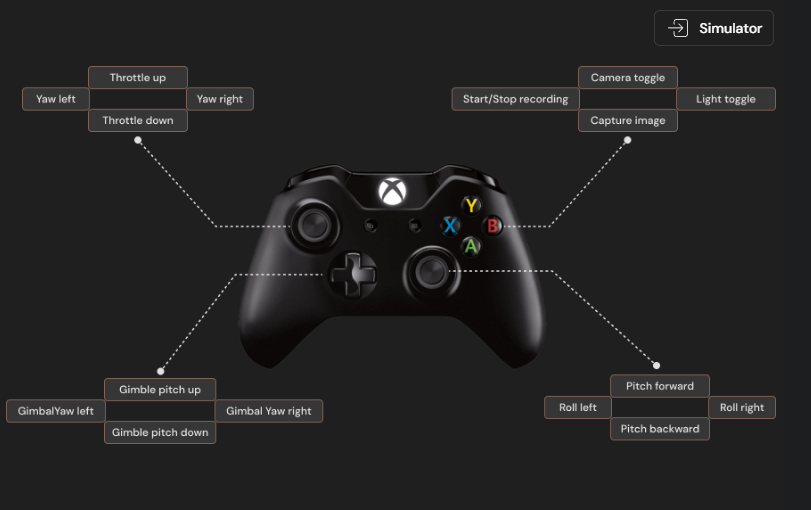
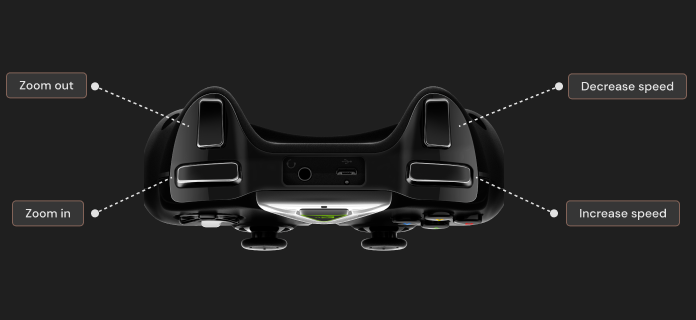
Die Steuerung des Xbox 360 Gamepads kann mit dem Gamepad-Simulator getestet werden.
Derzeit ist der Simulator nur für das Xbox 360 Gamepad verfügbar.
Gamepad-Simulator
Gamepad-Simulator
Um die Konsolentasten für das Xbox 360 Gamepad zu testen, gehen Sie zuTastenkombinationen -> Reglerin -> Gamepad, und klicken Sie aufSimulatorTaste.
Wenn Sie fertig sind, schließen Sie Ihren Xbox 360-Joystick an und drücken Sie die Tasten, um zu testen, ob die Befehle ordnungsgemäß empfangen werden.
Nur einverdrahtet Xbox 360-Gamepadwird auf FlytBase unterstützt.
Um zu erfahren, wie man es einnimmtManuelle SteuerungInformationen zur Drohne finden Sie in der folgenden Dokumentation:
Um mehr darüber zu erfahrenManuelle NutzlastkontrolleWeitere Informationen finden Sie in der folgenden Dokumentation:
Was this helpful?