
Zonen
Erfahren Sie mehr über das Erstellen von Zonen für Ihre Geräte sowie über das erwartete Verhalten der Drohne, während Geofence und NFZs aktiv sind.
Mit Zonen erhalten Sie die Möglichkeit, den Einsatzbereich Ihrer Drohne individuell anzupassen. Mit dieser Funktion können Sie Flugverbotszonen und Geofences direkt über Ihr Dashboard erstellen und verwalten. Es wurde entwickelt, um sicherzustellen, dass Ihre Drohnen genau dorthin fliegen, wo Sie es möchten, und erhöht so die Sicherheit und die Einhaltung von Vorschriften.
Zonentypen: FlytBase unterstützt zwei primäre Zonentypen:
- Geofence: Dies sind anpassbare virtuelle geografische Grenzen für die Drohne. Benutzer können benutzerdefinierte Geofences gemäß ihren spezifischen Anforderungen anzeigen, verwalten, erstellen oder importieren. Sobald der Geofence hinzugefügt wurde, können Benutzer ihn mit einem bestimmten Dock verknüpfen, um ihn mit dem jeweiligen Gerät zu verwenden.
- Flugverbotszone: Hierbei handelt es sich um vordefinierte Bereiche, in denen das Fliegen eingeschränkt oder verboten ist, um die Einhaltung örtlicher Vorschriften und Sicherheitsprotokolle zu gewährleisten. Benutzer können NFZs erstellen, importieren und verwalten. Diese gelten für alle innerhalb einer Organisation hinzugefügten Geräte, sobald sie entsprechend synchronisiert wurden.
Geofence
Zugriff auf den Geofence-Bereich:
- Navigieren Sie zum Abschnitt „Geofence“, um benutzerdefinierte Geofences für Ihre Organisation anzuzeigen, zu verwalten, zu erstellen oder zu importieren.
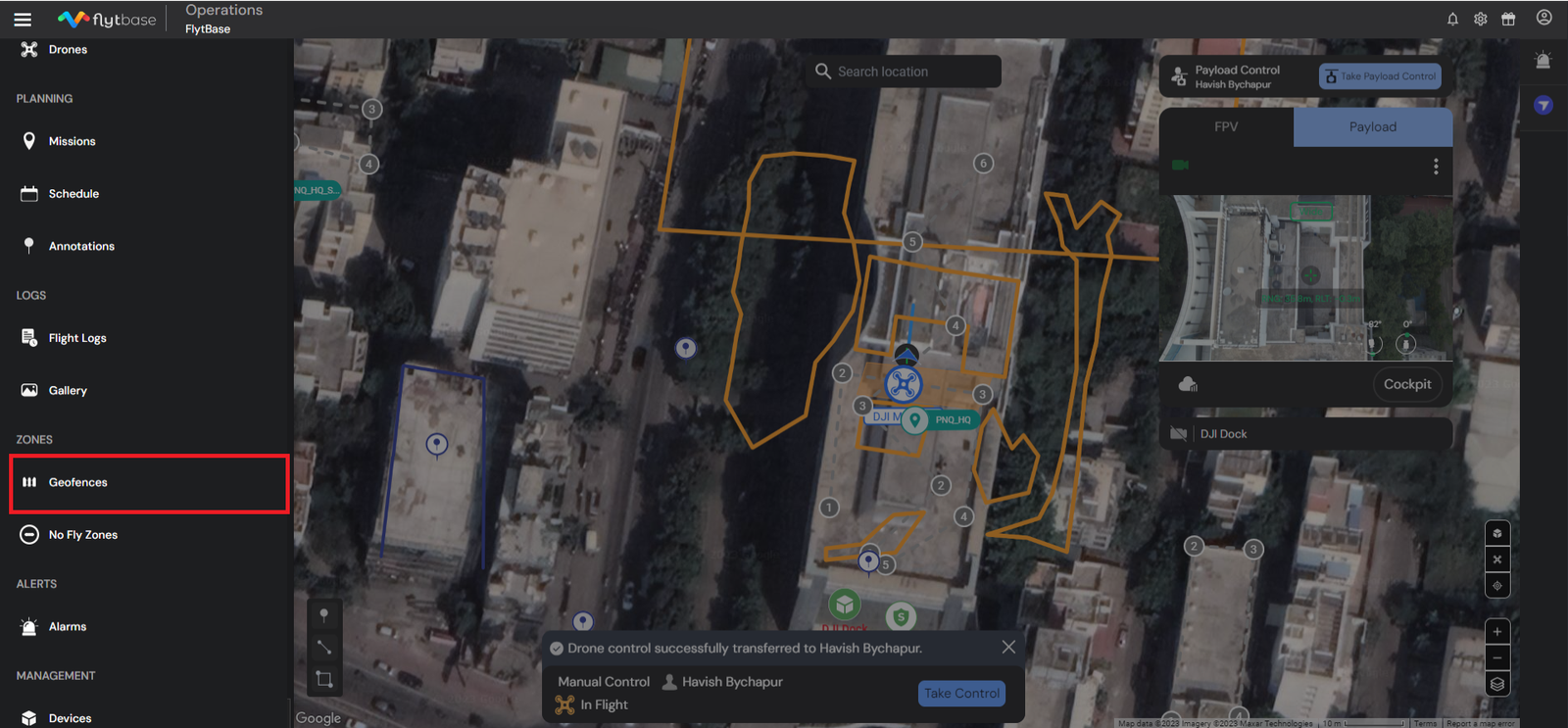
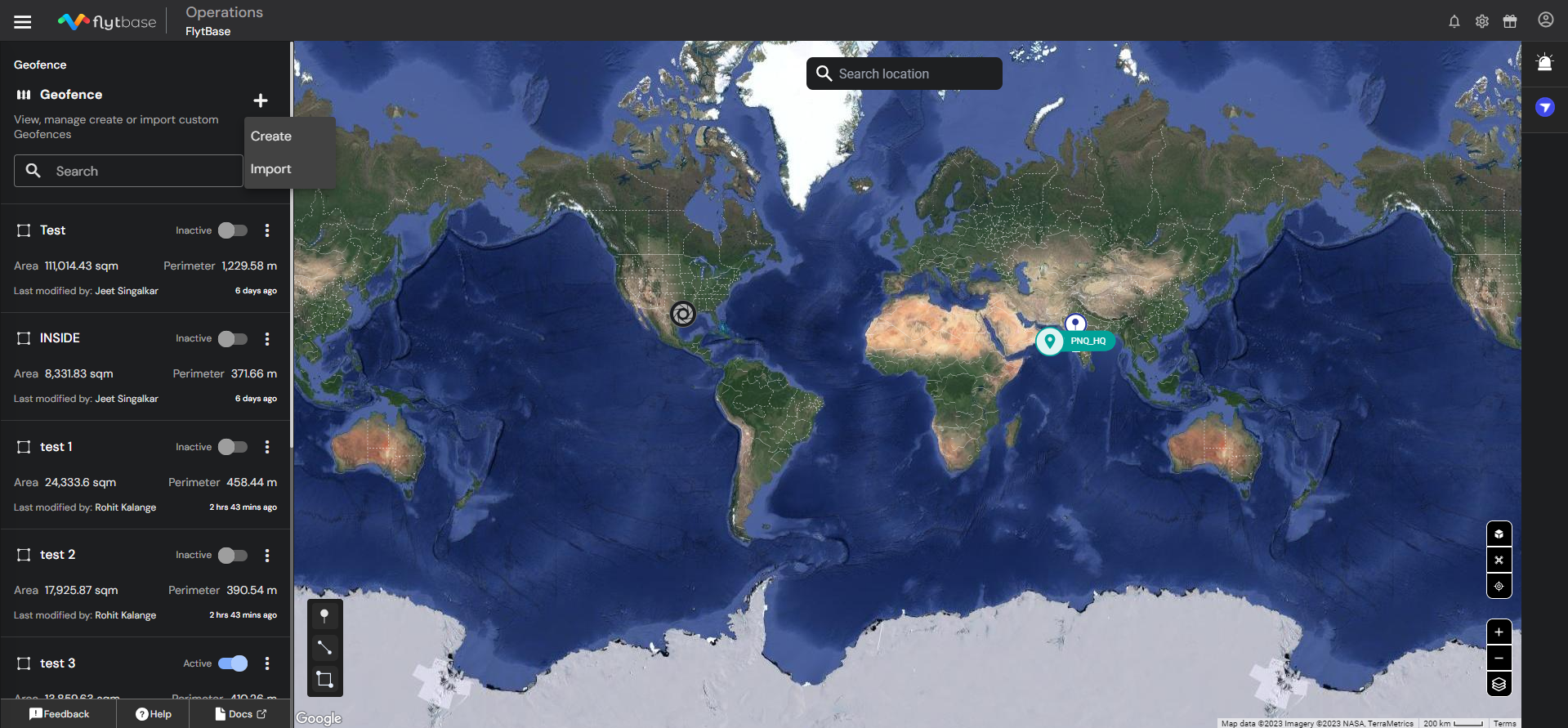
- Klicken Sie nun mit der linken Maustaste auf die Schaltfläche „+“, um einen neuen Geofence hinzuzufügen. Es gibt zwei Möglichkeiten, eine hinzuzufügen:
- Erstellen
- Import
Erstellen eines Geofence
- Um eine zu erstellenPolygon-Geofence, wählen Sie „Polygon“ und klicken Sie mit der linken Maustaste auf die Karte. Passen Sie dann die Eckpunkte entsprechend Ihrer Luftraumumgebung an und klicken Sie auf „Erstellen“.

- Um eine zu erstellenKreisförmiger Geofence, klicken Sie auf „Rundschreiben“ und klicken Sie dann mit der linken Maustaste auf die Karte. Passen Sie den Radius des Kreises an, indem Sie entweder die Knotenpunkte ziehen oder den Radius direkt festlegen.

- Bediener können die Geofences auf der Geofence-Seite zwischen aktiv und inaktiv umschalten.
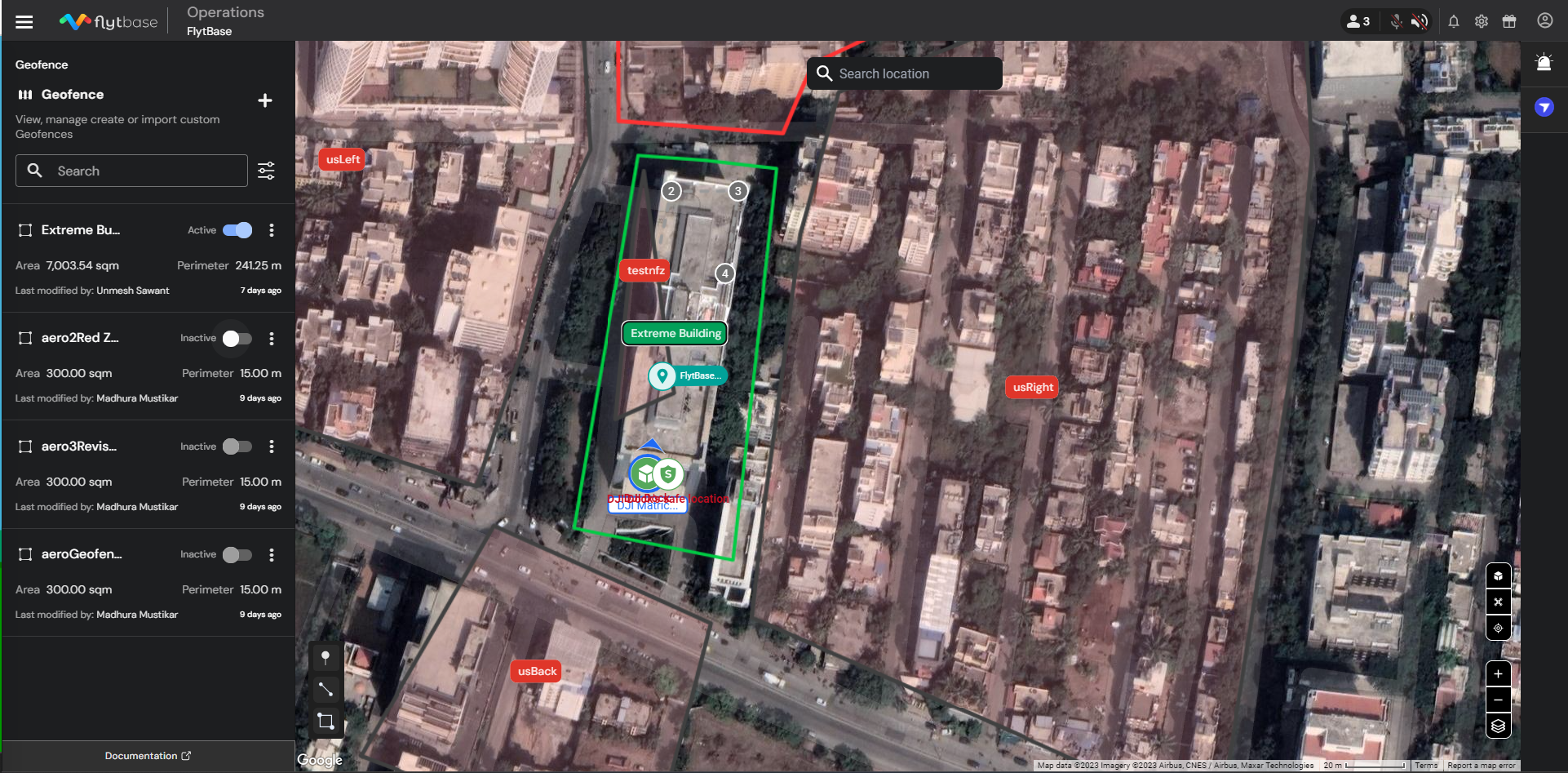
In den folgenden Szenarien erstellt die Drohne einen intelligenten Pfad innerhalb des Geofence:
- Go-to-Standort wird ausgeführt: Falls ein Geofence aktiv ist und ein Go-to-Standort initiiert wird, erstellt die Drohne einen intelligenten Pfad, um den beabsichtigten Punkt zu erreichen und innerhalb des Geofence-Bereichs zu bleiben.
- RTH wird initiiert: In einem Szenario, in dem ein Geofence vorhanden und aktiv ist und RTH initiiert wird, erstellt die Drohne einen intelligenten Weg, um die Dockingstation zu erreichen und innerhalb des Geofence-Bereichs zu bleiben.
Sie können ein NFZ innerhalb eines Geofence hinzufügen.
Weisen Sie dem Gerät einen Geofence zu
- Um einem Gerät einen Geofence zuzuweisen, navigieren Sie auf der Geräteseite zum Abschnitt „Zonen“.
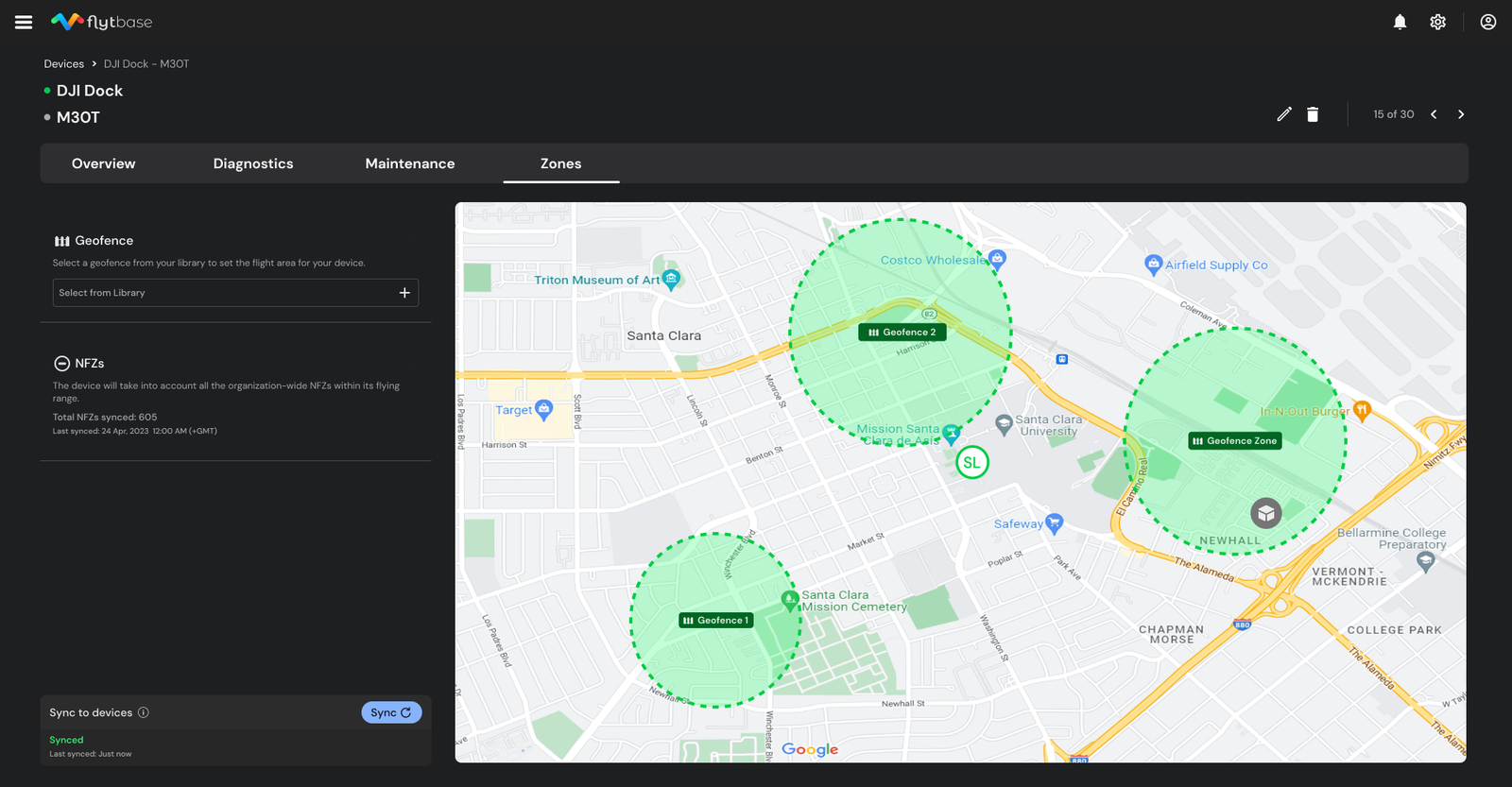
- Klicken Sie auf „Aus Bibliothek auswählen“, um einen Geofence für das jeweilige Gerät auszuwählen.
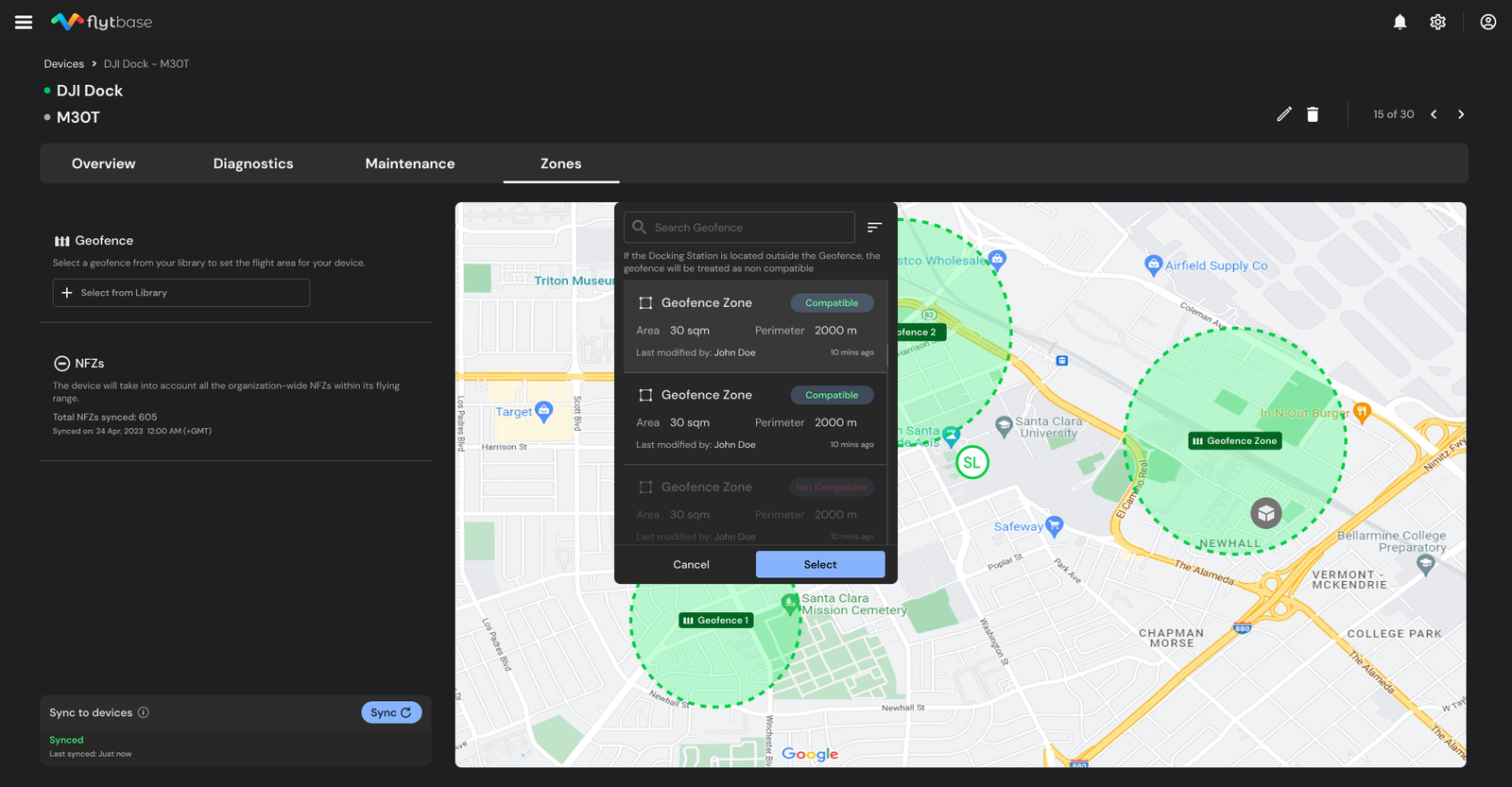
Es können Geofences ausgewählt werden, die mit dem Gerät kompatibel sind.
- Klicken Sie nach der Auswahl auf „Synchronisieren“, um die Änderungen zu übernehmen und das jeweilige Gerät mit dem Geofence und den NFZs zu synchronisieren.
Erwartetes Verhalten der Drohne bei aktivem Geofence:
| Szenario | Beschreibung | Verhalten |
|---|---|---|
| Mission außerhalb des Geofence | Die Drohne ist auf einer Mission, die sie über die Grenzen eines aktiven Geofence hinausführt. | Bei Annäherung an den Geofence leitet die Drohne einen Return-to-Home (RTH)-Vorgang ein. |
| Anlaufstelle außerhalb des Geofence | Es wird ein „Go-To“-Standortbefehl ausgegeben, der die Drohne außerhalb des Geofence leitet. | Die Drohne nimmt zunächst den Befehl entgegen und beginnt den Flug. Allerdings bricht es das „Go-To“-Manöver bei Annäherung an den Geofence ab und schwebt. |
| Docken Sie außerhalb des Geofence an | Die Dockingstation befindet sich außerhalb des Geofence und es ist eine Mission zugewiesen. | Die Drohne startet nicht, da sie erkennt, dass sich der Standort des Docks außerhalb des Geofence befindet. |
Stellen Sie sicher, dass die Geofence-Grenzen immer mindestens 20 m vom Dockstandort und den vorgesehenen Fluggebieten entfernt sind.
Flugverbotszonen (NFZs)
Zugriff auf den Abschnitt „Flugverbotszonen“:
- Navigieren Sie zum Abschnitt „NFZ“, um benutzerdefinierte NFZs für Ihre Organisation anzuzeigen, zu verwalten, zu erstellen oder zu importieren.
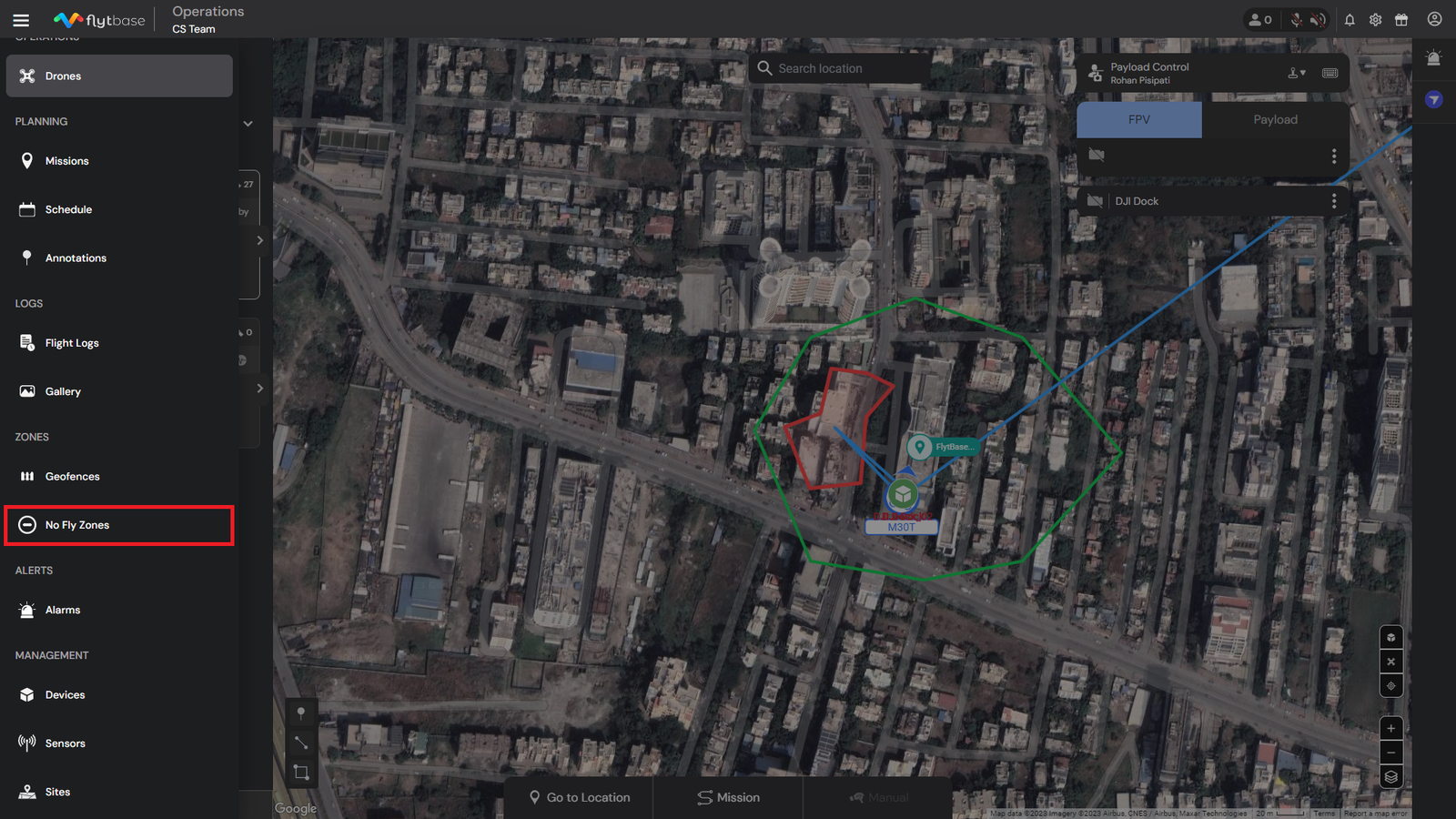
- Klicken Sie nun mit der linken Maustaste auf die Schaltfläche „+“, um einen neuen Geofence hinzuzufügen. Es gibt zwei Möglichkeiten, eine hinzuzufügen:
- Erstellen
- Import
Erstellen eines NFZ
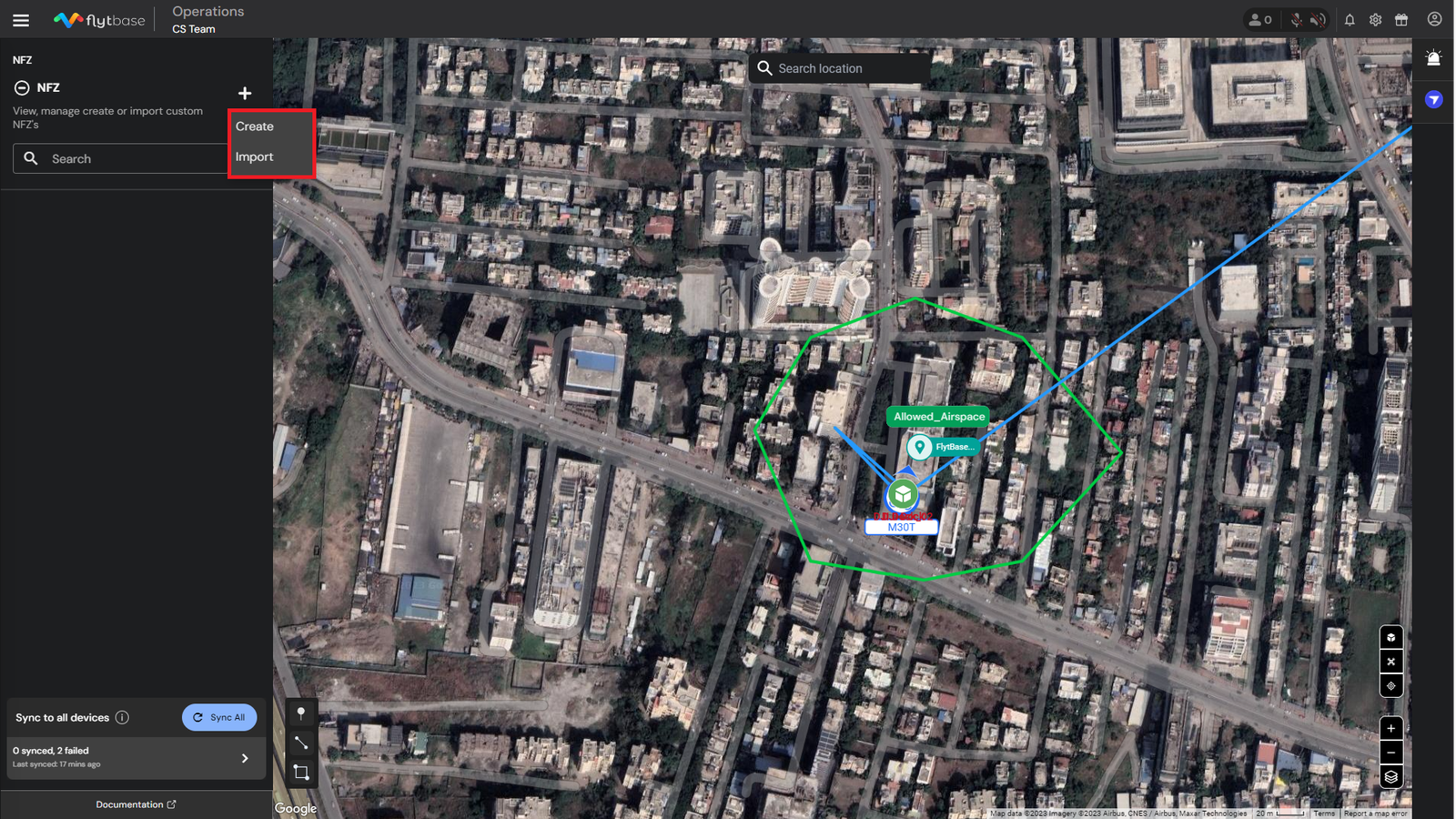
- Um eine zu erstellenPolygon NFZ, wählen Sie „Polygon“ und klicken Sie mit der linken Maustaste auf die Karte. Passen Sie dann die Eckpunkte entsprechend Ihrer Luftraumumgebung an und klicken Sie auf „Erstellen“.

- Um eine zu erstellenRundschreiben NFZ, klicken Sie auf „Rundschreiben“ und klicken Sie dann mit der linken Maustaste auf die Karte. Passen Sie den Radius des Kreises an, indem Sie entweder die Knotenpunkte ziehen oder den Radius direkt festlegen.

NFZs gelten universell für alle innerhalb einer Organisation registrierten Geräte, im Gegensatz zu Geofences, die spezifisch für einzelne Geräte sind.
NFZ auf allen Geräten synchronisieren
- Synchronisieren Sie ganz einfach ein NFZ auf allen Geräten innerhalb einer Organisation. Im Folgenden sind die verschiedenen Methoden aufgeführt, mit denen Sie diesen Vorgang ausführen können:
- Auf der Registerkarte „NFZ“ in der Navigationsleiste können Sie das NFZ ganz einfach mit allen Geräten synchronisieren.

- Nach der Synchronisierung erhalten Sie eine Bestätigungsbenachrichtigung, dass die Synchronisierung gestartet wurde.
Die Drohne erstellt nur in den folgenden Szenarien einen intelligenten Pfad unter Umgehung des NFZ: 1. Go-to-Location wird ausgeführt: Falls ein NFZ aktiv und zwischen der Drohne und dem vorgesehenen Go-to-Location-Punkt vorhanden ist, vermeidet die Drohne die NFZs und fliegt auf den Standort zu. 2. RTDS wird initiiert: In einem Szenario, in dem ein NFZ zwischen der Drohne und dem Dockstandort vorhanden und aktiv ist, weicht die Drohne den NFZs aus und fliegt in Richtung der Dockingstation.
Erwartetes Verhalten der Drohne, während das NFZ aktiv ist:
| Szenario | Beschreibung | Erwartetes Verhalten |
|---|---|---|
| Mission durch NFZ | Der Missionspfad verläuft durch ein NFZ, wobei sowohl NFZ als auch Geofence synchronisiert sind (NFZ befindet sich innerhalb des Geofence). | Bei Annäherung an das NFZ leitet die Drohne die Rückkehr zur Dockingstation ein. |
| Aktives NFZ, das den Dock-Standort abdeckt | Ein aktives NFZ deckt den Dockstandort ab und eine Mission wird gestartet. | Das Gehäuse öffnet sich, aber die Drohne kann aufgrund der NFZ-Einschränkung nicht starten. Das Gehäuse wird einfach geschlossen und das Dock befindet sich wieder im Ruhezustand. |
Stellen Sie sicher, dass die NFZ-Grenzen immer mindestens 20 m vom Dockstandort und den vorgesehenen Fluggebieten entfernt sind.
Flugkonfiguration:
Einstellen der maximalen Flughöhe und Entfernungsgrenze:
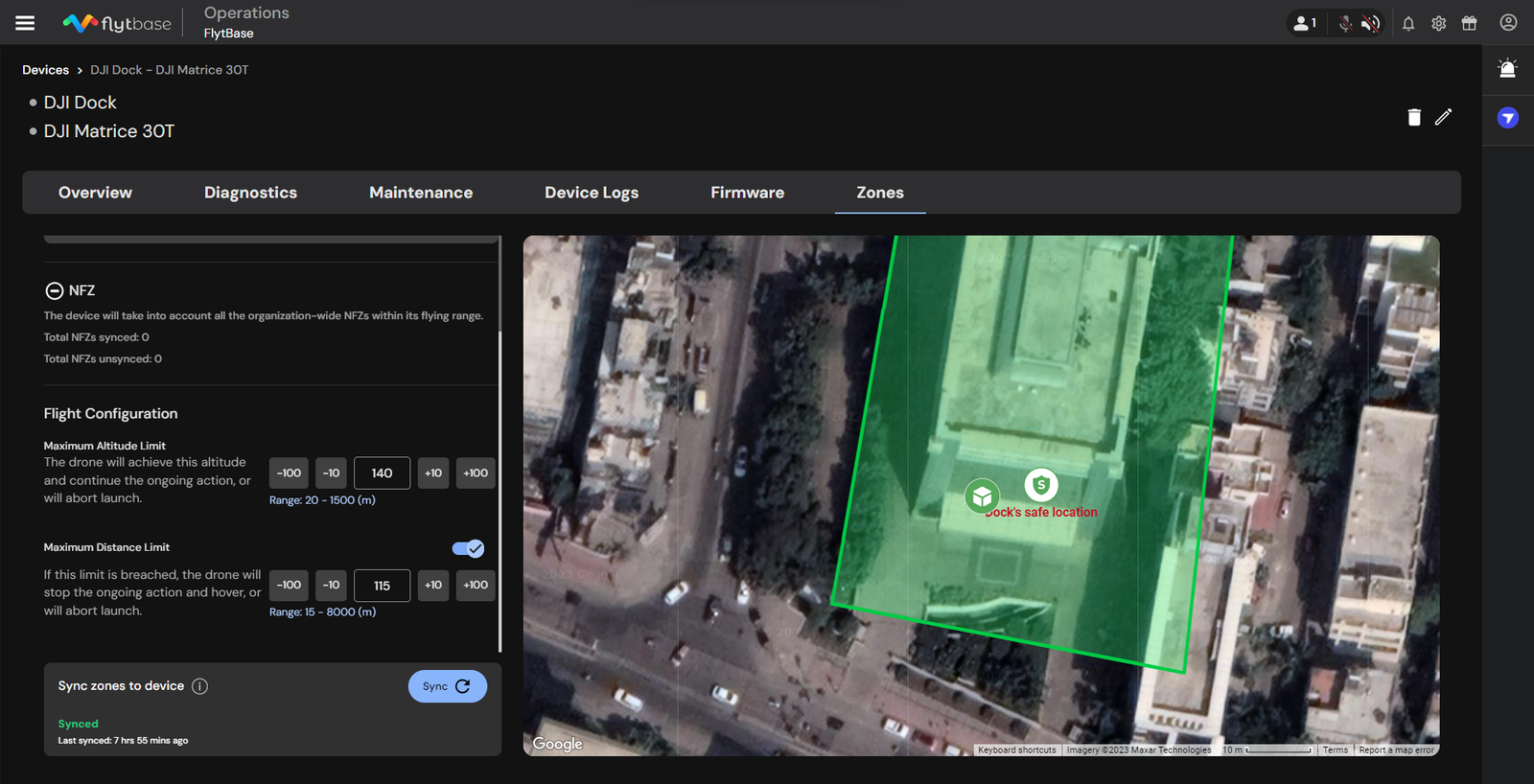
- Um die maximale Flughöhenbegrenzung für ein Gerät festzulegen, navigieren Sie auf der Geräteseite zum Abschnitt „Zonen“.
- Geben Sie den Höhenwert zwischen 20 m und 1500 m ein.
- Geben Sie auf ähnliche Weise einen Wert für die maximale Entfernungsgrenze zwischen 15 m und 8.000 m ein.
- Bei Erreichen der Höhengrenze setzt die Drohne die laufende Aktion fort, ohne die Höhengrenze zu überschreiten oder den Start abzubrechen. - Falls das Entfernungslimit überschritten wird, stoppt die Drohne ihre laufende Aktion und schwebt oder bricht den Start ab.
Was this helpful?