
Annotations
Un guide pour marquer les notes d'observation prises par les opérateurs à distance pour enregistrer des informations ou des événements importants pendant un vol.
Les annotations sont des marqueurs que vous placez sur la carte lors d'une mission. Utilisez-les pour signaler des points d'intérêt, tracer des chemins d'inspection ou délimiter une zone à revisiter. Les annotations restent sur le site et sont visibles par tous les membres de votre équipe. Elles servent donc également de bloc-notes partagé entre les vols.
Vous pouvez également envoyer le drone vers un emplacement annoté, ou le faire tourner et regarder l'emplacement, sans quitter le panneau Annotations.
Types d'annotations
Vous pouvez placer trois types d'annotations :
| Taper | Qu'est-ce que c'est | Comment placer |
|---|---|---|
| Indiquer | Un seul marqueur à une coordonnée. Prend en charge une icône personnalisée et une altitude cible. | Cliquez une fois sur la carte. |
| Doubler | Un chemin composé de deux ou plusieurs points connectés. | Cliquez sur chaque point du chemin sur la carte, puis appuyez surEntrer. |
| Forme | Une zone fermée (polygone). | Cliquez sur chaque sommet de la zone sur la carte, puis appuyez surEntrer. Faites ensuite glisser les sommets ou les milieux pour affiner la forme. |
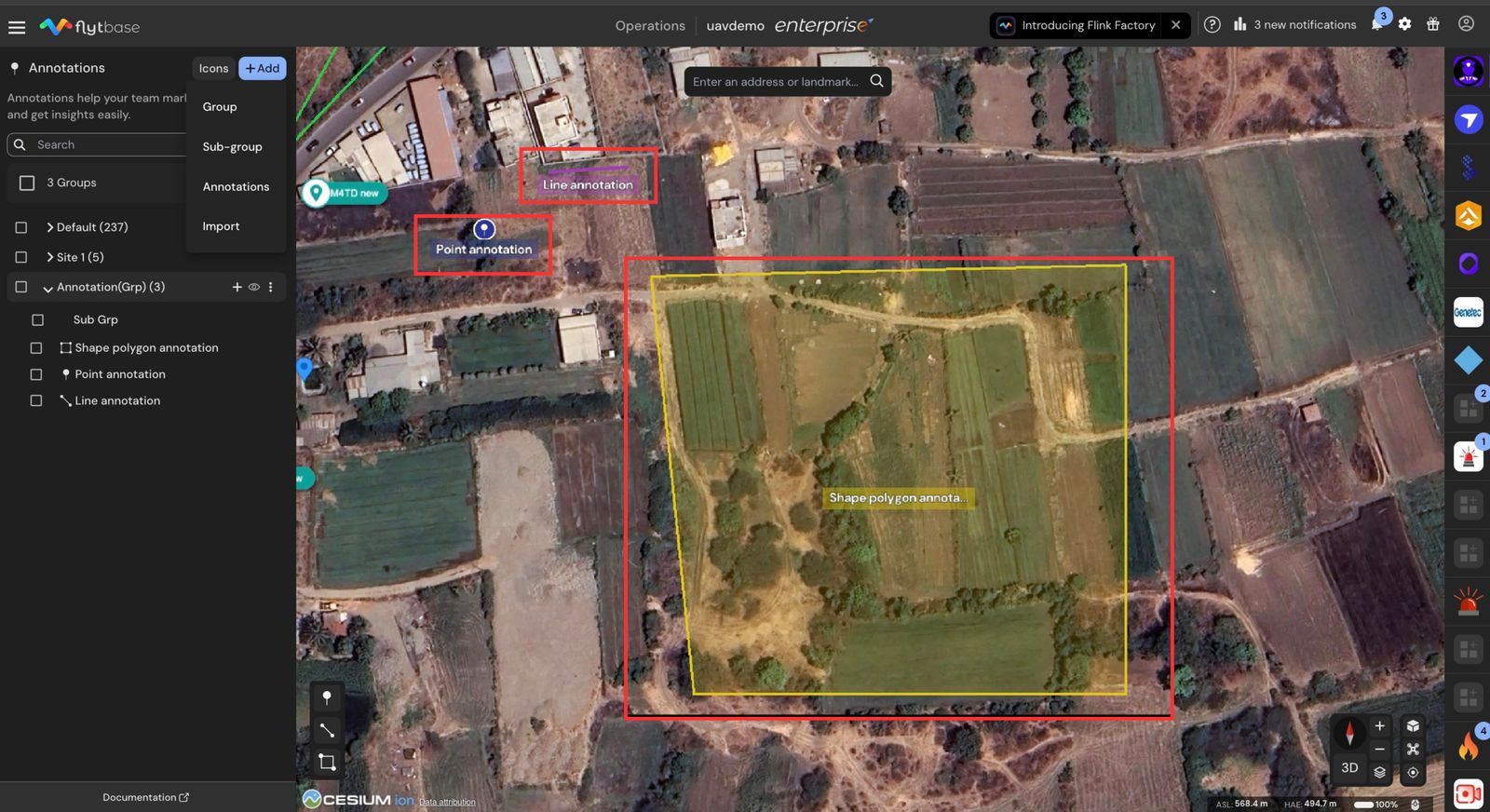
Création d'annotations
Vous pouvez ajouter une annotation de deux manières :
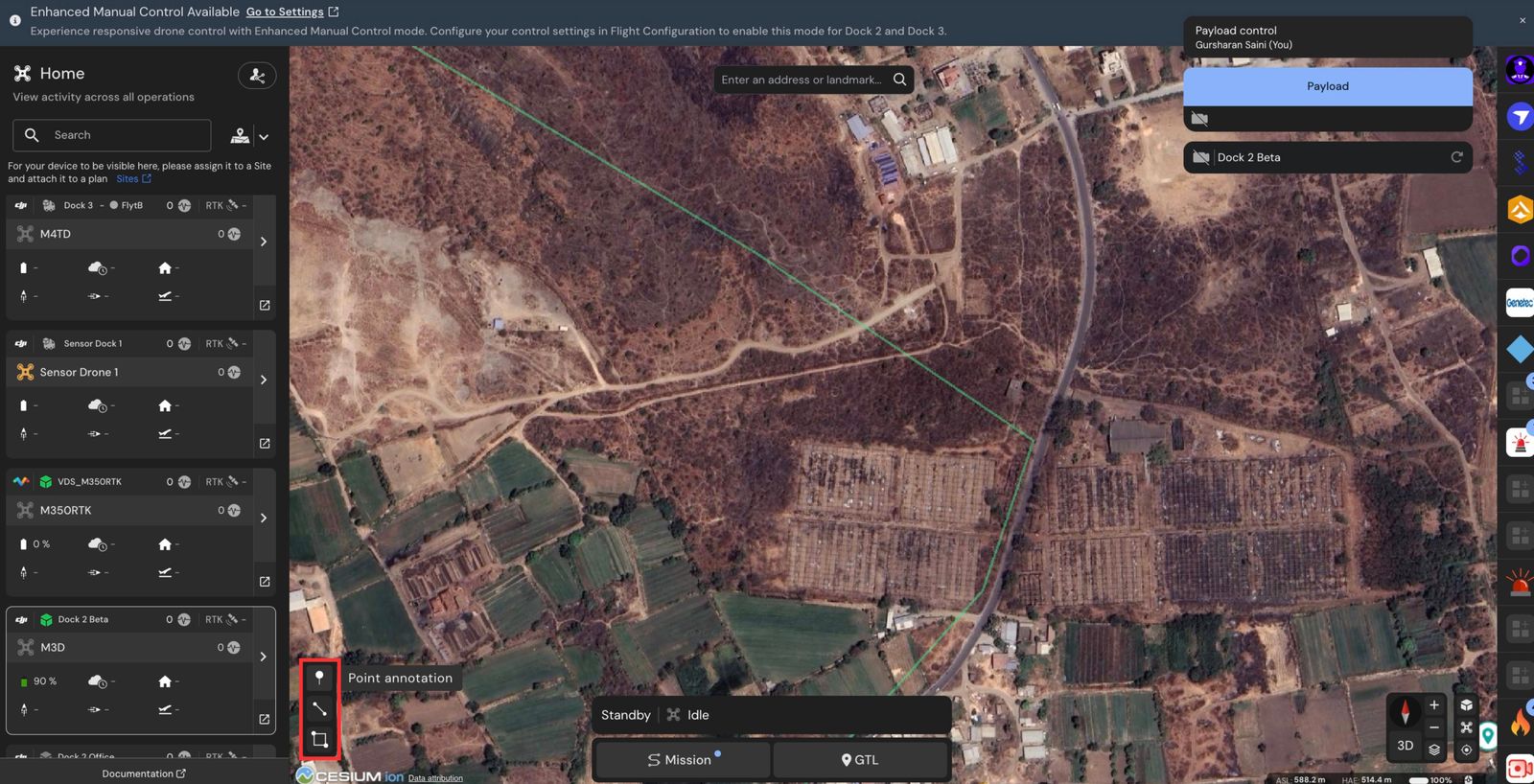
- Utilisez l'icône Annotations // située dans le coin inférieur gauche de la vue cartographique et choisissez l'outil point, ligne ou zone.
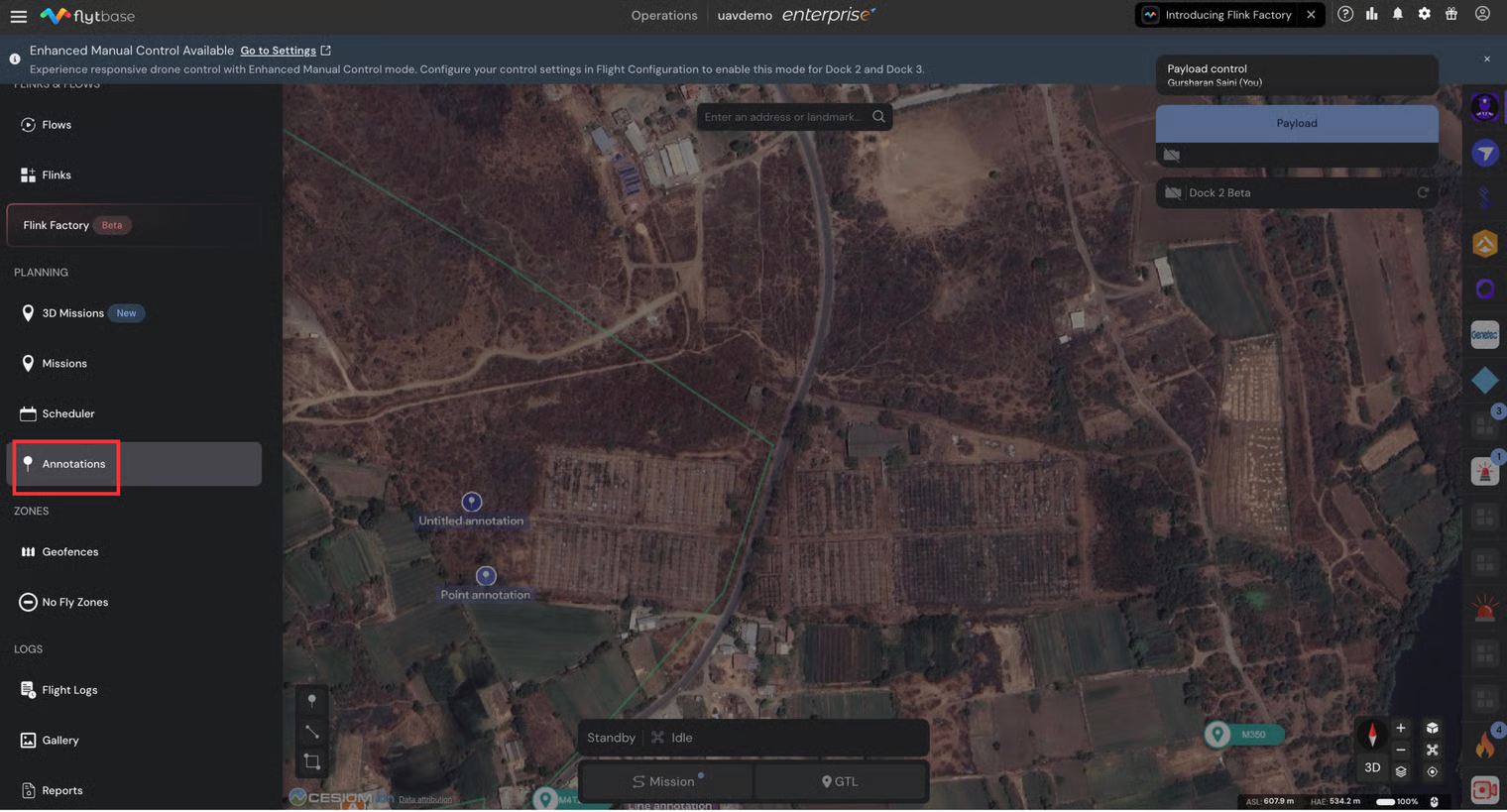
- Ouvrez l'onglet Annotations, cliquez surAjouter, et choisissezAnnotationspour démarrer immédiatement une annotation de point.
Lorsque l'éditeur s'ouvre, remplissez les champs dont vous avez besoin. Les modifications sont enregistrées automatiquement lorsque vous tapez, déplacez le marqueur ou modifiez une valeur – il n’y a pas de bouton Enregistrer séparé.
Comment utiliser les annotations pendant votre vol ?
- Cliquez sur l'icône Annotations // située dans le coin inférieur gauche de la vue cartographique, selon que vous souhaitez annoter un point, une ligne ou une zone.
Ajout d'une annotation de point
- Pour ajouter des annotations de points, cliquez avec le bouton gauche sur l'emplacement souhaité sur la carte.
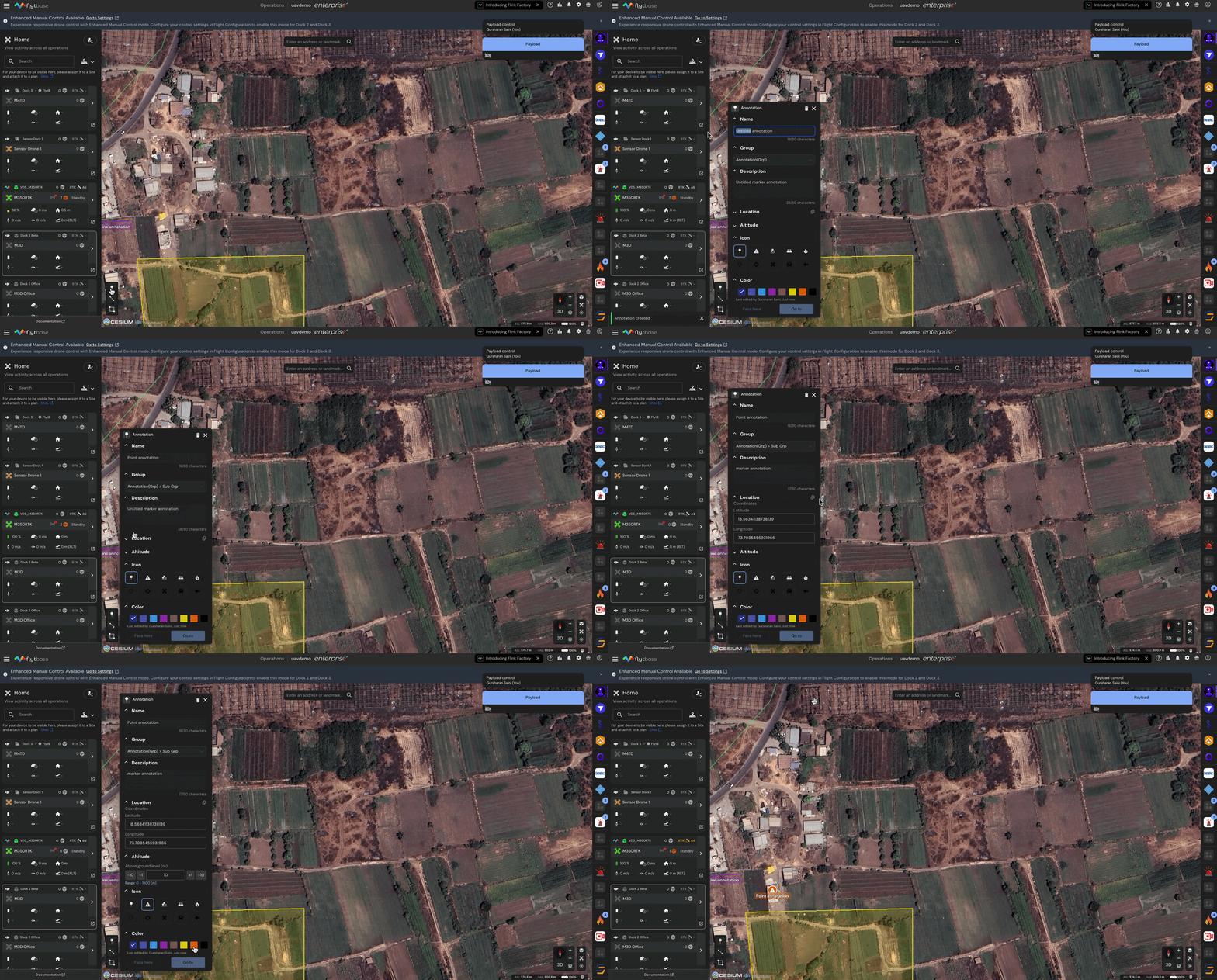
- Une boîte de dialogue apparaîtra, permettant à l'opérateur de saisir une description, de choisir n'importe quel groupe ou sous-groupe, de modifier la latitude et la longitude de l'emplacement, d'ajouter de l'altitude par rapport au point de décollage, d'attribuer une étiquette de couleur et de les enregistrer.
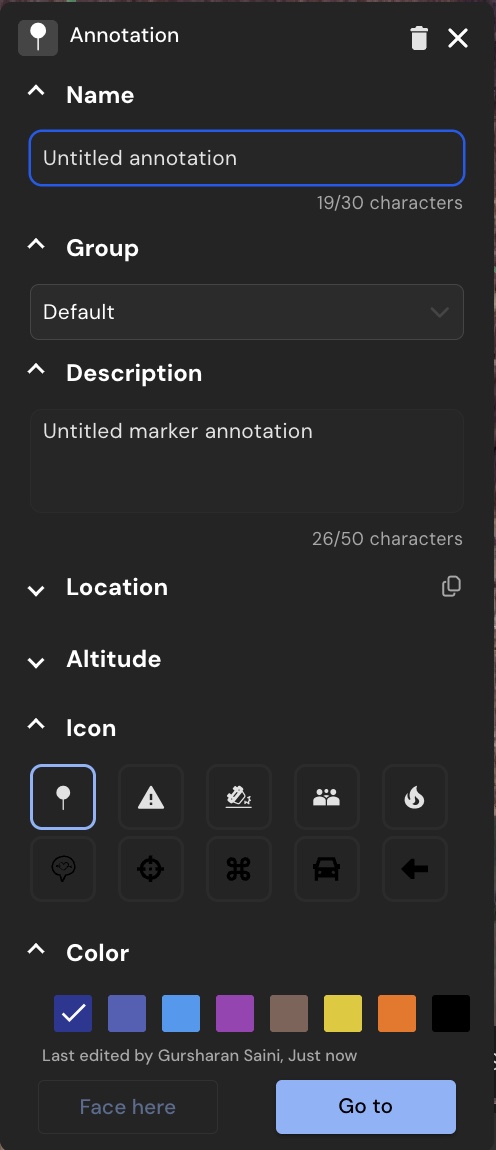
Actions en vol sur une annotation de point
Une annotation de point possède deux boutons d'action en bas de son éditeur, à utiliser lors d'un vol actif :
Visage ici
Faites pivoter le drone et inclinez le cardan pour que la caméra soit pointée vers l'emplacement annoté, en utilisant l'altitude que vous avez définie sur l'annotation.
Face Here ne s'exécute que lorsque :
- Le drone estarmé et planant(aucun autre mode de vol n'est actif).
- Vous contrôlez actuellement le drone.
Si le bouton est désactivé, survolez-le pour voir pourquoi.
Aller à l'emplacement
Envoie le drone aux coordonnées et à l'altitude de l'annotation. Si une mission est en cours, la mission est d'abord mise en pause ; le panneau GTL s'ouvre avec les coordonnées pré-remplies afin que vous puissiez confirmer et exécuter.
Aller à l'emplacement ne s'exécute que lorsque :
- Le dock est en ligne ou le drone est déjà armé.
- Vous détenez actuellement le contrôle du drone (ou l'utilisateur qui contrôle est hors ligne).
Pour en savoir plus sur GTL, consultez la section Aller à l'emplacement (GTL). Reportez-vous à la documentation suivante pour en savoir plus sur « Aller à l'emplacement » :
Ajout d'une annotation de ligne
- Pour ajouter une annotation de ligne, cliquez avec le bouton gauche sur les emplacements souhaités sur la carte et appuyez sur « Entrée ».

- Une boîte de dialogue apparaîtra, permettant à l'opérateur de saisir des notes, d'attribuer une étiquette de couleur et de les enregistrer.
Ajout d'une annotation de forme
- Pour ajouter une annotation de forme, cliquez avec le bouton gauche sur l'emplacement souhaité sur la carte, faites glisser ses sommets ou points de contrôle sur les segments pour ajuster sa forme et son emplacement, puis appuyez sur « Entrée ».

- Une boîte de dialogue apparaîtra, permettant à l'opérateur de saisir des notes, d'attribuer une étiquette de couleur et de les enregistrer.
Pour consulter les messages annotés de l'opérateur
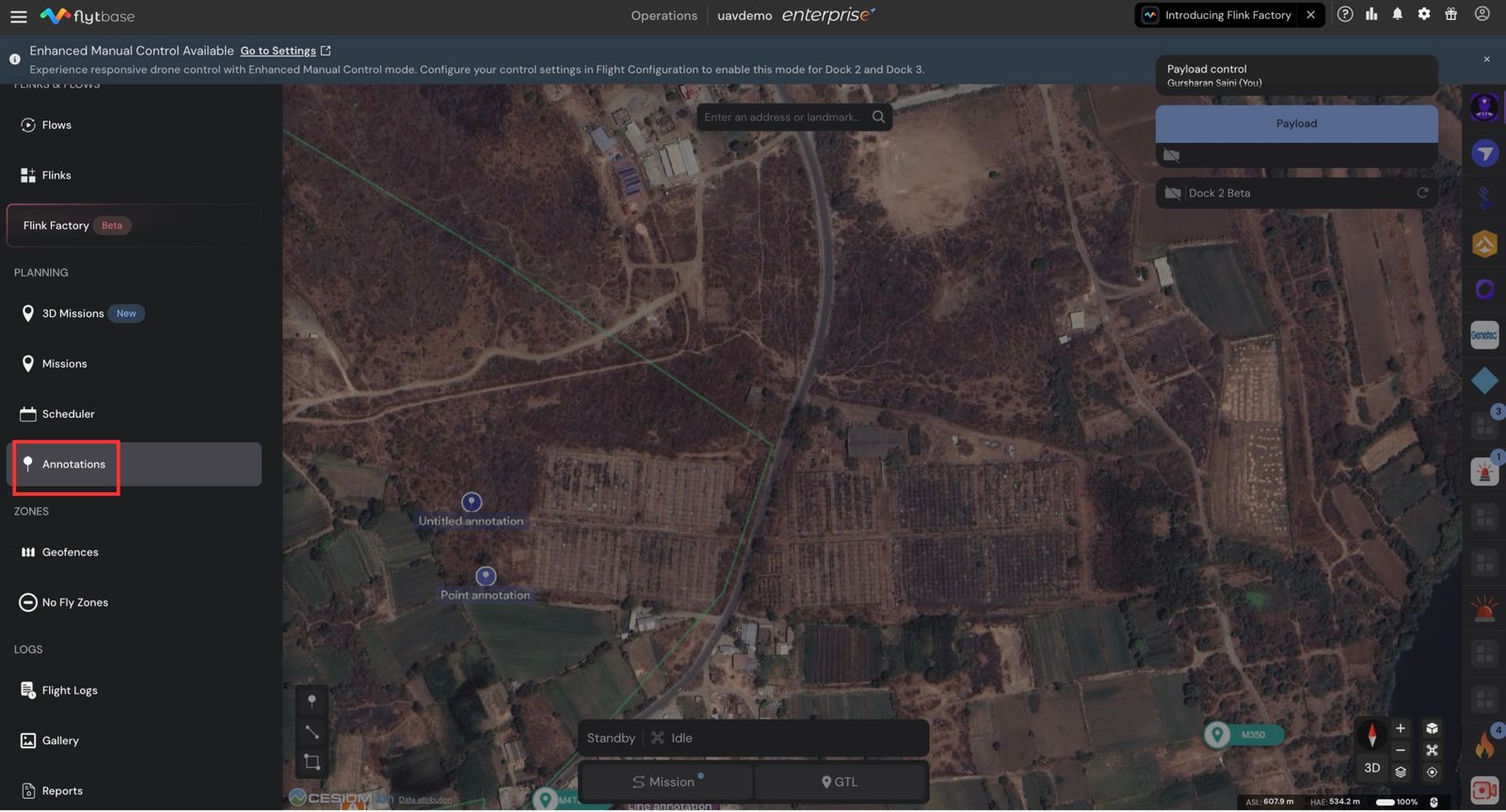
- Accédez àAnnotationsà l'intérieur du tiroir Navigation, pour voir toutes les annotations marquées sur la carte.
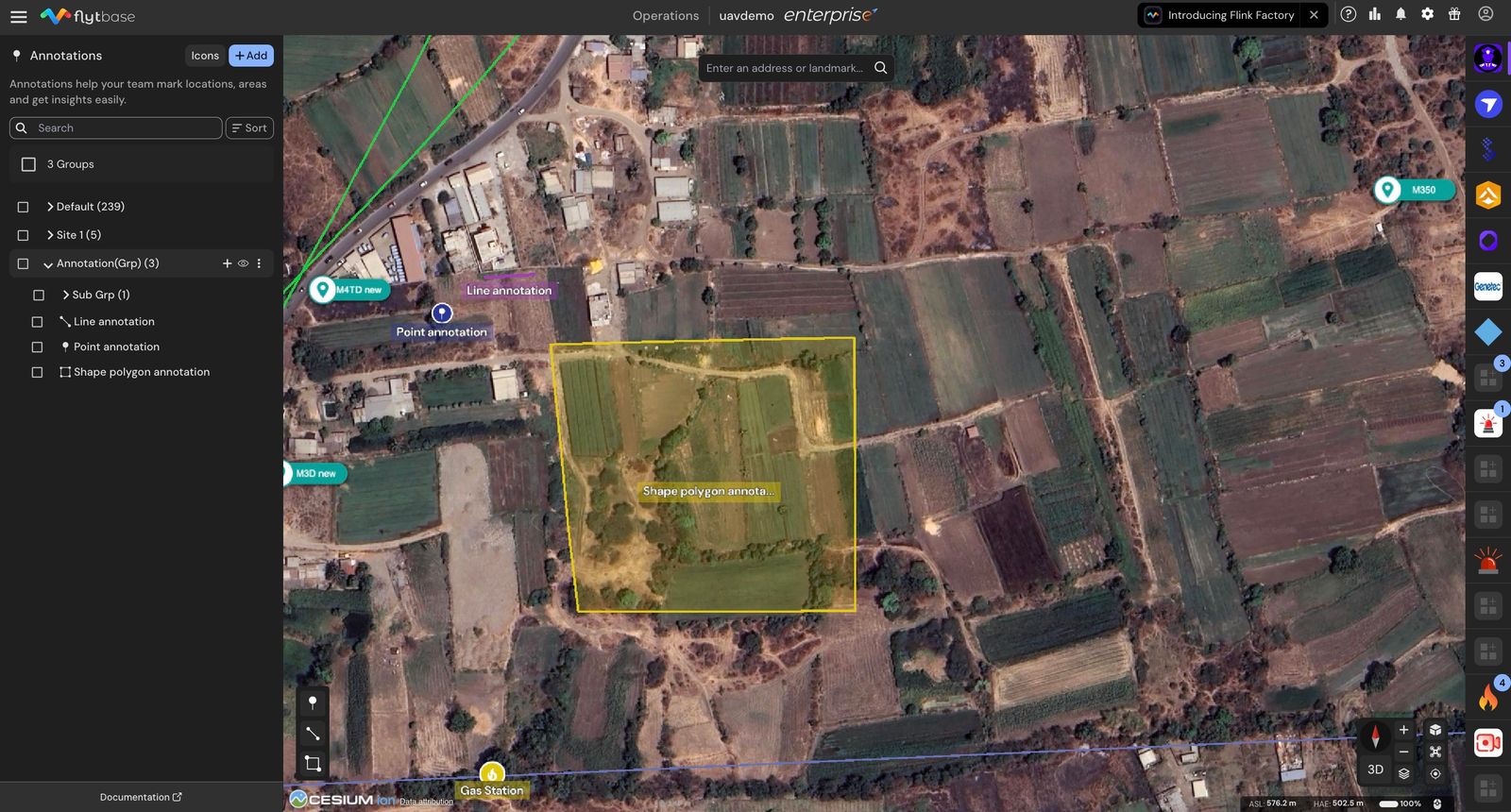
- Modifiez, recherchez ou filtrez entre plusieurs annotations attribuées par les opérateurs.
- Le panneau répertorie tous vos groupes, sous-groupes et annotations individuelles et vous donne les outils pour les ajouter, les organiser, les importer et les modifier.
Les annotations sont des notes autocollantes de l'opérateur pendant le vol et peuvent servir de référence précieuse pour les vols futurs, contribuant ainsi à garantir des opérations aériennes sûres et efficaces.
Veuillez vous référer à la documentation suivante pour en savoir plus sur la façon de consulter les journaux de vol après le vol.
Was this helpful?