
Aller à l'emplacement (GTL)
Un guide pour lancer rapidement le drone vers un emplacement précis.
LaEmplacement de référence (GTL)La fonctionnalité permet à un drone de voler de manière autonome vers un point GPS spécifié. Les utilisateurs peuvent marquer l'emplacement sur le tableau de bord FlytBase, et le drone y naviguera et survolera. Une fois sur place, le drone peut être contrôlé manuellement pour effectuer les actions souhaitées.
Un Go To Location peut être déclenché à partir de deux états du drone :
- Inactive:Le drone se détachera, décollera et volera vers le point sélectionné.
- En vol :Le drone interrompra son vol stationnaire ou son étape de mission en cours et se dirigera vers le point sélectionné.
LaAller à l'emplacementLa fonctionnalité peut être utilisée même lorsque le drone est éteint. Le drone s’allumera automatiquement une fois la commande Go-to Location lancée.
Avis important : Cockpit 3.0 est sorti ! Essayez d'utiliser le nouveau cockpit car Cockpit 2.0 sera bientôt obsolète. Étapes pour activer Cockpit 3.0 : accédez aux paramètres (icône d'engrenage), accédez à "Général", sélectionnez la version Cockpit dans la liste déroulante, choisissez Cockpit 3.0. Revenez à la page d'accueil pour trouver un widget bleu dirigeant vers Cockpit 3.0.
Lancement d'un vol Go to Location (GTL)
- Choisissez le drone que vous souhaitez piloter dans le panneau de la flotte.
- Sur lePanneau de configuration du drone, cliquez sur l'icône d'emplacement pour une commande GTL.

- Assurez-vous de garder le contrôle du drone pour ce drone. Si un autre opérateur détient actuellement le contrôle, l'action Aller à l'emplacement est désactivée. Prenez le contrôle d’abord ou attendez qu’ils le libèrent.
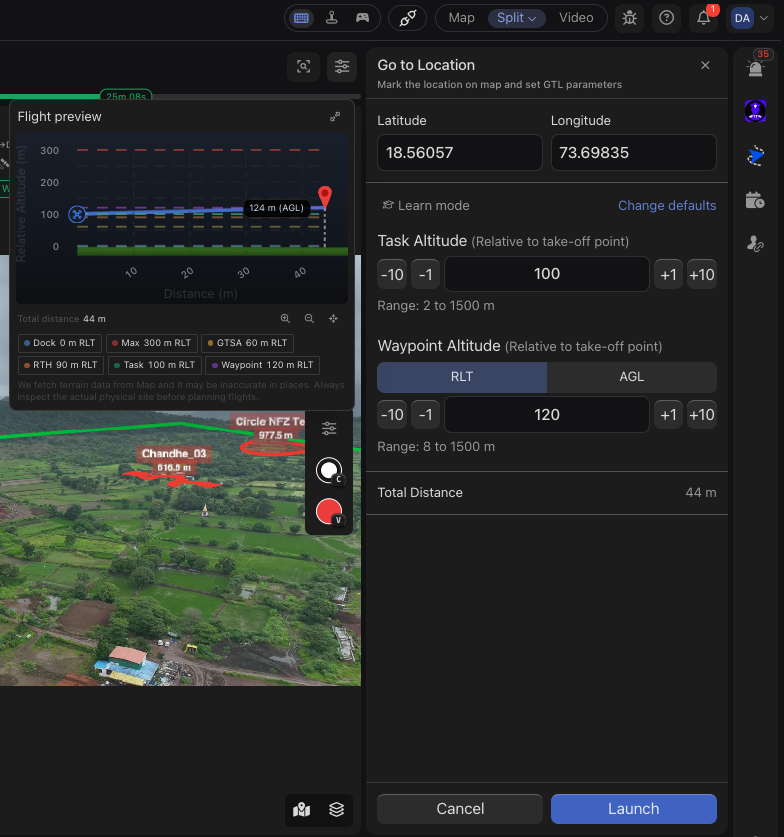
- Une fenêtre de configuration apparaîtra, vous permettant de sélectionner un emplacement sur la carte et d'ajuster les paramètres de vol en conséquence.
- Cliquez sur la carte pour déposer une épingle à l'emplacement souhaité.
- Vous pouvez également saisir une latitude et une longitude directement dans les deux champs de coordonnées.
- Une fois que vous déposez une épingle GTL, le graphique d'élévation du terrain se charge automatiquement dans le panneau de droite. Vous pouvez l'utiliser pour comparer l'altitude de vol prévue avec le terrain.
Pour une présentation détaillée de la carte de terrain et des avertissements, reportez-vous àVisualisation du terrain pour la localisation Go To (GTL).
- Ajustez les paramètres de mission si nécessaire pour garantir que le drone suit une trajectoire de vol sûre et évite les obstacles.
- Dès qu'une destination est définie, la carte effectue un zoom pour cadrer à la fois le drone (ou son dock) et la destination afin que vous puissiez voir l'intégralité de l'itinéraire.
- Cliquez surLancement
- Remplissez la checklist avant vol et cliquez surExécuter
Le panneau Aller à l’emplacement se glisse sur le côté. Lorsque le panneau est ouvert, le dessin et la modification des annotations sur la carte sont suspendus : les clics sur la carte sont interprétés comme « définir la destination ici » au lieu de « ajouter une annotation ».
Paramètres de vol pour aller à l'emplacement
- Latitude et longitudevaleurs pour le Waypoint.
- Cliquez sur la carte pour déposer une épingle à l'emplacement souhaité.
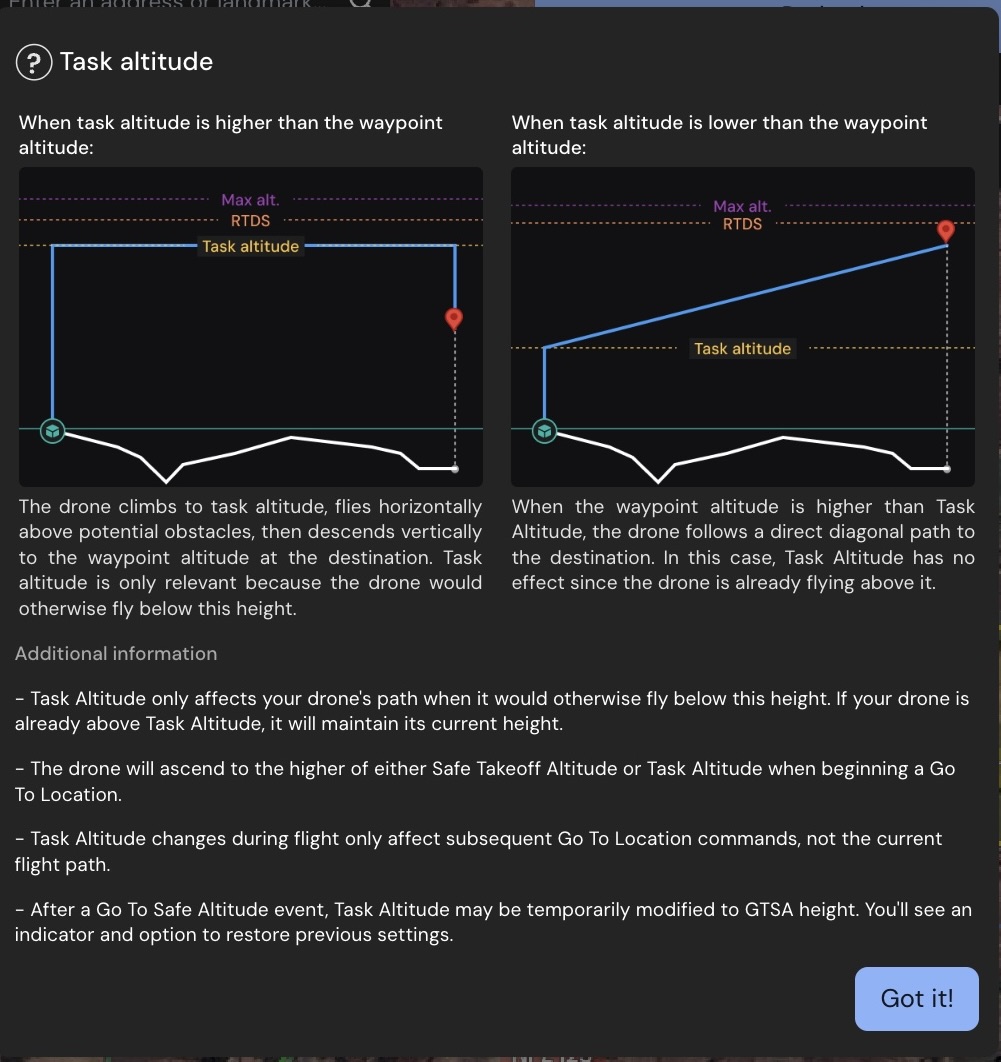
- Altitude de la tâche :Ce paramètre définit une hauteur de croisière dédiée entre le décollage et la destination Go To Location (GTL), offrant un franchissement d'obstacles et un contrôle de trajectoire de vol améliorés pendant les vols.
- L'altitude de la tâche n'affecte la trajectoire de votre drone que s'il volerait autrement en dessous de cette hauteur. Si votre drone est déjà au-dessus de l’altitude de tâche, il conservera sa hauteur actuelle.
- Le drone montera à l'altitude de décollage sûre ou à l'altitude de tâche la plus élevée au début d'un emplacement Go To.
- Les changements d'altitude de tâche pendant le vol n'affectent que les commandes Go To Location ultérieures, et non la trajectoire de vol actuelle.
- Après un événement Go To Safe Altitude, l’altitude de la tâche peut être temporairement modifiée à la hauteur GTSA. Vous verrez un indicateur et une option pour restaurer les paramètres précédents.
- Ce paramètre peut être prédéfini dans la page Paramètres de l'appareil pour configurer les valeurs par défaut qui persistent d'un vol à l'autre.
| Vos paramètres | Comportement des drones | Quand l’utiliser |
|---|---|---|
| L'altitude de la tâche est la plus élevée | Le drone monte directement jusqu'à l'altitude de tâche, vole à niveau jusqu'à la destination en maintenant cette hauteur, puis descend directement jusqu'à l'altitude d'atterrissage finale. Cela crée une séparation claire entre les phases de montée, de croisière et de descente. | Survoler des obstacles ou un terrain- Parfait pour traverser des forêts, des bâtiments ou des collines où vous avez besoin d'un dégagement garanti sur toute la trajectoire de vol. |
| L'altitude de sécurité est la plus élevée | Le drone monte d’abord à l’altitude de sécurité pour un décollage immédiat en toute sécurité, puis s’ajuste à l’altitude de tâche pour un déplacement efficace, et enfin descend jusqu’à l’altitude de destination. Cela offre une approche équilibrée entre sécurité et efficacité énergétique. | Missions standards- Bon équilibre entre sécurité et efficacité pour la plupart des opérations de routine où vous avez besoin d'une autorisation initiale de décollage mais n'exigez pas d'altitude de croisière maximale. |
| L'altitude du waypoint est la plus élevée | Le drone monte progressivement tout en volant vers l’avant en diagonale directement vers la destination. L'altitude de la tâche est effectivement ignorée car elle serait inférieure aux altitudes actuelle et cible, ce qui rendrait le vol aussi efficace que possible. | Voler vers des destinations plus élevées- Plus efficace lorsque votre destination se situe à une altitude plus élevée que votre point de décollage, par exemple en volant du sol vers un toit ou le sommet d'une colline. |
Améliorations de la visualisation: Le graphique de profil de terrain comprend une représentation visuelle de l'altitude de la tâche, vous aidant à planifier et à visualiser votre trajectoire de vol complète avant l'exécution.
Compatibilité: Cette fonctionnalité est compatible avec toutes les stations d'accueil DJI actuellement prises en charge. Task Altitude n’est pas pris en charge pour les anciennes opérations GTL.
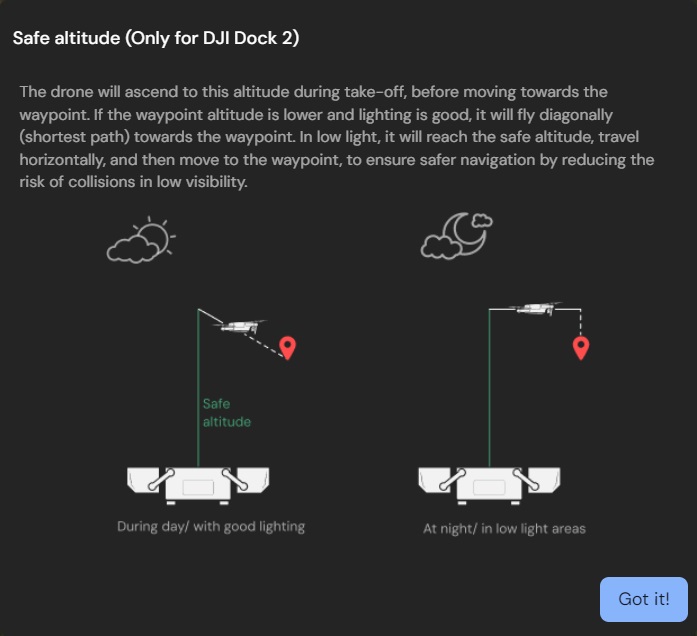
- Altitude de sécurité :Ce paramètre précise l'altitude que le drone atteindra après le décollage. Une fois à cette altitude, le drone se dirigera vers le Waypoint.
- Si l'altitude du waypoint est supérieure à l'altitude de sécurité, le drone volera en diagonale vers le waypoint.
- L'approche du drone vers un waypoint à une altitude inférieure à l'altitude de sécurité peut varier en fonction des conditions d'éclairage ambiant.
- Altitude du point de cheminement :Il s'agit de l'altitude que le drone maintiendra lorsqu'il atteindra les coordonnées spécifiées du Waypoint.
Vous pouvez définir l'altitude de décollage pour qu'elle soit la même que l'altitude du waypoint.
- Vitesse du drone, action finale et distance totale à parcourir :Ces paramètres ne peuvent pas être modifiés, mais leur présence dans la fenêtre de configuration fournit les informations nécessaires pour terminer le vol Go to Location.
Vous ne pouvez pas régler la vitesse du drone pendant l'opération « Aller à l'emplacement ». Le drone atteindra progressivement une vitesse de 15 m/s sur la distance spécifiée.
- CliquezLancementpour envoyer le drone à l'emplacement spécifié.
Vous pouvez également utiliser leAller à l'emplacementfonction pour lancer le drone vers un endroit précis lors d’une mission. Vous pouvez le faire en : ARRÊTla mission en cours pour le drone souhaitéCliquez sur dansPanneau de contrôle des drones Marquez l'emplacement sur la carteConfigurer les paramètres de volCliquez surLancement* et effacez la liste de contrôle avant le vol
Comportement attendu du drone lors de la localisation
- Le drone montera jusqu'à l'altitude de sécurité ou l'altitude de tâche la plus élevée par rapport à la station d'accueil.
- Le drone se déplacera ensuite vers les coordonnées du waypoint spécifiées, atteignant lentement une vitesse maximale de 15 m/s et ajustant son altitude en fonction de la configuration de l'altitude de la tâche.
- Le drone commence à survoler une fois atteint l’emplacement souhaité.
Pendant que le drone est en route vers l'emplacement marqué, vous pouvez suspendre l'action Aller à l'emplacement à tout moment en utilisant le boutonARRÊTsur le tableau de bord FlytBase.
Was this helpful?