
Gérer votre organisation
Découvrez comment gérer votre organisation sur FlytBase, notamment afficher les informations de l'organisation, gérer les membres, configurer les autorisations, mettre à jour les paramètres et gérer les abonnements aux appareils.
Les propriétaires, les administrateurs et les utilisateurs peuvent gérer une organisation en cliquant sur le boutonGérerde la page Toutes les organisations. Sélectionnez l'organisation pour ouvrir la console de gestion.
Informations sur l'organisation
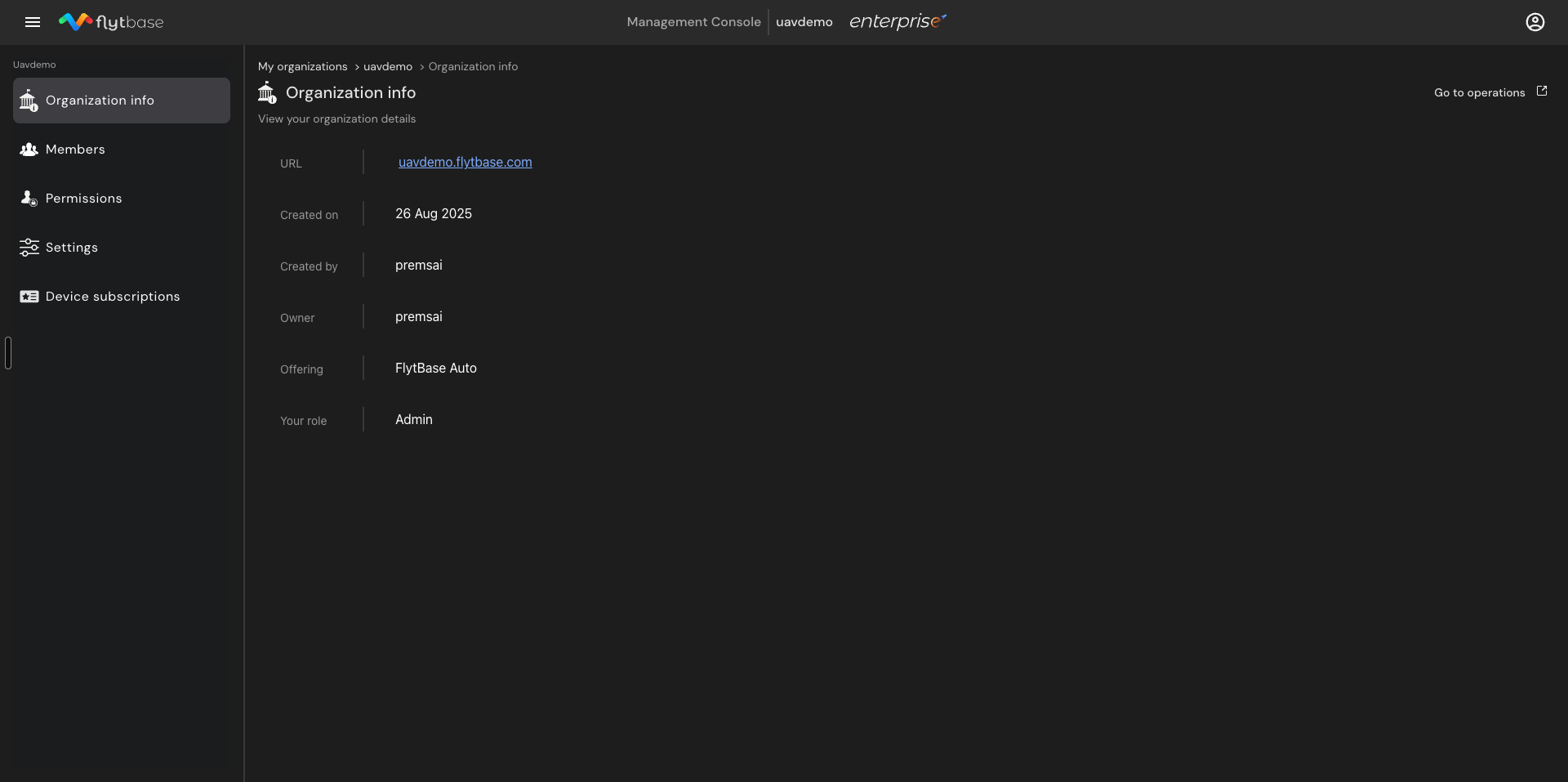
Accédez àInformations sur l'organisationpour afficher les détails clés de l’organisation :
- URL- l'URL FlytBase de l'organisation
- Créé le- la date de création de l'organisation
- Créé par- l'utilisateur qui a créé l'organisation
- Propriétaire- le propriétaire actuel de l'organisation
- Offre- le forfait FlytBase associé à l'organisation
- Votre rôle- le rôle attribué à l'utilisateur actuel
Membres
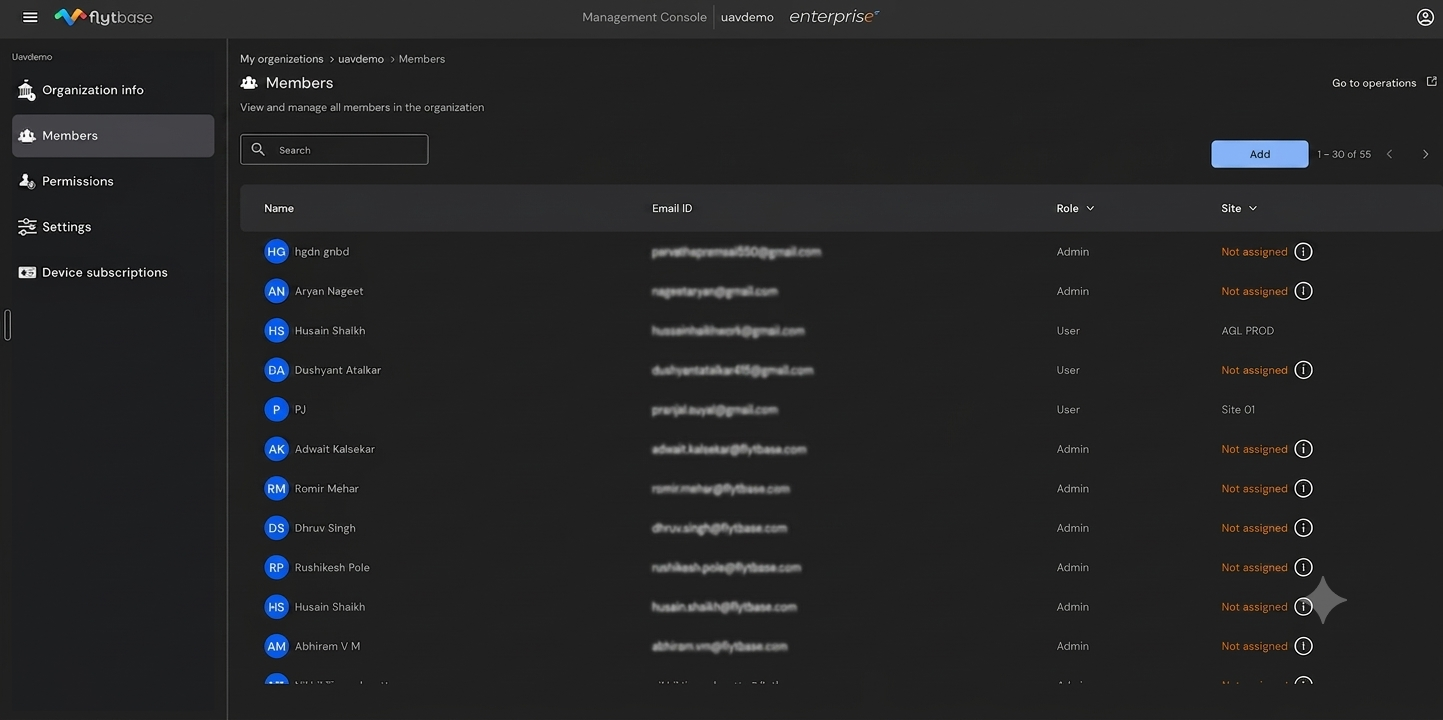
LaMembresL'onglet affiche tous les membres de l'organisation avec leur nom, leur identifiant de messagerie, leur rôle et le site qui leur est attribué.
Ajouter des membres à l'organisation
Les propriétaires et les administrateurs peuvent ajouter de nouveaux membres à l'organisation.
- Cliquezsur leAjouterdans le coin supérieur droit de la page Membres.
- Entrerl'identifiant de messagerie de l'utilisateur à inviter.
- Sélectionnerle rôle à attribuer à l'utilisateur depuis leRôledérouler.
- CliquezsurEnvoyer une invitationpour envoyer l'invitation.
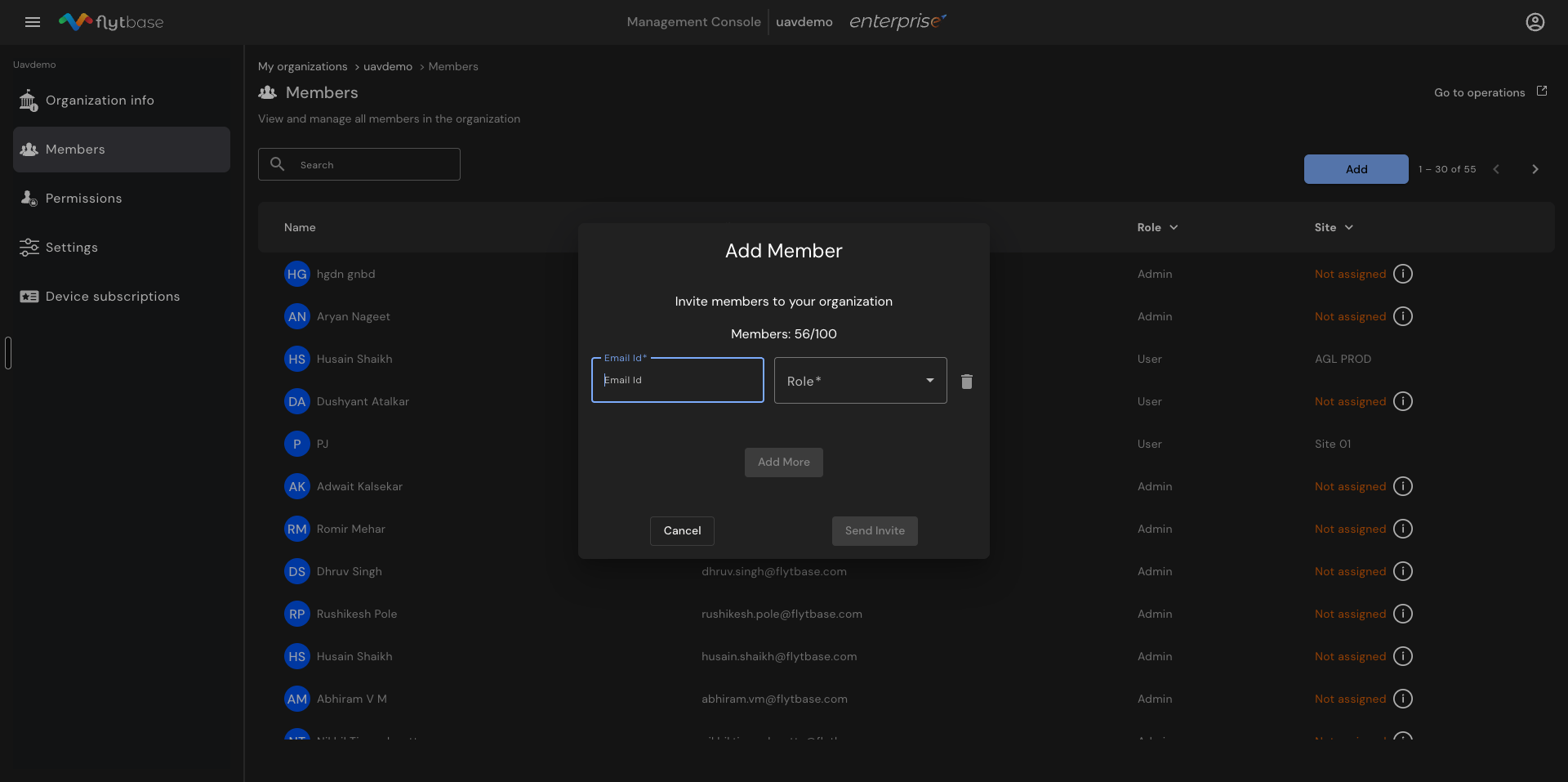
- Pour ajouter plusieurs utilisateurs à la fois,cliquezsur leAjouter plusoption avant d’envoyer l’invitation.
- L'utilisateur invité rejoint l'organisation en acceptant l'invitation envoyée à son adresse e-mail.
Le nombre maximum de membres pouvant être ajoutés à une organisation est de 100. Surveillez votre nombre actuel affiché dans la boîte de dialogue Ajouter un membre.
Changer le rôle d'un utilisateur
Les propriétaires et les administrateurs peuvent modifier les rôles des utilisateurs dans l'organisation.
- Dans leMembreslanguette,cliquezsur l'utilisateur dont le rôle doit être modifié.
- Cliquezdans la liste déroulante des rôles pour sélectionner le nouveau rôle.
- Fermerla barre latérale pour recevoir une invite de confirmation.
- CliquezsurConfirmerpour appliquer le changement de rôle.
Les administrateurs peuvent modifier le rôle des autres administrateurs et utilisateurs. Cependant, les administrateurs ne peuvent pas modifier le rôle du propriétaire.
Suppression d'utilisateurs de l'organisation
Les propriétaires et les administrateurs peuvent supprimer des utilisateurs de l'organisation.
- Dans leMembreslanguette,cliquezà l'utilisateur de le supprimer.
- SituerlaSupprimer de l'organisationbouton sur le côté droit du panneau.
- CliquezsurRetirerlorsque le message de confirmation apparaît.
Les propriétaires et les administrateurs peuvent supprimer des administrateurs et des utilisateurs. Toutefois, les administrateurs n'ont pas le pouvoir de supprimer le propriétaire.
Autorisations
LaAutorisationsLa page affiche la matrice de contrôle d'accès basé sur les rôles (RBAC) pour l'organisation. Il affiche les actions disponibles pour chaque rôle (Propriétaire, Administrateur et Utilisateur) dans les catégories suivantes :
- Membres- Transférer la propriété, supprimer des organisations, créer des organisations, modifier les informations sur les organisations, afficher les informations sur les organisations, ajouter/modifier/supprimer des membres
- Appareils- Ajouter/modifier/supprimer des emplacements d'appareils, ajouter/modifier/supprimer des appareils, gérer la facturation
- Opérations- Effectuer des opérations en direct, ajouter/modifier/supprimer un site, et plus encore
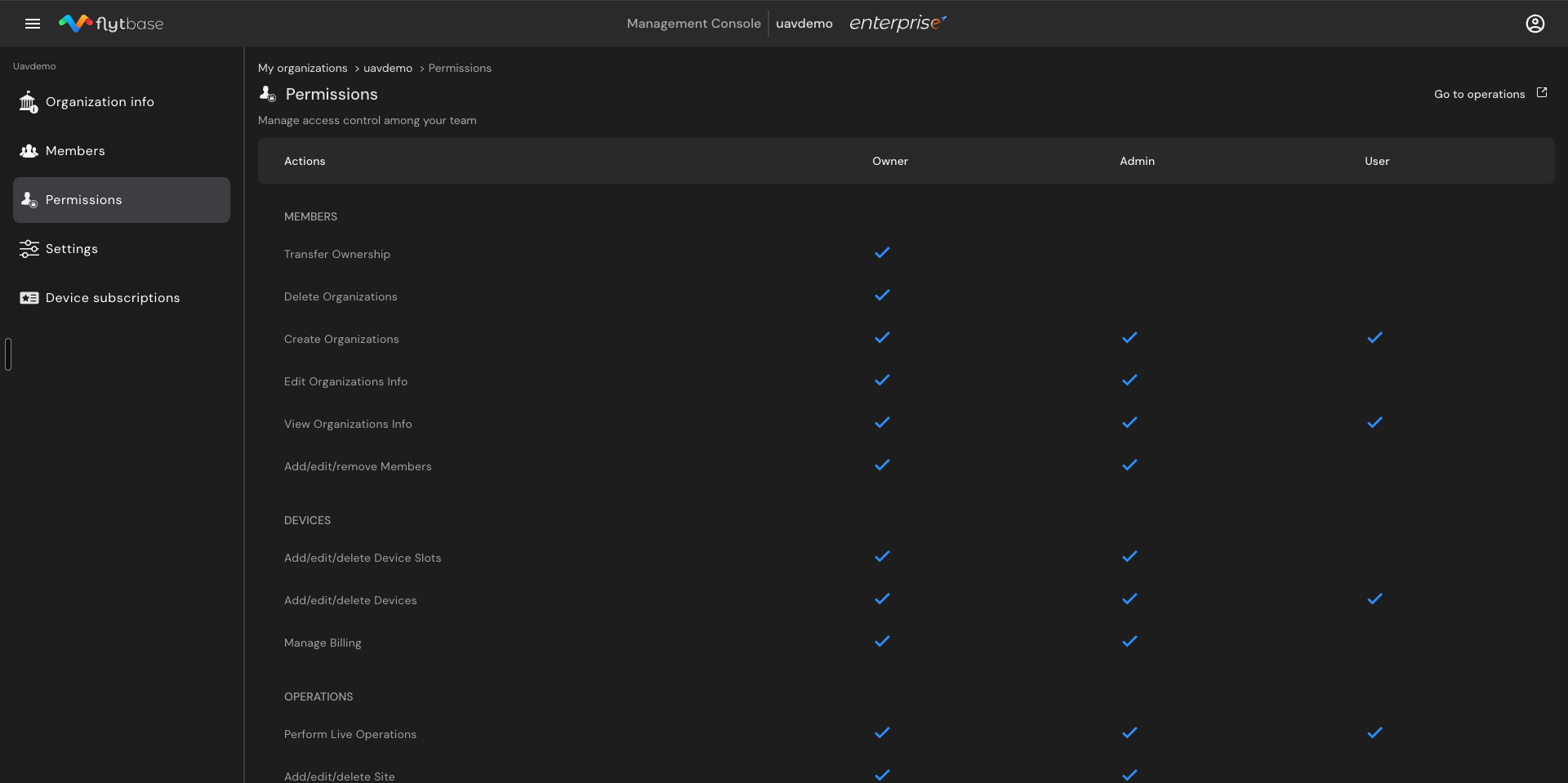
Utilisez cette page pour comprendre quelles actions sont autorisées, restreintes ou configurables pour chaque rôle.
Paramètres
Accédez àParamètrespour gérer le nom et le sous-domaine de l'organisation.
- Nom de l'organisation - cliquezsurModifierde changer le nom de l'organisation à tout moment.
- Sous-domaine de l'organisation - cliquezsurChangementpour mettre à jour le sous-domaine utilisé dans l'URL de l'organisation.
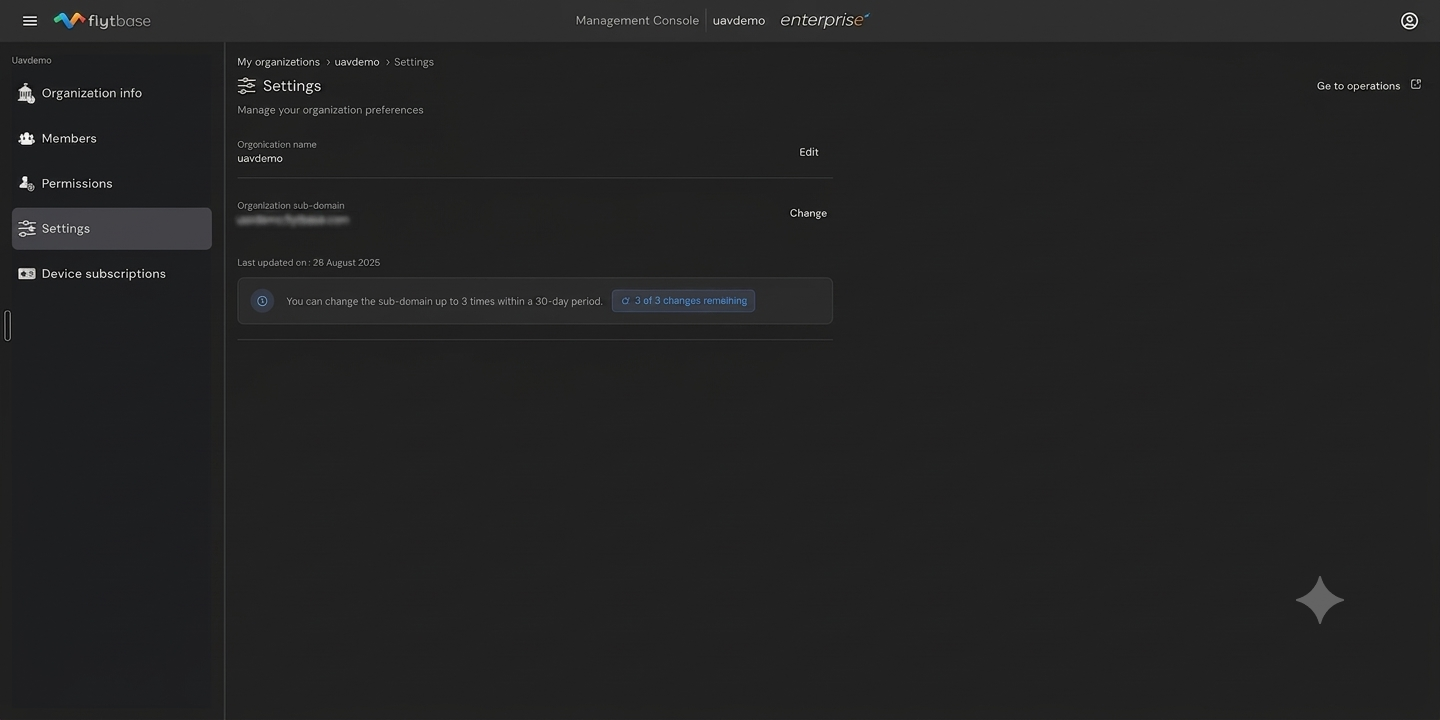
Le sous-domaine de l'organisation ne peut être modifié que jusqu'à 3 fois sur une période de 30 jours. Informez l'équipe Solution Engineering (SE) ou le support client avant de modifier le sous-domaine afin qu'ils puissent rester à jour avec l'URL de l'organisation.
Abonnements aux appareils
LaAbonnements aux appareilsla page comporte deux onglets :ForfaitsetMinutes du visionneur vidéo.
Forfaits
L'onglet Plans affiche tous les abonnements actifs sur les appareils, y compris le nom du plan, la description, le nom de l'appareil, l'ID d'abonnement, les dates d'activation et d'expiration et le partenaire associé.
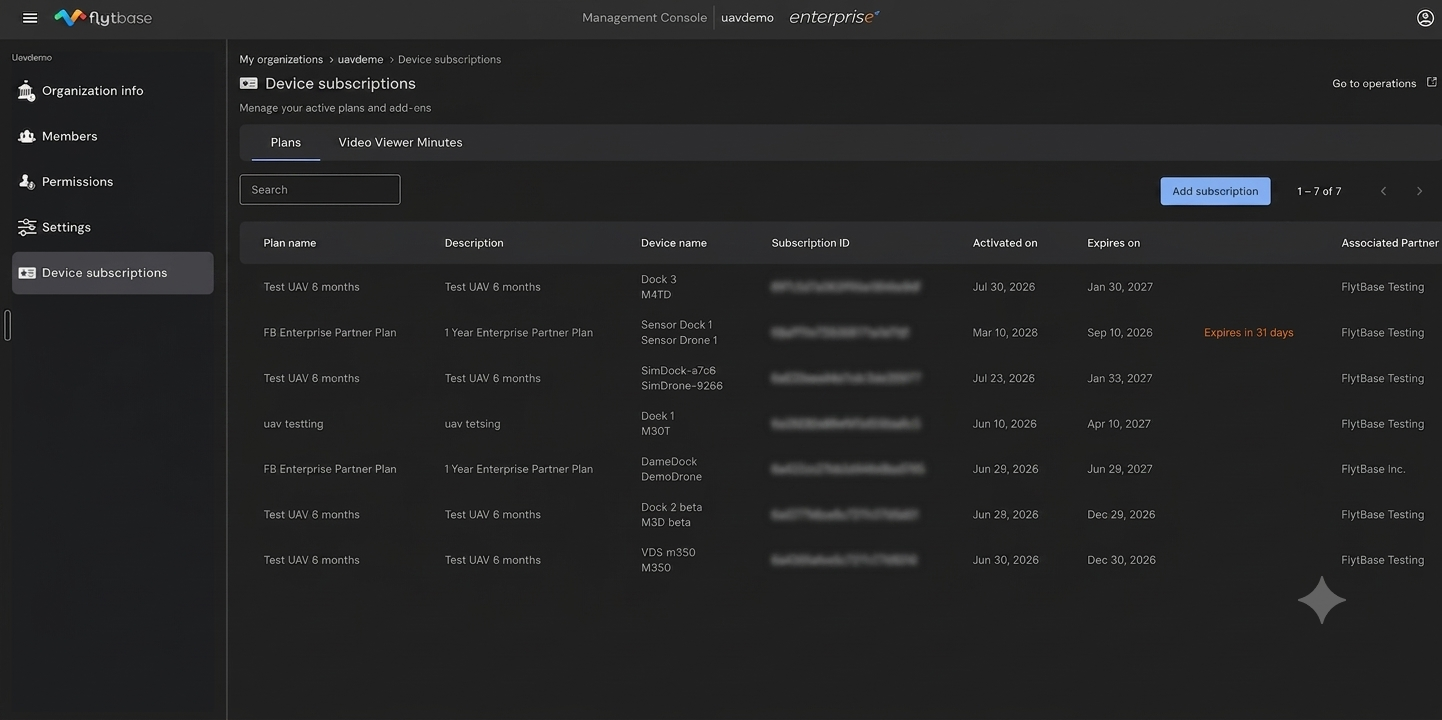
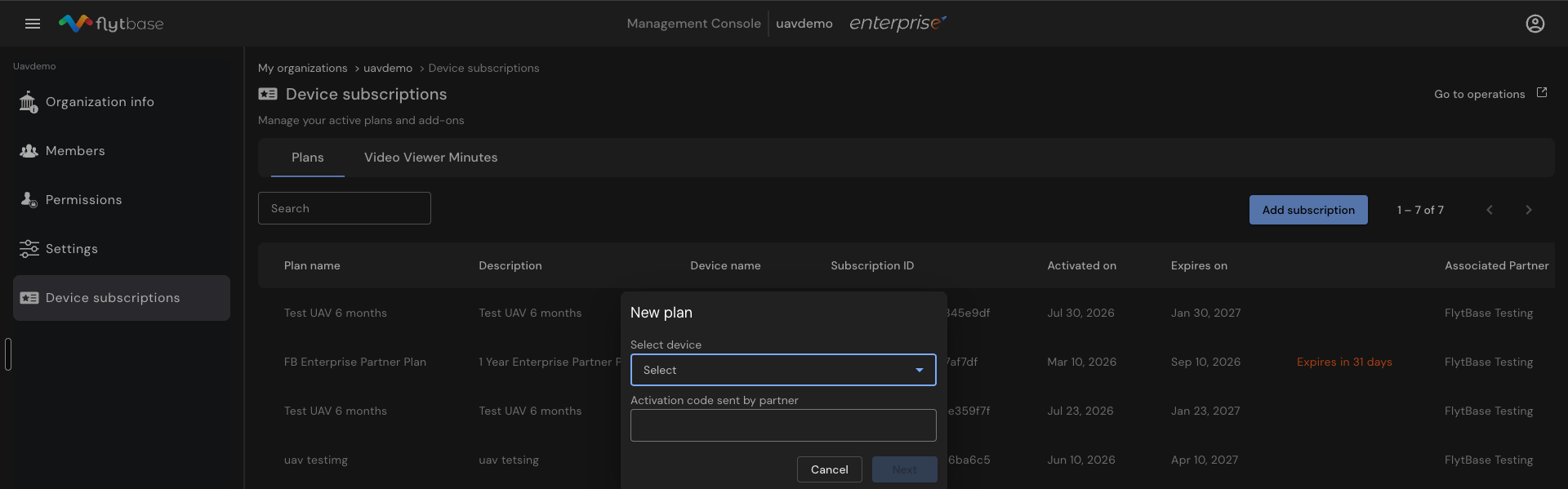
Pour ajouter un nouvel abonnement :
- Cliquezsur leAjouter un abonnementbouton.
- Sélectionnerl'appareil duSélectionnez un appareilliste déroulante - le dock et le drone enregistrés sur la plateforme apparaissent ici.
- Entrerle code d'activation fourni par le partenaire.
- CliquezsurSuivantepour activer l'abonnement pour l'appareil sélectionné.
Minutes du visionneur vidéo
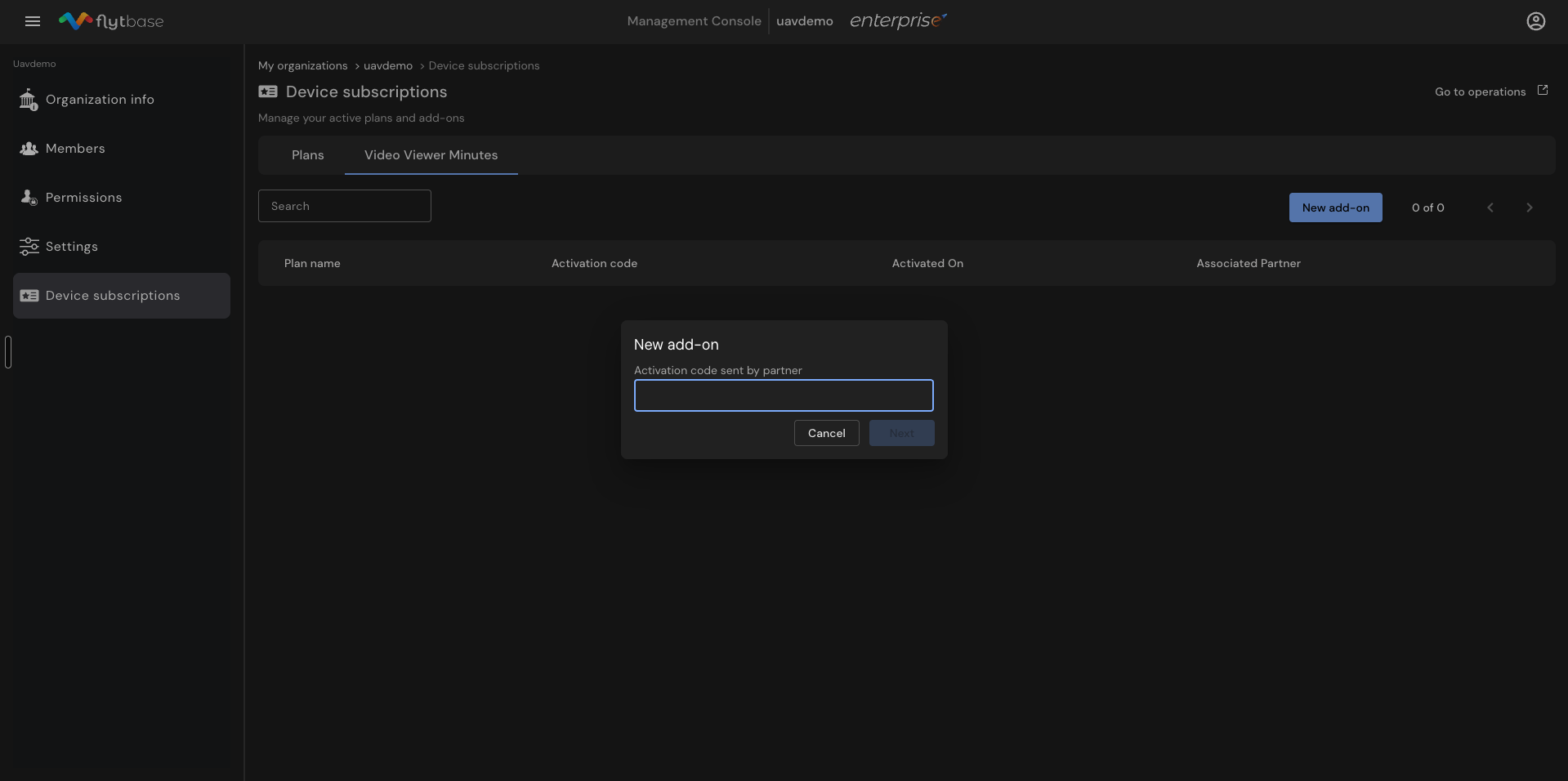
Les minutes de visualisation vidéo (VVM) sont disponibles sous forme de modules complémentaires. Un code d'activation est partagé par le partenaire ou directement par le support client.
- Cliquezsur leNouveau module complémentairedans l'onglet Minutes de la visionneuse vidéo.
- Entrerle code d'activation envoyé par le partenaire.
- CliquezsurSuivantepour activer le module complémentaire.
Une fois qu'une organisation a été créée et que des membres ont été ajoutés, procédez à la création d'un site sur la carte. Cela implique l'ajout d'appareils, de missions et de membres au site tout en mettant en œuvre des contrôles d'accès sélectifs.
Was this helpful?