
Flinks : Alarmes
Alarmeintègre de manière transparente diverses sources d'alarme telles que des capteurs, des caméras, des clôtures pour déclencher des notifications de tableau de bord en temps réel ou des flux de travail automatisés via Flows lorsque les seuils sont atteints.
Création de votre alarme Flink
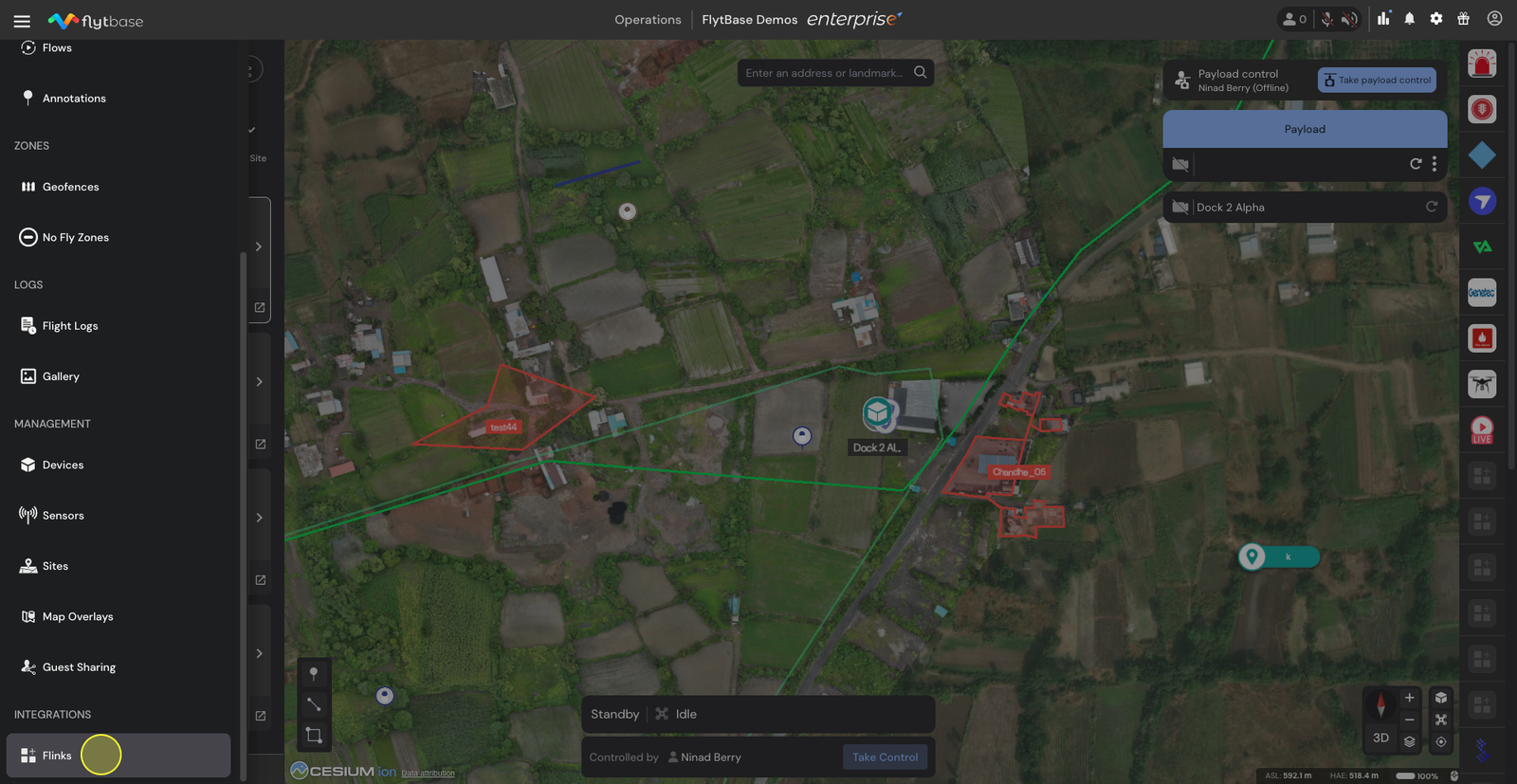
- Accédez auOperations Dashboardet cliquez sur leTiroir de navigation. Dans le menu déroulant, sélectionnezFlinks.
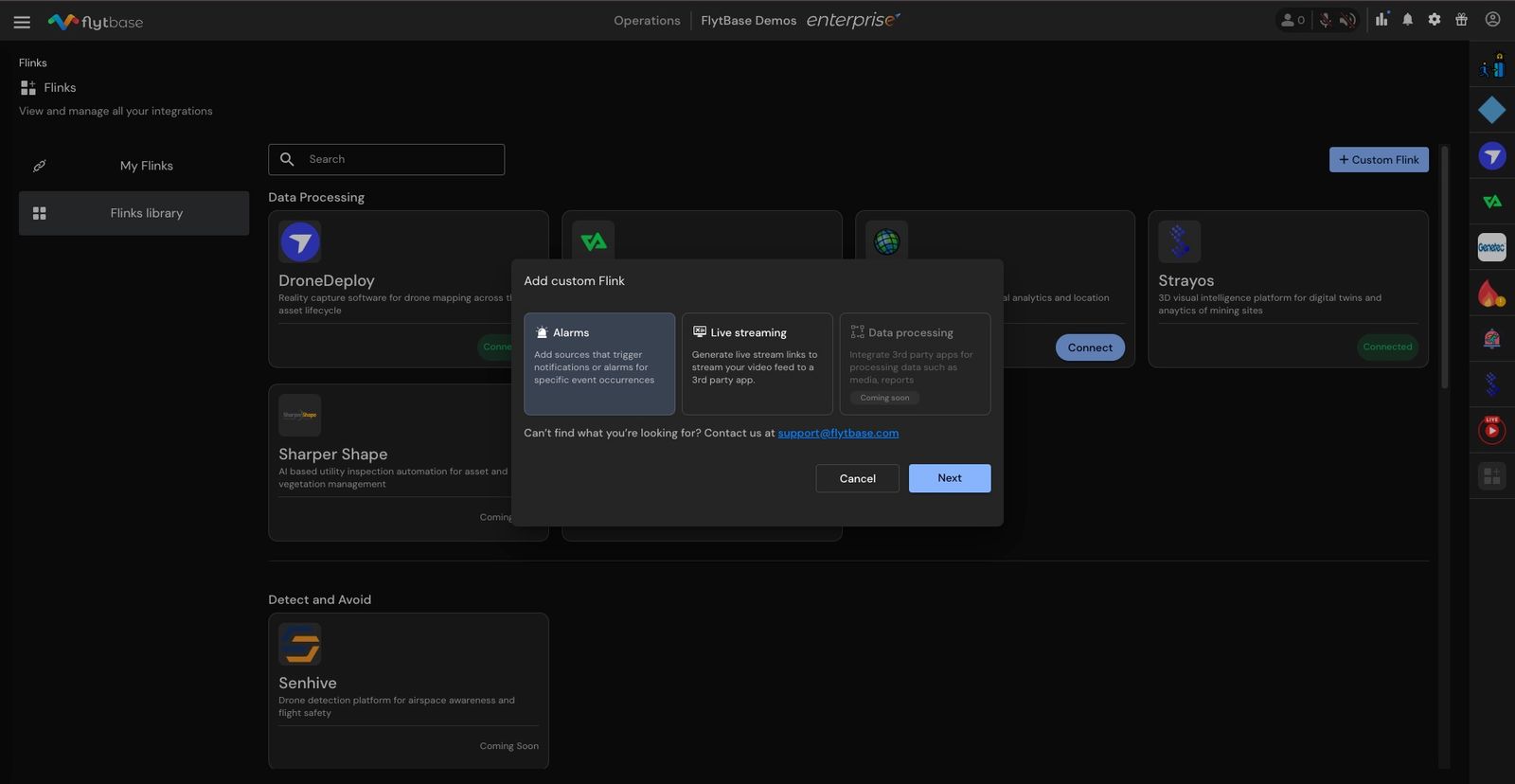
- Dans lebibliothèque Flinks, configurez votreFlink personnaliséen choisissantAlarmeset en cliquant surSuivante.
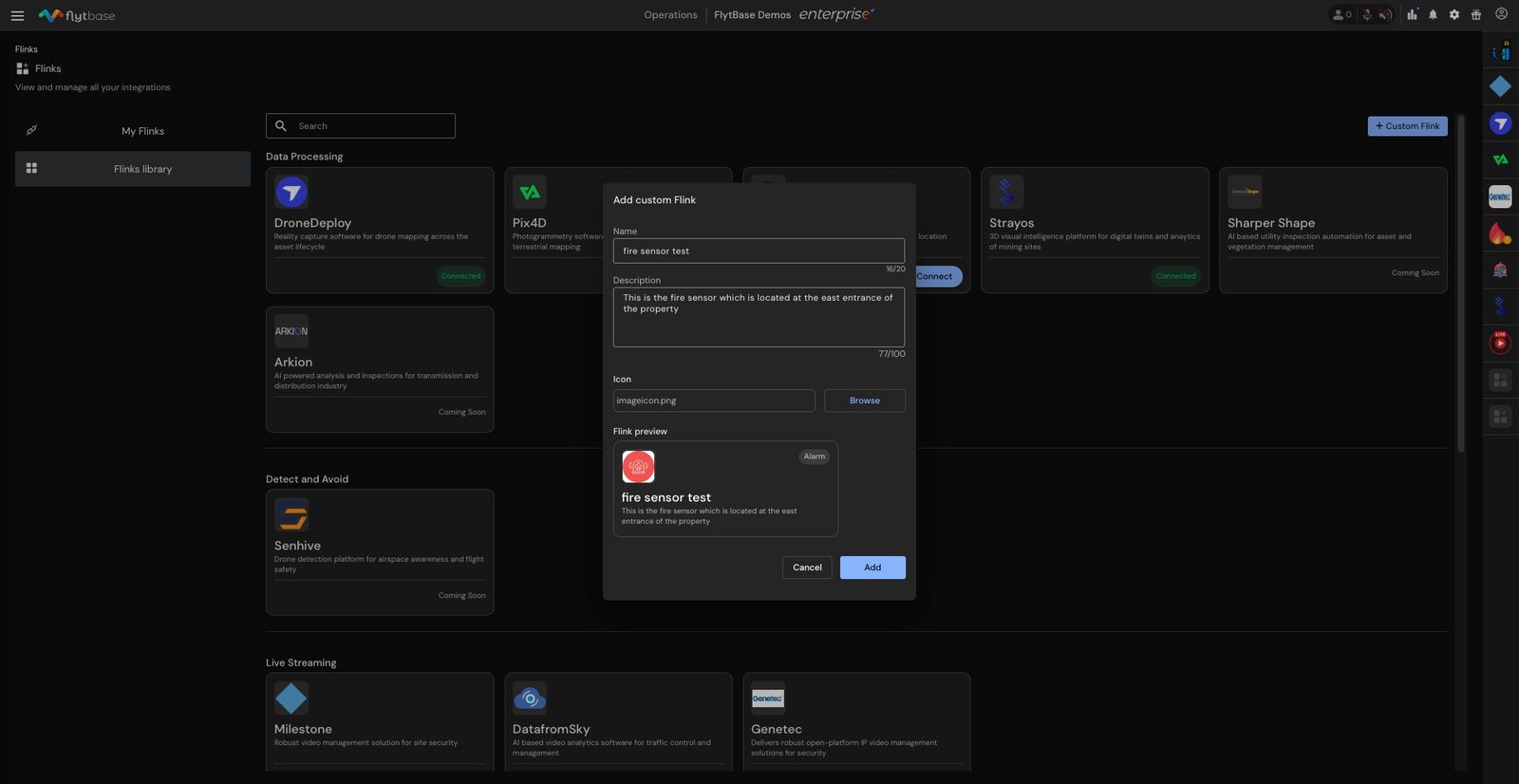
- Attribuer un nomà votre Flink. Ajoutez éventuellement une description et une icône. Prévisualisez votre Flink et cliquez surAjouter.
- Votre nouveau Flink apparaîtra maintenant dans leMon Flinkssection.
Configuration de votre alarme Flink
- Aller àMon Flinkset sélectionnez le Flink que vous venez de créer. Dans leConfigurationsection, vous pouvez attribuer une icône spécifique à l’alarme.
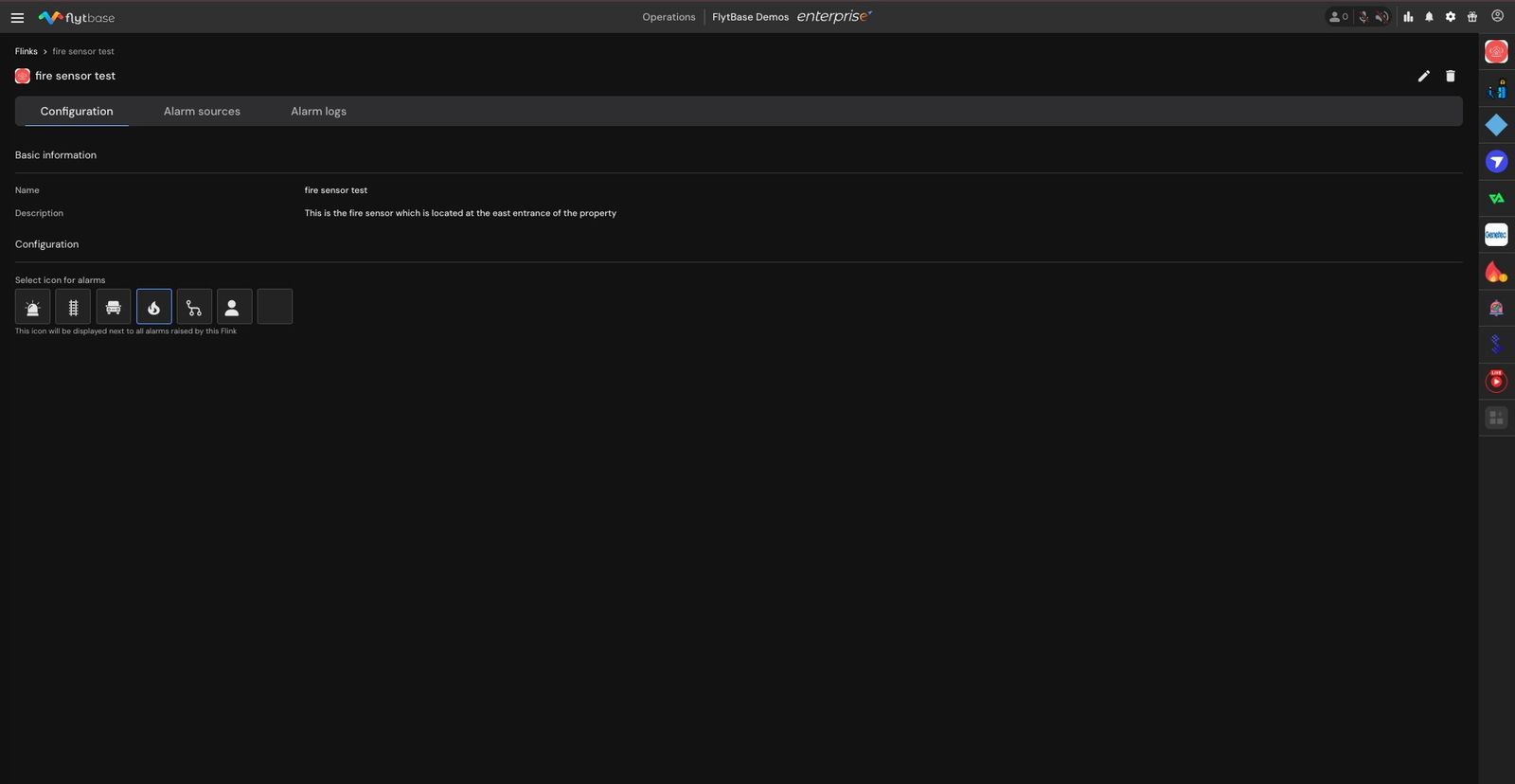
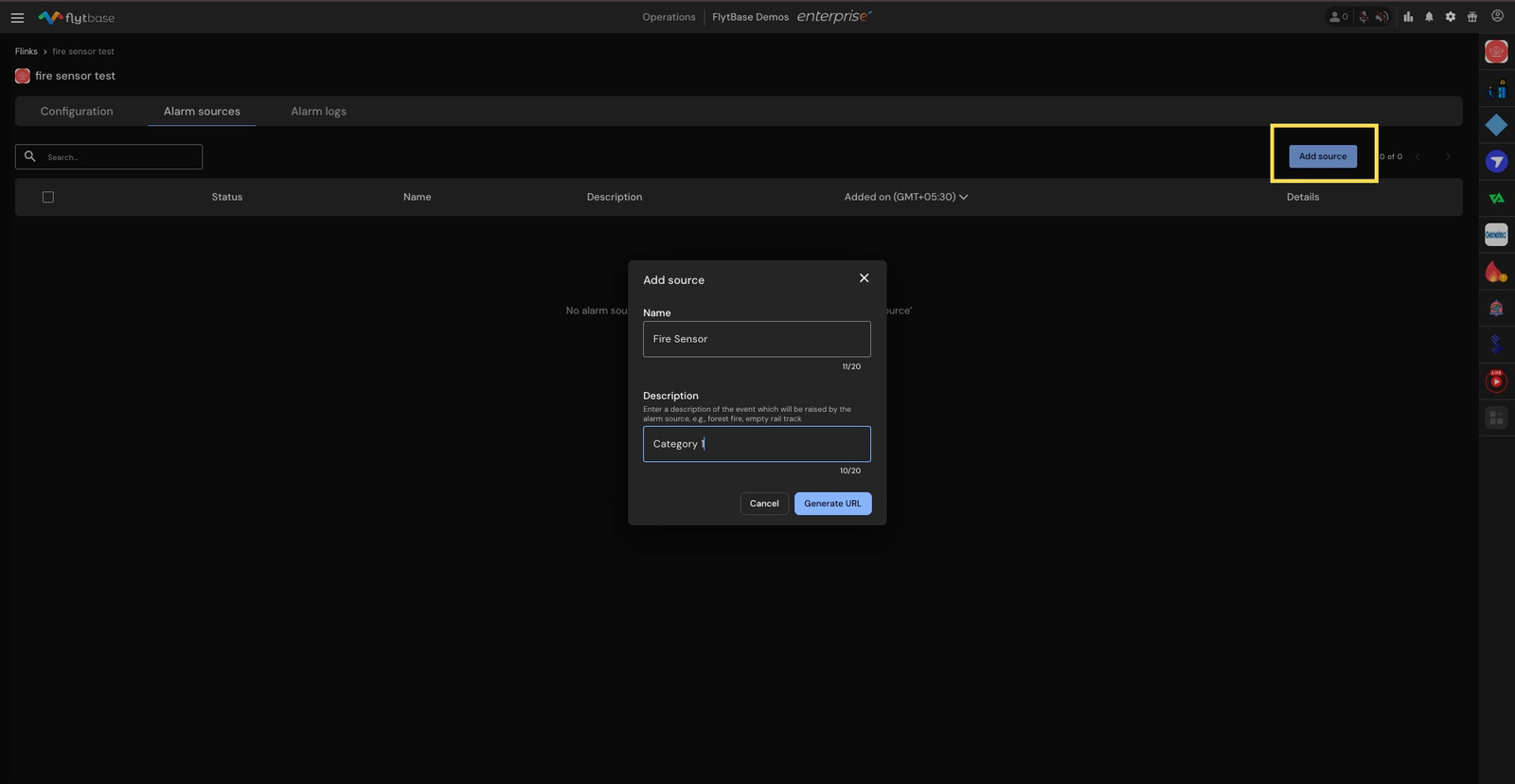
- Après ce déménagement vers leSources d'alarmesection. Toutes les sources d'alarme associées à un Flink peuvent être créées et gérées ici. Cliquez surAjouter une sourcepour commencer à ajouter une nouvelle source d'alarme.
- Ici, vous pouvez saisir lenomet un courtdescriptionde la source d’alarme. Après cela, cliquez surGénérer une URLpour continuer.
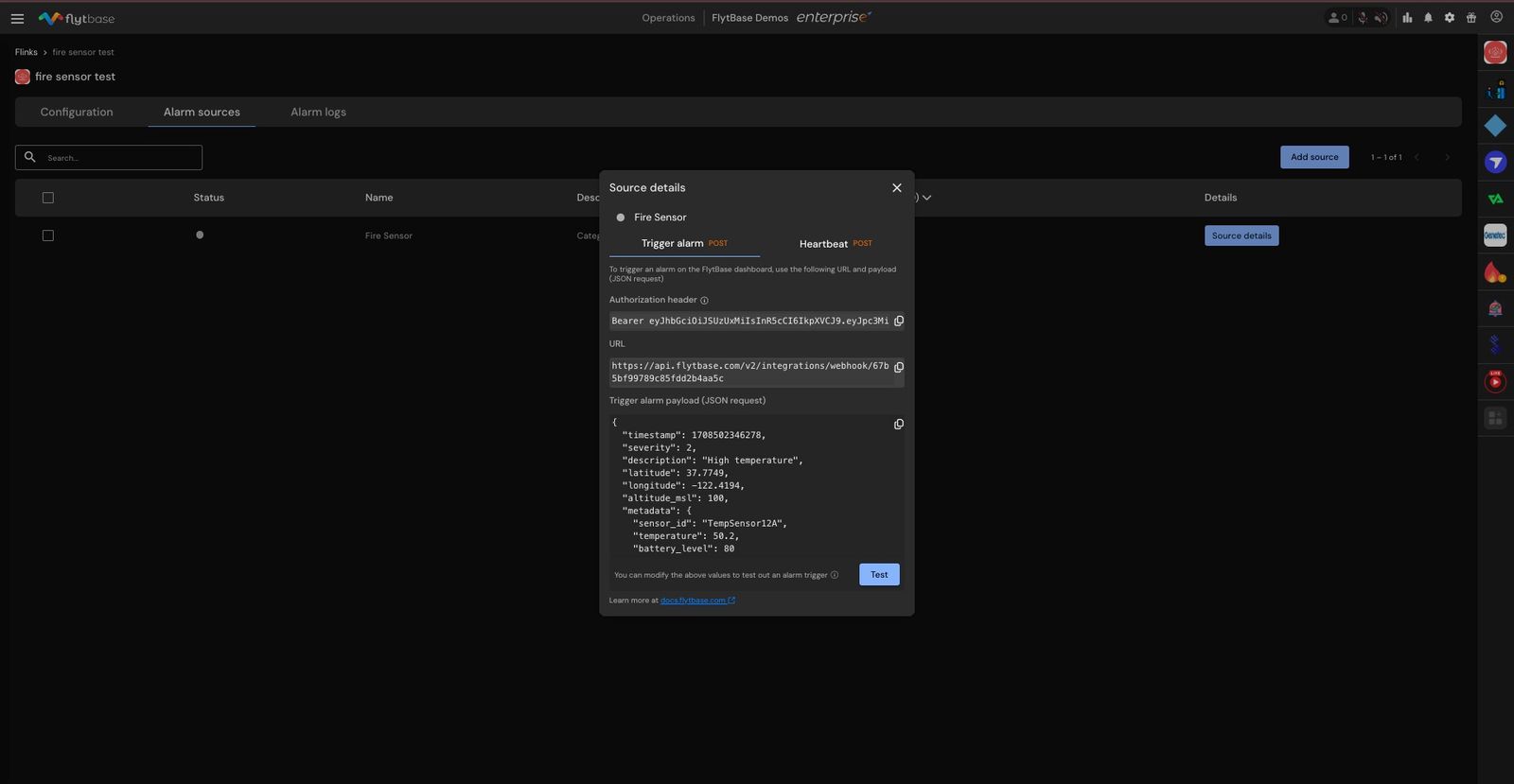
- Une fenêtre de suivi s'afficheraDétails de la source, qui comprennent :
- UNEURL du webhook d’alarme de déclenchement. Cette URL peut être utilisée par une source d'alarme pour envoyer une notification à FlytBase.
- Un échantillonCharge utile JSONpour fournir des détails sur l’alarme lorsqu’elle est déclenchée. L'utilisateur peut copier le format JSON Payload, le coller dans l'environnement approprié (utilisé pour la configuration du capteur d'alarme) et modifier les champs de la charge utile JSON afin qu'elle accepte les informations correctes.
- Les utilisateurs peuvent également tester la source d'alarme récemment créée à l'aide duTestbouton. Le test de la source d'alarme déclencherait uniquement une notification d'alarme sur le panneau d'intégration sur le côté droit du tableau de bord.
Remarque : appuyer sur le bouton Test ne déclenchera aucun Flows lié à la source d'alarme.
- UNEURL de pulsationpour surveiller et refléter l'état de la source d'alarme sur le tableau de bord FlytBase. UNVerteL'indicateur d'état devant l'alarme indique une source d'alarme active.
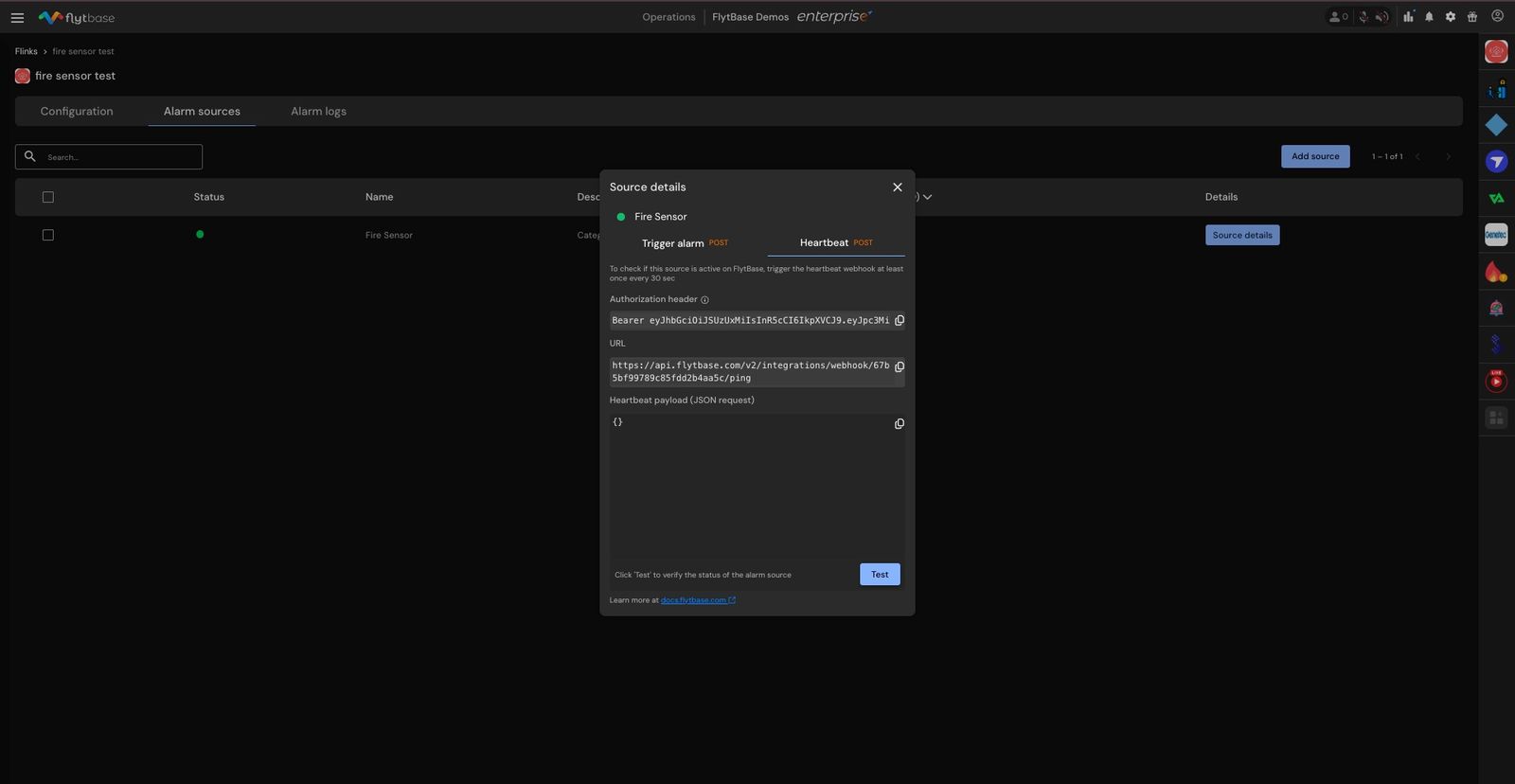
Ces URL Webhook peuvent être utilisées pour intégrer des capteurs tiers tels que des clôtures électroniques, des détections de mouvement et des caméras thermiques avec FlytBase.
- Pour les récupérerURLplus tard, cliquez sur leDétails de la sourcebouton pour la source d'alarme spécifique que vous souhaitez intégrer.
- LaCharge utile de déclenchement d'alarme (JSON)pour la source d'alarme contient les informations suivantes :
//A sample JSON Payload
{
  "timestamp": 1708502346278, //Epoch time elapsed since Jan 1, 1970 in milliseconds
  "severity": 2,              //Integer value in the range 1-3, unknown is 0
  "description": "High temperature!", //User-defined string in double-quotes
  "latitude": 37.7749,        //Source Latitude in decimal format
  "longitude": -122.4194,     //Source Longitude in decimal format
  "altitude_msl": 100,        //Altitude at which the drone hovers over the source
                              //Value should be +ve, and Relative to Take-off (RLT)
  "metadata": {
    "sensor_id": "TempSensor12A", //User-defined additional data for the alarm
    "temperature": 50.2,          //Variable names in "", integers without quotes
    "battery_level": 80           //Strings in ""
  }
}
Journaux des sources d'alarme
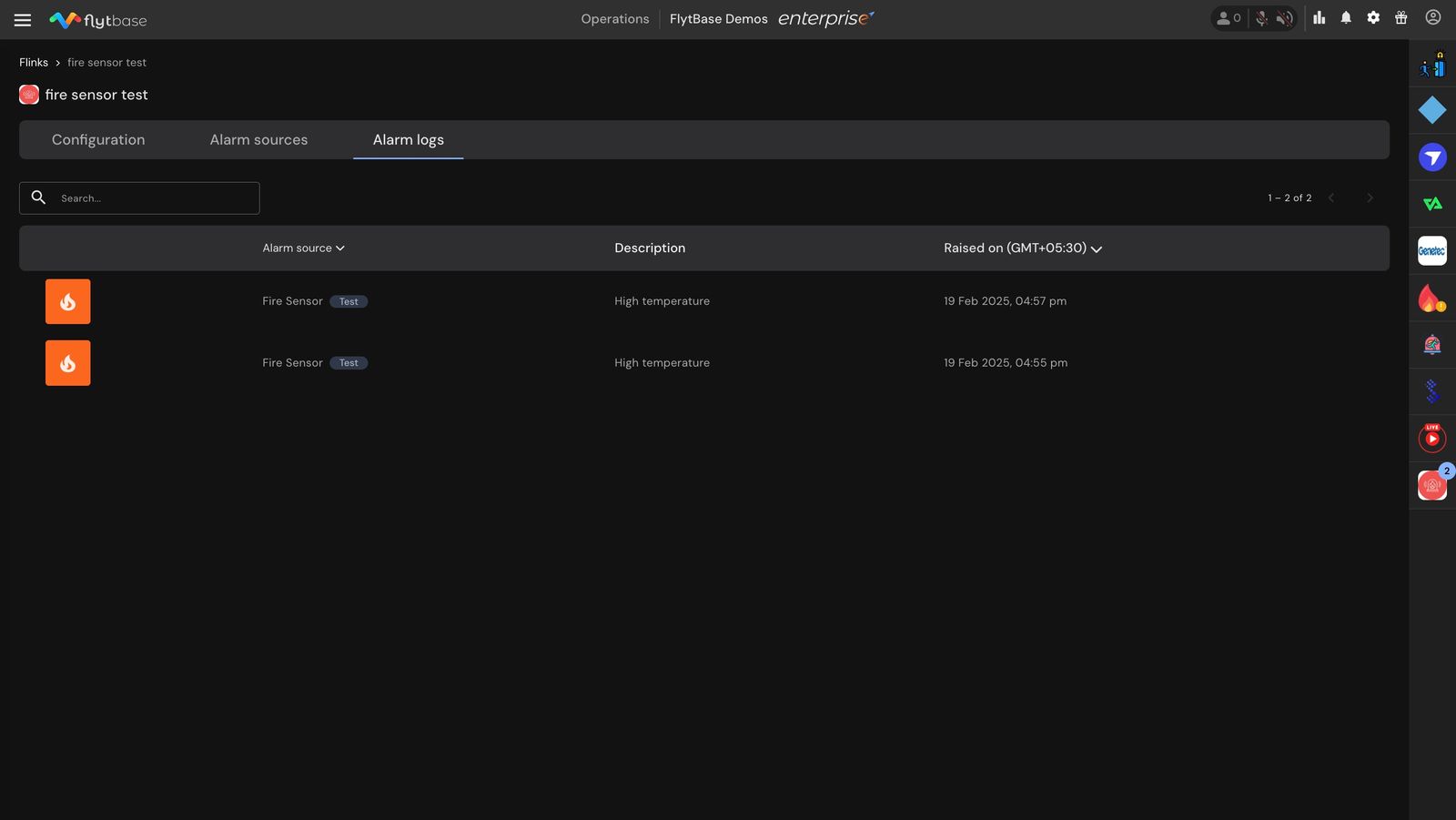
Ensuite, cliquez sur leJournaux d'alarmessection, toutes les alarmes déclenchées pour le Flink sélectionné sont enregistrées ici. Vous pouvez filtrer ces journaux par source d'alarme ou par date à laquelle ils ont été générés.
Modification et suppression d'une source d'alarme
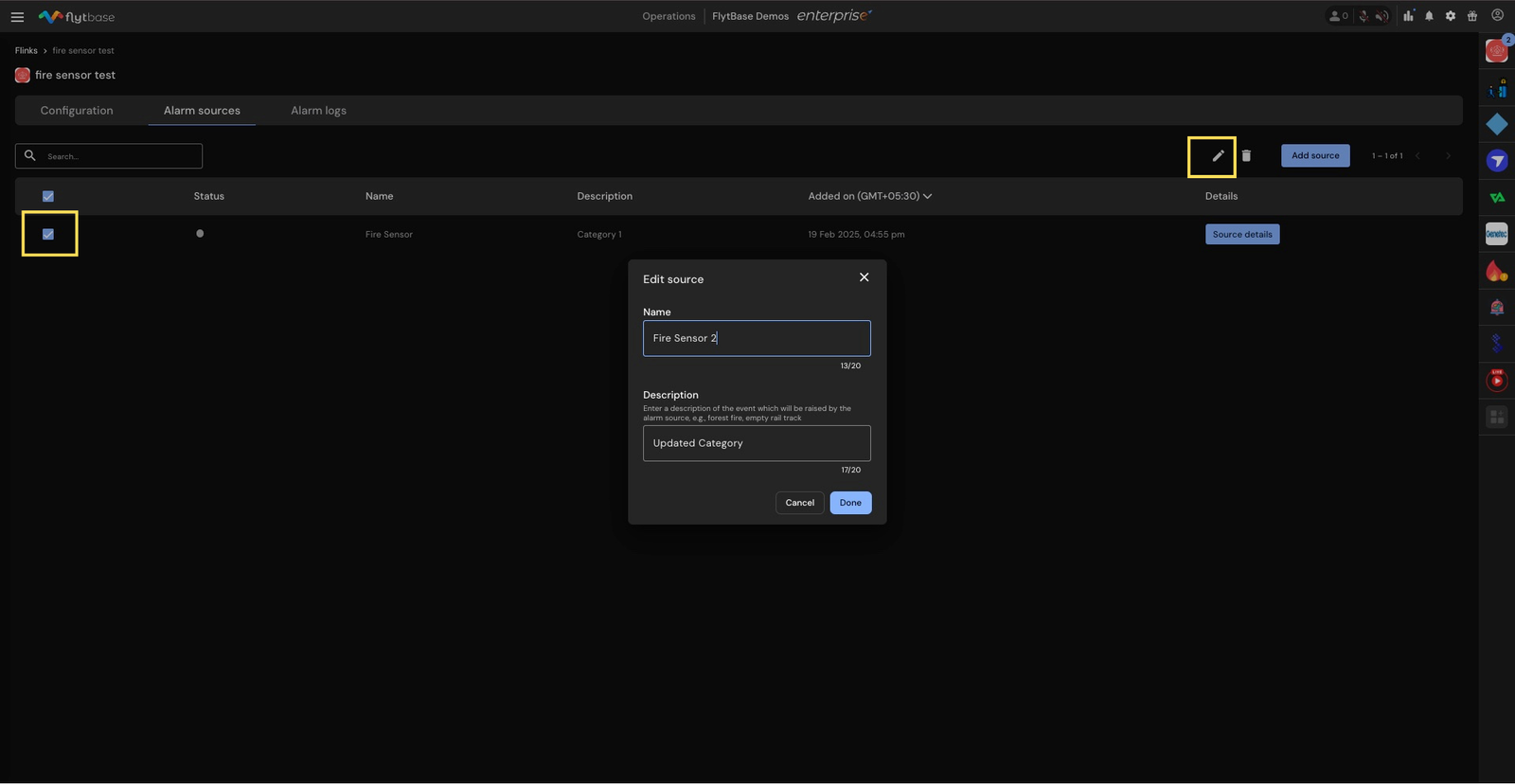
- Pour modifier une source d'alarme, cochez la case à côté de l'alarme spécifique pour la sélectionner d'abord. Cliquez sur le bouton situé à côté duAjouter une sourcebouton pour mettre à jour le nom et la description.
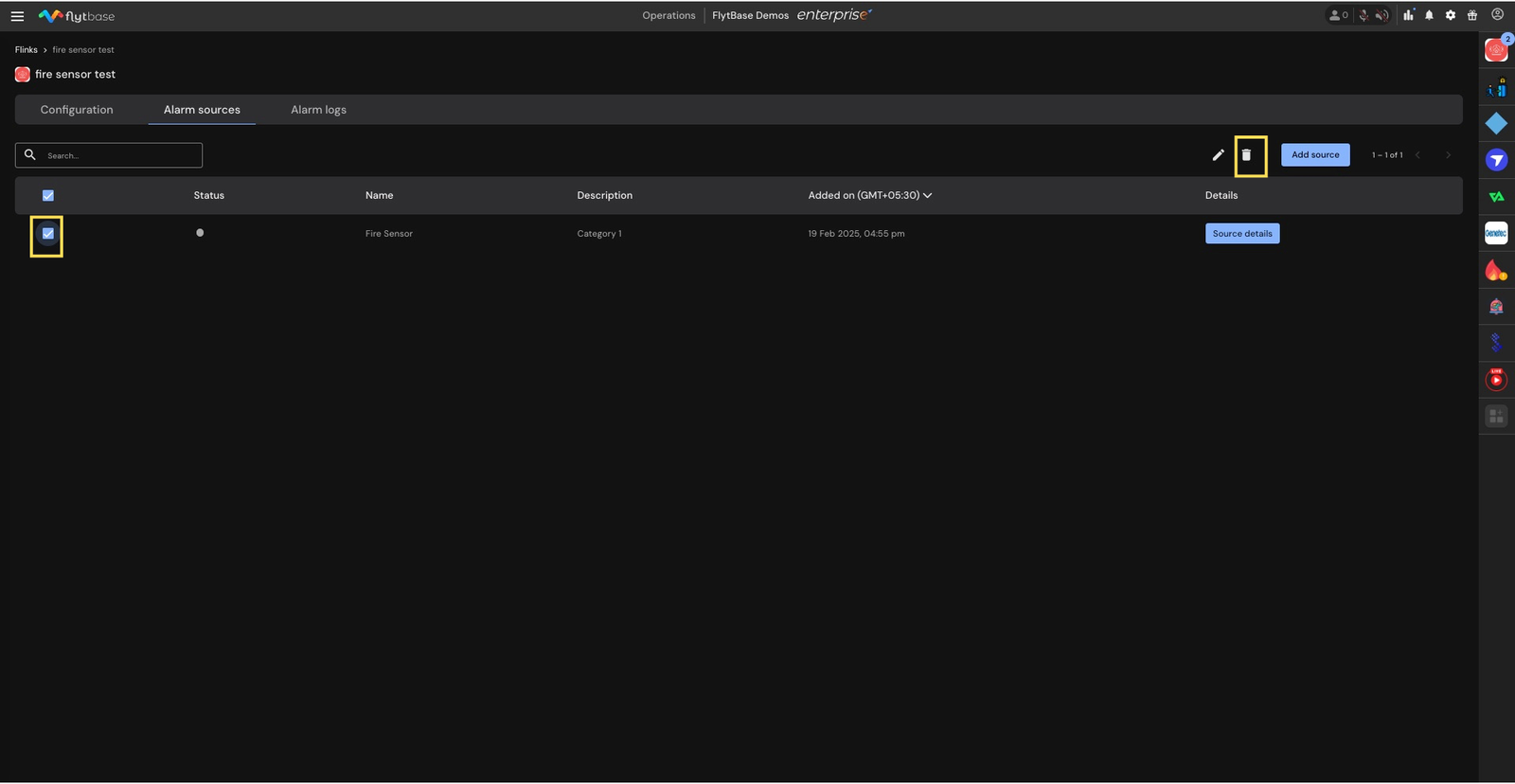
- Pour supprimer une ou plusieurs sources d'alarme, cochez les cases à côté des alarmes souhaitées. Cliquez sur le bouton pour supprimer la ou les sources d'alarme sélectionnées.
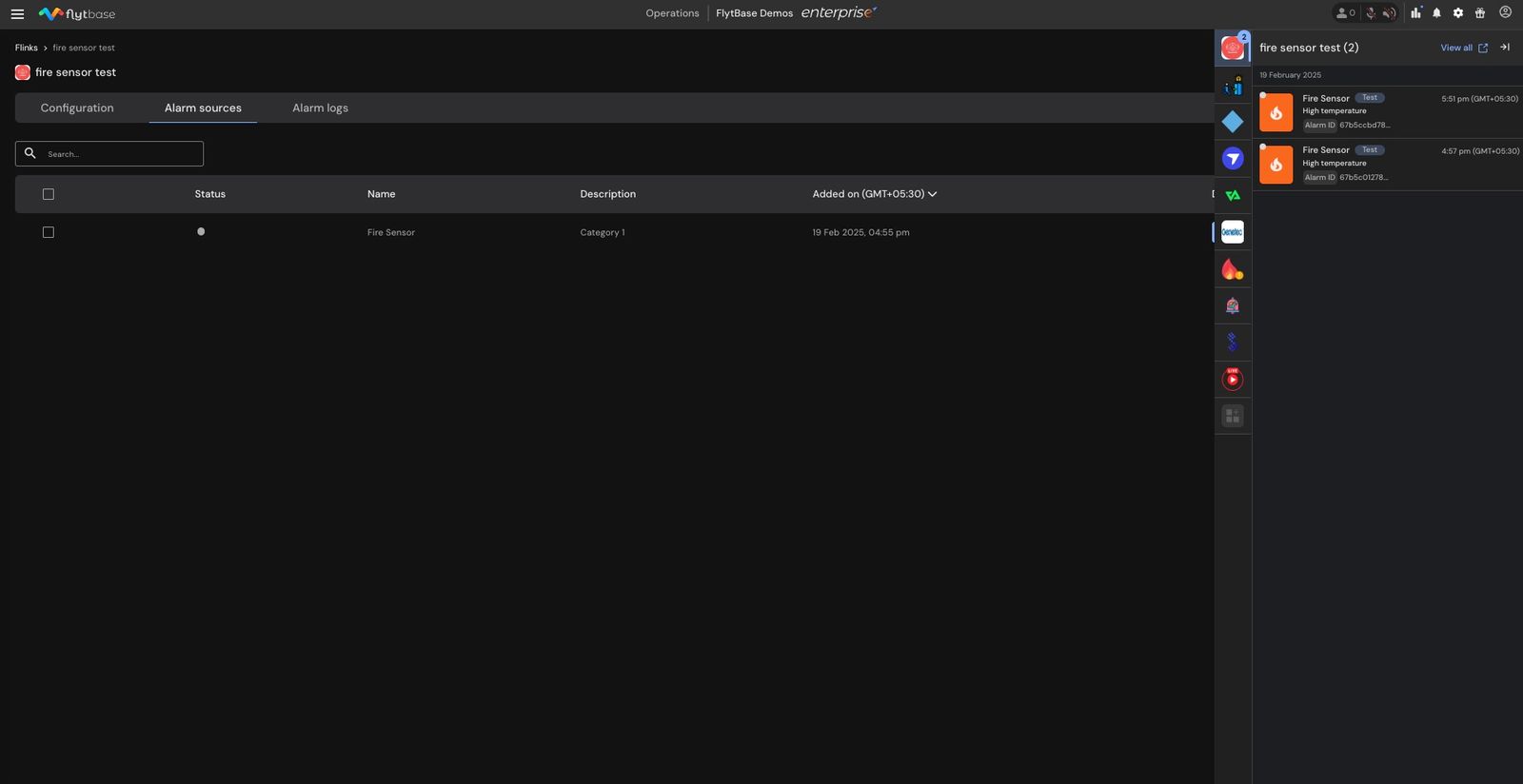
- Après avoir configuré un Flink et les sources d'alarme qu'il contient, vous pourrez voir les notifications sur lePanneau d'intégrationssur le côté droit du tableau de bord chaque fois qu'une source d'alarme est déclenchée.
- Pour aller de l'avant, vous devez créer unflux de travail d'automatisationpour configurer l'action de réponse pour les sources d'alarme de votre flotte de drones. Pour en savoir plus sur la création de tels workflows d'automatisation, reportez-vous à la documentation sur Flows : Alarmes.
Was this helpful?