
Contrôles de charge utile
Reportez-vous à ce guide pour explorer tout le potentiel de la fonction de contrôle de charge utile de FlytBase, permettant un contrôle précis du cardan, du changement de caméra, des réglages du zoom, etc.
Prendre le contrôle d'accès aux charges utiles
Pour contrôler la charge utile de votre drone, assurez-vous que vous disposez de l'accès nécessaire. Reportez-vous à la documentation suivante pour savoir comment prendre le contrôle d'accès aux charges utiles auprès des autres membres d'une organisation.
Contrôle d'accès aux charges utiles
Avant de commencer avec les contrôles de charge utile ; il est important de vérifier que le drone est en ligne et connecté au tableau de bord FlytBase. Le drone peut être allumé depuis l'onglet maintenance de la fenêtre Gestion des appareils.
Activation de la diffusion en direct
Une fois le drone en ligne, vous pouvez accéder aux commandes de charge utile, vous pouvez cliquer sur le (bouton Flux vidéo) pour activer le flux en direct. De même, vous pouvez cliquer sur le bouton pour désactiver le flux vidéo.
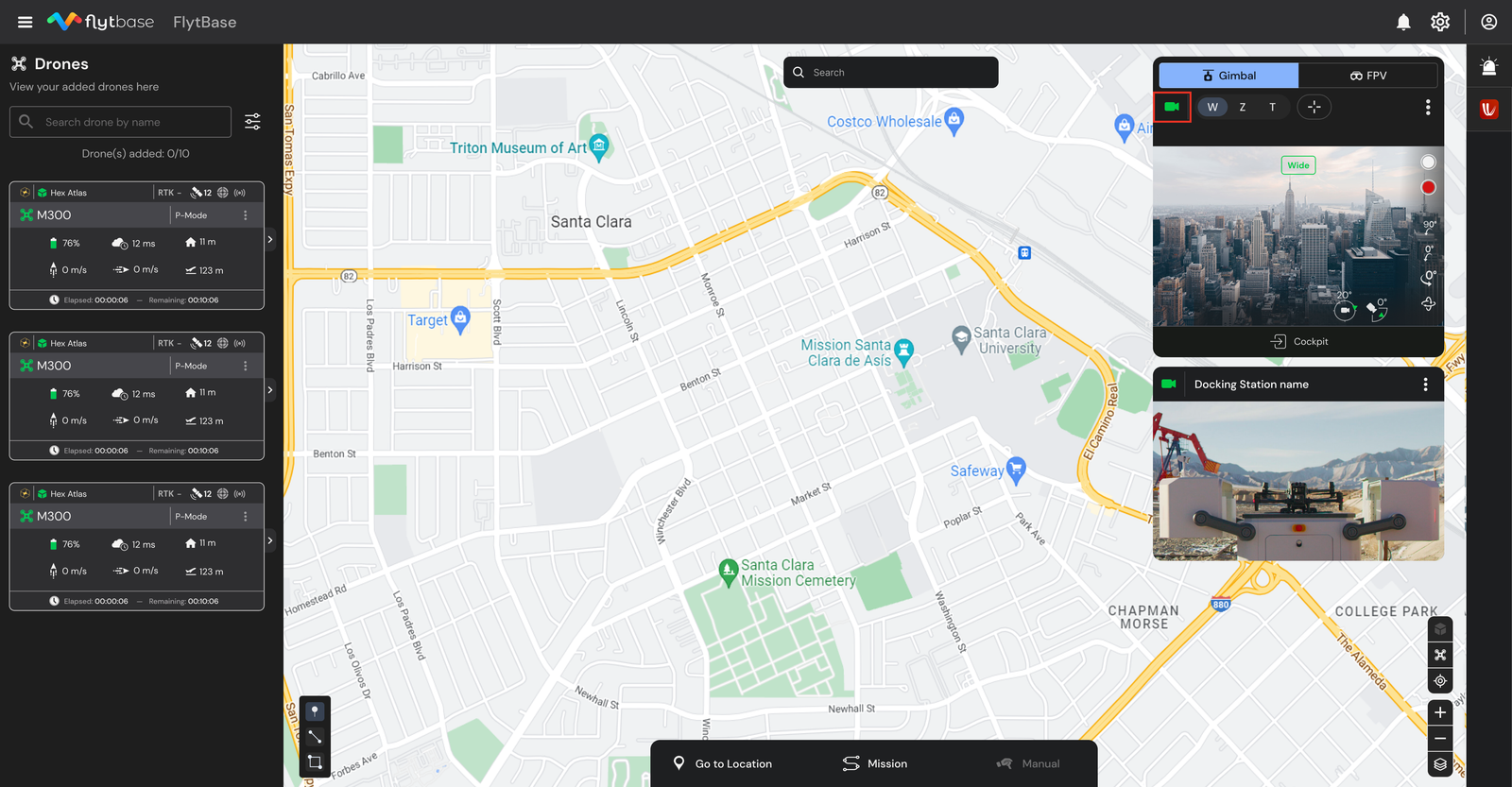
Changer de vue de caméra
Vous pouvez basculer entre les différentes vues de caméra disponibles avec la charge utile de votre drone. Lorsque vous utilisez la caméra de charge utile du drone, vous pouvez sélectionner la vue de caméra souhaitée parmi les options disponibles, notamment :
- Grand angle
- Zoom
- Thermique
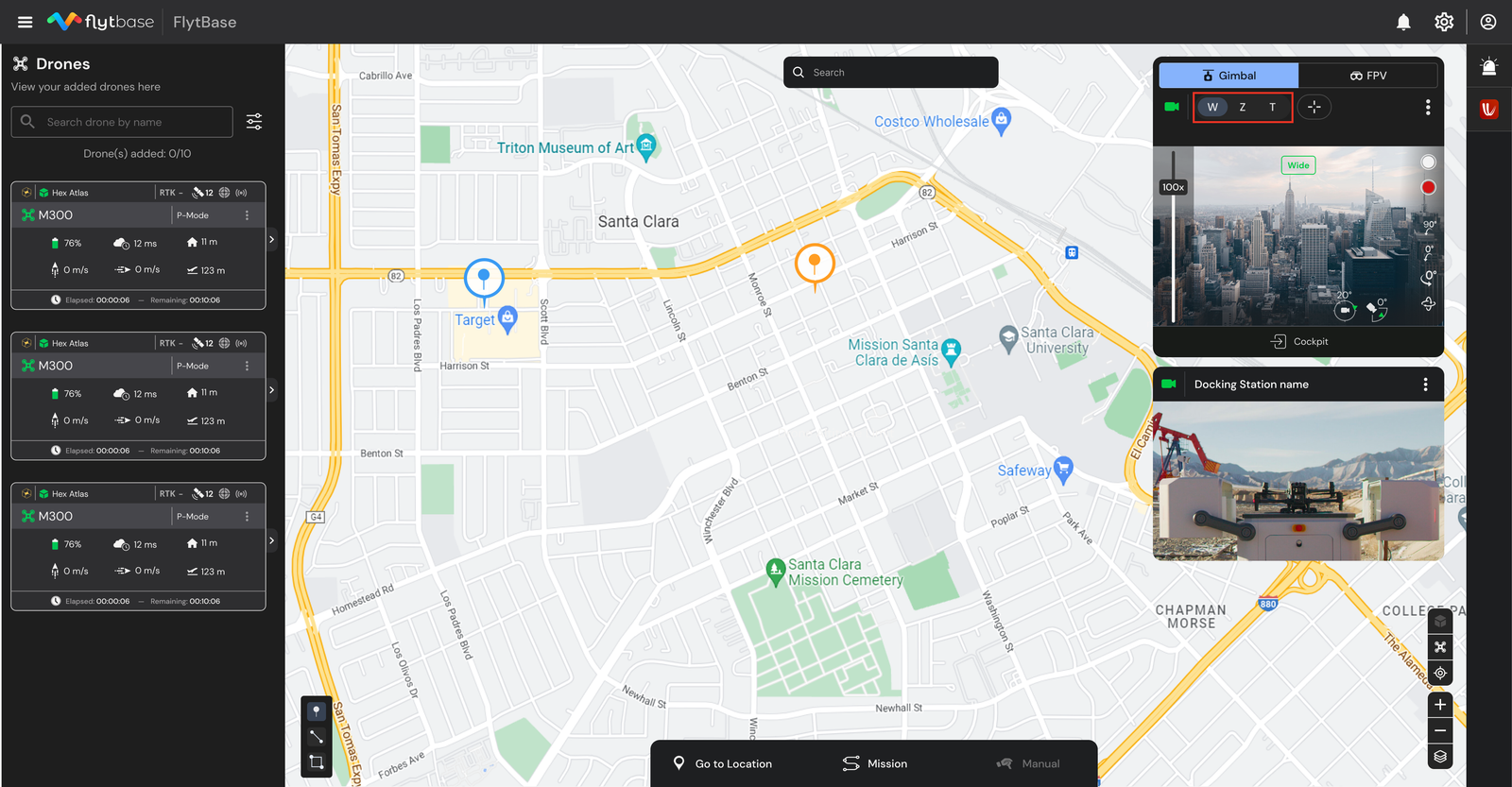
Pour basculer entre les trois vues, vous pouvez cliquer avec le bouton gauche sur le type d'objectif souhaité.
- W : grand angle
- Z : Zoomer
- T : Thermique
Utilisation du télémètre laser :
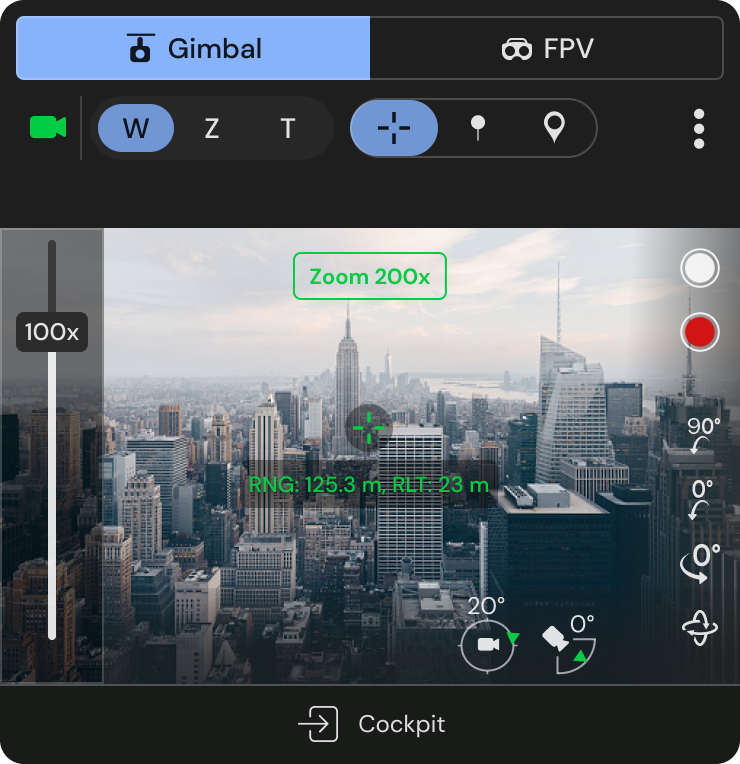
La série de drones M30 est équipée d'un télémètre laser dans le cadre de la charge utile. Cela peut être utilisé pour connaître la distance et l’altitude du sujet dans le champ de vision du drone.
Pour utiliser le télémètre, faites un clic gauche sur le (bouton du télémètre).
Les informations suivantes peuvent être obtenues à l'aide du télémètre :
- Distance du drone (RNG)
- Altitude par rapport au point de décollage (RLT)
- Marqueur télémétrique sur la carte
Passage au capteur thermique :
- Pour passer au capteur thermique, cliquez sur le bouton 'T'.
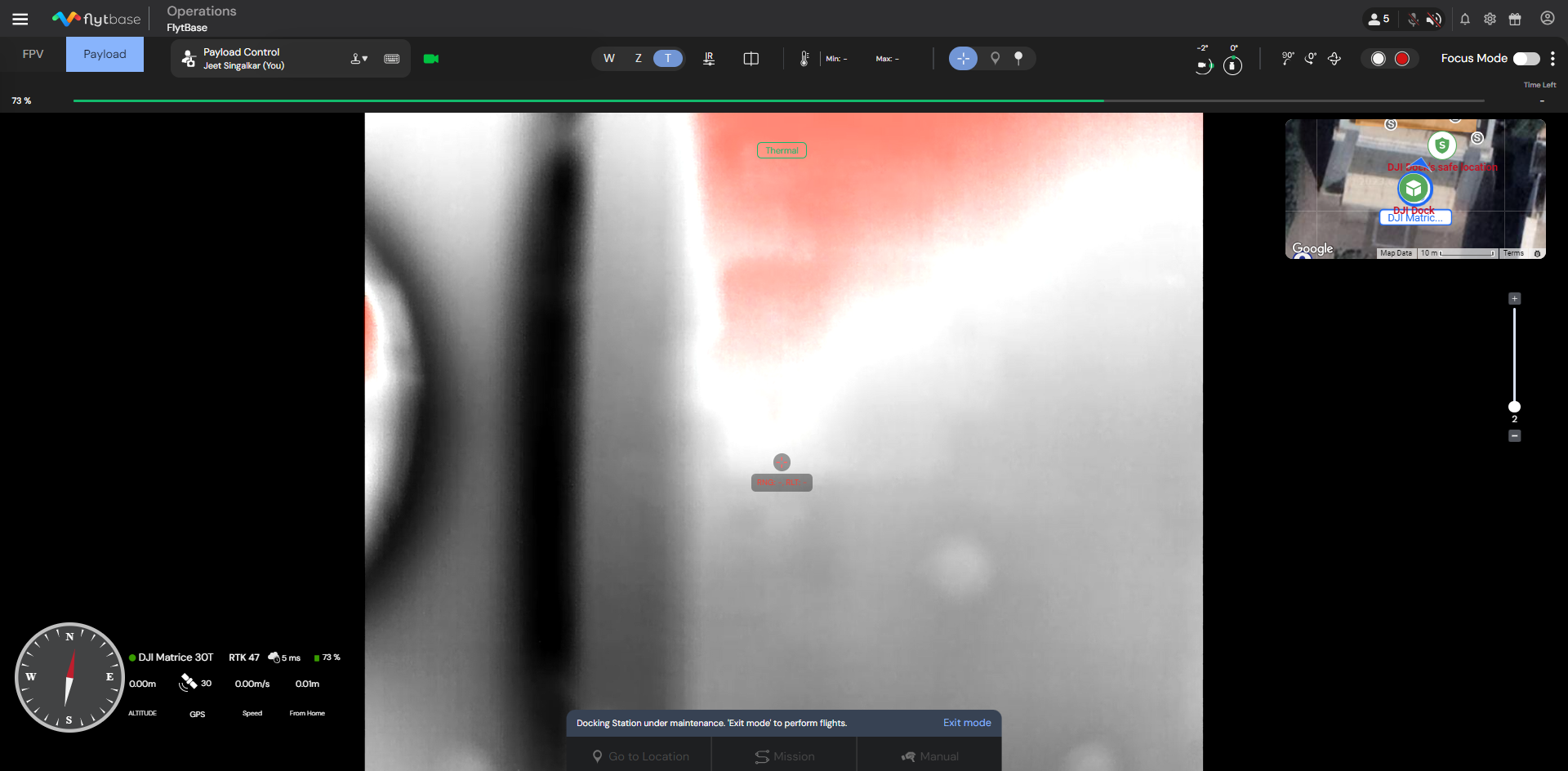
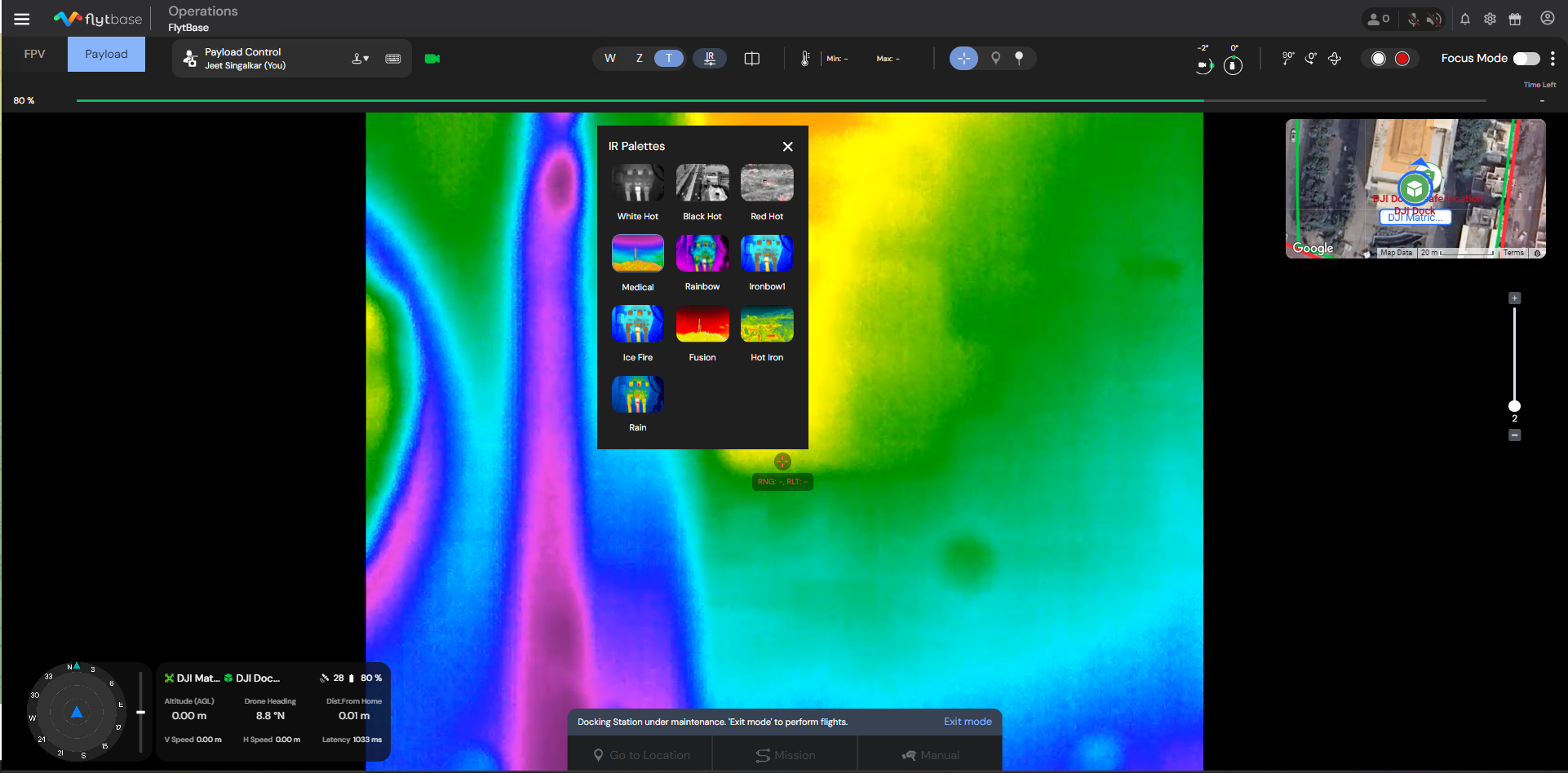
Palettes thermiques :
Pour basculer entre les différentes palettes thermiques, cliquez sur le bouton.
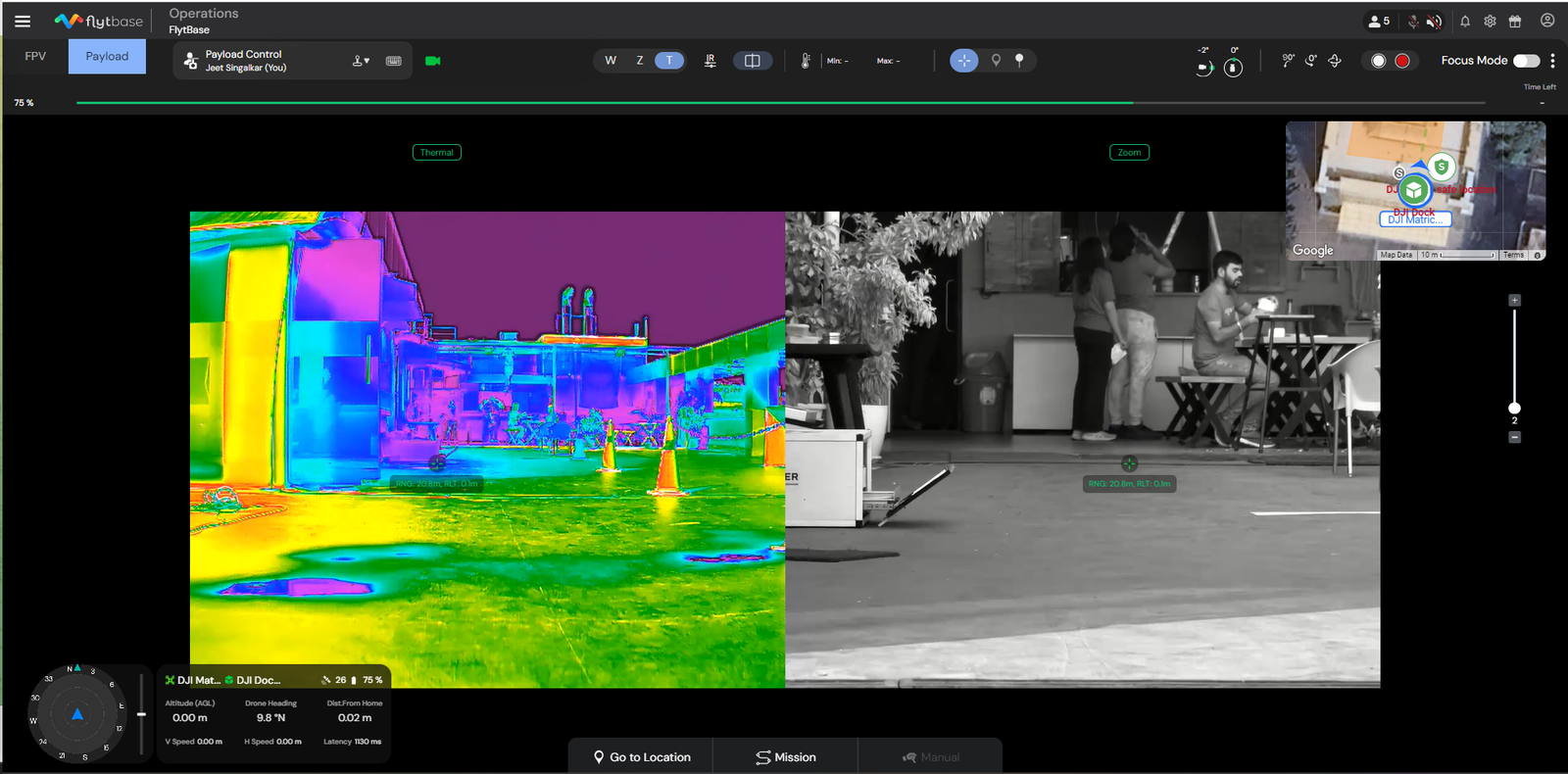
Double mode :
Le mode double vous permet d'avoir des images de caméra thermique et zoom dans une seule vue.
Pour activer le mode double, cliquez sur le bouton.
Contrôler le cardan
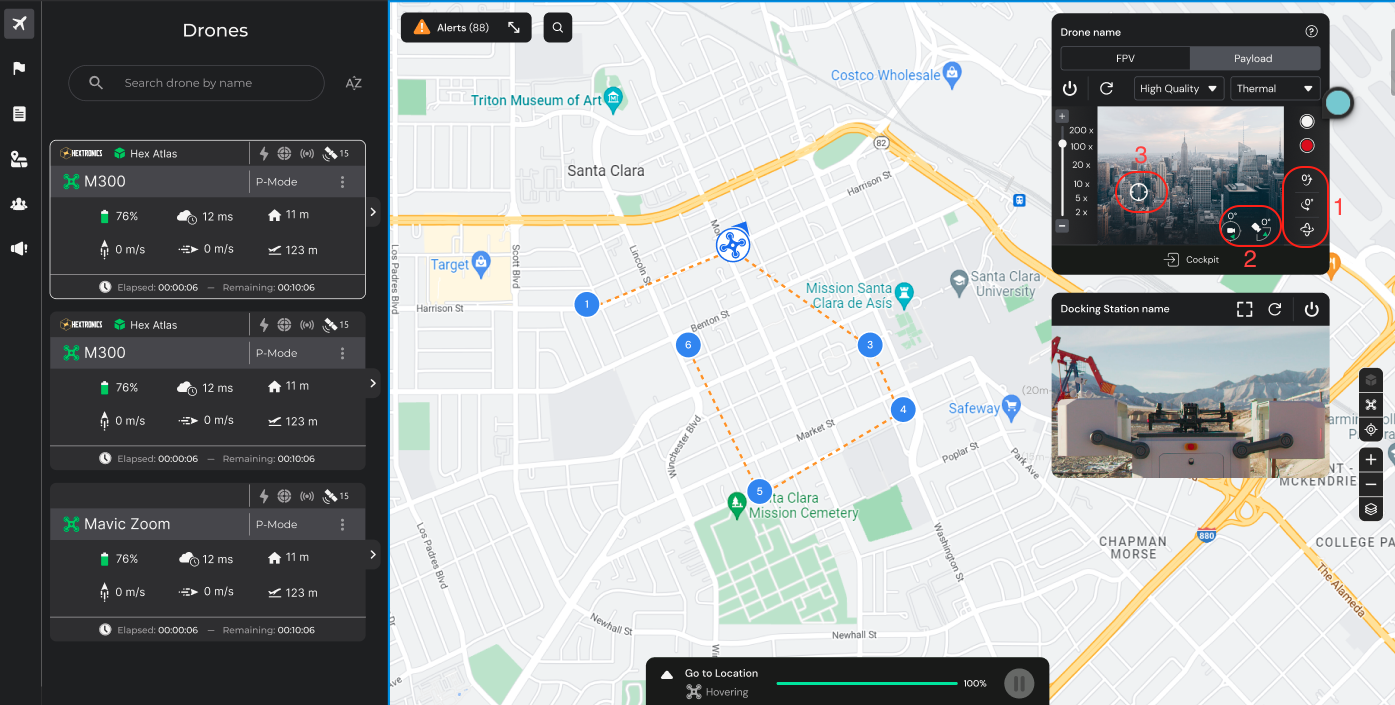
Vous pouvez prendre le contrôle total du cardan avec les options suivantes :
- Préréglages :Ces préréglages servent de configurations prédéfinies entre lesquelles vous pouvez facilement basculer, permettant des ajustements rapides et obtenant les vues de caméra souhaitées sans configurer manuellement chaque paramètre individuellement.
- Réinitialiser l'inclinaison : réglez l'angle d'inclinaison sur -90 degrés.
- Réinitialiser le lacet du cardan : réinitialisez l'angle de lacet du cardan à 0 degré.
- Réinitialiser tout le cardan : réinitialisez tout le cardan à sa position par défaut.
- VoirAngles de panoramique et d'inclinaison du cardan :Obtenez un aperçu des angles de panoramique et d'inclinaison actuels du cardan pour un positionnement précis.
- Double-cliquez pour déplacer le cardan :Un double-clic sur le flux en direct vous permet d'ajuster la position du cardan et de vous concentrer autour du point cliqué, offrant ainsi une perspective personnalisée pour vos besoins de capture.
- Faites glisser pour déplacer le cardan :Utilisez la souris pour cliquer avec le bouton gauche et faites glisser le curseur pour déplacer le cardan dans la direction souhaitée. Le mouvement du cardan suivra le mouvement du curseur. Reportez-vous à l'image suivante pour comprendre son fonctionnement :

Ajustement de l'échelle de zoom
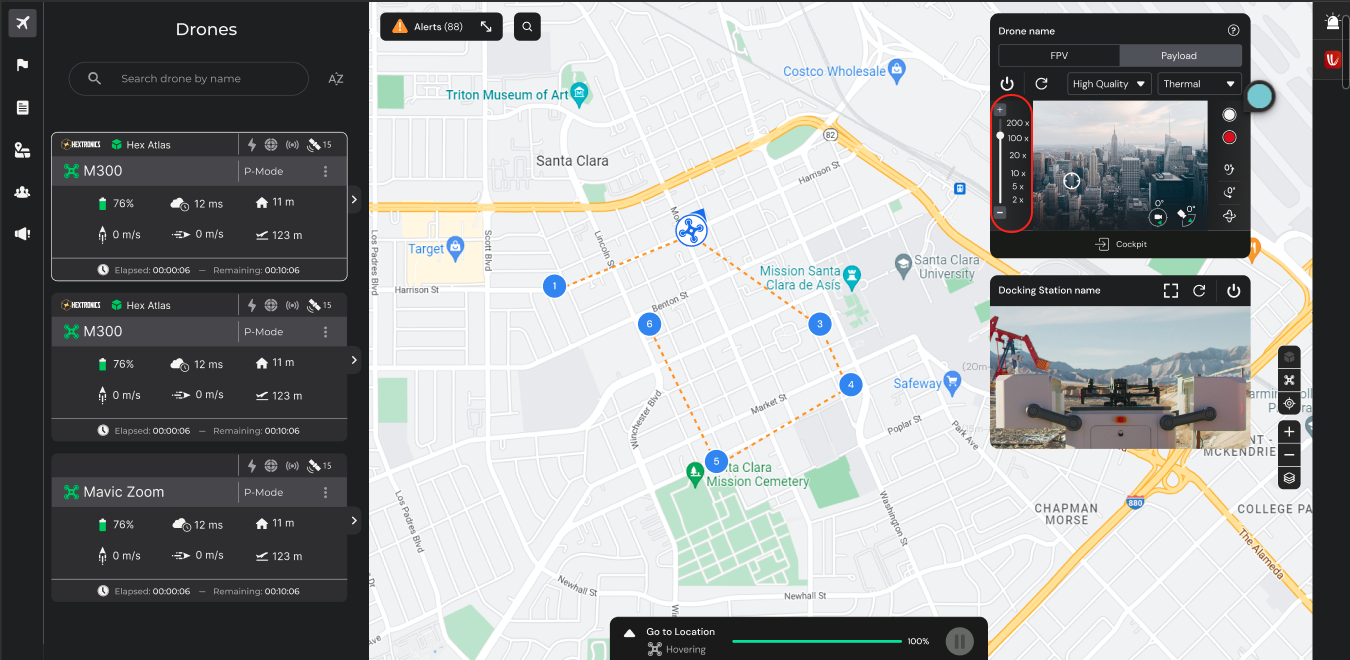
Vous pouvez affiner l’échelle de zoom en ajustant le curseur de zoom dédié. Faites-le glisser vers l'icône « + » pour zoomer et vers l'icône « - » pour effectuer un zoom arrière, permettant un contrôle précis du niveau de grossissement souhaité.
Capturer des fichiers multimédias
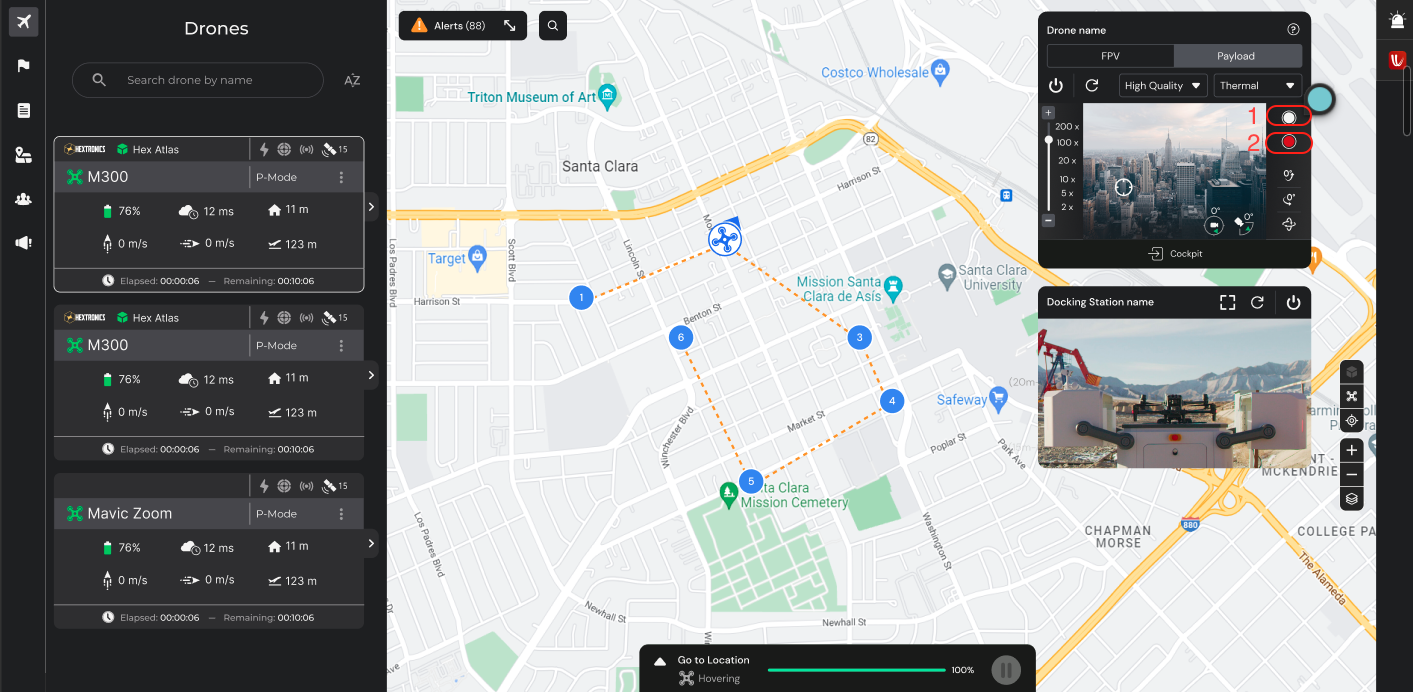
Cliquez simplement sur les boutons dédiés pour capturer les données pendant le vol :
- Capturer des images
- Commencer à enregistrer des vidéos
Cockpit Afficher
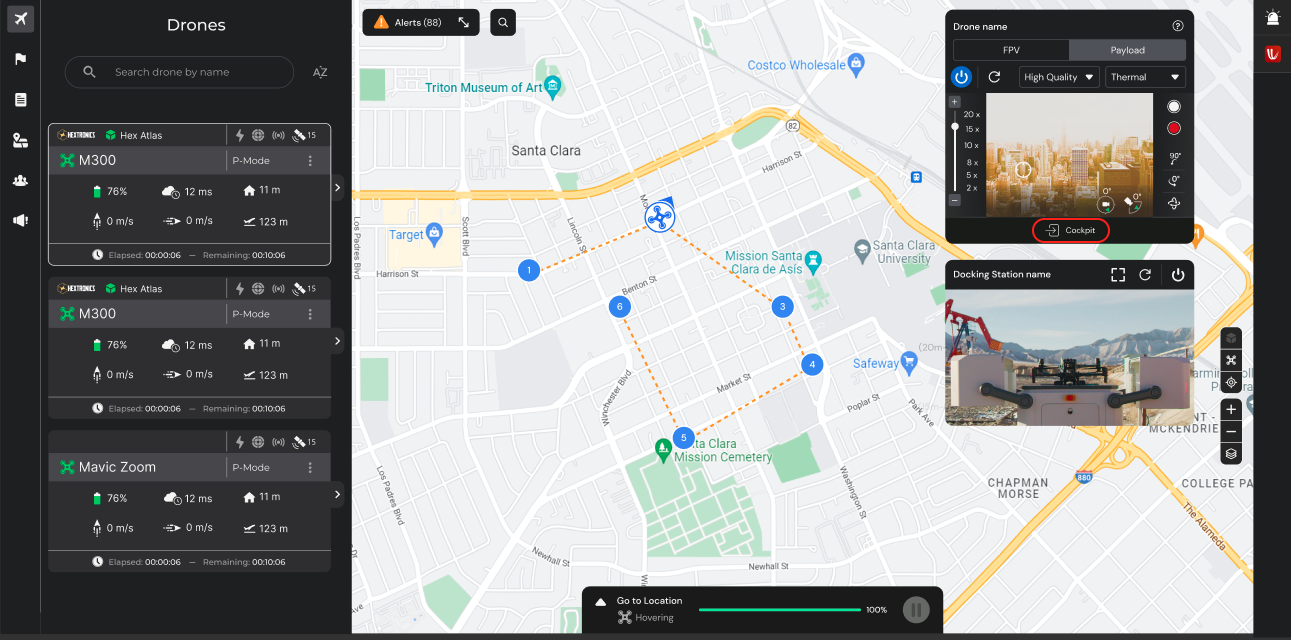
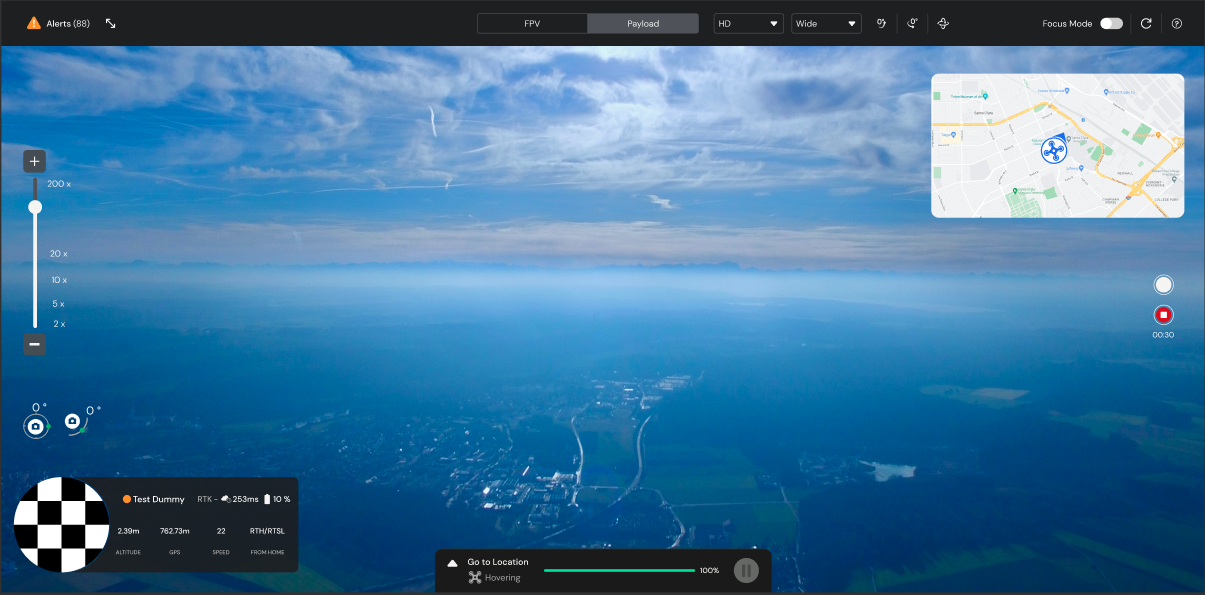
Cliquez sur la vue cockpit pour une perspective immersive de l'environnement du drone. Cette vue permet aux opérateurs de contrôler le drone à distance comme s'ils étaient physiquement présents à l'intérieur, améliorant ainsi leur connaissance de la situation et leurs capacités de contrôle pendant les opérations aériennes.
Balise lumineuse
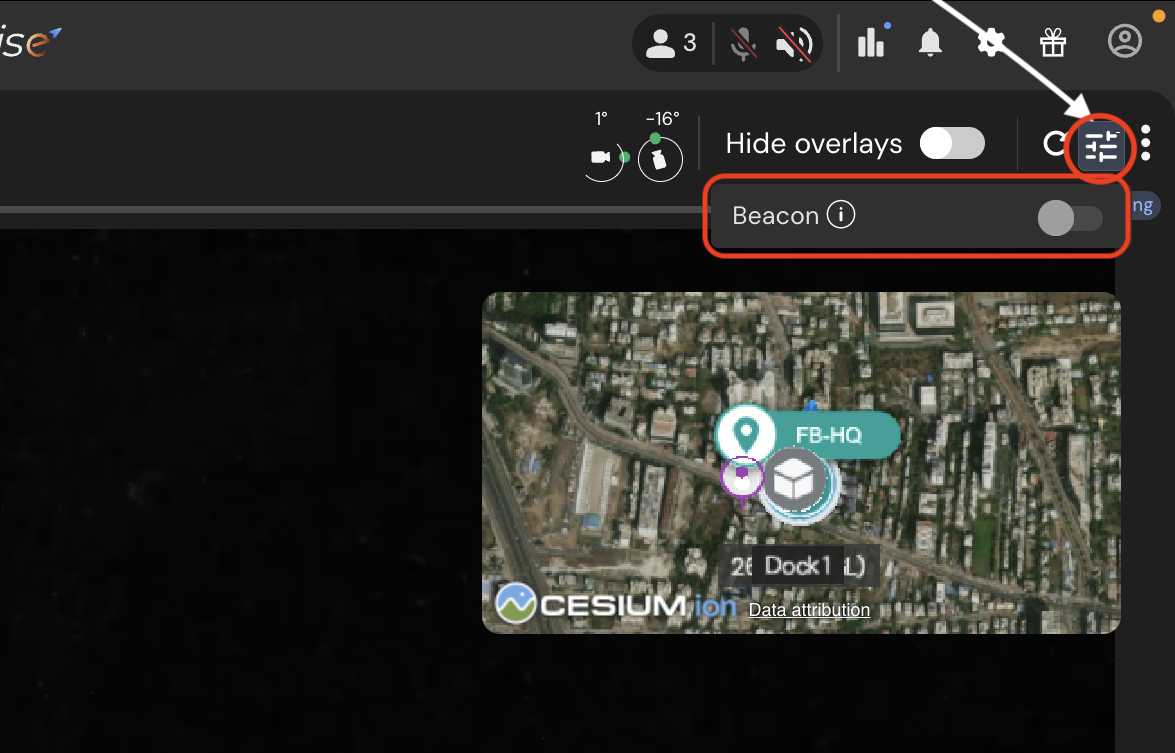
Le Beacon Light est une fonctionnalité essentielle pour la visibilité et la sécurité des drones, en particulier lors d'opérations par faible luminosité ou de nuit. FlytBase Dashboard offre la possibilité d'allumer ou d'éteindre la balise selon les exigences opérationnelles.
- Une fois en mode Cockpit, pour allumer la lumière, cliquez sur le . Il affiche le Beacon Toggle.
- Utilisez l'interrupteur à bascule pour allumer ou éteindre la balise lumineuse selon vos besoins.
Changer la qualité du flux vidéo
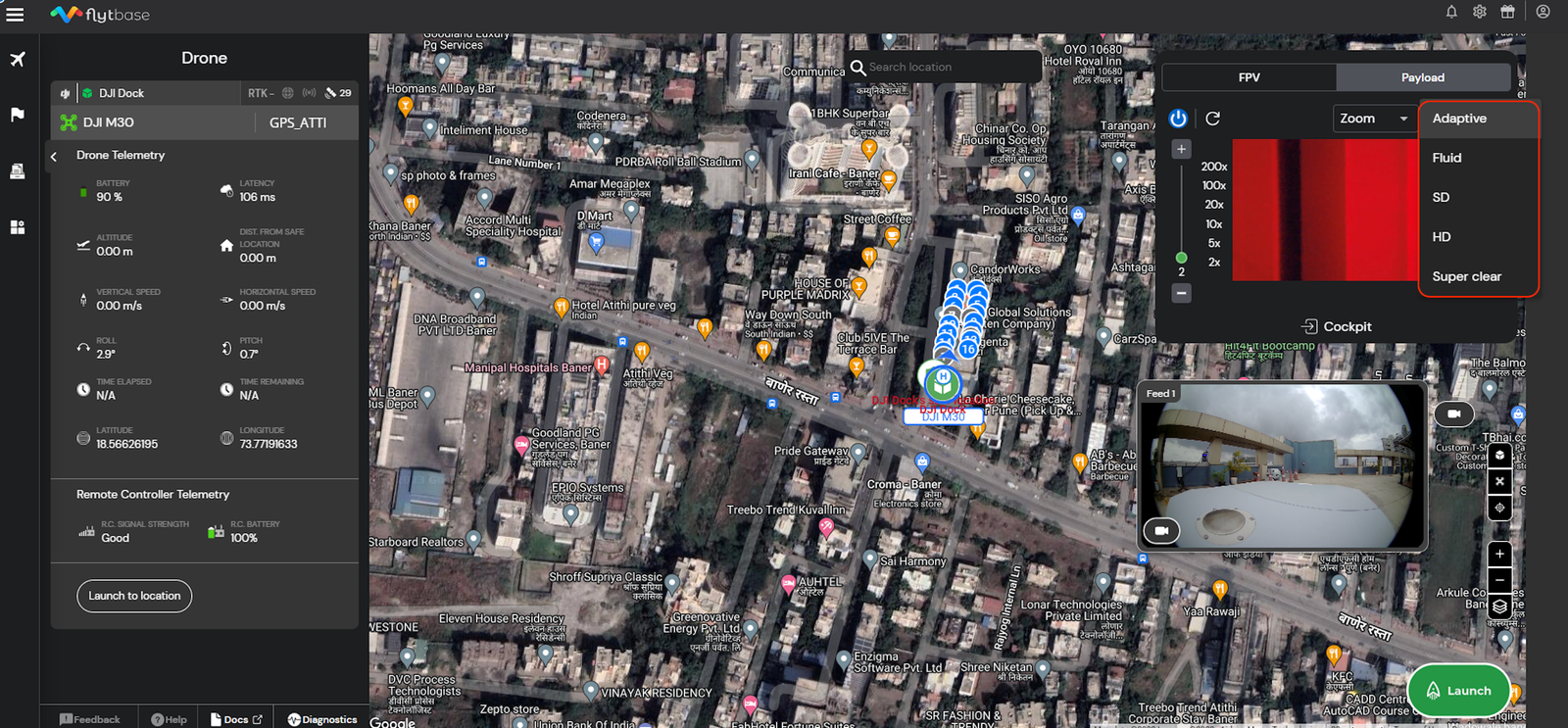
La qualité du flux vidéo peut être ajustée en fonction des exigences spécifiques du cas d'utilisation, vous permettant d'optimiser la qualité du flux vidéo en fonction de vos préférences et des exigences de la situation actuelle. Vous pouvez choisir parmi des options telles que :
- Adaptative
- Fluide
- SD (définition standard)
- HD (haute définition)
- Super clair
Flux vidéo rafraîchissant
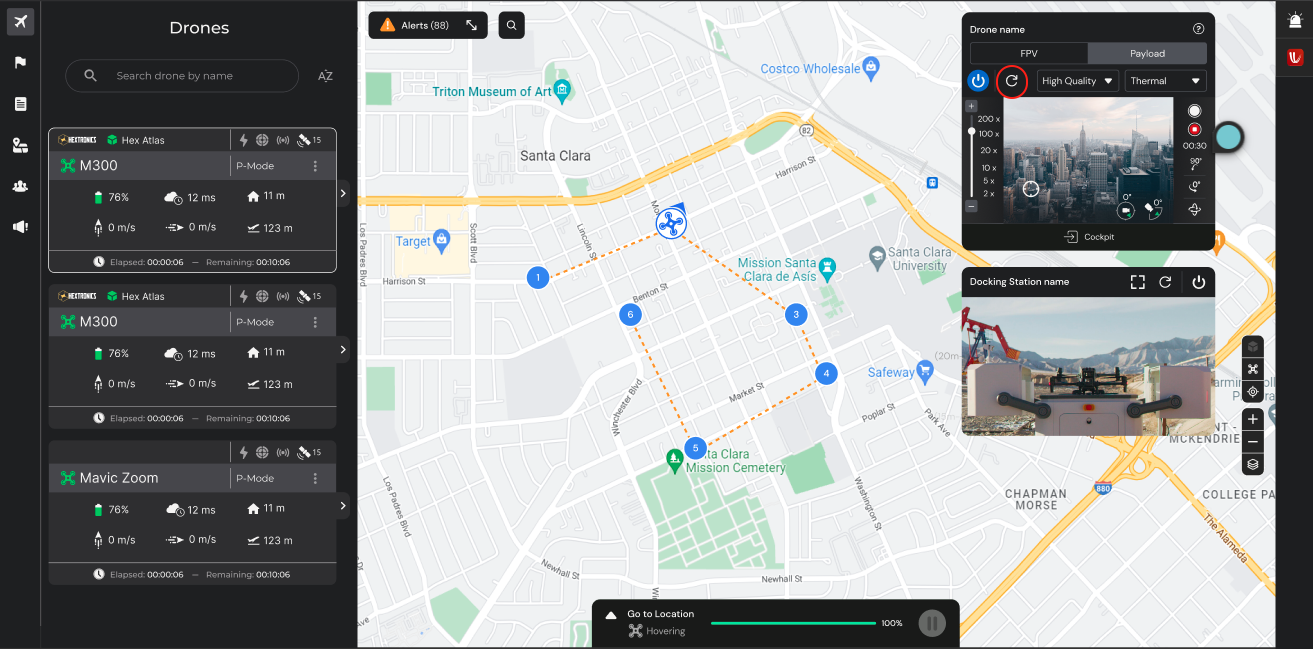
À l'aide du bouton d'actualisation du flux vidéo, vous pouvez mettre à jour ou actualiser manuellement le flux vidéo en direct affiché sur le tableau de bord. Cette fonctionnalité est pratique lorsque le flux vidéo est indisponible ou bloqué en raison de problèmes de réseau, garantissant que vous pouvez maintenir un flux visuel continu et ininterrompu pendant vos opérations de drone à distance.
Was this helpful?