
Mission de grille
Guide sur la façon de planifier une mission de grille sur FlytBase
Une mission en grille consiste en une série de trajectoires de vol en ligne droite parallèles les unes aux autres. Ces missions sont couramment utilisées pour les applications d’imagerie et d’arpentage. FlytBase permet la création et la modification de missions de grille en permettant aux utilisateurs de contrôler des paramètres tels que la distance d'échantillonnage au sol (GSD), le chevauchement frontal, le chevauchement latéral, etc.
Planifier une mission de grille
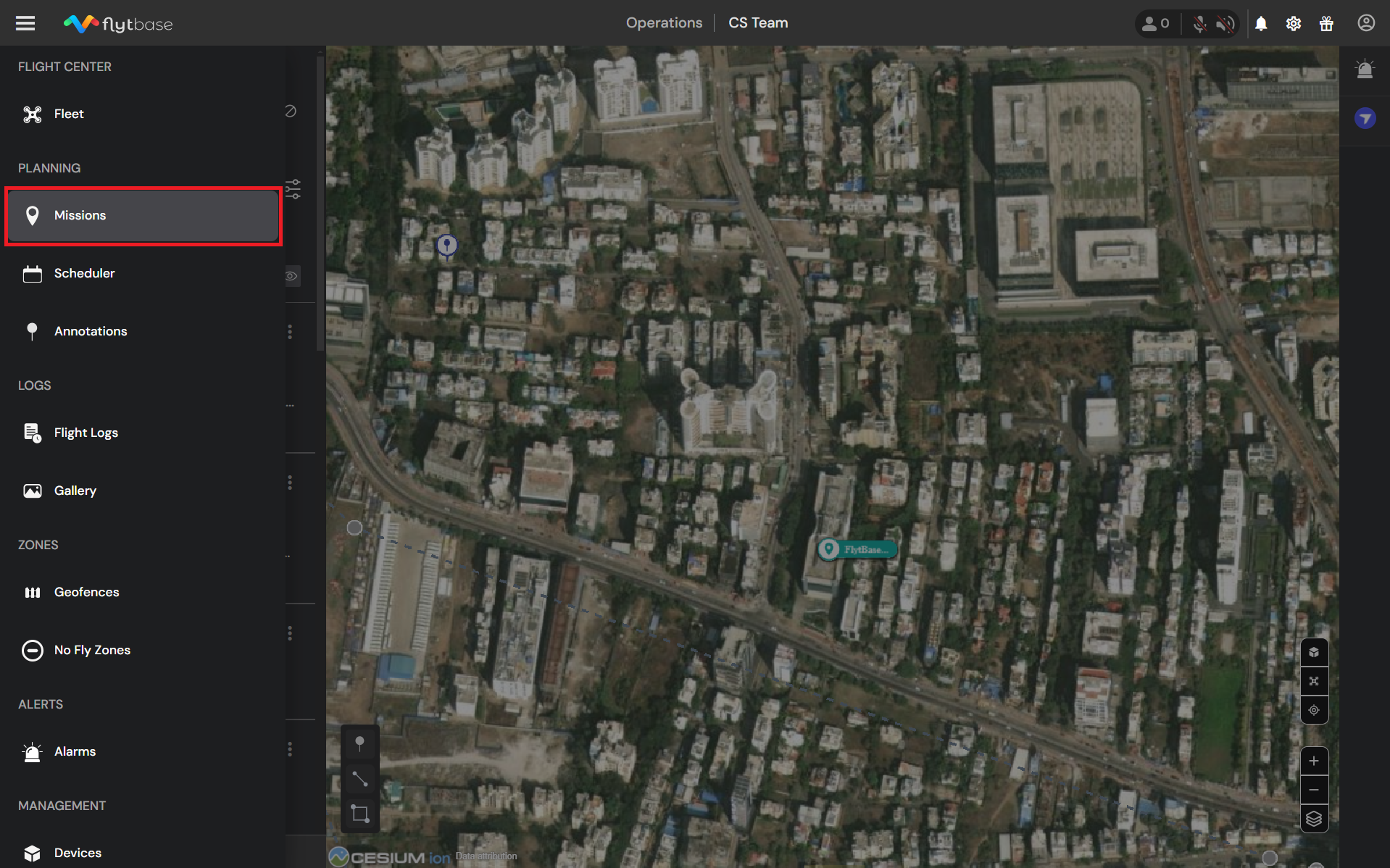
- Allez auTiroir de navigationet sélectionnez leMissionsonglet sous lePlanificationsection.
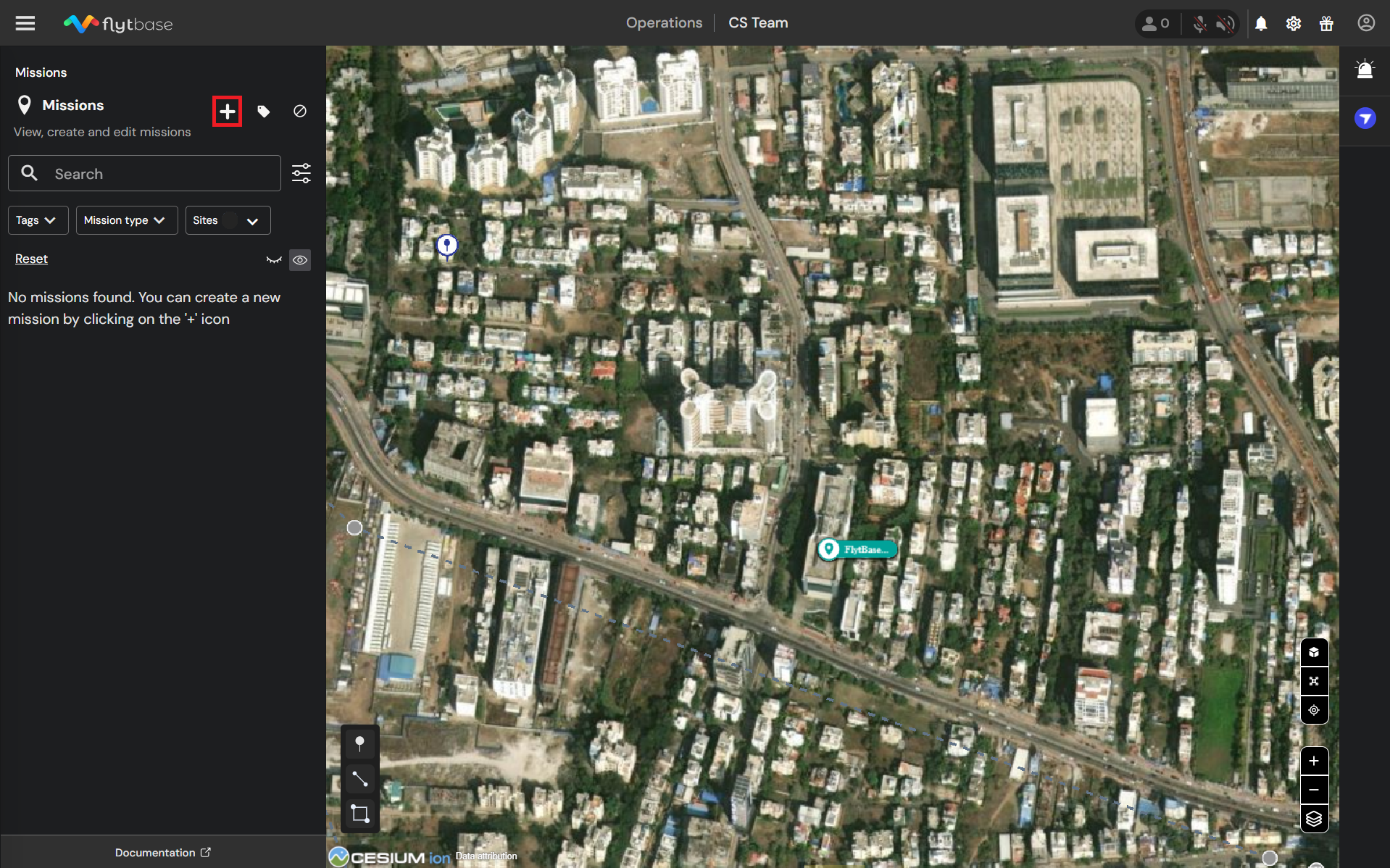
- Cliquez sur l'icône pour ajouter une mission.
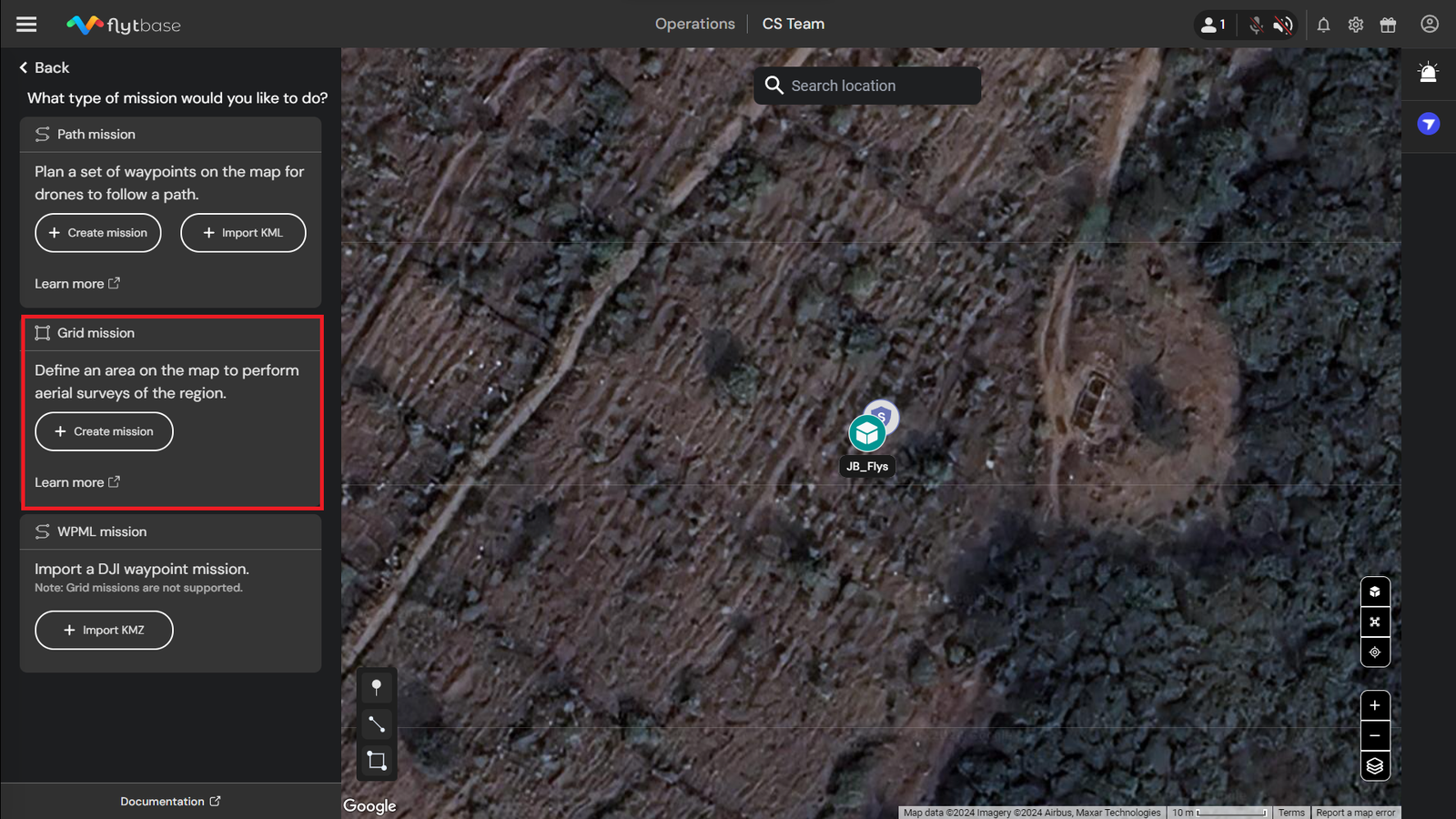
- Sous leGrille Missionsection, sélectionnezCréer une mission.
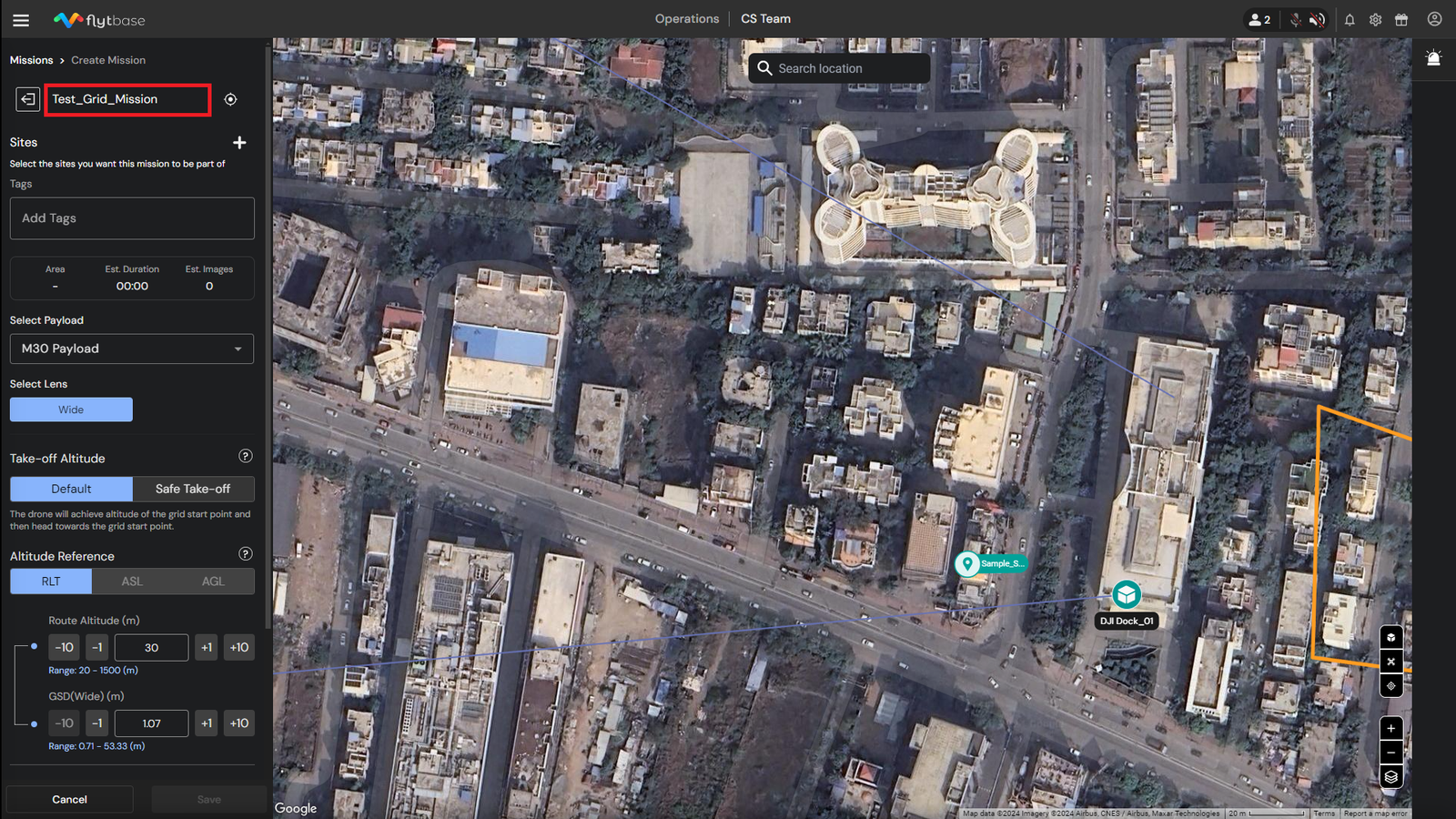
- Donnez un nom à la nouvelle mission.
- Attribuer unSitepour la mission particulière.
Vous pouvez attribuer plusieursSitespour une mission.
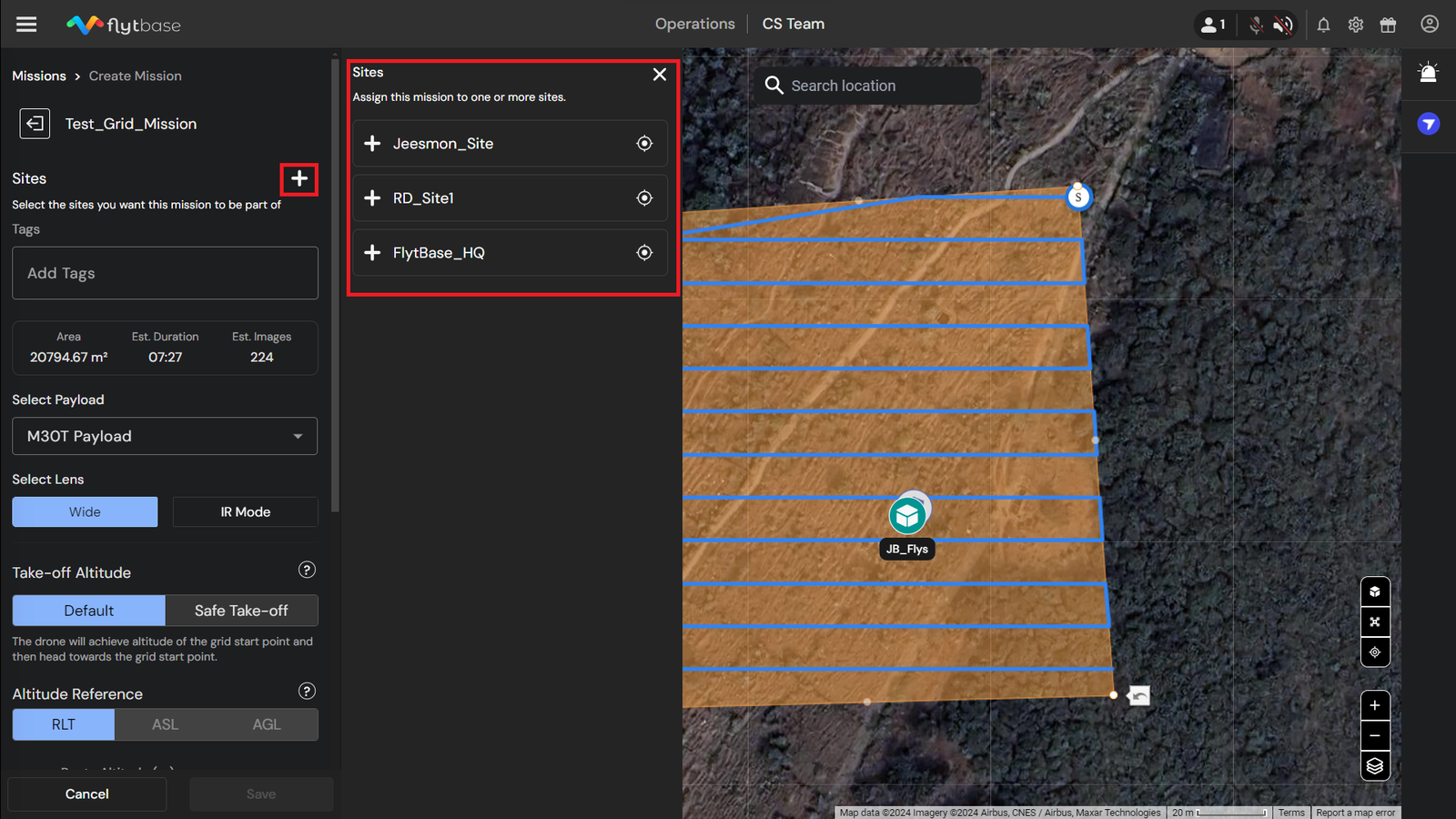
Pour en savoir plus surSites, reportez-vous à la documentation suivante :
- AjouterBalisesà votre mission pour améliorer la gestion de la mission.
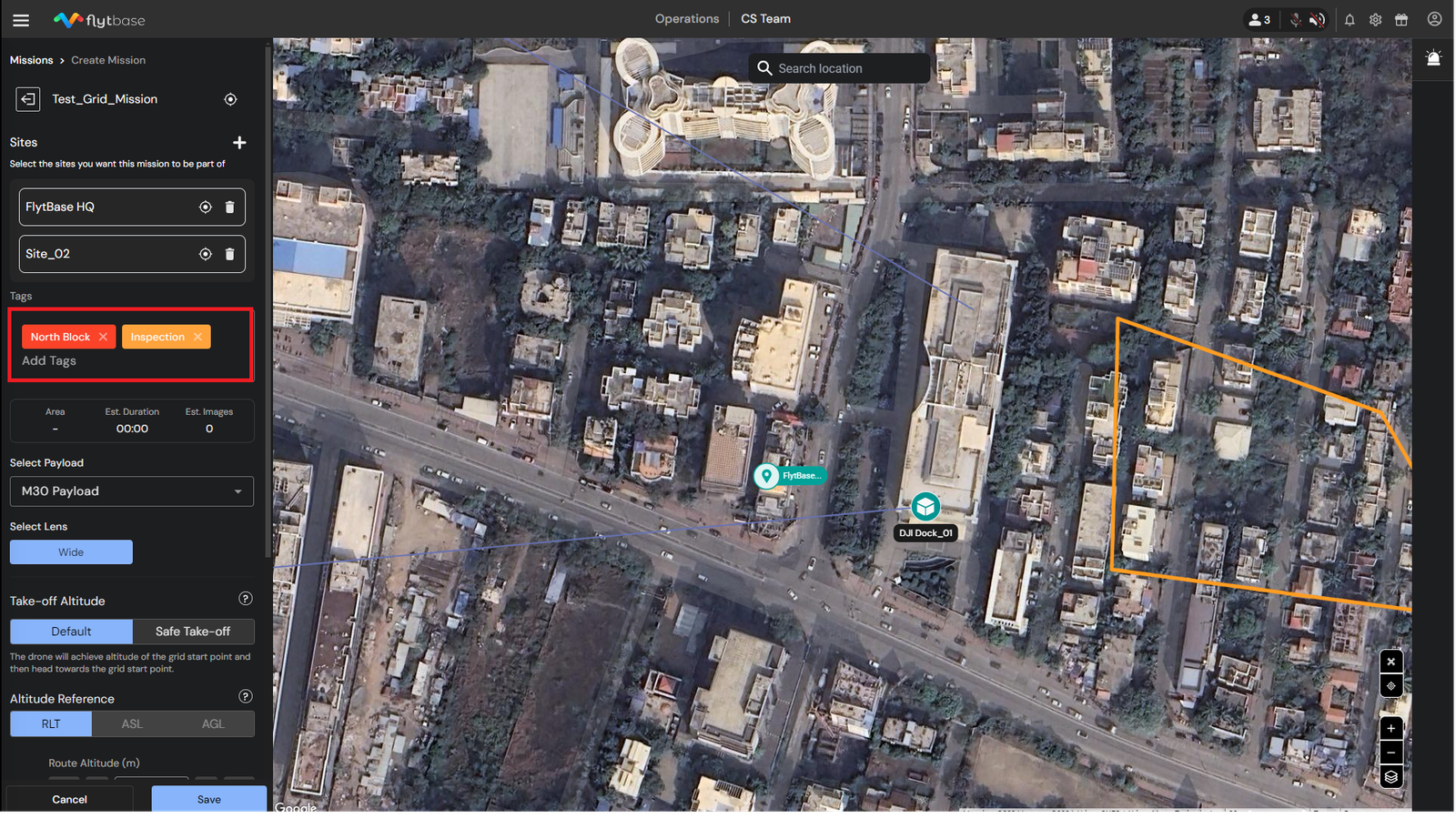
Pour en savoir plus surGestion des missions, reportez-vous à la documentation suivante :
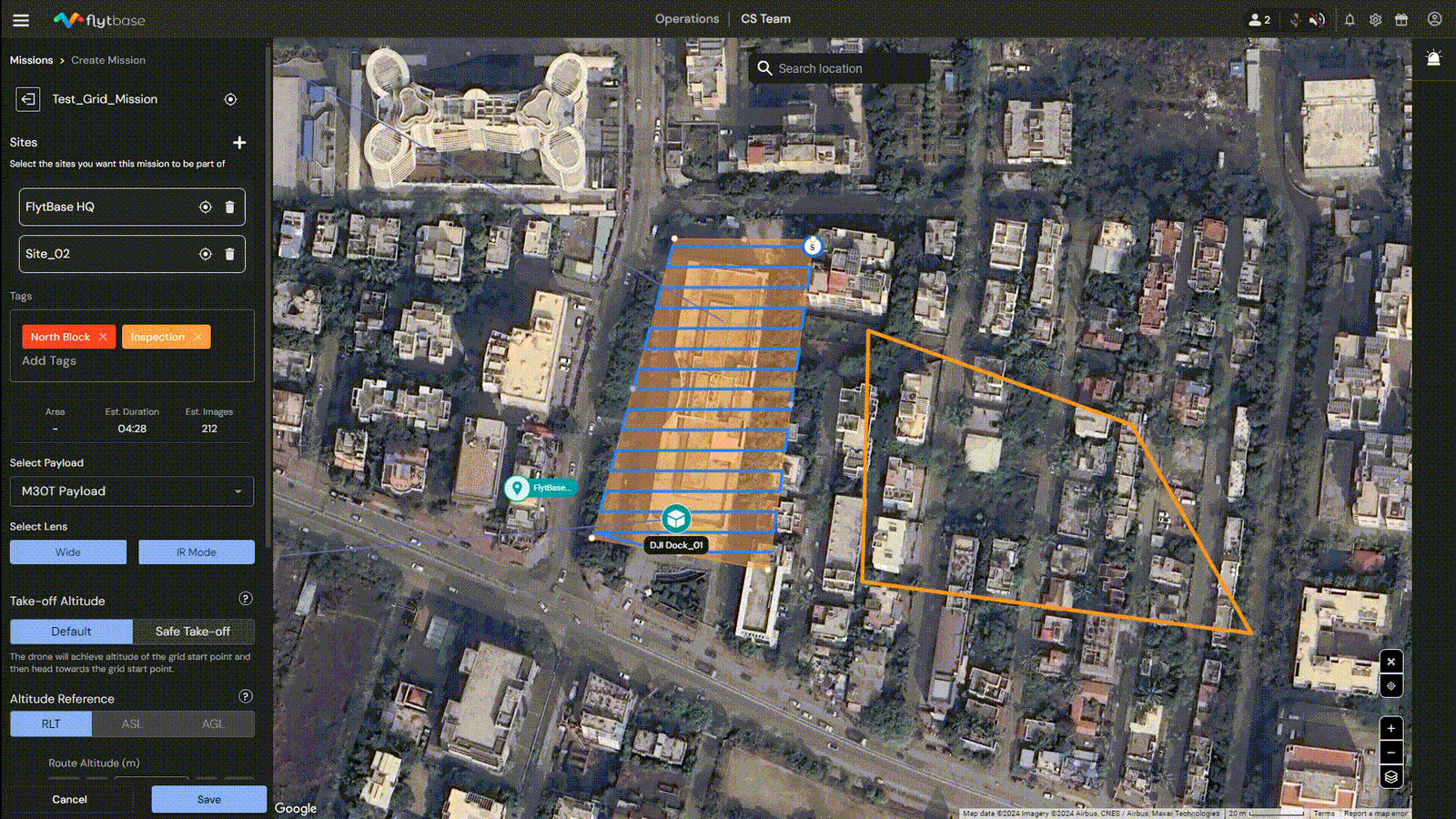
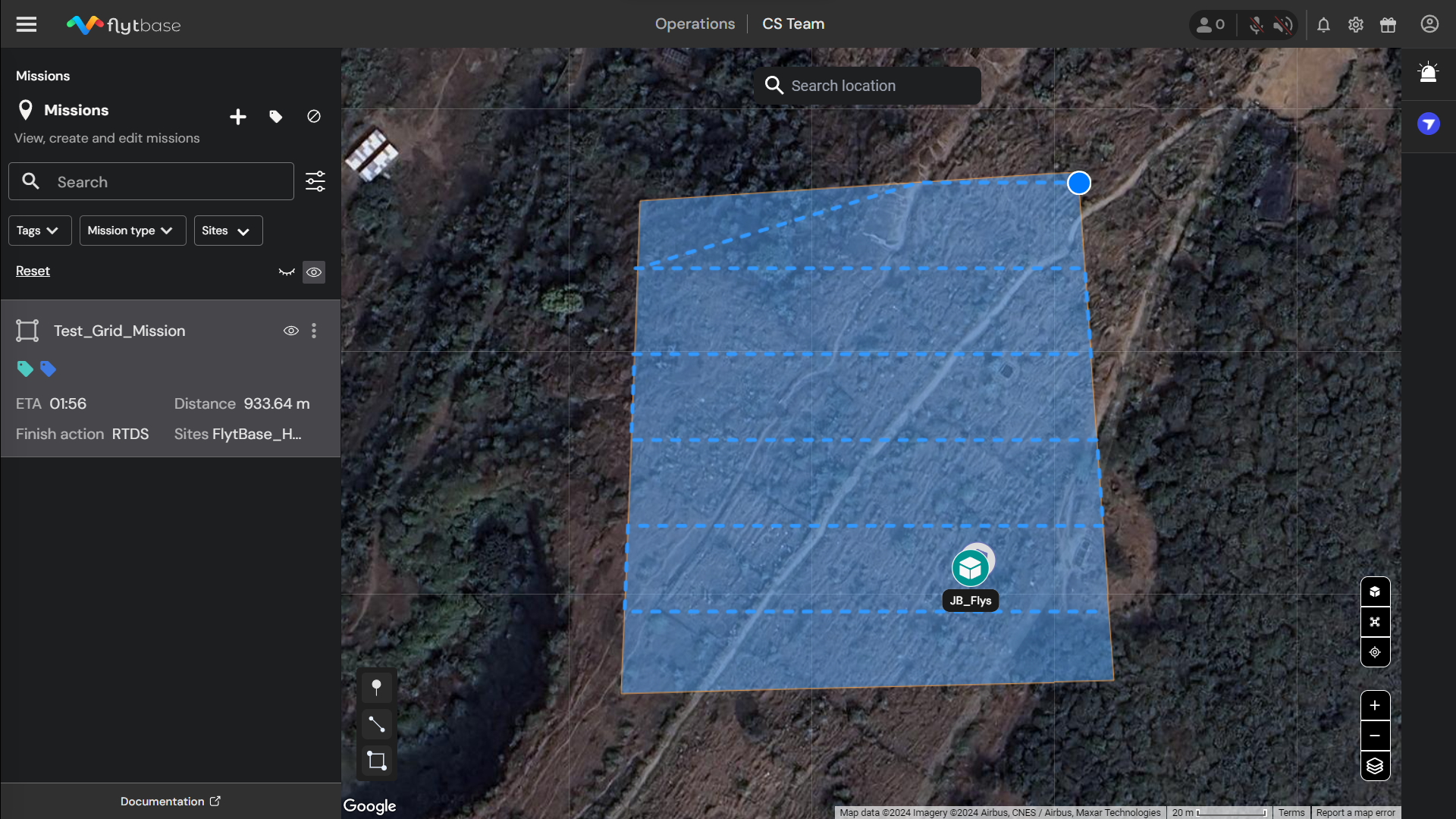
- Faites simplement un clic gauche sur la carte pour créer une grille. Ajustez les sommets du polygone selon vos préférences. Le**S**annoté sur la grille représente le point de départ de la grille.
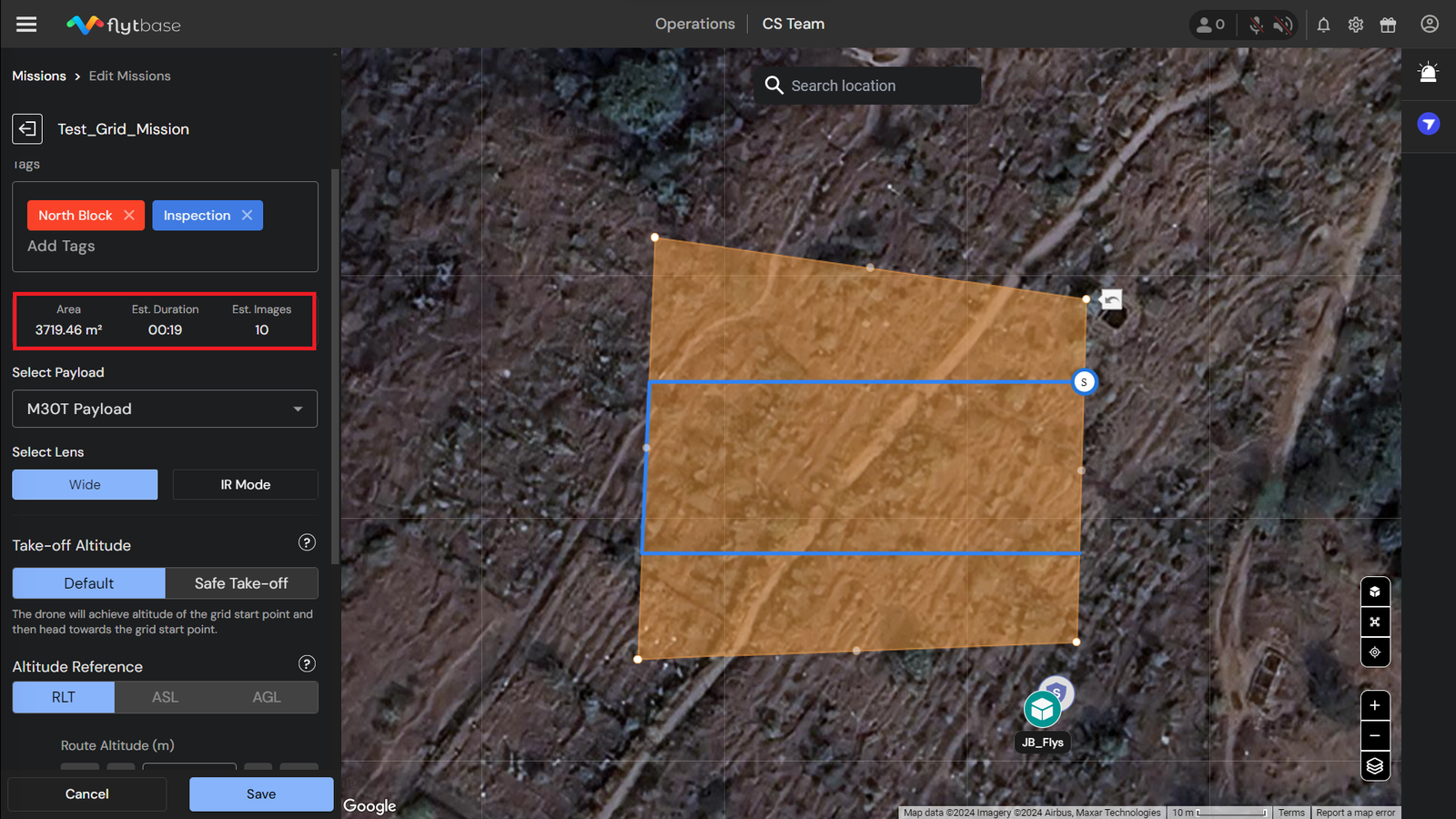
- Après avoir créé la grille, les détails de la mission comme leSuperficie totalecouverte,Temps estiméà compléter, etNombre estimé d'imagesà prendre se trouve ci-dessousBalises. Ces informations permettent de personnaliser les paramètres de la mission en fonction des préférences de l'utilisateur.
Configuration des paramètres de mission de grille
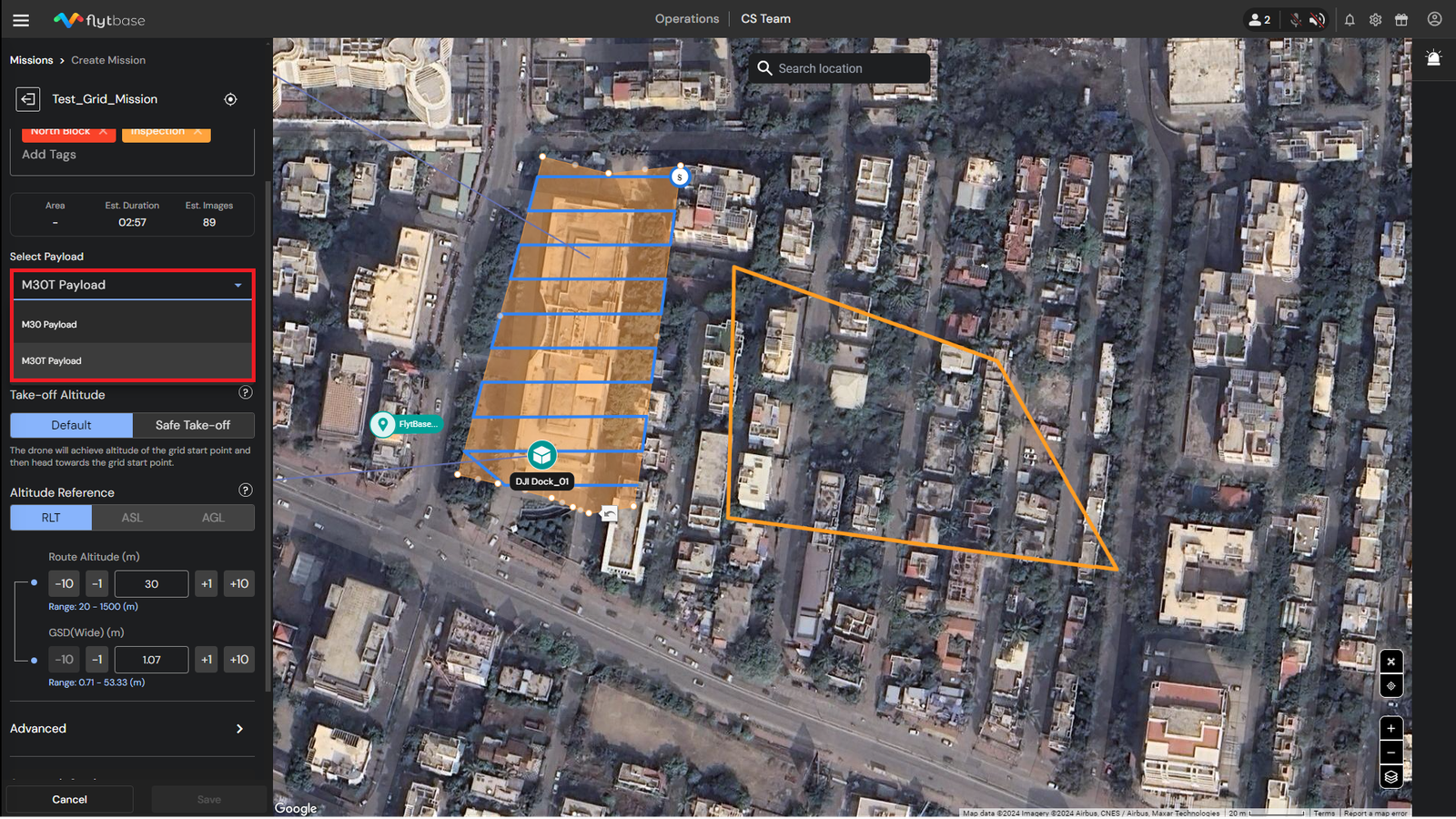
1. Sélectionnez Charge utile
Sélectionnez la charge utile du drone à utiliser pendant la mission. Vous pouvez sélectionner soitCharge utile M30ouCharge utile M30Ten fonction du matériel disponible.
2. Sélectionnez l'objectif (capteur d'imagerie)
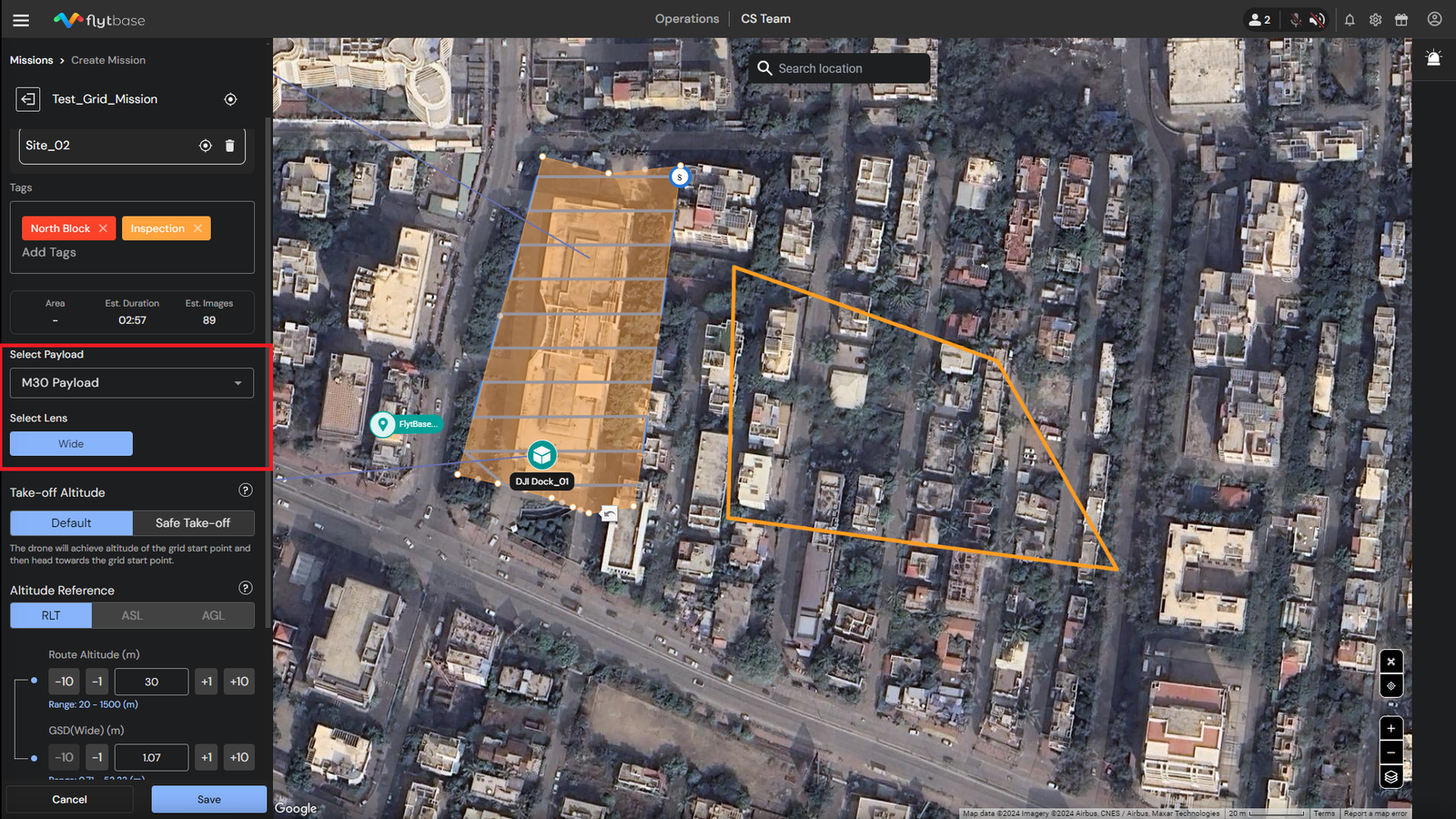
En fonction de la charge utile sélectionnée, vous pouvez désormais sélectionner les capteurs d'imagerie qui seront utilisés lors de l'exécution de la mission.
- Dans le cas dCharge utile M30, vous pouvez utiliser leLarge-Lentille angulaire.
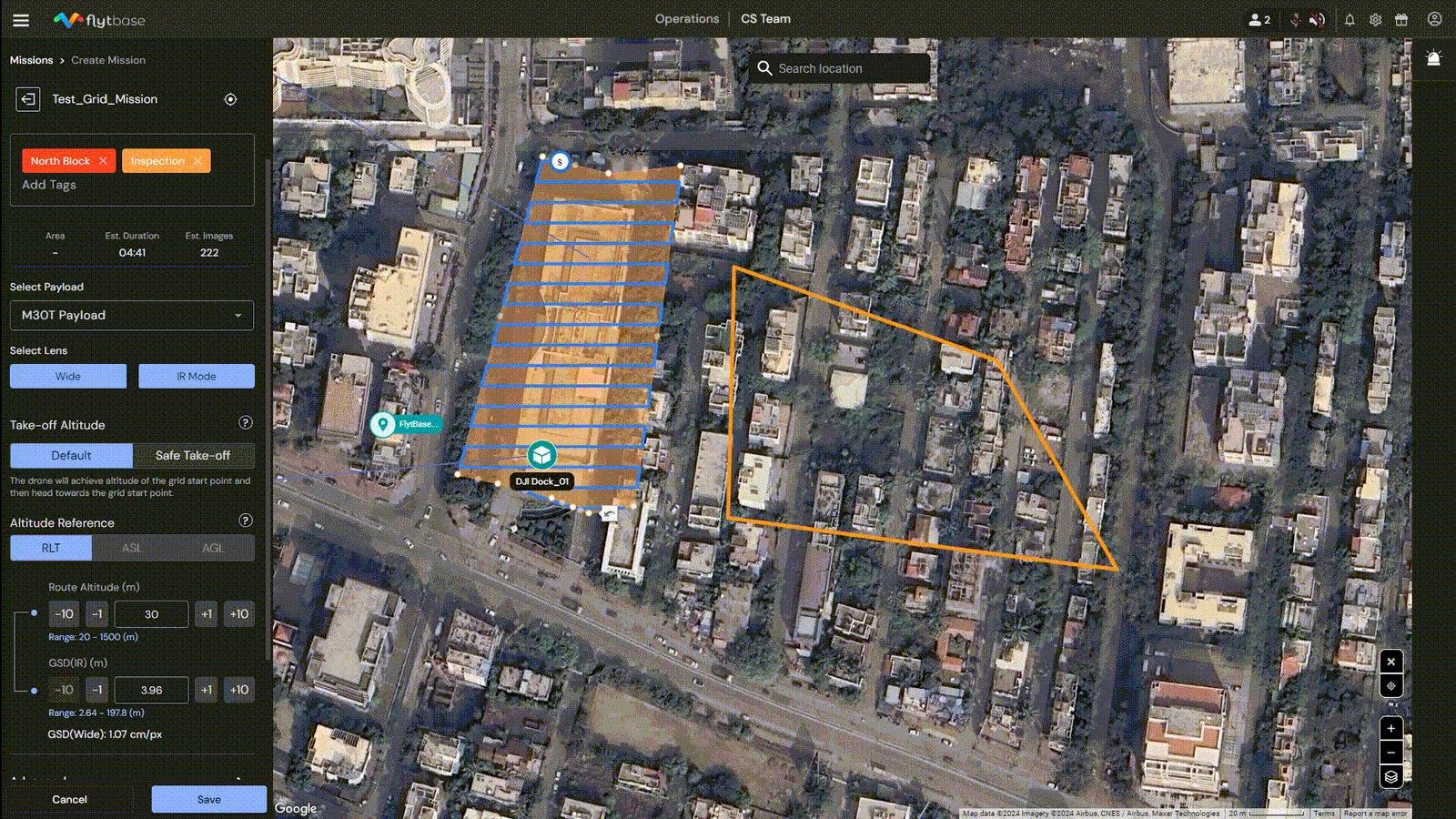
- Dans le cas d'unCharge utile M30T, vous avez la possibilité de sélectionner leLarge-Capteur d'imagerie d'angle,Mode IRcapteur d’imagerie, ou les deux. Lorsque les deux capteurs sont sélectionnés, leurs paramètres GSD sont affichés sous l'onglet Route Altitude.
3. Altitude de décollage
Le drone atteint une altitude de décollage définie, puis démarre la mission Grid. Voici les différents modes parmi lesquels vous pouvez sélectionner :
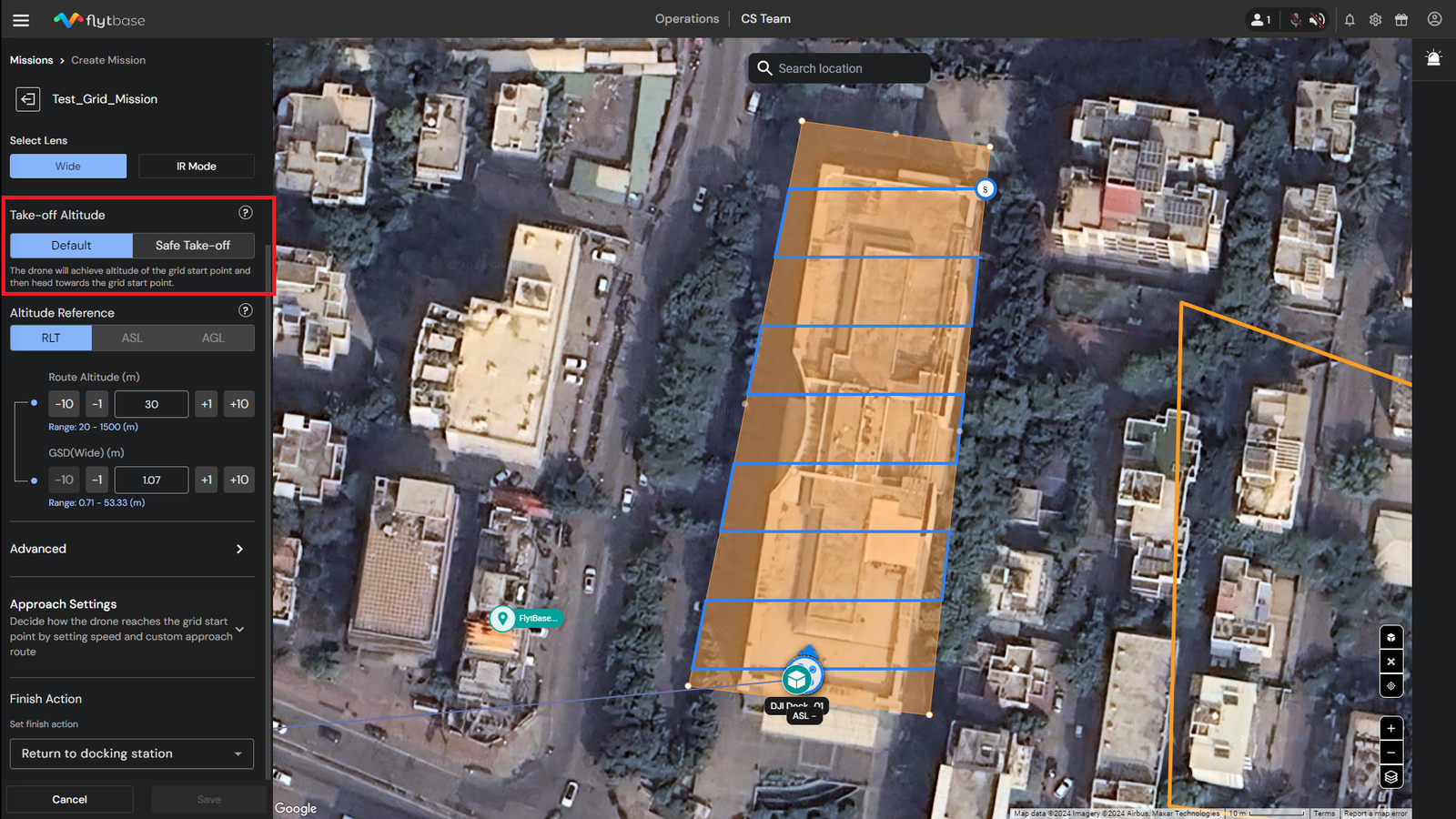
- Altitude de décollage par défaut
Le drone atteint l’altitude du point de départ de la grille (c’est-à-dire l’altitude de la route), puis se dirige vers celui-ci.
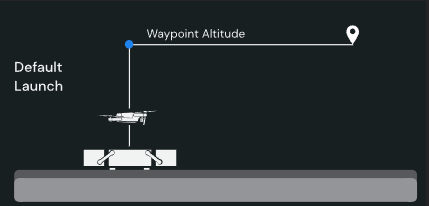
Vous pouvez définir leAltitude de décollagepour un appareil particulier en accédant àAppareils -> Sélectionnez un appareil -> Paramètres -> Contrôle des drones. L'altitude de décollage que vous avez définie lors de la planification de la mission aura priorité sur les valeurs par défaut définies dansParamètres.
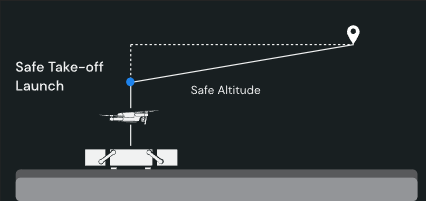
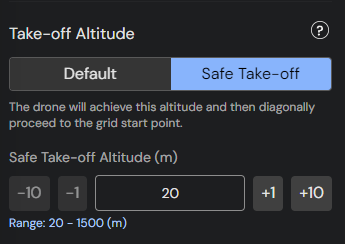
- Altitude de décollage en toute sécurité
Le drone atteint l'altitude de décollage sûre, puisen diagonalese dirige vers le point de départ de la grille.
4. Référence d'altitude, altitude de l'itinéraire et GSD
Il existe trois types de références d'altitude parmi lesquelles vous pouvez sélectionner :
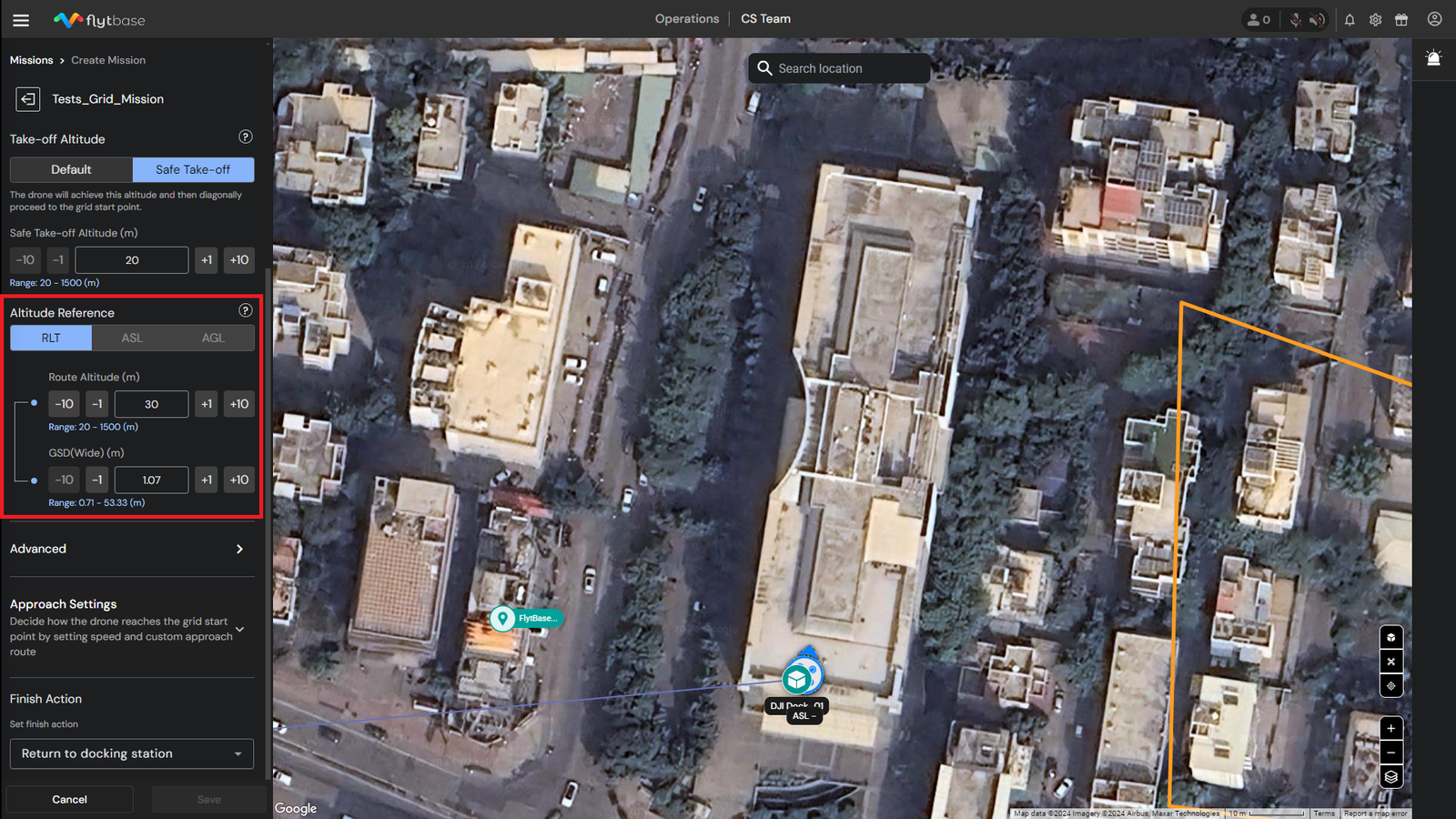
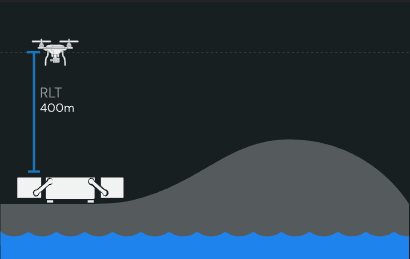
- Point de décollage relatif (RLT)
L'altitude relative est mesurée à partir du point de décollage. Des précautions supplémentaires doivent être prises lors de la planification à proximité du sol sur un terrain accidenté. L'altitude de l'itinéraire/point de cheminement doit être ajustée en fonction de la hauteur du terrain.
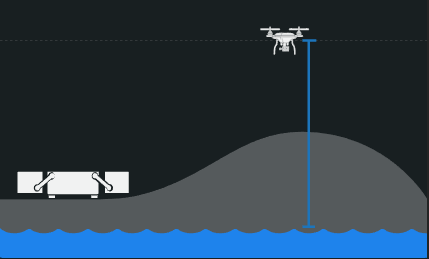
- Au-dessus du niveau de la mer (ASL)
Altitude absolue du drone telle que représentée dans leAGEmodèle. Utilisez l'ASL pour les missions qui nécessitent des mesures d'altitude globale, puisque la référence est fixée au niveau de la mer.
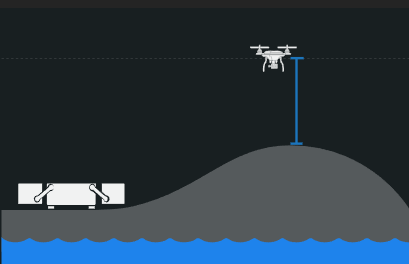
- Au-dessus du niveau du sol (AGL)
Altitude définie par rapport au niveau du sol. Des données fiables sur l’élévation du sol sont essentielles pour utiliser cette option en toute sécurité. Ce mode est le mieux adapté pour suivre automatiquement le terrain afin de maintenir une élévation spécifique par rapport au sol à tout moment de la mission.
Actuellement, seul le mode de configuration RLT Altitude est actif sur le Dashboard.
- Après avoir sélectionné la référence d'altitude, vous pouvez définir les paramètres de mission suivants :
- Altitude de l'itinéraire :L'altitude à laquelle le drone exécutera la mission Grid.
- GSD (distance d'échantillonnage au sol) : GSD fait référence aux dimensions d'un seul pixel dans une image (cm/px), mesurées au sol. Il est calculé en fonction des propriétés du capteur du drone et de la distance focale, ainsi que de l'altitude à laquelle le drone exécute la mission.
Le GSD est calculé en fonction de l'altitude de l'itinéraire et vice versa.
Vous pouvez également définir l'altitude de l'itinéraire en accédant àParamètres -> Configuration de vol. L'altitude définie lors de la planification de la mission aura priorité sur la valeur par défaut spécifiée pour l'altitude de vol dans la configuration de vol.
Distance d'échantillonnage au sol (GSD)aide à la planification efficace des missions de réseau. Il permet de calculer l'altitude et la vitesse optimales auxquelles le drone doit voler pour atteindre la résolution d'image souhaitée, garantissant ainsi une couverture de la zone cible sans chevauchements ou lacunes inutiles de données. Pour des mesures précises, des inspections détaillées du site et des calculs volumétriques précis, un GSD inférieur est préférable car il capture plus de détails.
5. Paramètres de mission avancés
Vous pouvez configurer les paramètres de mission suivants dansParamètres avancés:
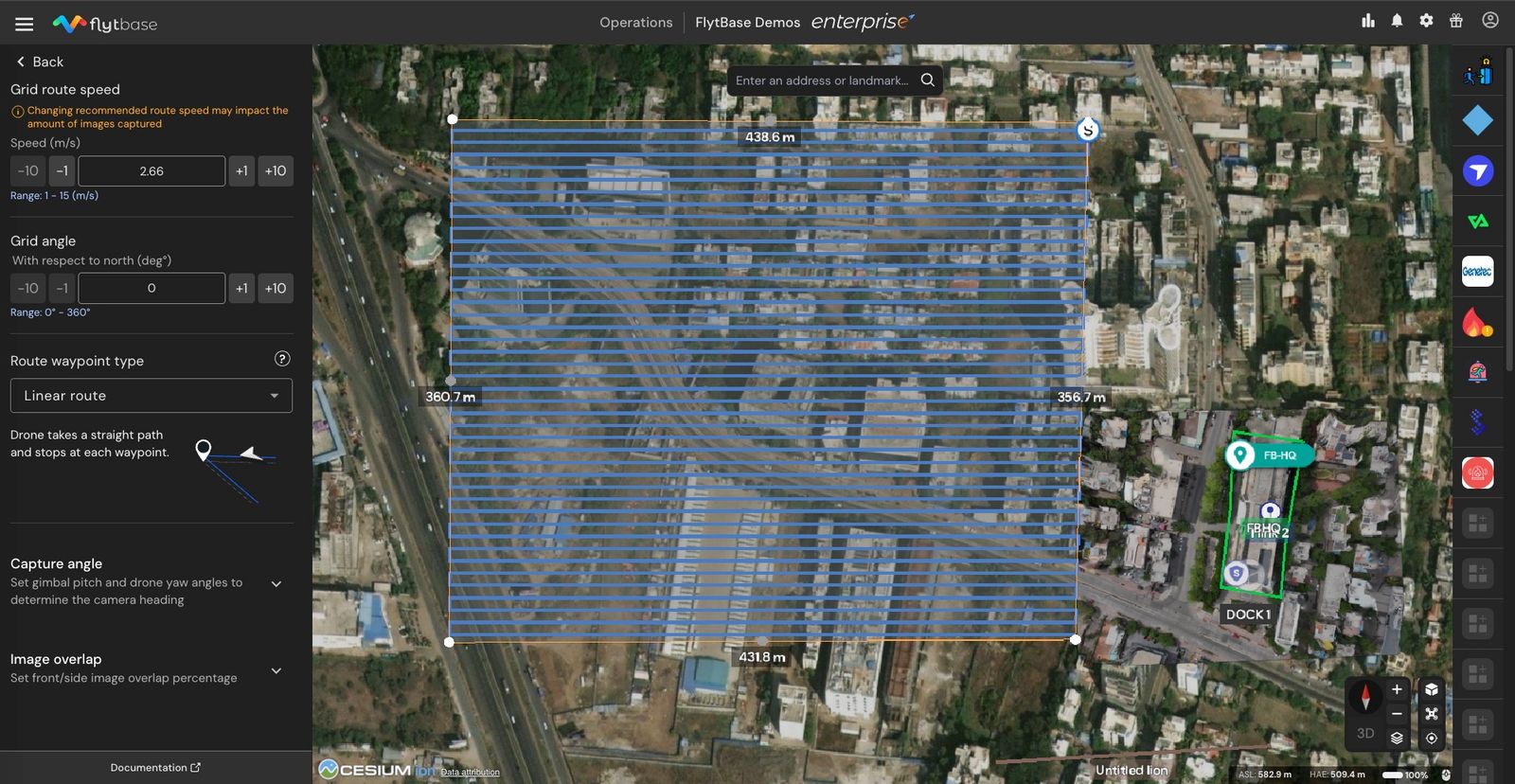
Vitesse du tracé du réseau
Définissez la vitesse à laquelle le drone survolera la trajectoire de vol de la grille.
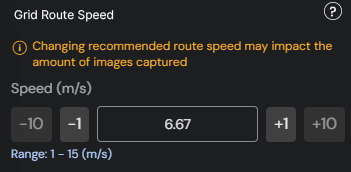
La vitesse de route suggérée sur la grille est intelligemment calculée en fonction de l'altitude de la route et du GSD sélectionnés.
La modification de la vitesse de route recommandée peut avoir un impact sur la quantité d'images capturées pendant la mission.
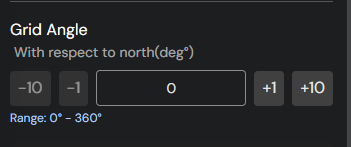
Angle de grille
L'angle de la grille peut être ajusté pour changer l'orientation de la grille.
Type de waypoint d'itinéraire
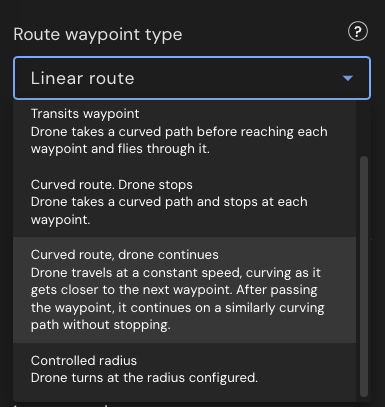
Vous pouvez configurer la trajectoire de vol du drone à l’aide des options de waypoint suivantes :
- Chemin linéaire
Le drone emprunte une trajectoire rectiligne et s'arrête à chaque waypoint pour des tâches précises comme l'inspection ou la capture d'images.
- Point de passage des transits
Le drone survole chaque point de cheminement le long d'un chemin courbe sans s'arrêter, idéal pour des missions fluides et rapides
- Itinéraire courbe, arrêts au waypoint
Le drone suit une trajectoire courbe et s'arrête à chaque point de cheminement pour permettre des transitions fluides avec une capture de données précise
- Itinéraire courbe, le drone continue
Le drone se déplace à une vitesse constante sur des trajectoires courbes sans s'arrêter, parfait pour les vols continus ou cinématiques.
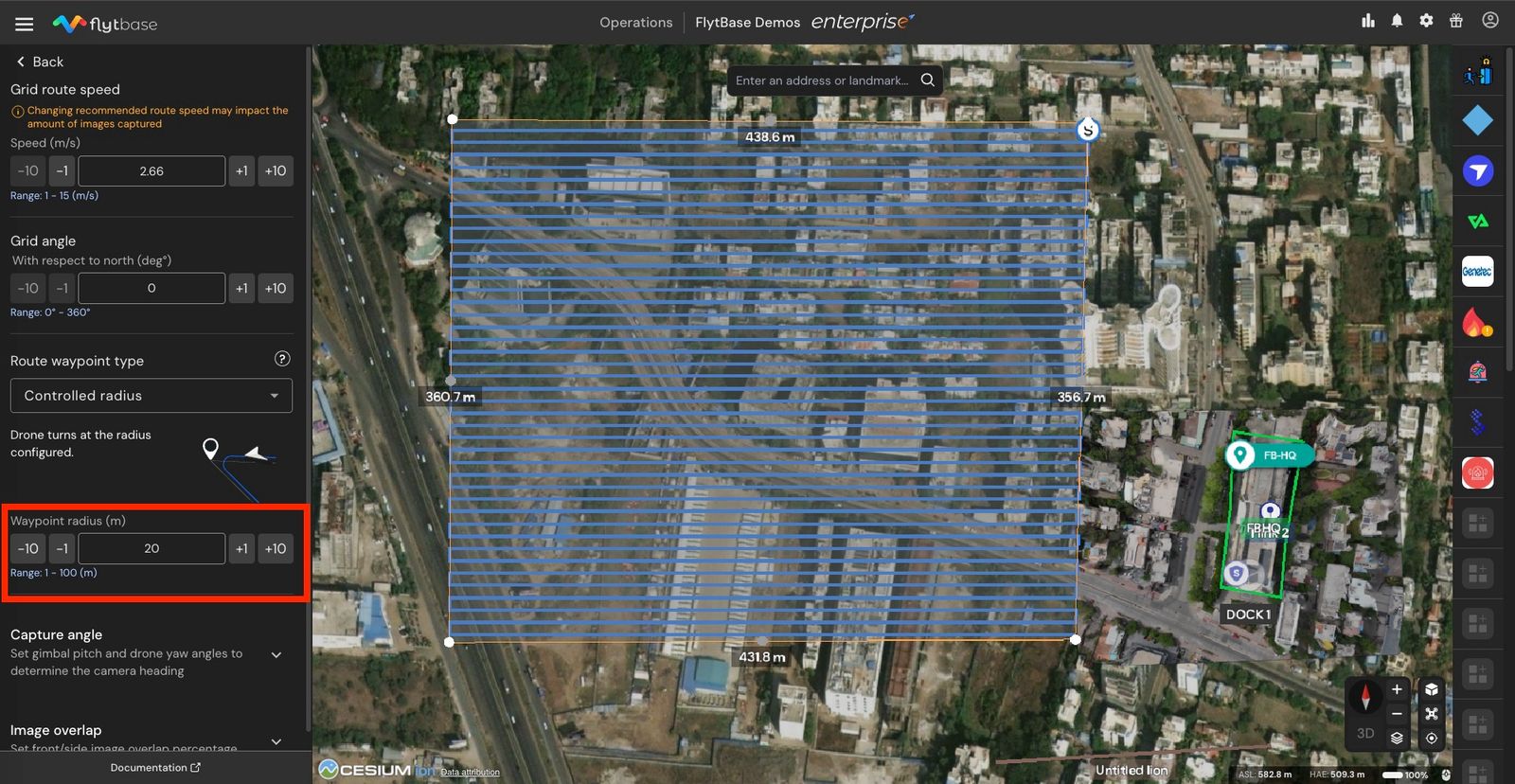
- Rayon contrôlé
Le drone tourne aux points de cheminement en utilisant un rayon de braquage défini pour des courbes douces et cohérentes utiles pour la cartographie ou l'arpentage. Le rayon du waypoint devra être spécifié ici.
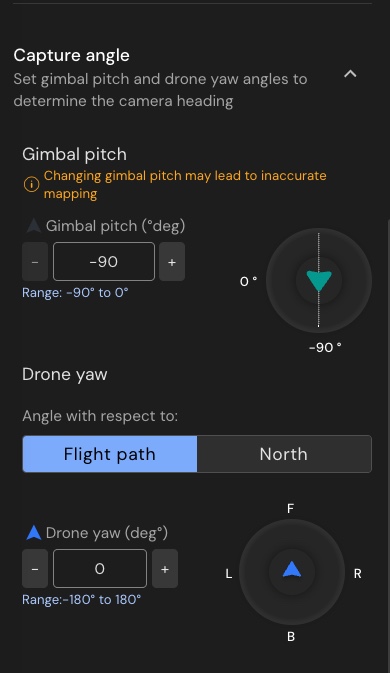
Angle de capture
Les paramètres suivants peuvent être définis pour orienter la caméra dans la direction souhaitée :
- Pas de cardan :La caméra pointera vers le haut ou vers le bas en fonction de la valeur de ce paramètre.
- Lacet du drone :Définissez l'angle de lacet auquel le drone mènera la mission. L'angle de lacet peut être configuré par rapport auTrajectoire de volouNorden fonction des besoins.
Le lacet du drone est bloqué à l'angle réglé par rapport à l'axe de référence (Trajectoire de volouNord) et ne changera pas au fur et à mesure de la progression de la mission.
Superposition d'images
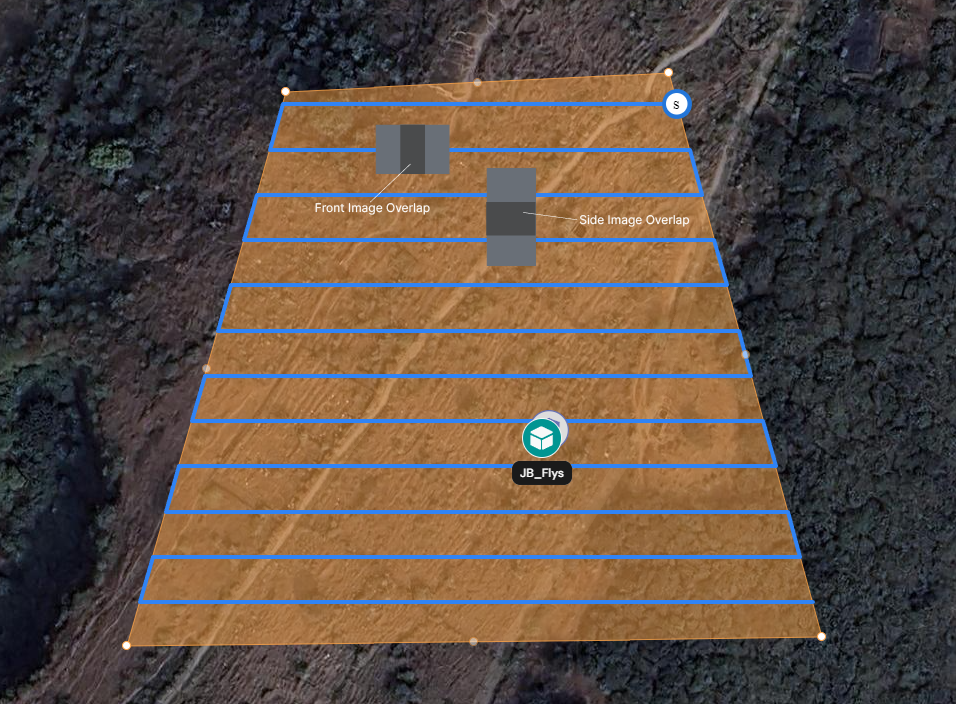
Les paramètres de chevauchement d'images affectent le pourcentage de région photographiée qui serait commune entre deux images consécutives prises le long de la trajectoire de vol ou deux images prises sur des trajectoires de vol adjacentes. Les modifications de ces paramètres affectent la vitesse de la route et l'espacement de la grille. De plus, les modifications des paramètres de chevauchement peuvent affecter le temps nécessaire au traitement des images et la qualité du résultat obtenu après le traitement.
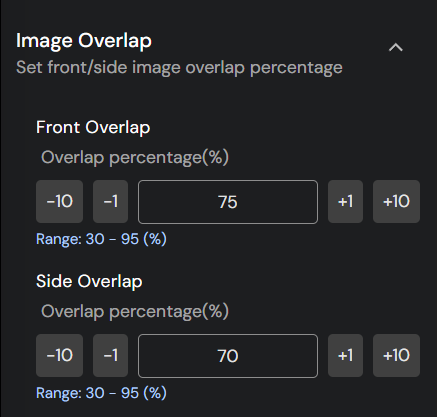
- Chevauchement avant :Front Overlap fait référence au chevauchement entre deux images consécutives prises le long de la trajectoire de vol du drone. Il s'agit du pourcentage de chevauchement entre l'avant d'une image et l'arrière de l'image précédente. L'objectif principal du chevauchement frontal est de garantir qu'il y a une couverture et une redondance suffisantes dans les images capturées pour créer des cartes ou des modèles 3D précis et transparents. Un chevauchement frontal élevé est essentiel pour la photogrammétrie, où plusieurs points de vue de la même zone sont nécessaires pour assembler les images avec précision.
- Chevauchement latéral :Le chevauchement latéral fait référence au chevauchement entre les images capturées sur des trajectoires de vol adjacentes. C'est le pourcentage de chevauchement entre le côté d'une image et le côté d'une autre image issue d'une trajectoire de vol parallèle. Semblable au chevauchement frontal, le chevauchement latéral garantit une couverture complète de la zone cartographiée ou modélisée. Il aide à aligner et à assembler avec précision les images de différentes lignes de vol, ce qui est crucial pour créer des cartes uniformes et de haute qualité ou des modèles 3D sans espaces.
6. Paramètres d'approche
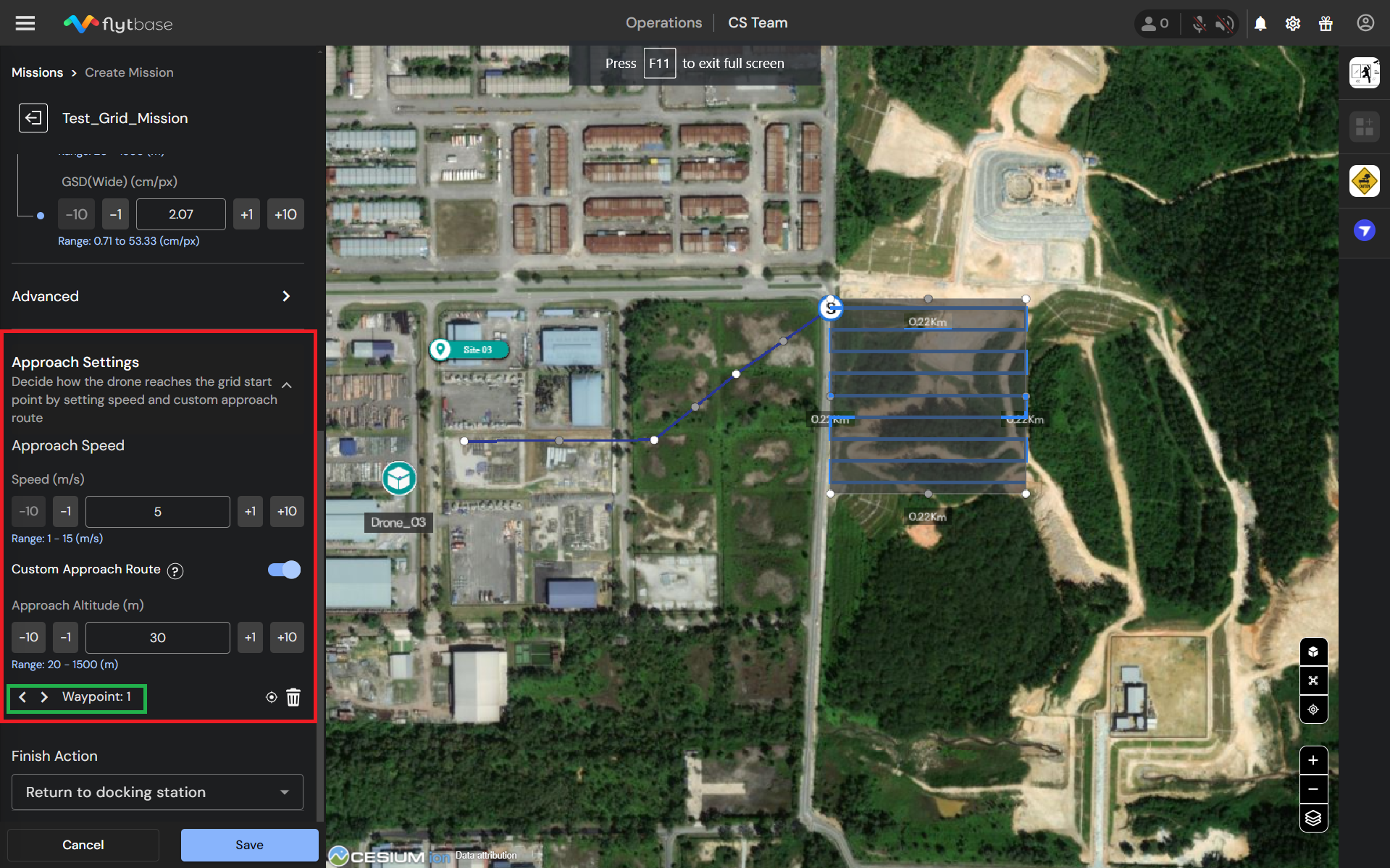
Pour une sécurité et une efficacité accrues, les utilisateurs peuvent configurer la trajectoire d'approche et la vitesse menant au point de départ d'une mission sur le réseau. Cette fonctionnalité offre une plus grande flexibilité dans la conception et l’alignement de la mission du réseau pour répondre à des exigences spécifiques. Les paramètres d'approche suivants peuvent être contrôlés :
- Vitesse d'approche: Réglez la vitesse du drone pour s'approcher du point de départ de la mission.
- Itinéraire d'approche personnalisé: utilisez le bouton bascule pour activer un itinéraire d'approche personnalisé. S'il n'est pas activé, le drone volera directement de son quai au point de départ de la mission sur la grille en ligne droite.
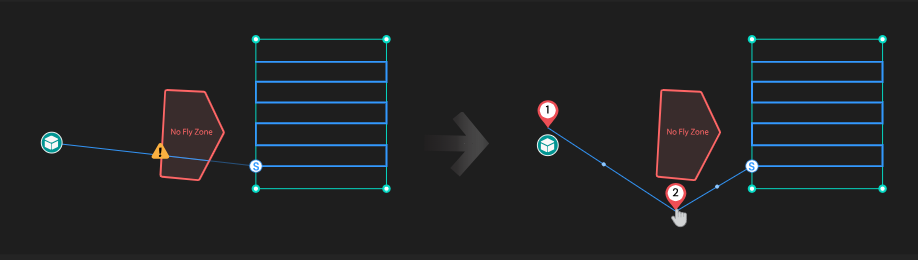
- Définition d'une route d'approche:
- Cliquez sur la carte pour marquer le point de départ du chemin d'approche.
- Faites glisser et déposez des waypoints (milieu de segments de ligne droite) entre ce point de départ et le point de départ de la mission sur la grille pour créer la trajectoire d'approche souhaitée.
- Gestion des waypoints:
- Les waypoints sont répertoriés pour faciliter la navigation ; utilisez les flèches gauche et droite pour afficher tous les waypoints.
- Pour supprimer un waypoint, cliquez sur l'icône.
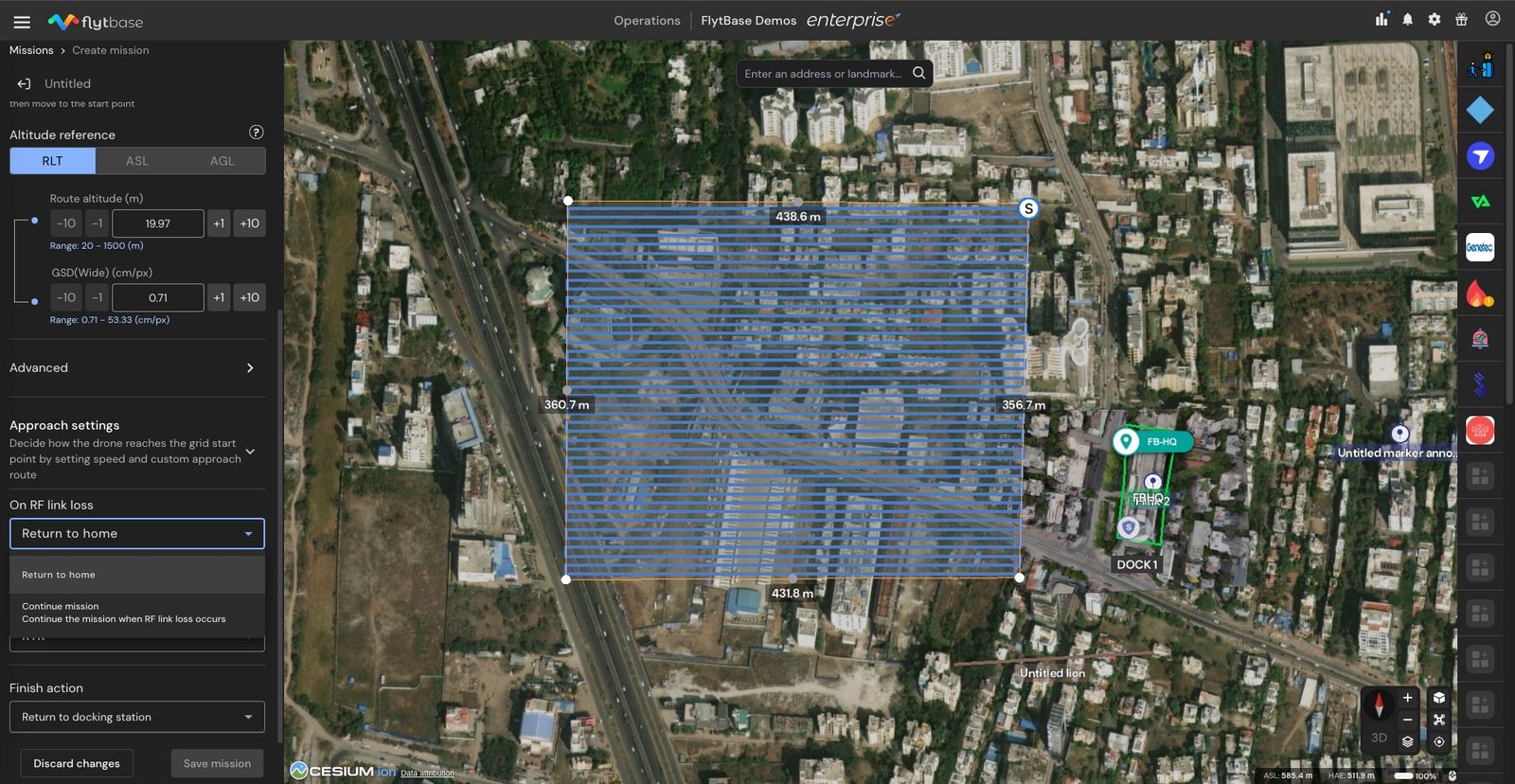
7. Condition de perte de liaison RF
Ce paramètre définit le comportement du drone en cas de perte de liaison RF. Les utilisateurs peuvent le configurer pour continuer la mission ou lancer une procédure de retour à la maison (RTH).
8. Précision du positionnement
Différentes options de précision de positionnement peuvent être configurées ici :
- GNSS : S'appuie uniquement sur le positionnement par satellite pour guider le drone. Convient aux opérations où la précision centimétrique n’est pas critique. La plage de précision est la suivante :
- Horizontale : ±1,5 m
- Verticale : ±0,5 m
- RTK : Passe aux corrections cinématiques en temps réel pour une navigation ultra-précise. Recommandé pour les applications nécessitant un maintien en position ultra-précis comme la cartographie utilisant des missions de grille. La plage de précision est la suivante :
- Horizontale : ±0,1 m
- Verticale : ±0,1 m
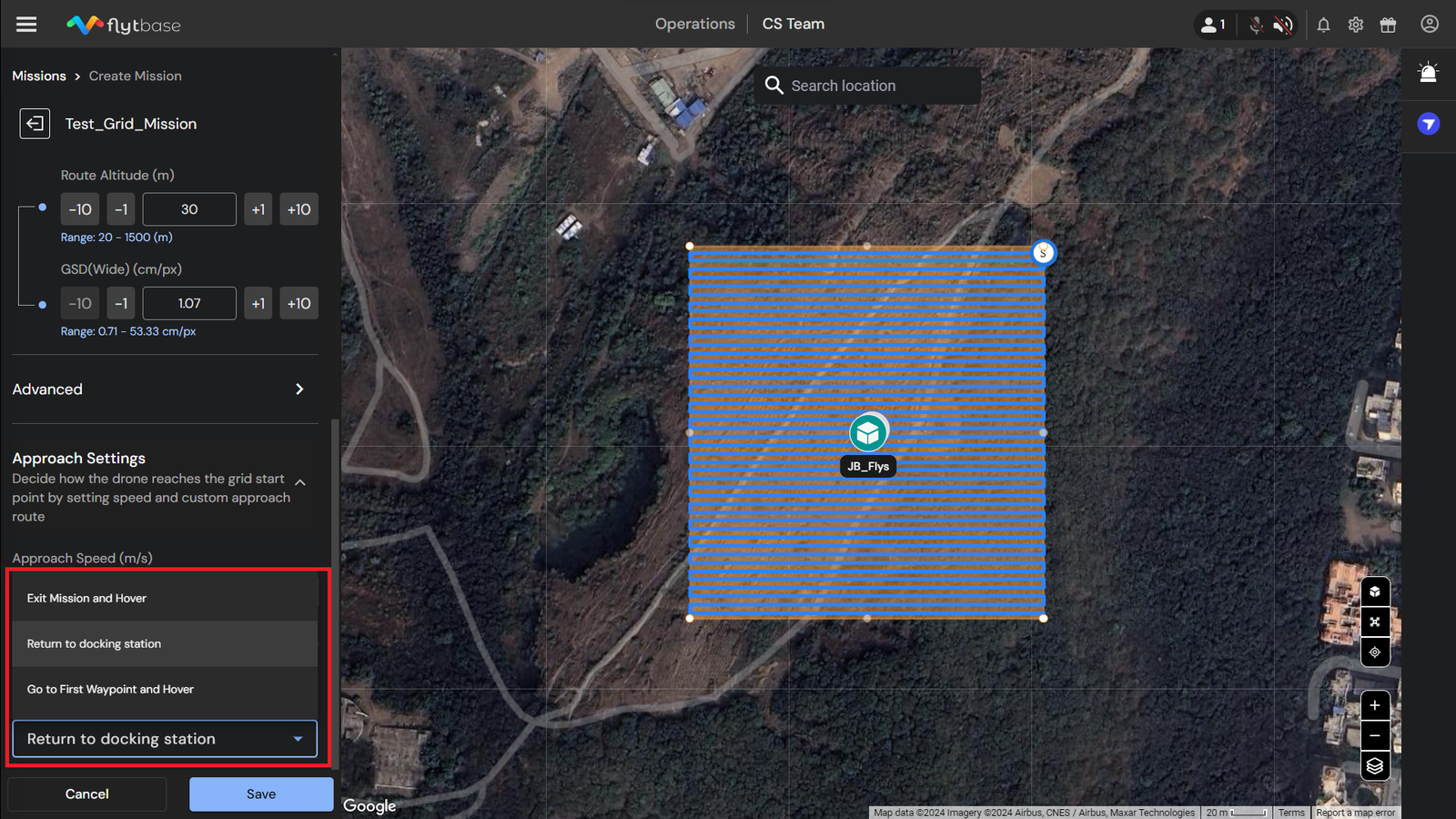
9. Terminer l'action
Choisissez l'action de fin du drone lorsqu'il termine la mission de grille. Voici les différentes actions de fin que vous pouvez configurer :
- Retour à la maison (RTH)- Le drone retourne à la station d'accueil.
- Quitter la mission et survoler- Le drone plane au point final de la grille.
- Allez au premier waypoint et survolez- Le drone se déplace jusqu'au point de départ de la grille et y survole.
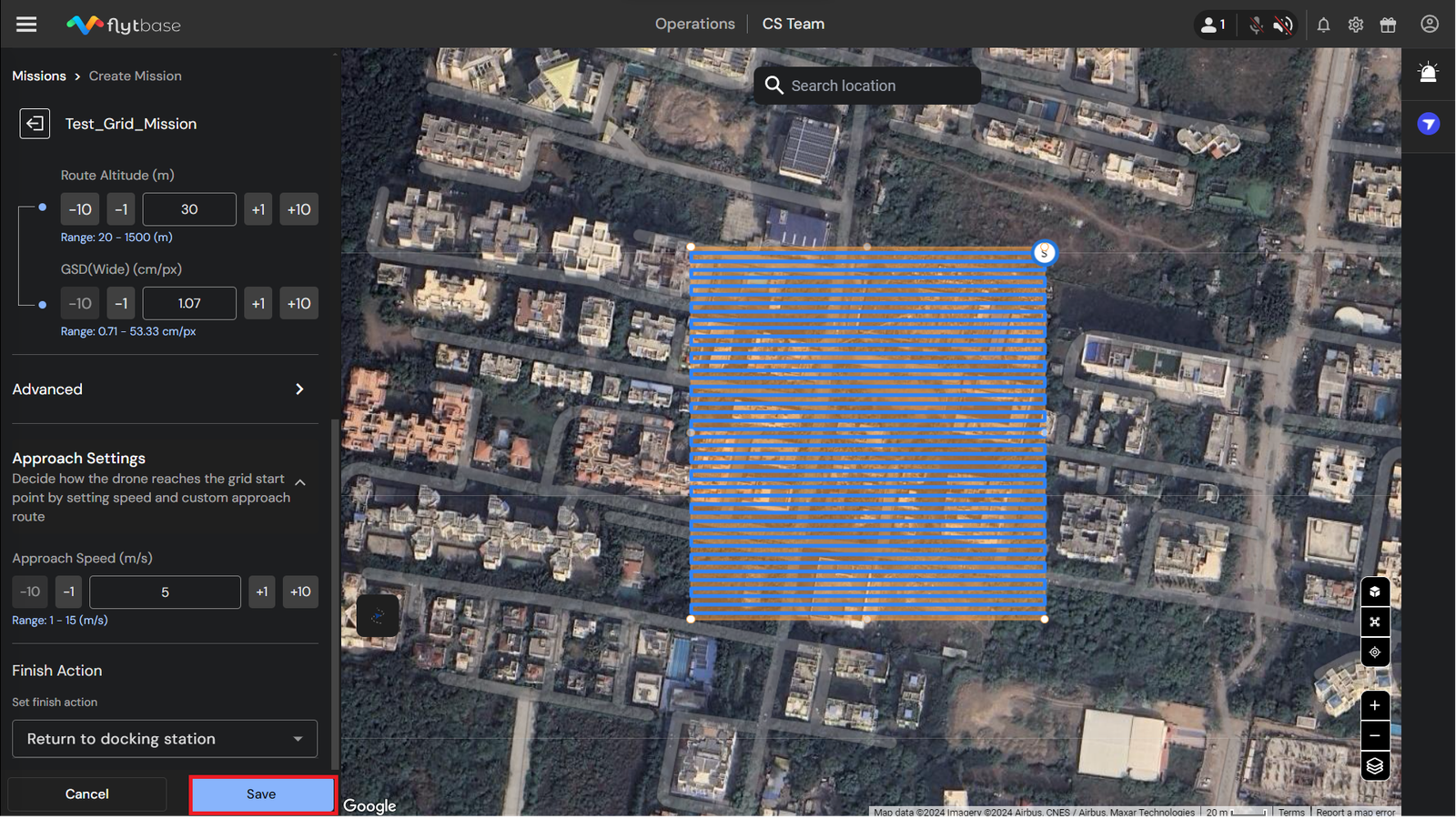
Une fois tous les réglages effectués, cliquez surSauvegarderpour sauver la mission. Cette mission apparaîtra alors dans leMissionssur le tableau de bord FlytBase.
Pour en savoir plus sur la façon deimporter une mission sous forme de fichier KML, reportez-vous à ce qui suitdocumentation.
Was this helpful?