
Organisation et personnalisation des annotations : groupes
Organisez les annotations avec des groupes et des sous-groupes, importez depuis KML/KMZ et personnalisez les icônes, les couleurs et l'altitude pour une meilleure clarté dans les opérations de drones à grande échelle.
Groupes et sous-groupes
Les annotations peuvent désormais être structurées à l'aide de groupes et de sous-groupes, permettant aux équipes de classer les données d'annotation par région, phase de mission ou type d'activité.
- Groupe:Crée un groupe de niveau supérieur.
- Sous-groupe :Crée un sous-groupe sous le groupe actuellement sélectionné.
Pour créer un groupe ou un sous-groupe :
- CliquezAjouterdans le panneau Annotations
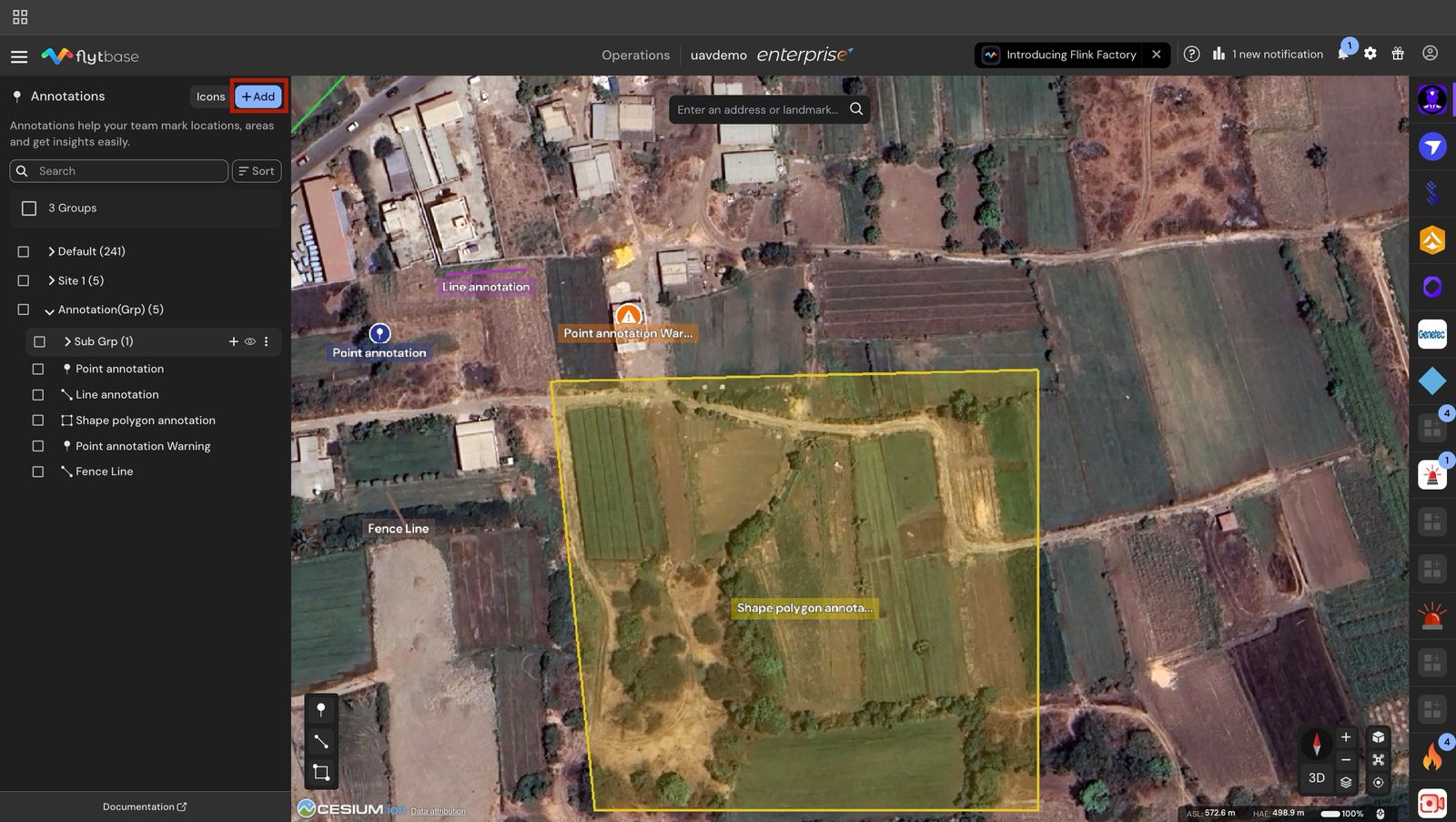
- SélectionnerGroupeouSous-groupe
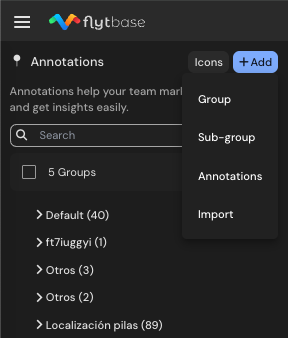
- Entrez un nom et commencez à organiser vos annotations en conséquence.
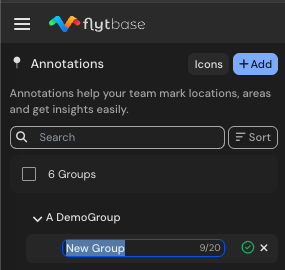
Pour créer un sous-groupe sous un groupe spécifique :
- Dans le panneau Annotations, cliquez sur le groupe sous lequel vous souhaitez créer un sous-groupe
- Ensuite, cliquez sur l'icône à côté pour ajouter automatiquement un sous-groupe au sein de ce groupe.
Vous pouvez renommer, supprimer ou masquer des groupes et sous-groupes selon vos besoins. Masquer un groupe masque toutes les annotations en dessous sur la carte, ce qui facilite le désencombrement de l'interface pendant les missions actives.
Vous pouvez choisir de masquer manuellement des annotations individuelles ou de masquer rapidement toutes les annotations en même temps en basculant la visibilité sur l'ensemble du groupe.
Basculer la visibilité d'un groupe affichera ou masquera toutes les annotations situées en dessous sur la carte.
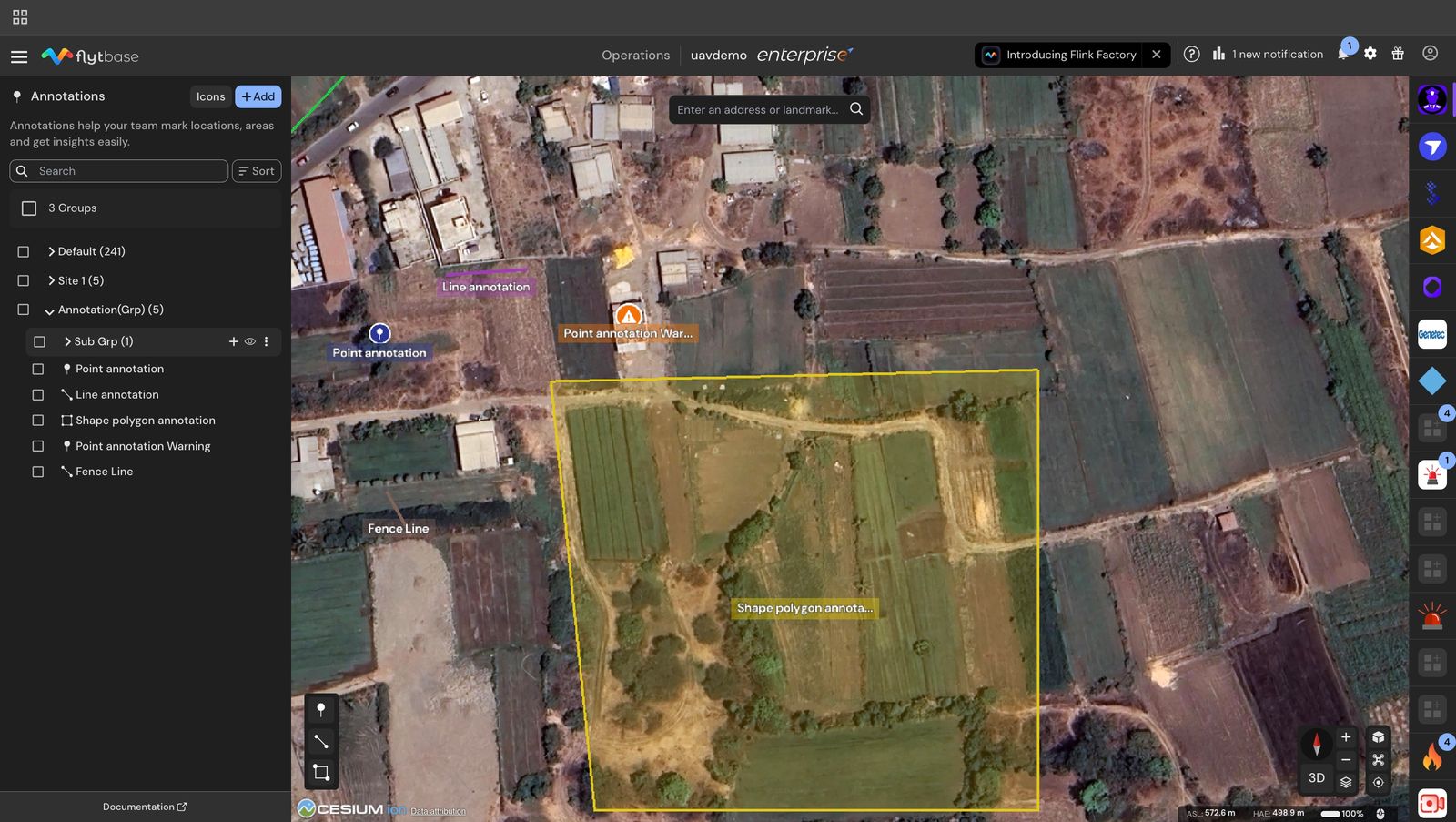
Cliquez sur le symbole devant le groupe pour masquer toutes les annotations sous ce groupe.
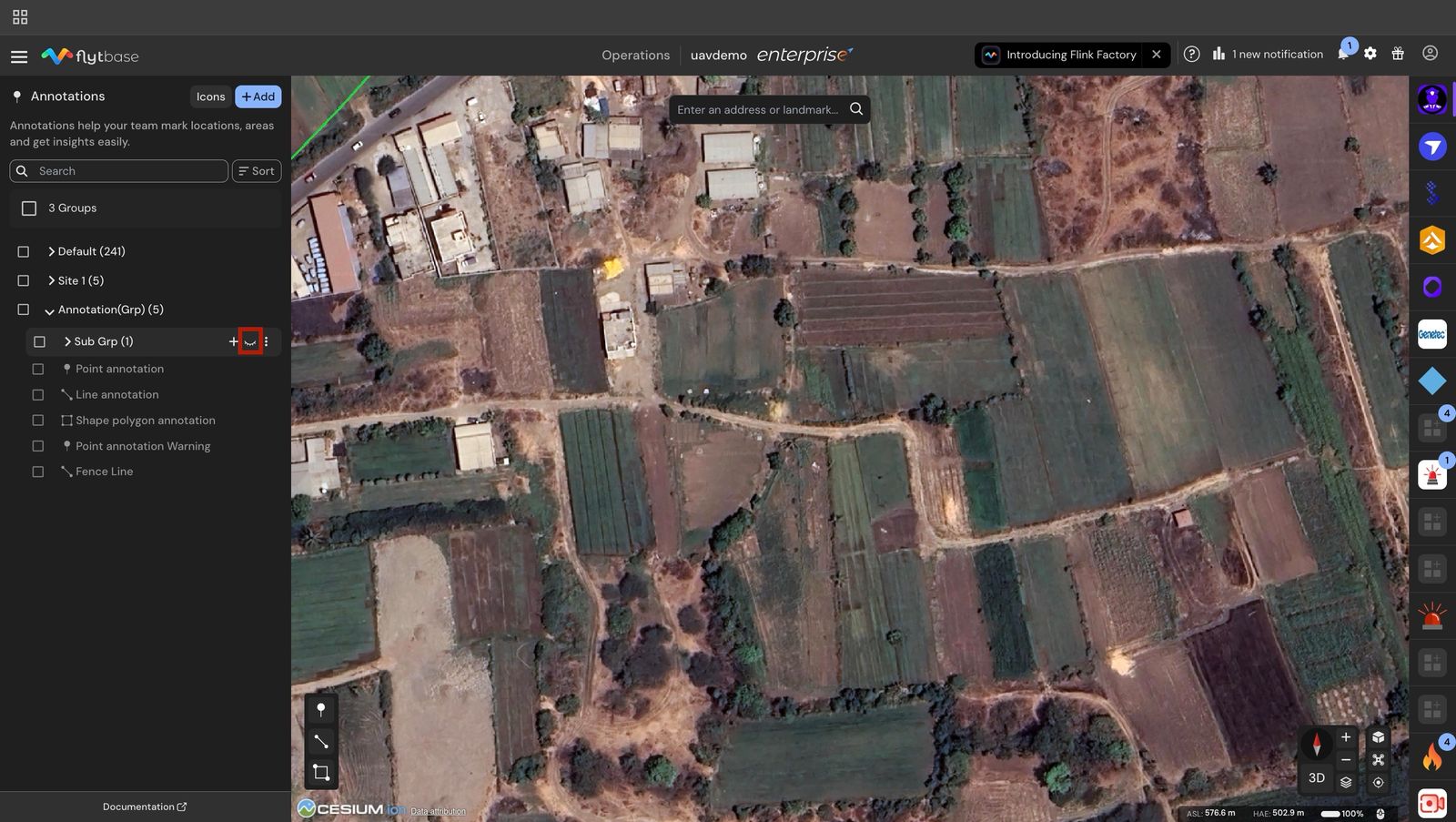
Vous pouvez utiliser des sous-groupes pour décomposer des zones complexes, comme les différents étages d'un bâtiment ou des sections d'une grande zone d'inspection.
Actions à sélection multiple et groupées
Vous pouvez agir sur plusieurs éléments à la fois.
- Utilisez la case à cocher sur un groupe ou une ligne d'annotation pour l'ajouter à la sélection.
- PriseCtrl(Windows/Linux) ouCommande(macOS) tout en cliquant sur une ligne pour l’ajouter ou la supprimer de la sélection.
- Utilisez la case à cocher du haut pour effacer la sélection.
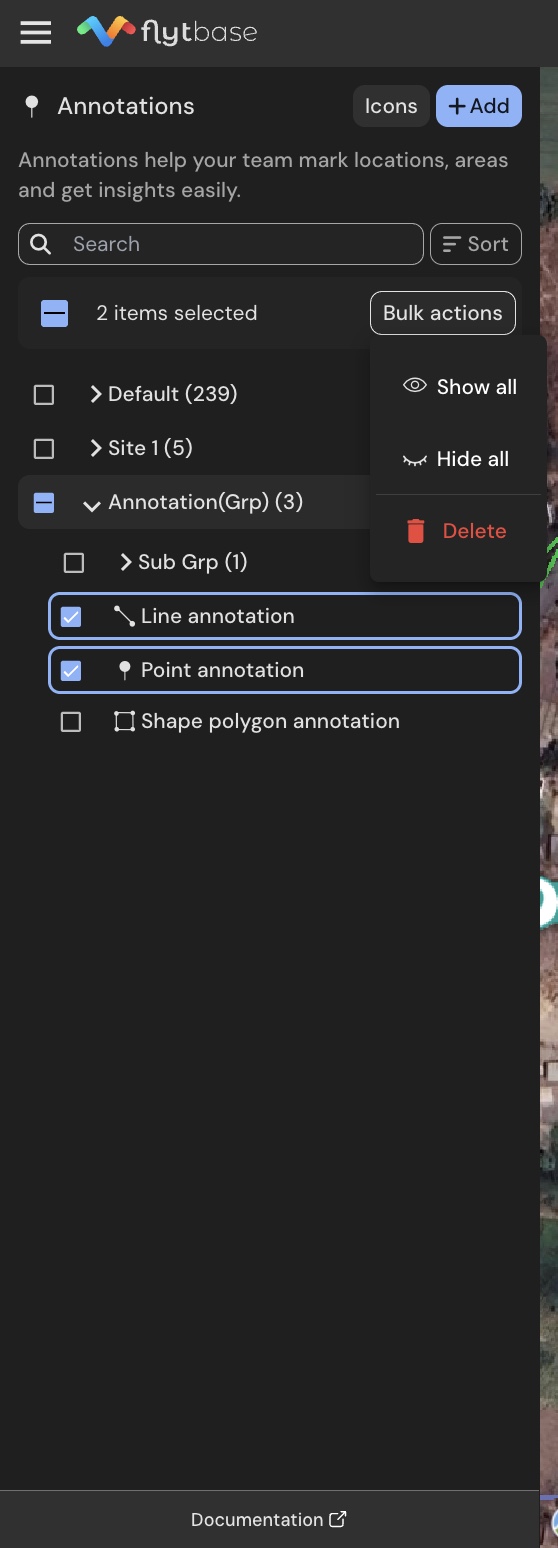
Lorsque vous avez sélectionné un ou plusieurs éléments, unActions groupéesLe bouton apparaît en haut de la liste avec ces options :
Was this helpful?