
Paramètres de visibilité et d'imagerie nocturne
Un guide rapide des modes avancés d'imagerie par faible luminosité de FlytBase, Smart Low Light, Night Mode et NI-R Mode, pour des opérations de drones nocturnes plus claires et plus fiables.
FlytBase améliore les opérations de vos drones avec des outils avancés d'imagerie par faible luminosité, offrant une visibilité claire même dans les conditions les plus sombres. Que vous documentiez des incidents, suiviez des véhicules ou surveilliez des périmètres, ces trois modes spécialisés garantissent que vous ne manquerez jamais de détails critiques.
Dans ce guide, nous expliquerons le fonctionnement de Smart Low Light, du mode nuit et du mode NI-R et vous expliquerons comment les utiliser, étape par étape.
Mode intelligent de faible luminosité : capture multimédia améliorée
Smart Low Light améliore la clarté de vos photos et vidéos capturées lors d'opérations en faible luminosité. Il utilise un traitement multi-images intelligent pour améliorer les détails sans affecter le flux en direct. Disponible surDJI Dock 1, DJI Dock 2 et DJI Dock 3.
Comment activer le mode intelligent de faible luminosité
Étape 1 :Passez auZoomvue depuis votre interface cockpit.

Étape 2 :SélectionnerFaible luminosité intelligenteparmi les modes de caméra disponibles.
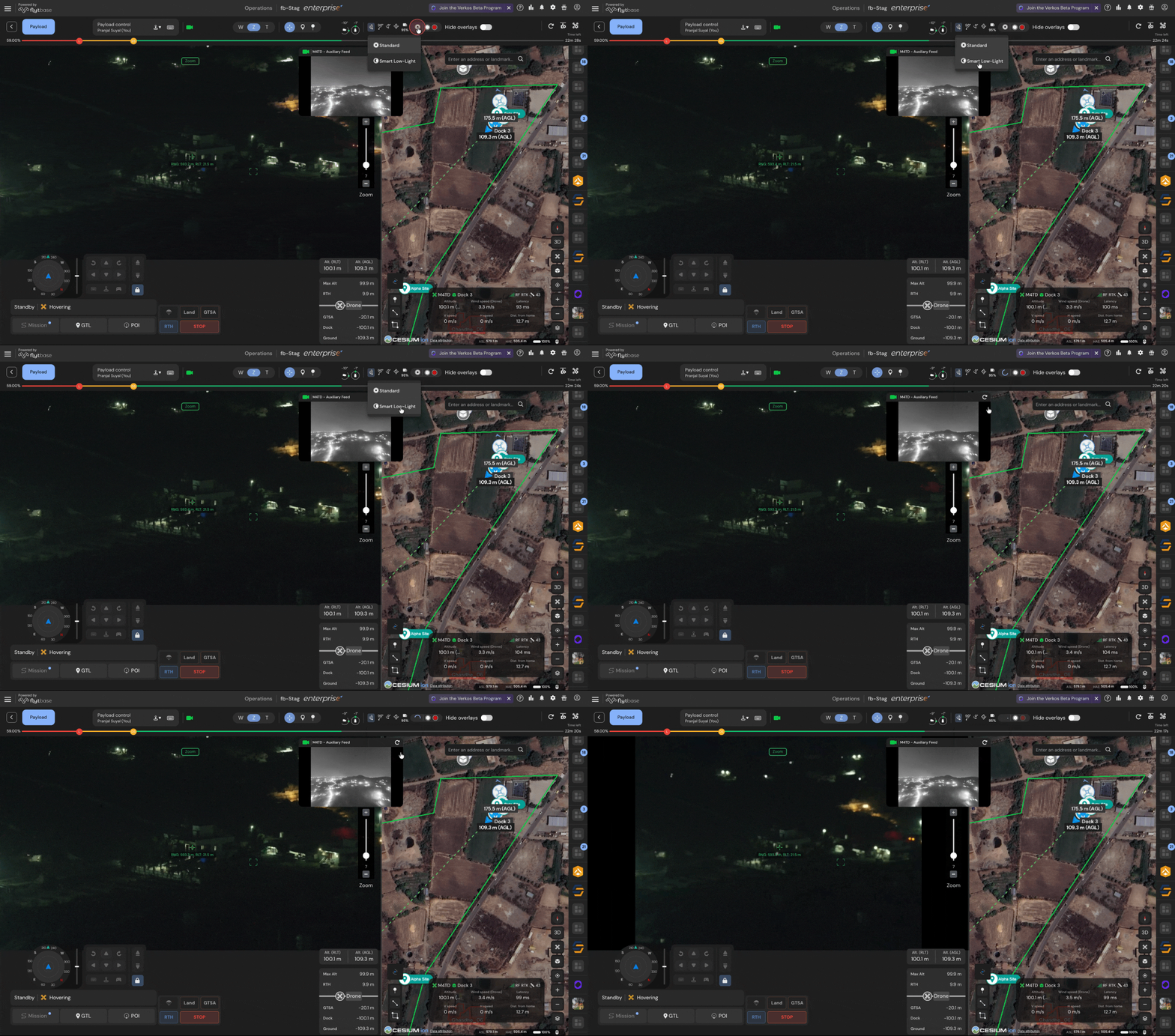
Étape 3 :Capturez des médias lorsque Smart Low Light est activé.
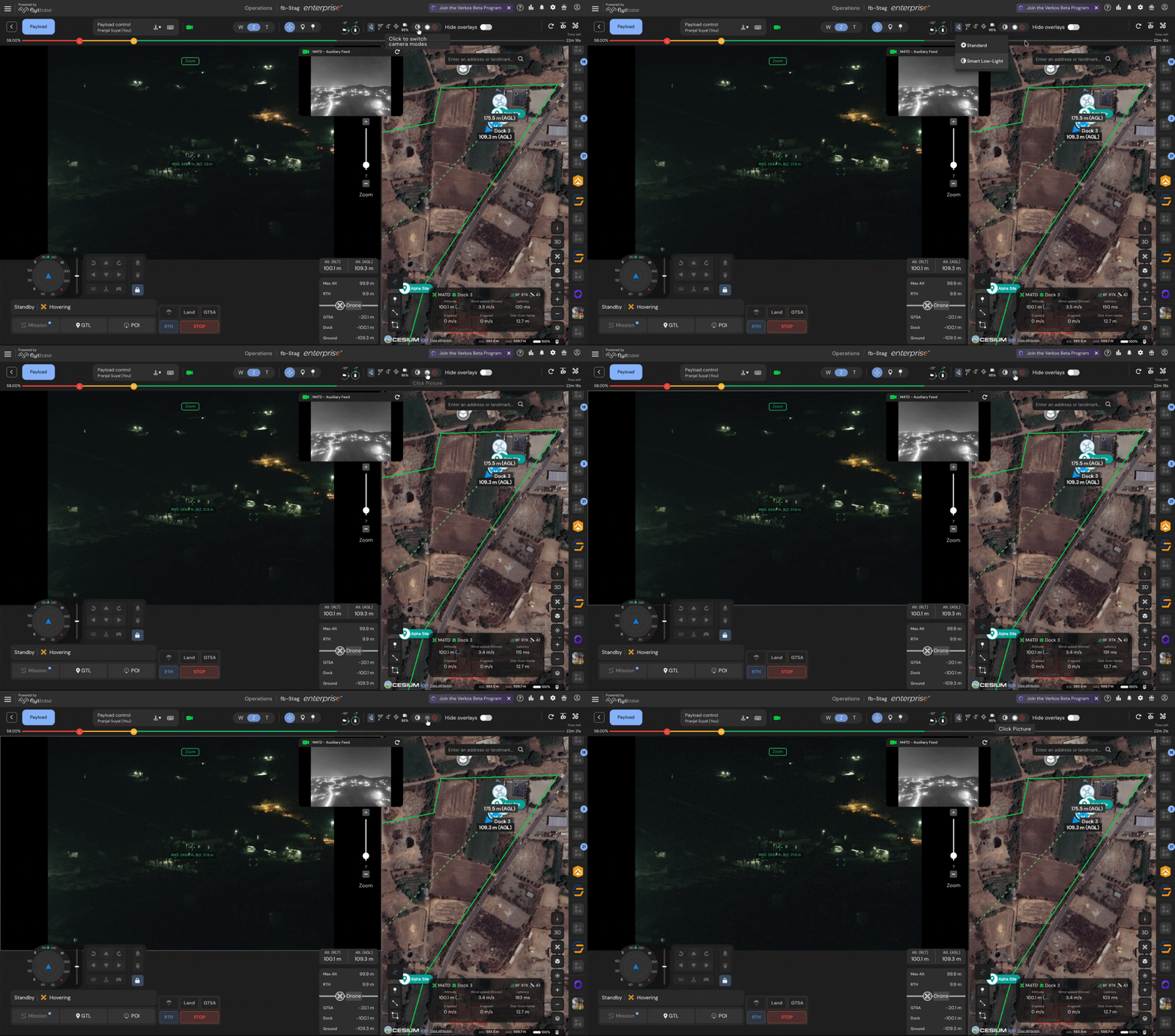
Quand utiliser le mode Smart Low Light
Utilisez Smart Low Light lorsque vous en avez besoinclarté améliorée dans les photos ou vidéos capturées. Ce mode améliore les détails grâce à un traitement multi-images intelligent sans affecter le flux en direct.
Idéal pour :
- Documentation des incidents dans les zones faiblement éclairées
- Capture de preuves là où les moindres détails comptent
- Visionnage des images après une patrouille ou un événement
Mode nuit : visibilité en couleur en temps réel
Le mode nuit améliore considérablement la visibilité en temps réel en augmentant la sensibilité du capteur, offrant ainsi une vision nocturne en couleur même dans des environnements extrêmement faiblement éclairés. Cette fonctionnalité est disponible sur DJI Dock 3.
Comment activer le mode nuit
Étape 1 :Ouvrez leparamètres de la camérapendant un vol et localiser leMode nuitbasculer
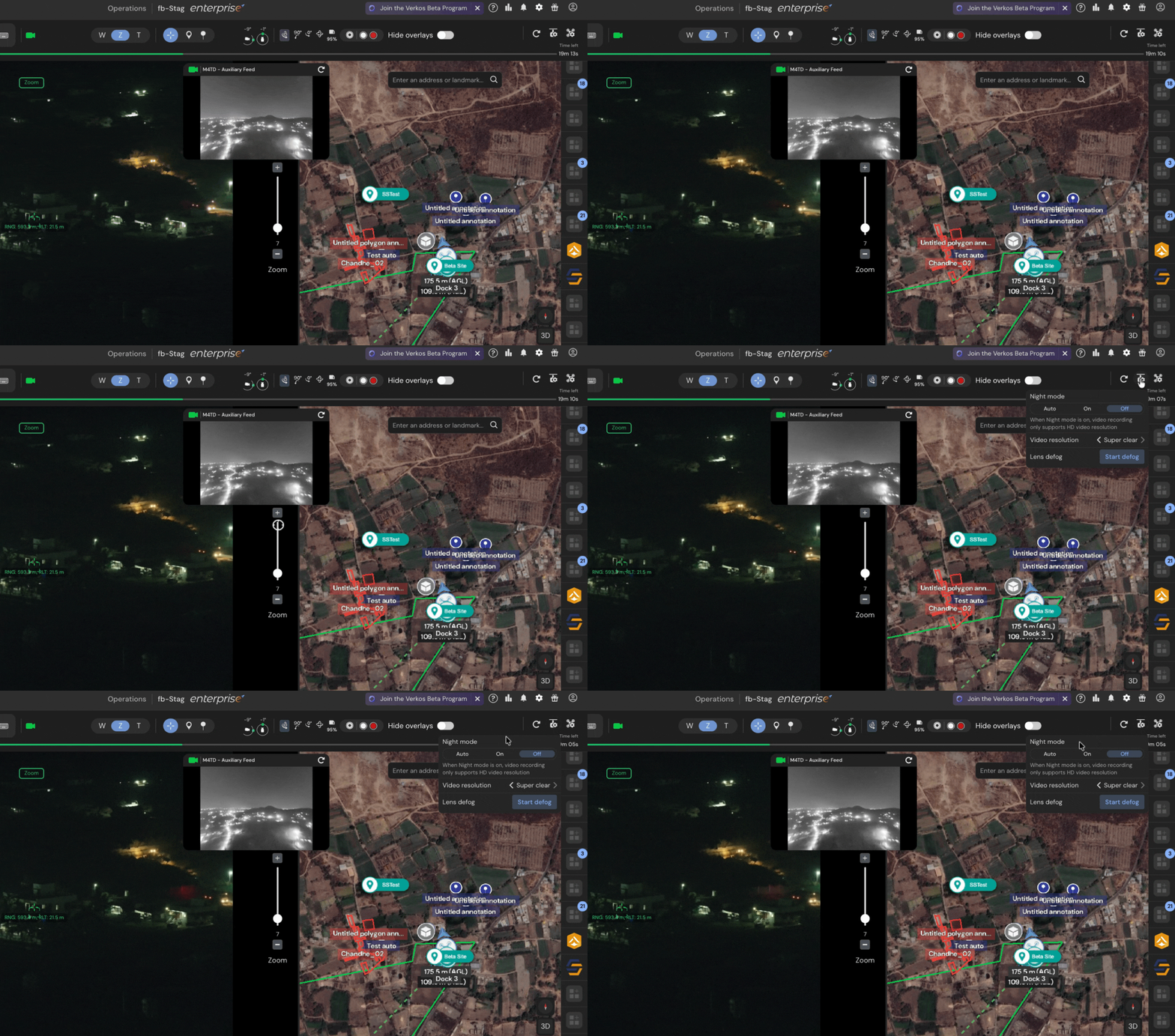
Étape 2 :ActiverMode nuit. Remarquez que votre flux en direct devient nettement plus lumineux et plus coloré.
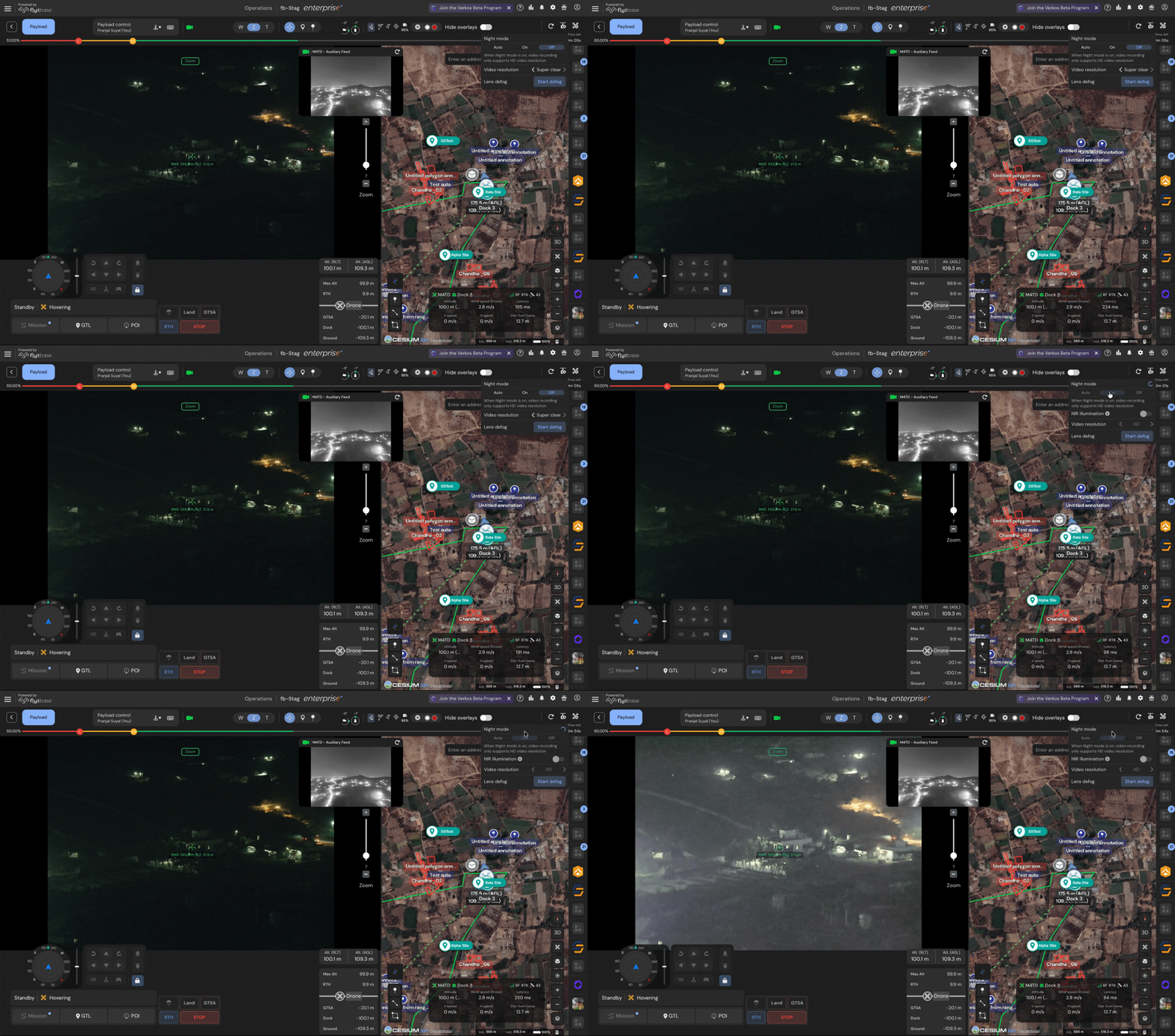
Étape 3 :Pour des conditions variables, réglez le mode nuit surauto,il s’activera automatiquement la nuit.

Quand utiliser le mode Nuit
Utilisez le mode nuit lorsque vous en avez besoinvisibilité en temps réelet connaissance de la situation lors des missions de nuit. Ce mode est idéal pour les équipes de sécurité et les intervenants qui doivent voir clairementà mesure que les événements se déroulent.
Idéal pour :
- Surveillance en direct et patrouilles nocturnes
- Identifier les personnes, les véhicules et les structures dans l'obscurité
- Flux de travail à réponse rapide nécessitant une clarté visuelle immédiate
- Surveillance des zones mal ou non éclairées
Mode NI-R : imagerie infrarouge à contraste élevé
Le mode NI-R (éclairage proche infrarouge) supprime le filtre anti-IR pour fournir des images noir et blanc à contraste élevé, idéales pour la surveillance nocturne longue distance.
Comment activer le mode NI-R
Avec le mode nuit activéStation d'accueil DJI 3, activez leÉclairage NIRfonction à partir des paramètres de l’appareil photo.

Veuillez vous assurer que l'appareil photo est en mode zoom à une valeur de 7x ou plus.
Quand utiliser le mode NI-R
Utilisez le mode NI-R lorsque vous en avez besoinvisibilité maximale à longue distanceet un fort contraste dans des conditions de très faible luminosité. Ce mode excelle lorsque les informations de couleur sont moins importantes que la détection de mouvements, de formes et de bords.
Idéal pour :
- Surveillance périmétrique de zones vastes ou ouvertes la nuit
- Surveillance nocturne où le mode nuit seul ne suffit pas
- Utilisation combinée avec le mode nuit pour une clarté maximale
Was this helpful?