
Cartes sur FlytBase
Apprenez à interagir avec et à personnaliser les cartes sur le tableau de bord FlytBase pour une planification de mission efficace et des opérations en temps réel, à l'aide de vues, de couches et de superpositions de cartes 2D et 3D.
Aperçu
Les cartes affichent des zones géographiques, y compris des caractéristiques naturelles, des structures artificielles et d'autres informations pertinentes. FlytBase affiche les deuxCartes 2D et 3Dsur le Operations Dashboard.
- 2Dles cartes fournissent unde haut en basvue pour une planification de mission précise, tandis que3Dles cartes aident à maintenir unaltitude de vol sûresur un terrain naturel.
- Les cartes 3D fournissent des vues tenant compte de l'altitude et aident à maintenir des altitudes de vol sûres sur un terrain naturel.
Ce document vous guidera sur la façon d'utiliser efficacement ces cartes pour planifier et surveiller les opérations de drones.
Interactions cartographiques
Vous pouvez interagir avec la carte sur le tableau de bord FlytBase en utilisant votreclavier et souris/trackpad. Voici un aperçu des actions clés :
1. Options d'affichage :
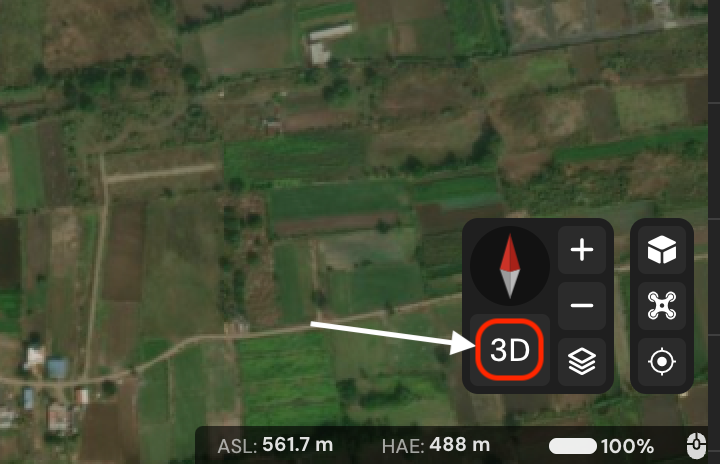
- Basculer entre les cartes 2D et 3D :
- En bas à droite de la carte, utilisez leBasculer la vuepour basculer entre les vues de carte 2D et 3D.
- LaBoussole(situé au-dessus du bouton Basculer la vue) affiche l'orientation actuelle de la carte. L'orientation par défaut estLe nord au sommet.
- Basculer automatiquement entre les vues 2D et 3Dréinitialisel'orientation de la carte par défaut.
- Couches de carte :
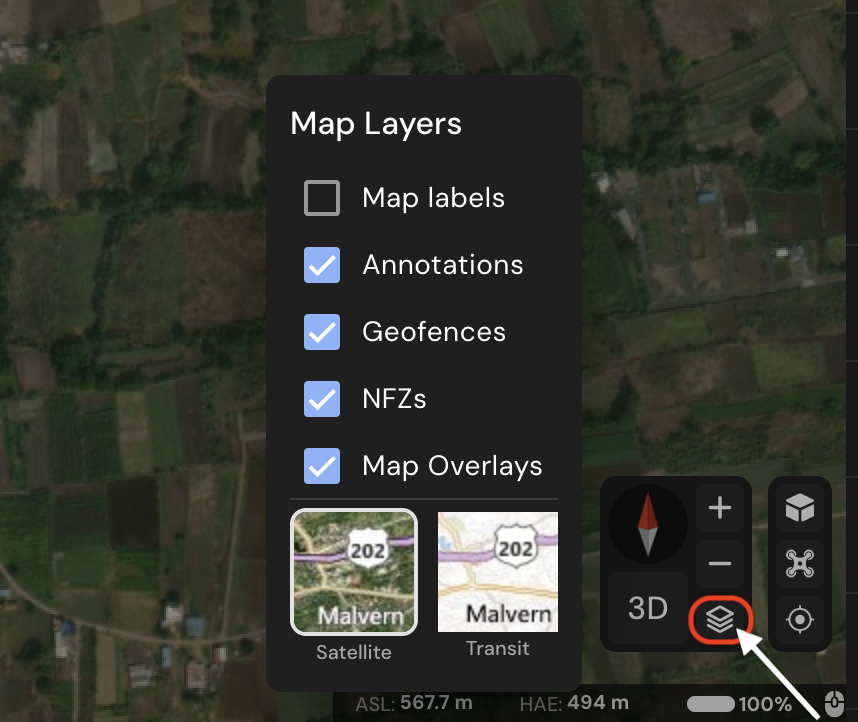
- FlytBase vous permet de personnaliser les couches visibles sur la carte en fonction de vos besoins.
- Couches de base :
- Satellite(par défaut) : Fournit une vue réaliste du terrain.
- Transit: affiche des visuels cartographiques simplifiés en mettant l'accent sur les routes et les limites.
- Couches supplémentaires :Activez ou désactivez les couches supplémentaires pour des informations plus détaillées.
- Étiquettes de carte: ajoute des étiquettes (par exemple des noms de rues) à la couche Satellite.
- Annotations: Affiche les marqueurs définis par l'utilisateur sur la carte.
- Clôtures géographiques: affiche les limites géographiques créées par l'utilisateur pour les opérations.
- Zones d'exclusion aérienne (NFZ): Met en évidence les zones réglementées créées pour les vols de drones.
- Superpositions de cartes: ajoute des images haute résolution spécifiques au site directement sur la carte de base 2D.
2. Navigation sur la carte :
- Déplacez la carte :
- Maintenez le clic gauche et faites glisser la souris pour déplacer la carte dans n'importe quelle direction.
- Faire pivoter la carte :
- Maintenez la molette centrale de la souris (si cliquable) ou appuyez sur Ctrl + clic gauche et faites glisser la souris pour faire pivoter la carte en vue 2D ou 3D.
- La boussole indique la rotation et est située au-dessus du bouton Basculer la vue. Passez à la vue 2D pour réinitialiser l'orientation par défaut (Nord en haut).
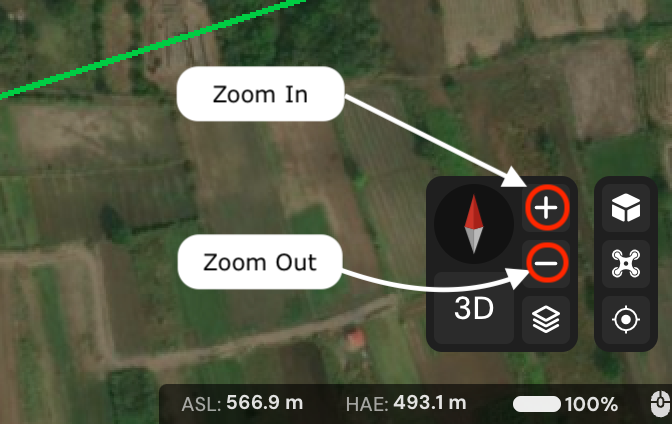
3. Zoom avant et arrière :
- Utilisez les boutons + et - à l'écran.
- Faites défiler avec la molette de votre souris.
- Maintenez le clic droit et déplacez votre souris vers le haut ou le bas.
- Faites glisser votre doigt vers le haut ou vers le bas avec deux doigts sur votre trackpad.
4. Centrage de la carte :
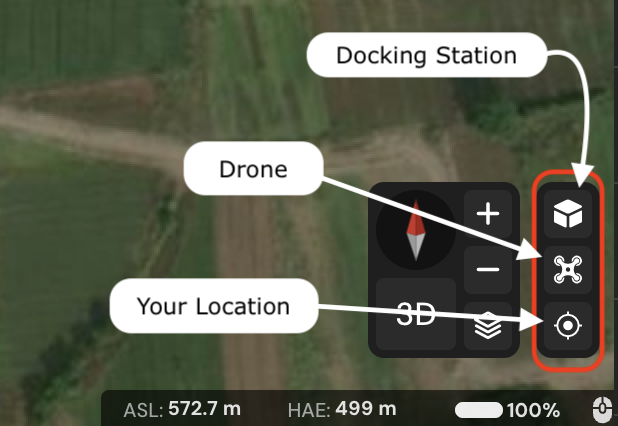
Cliquez pour centrer la carte sur :
- Station d'accueil
- Drone
- Votre emplacement
Tuiles de carte et comment les mettre à jour
- FlytBase utilise des tuiles cartographiques et des services fournis par Cesium. Selon la zone, les tuiles de la carte peuvent ne pas être mises à jour pendant un certain temps.
- Ainsi, les derniers changements survenus dans le terrain local ou les changements survenus sur un site en évolution rapide peuvent ne pas être reflétés sur la carte. Pour atténuer cela, Flytbase prend en chargeSuperpositions de cartes.
Was this helpful?