
Surveillance de la flotte en temps réel
Suivi de l'état des drones
Indicateurs d'état indiquant si les stations d'accueil sont en ligne, hors ligne ou armées avec des indicateurs visuels à code couleur :
- Vert : le quai est opérationnel et prêt
- Orange : le Dock est armé ou en état de transition
- Gris : Dock est hors ligne ou rencontre des problèmes
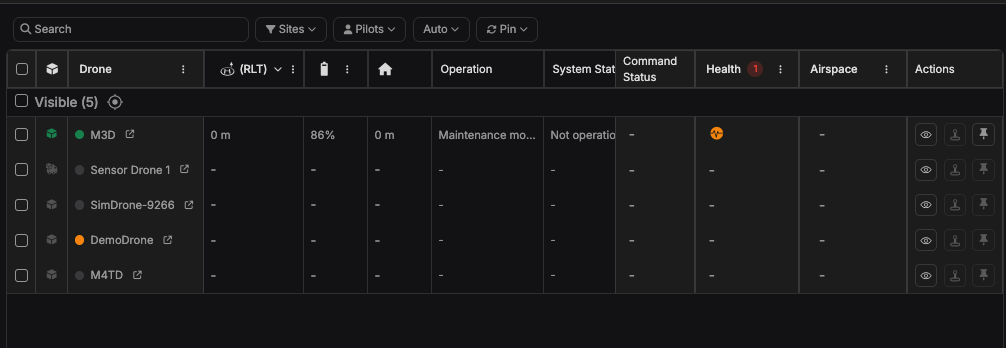
Visibilité des données d'exploitation
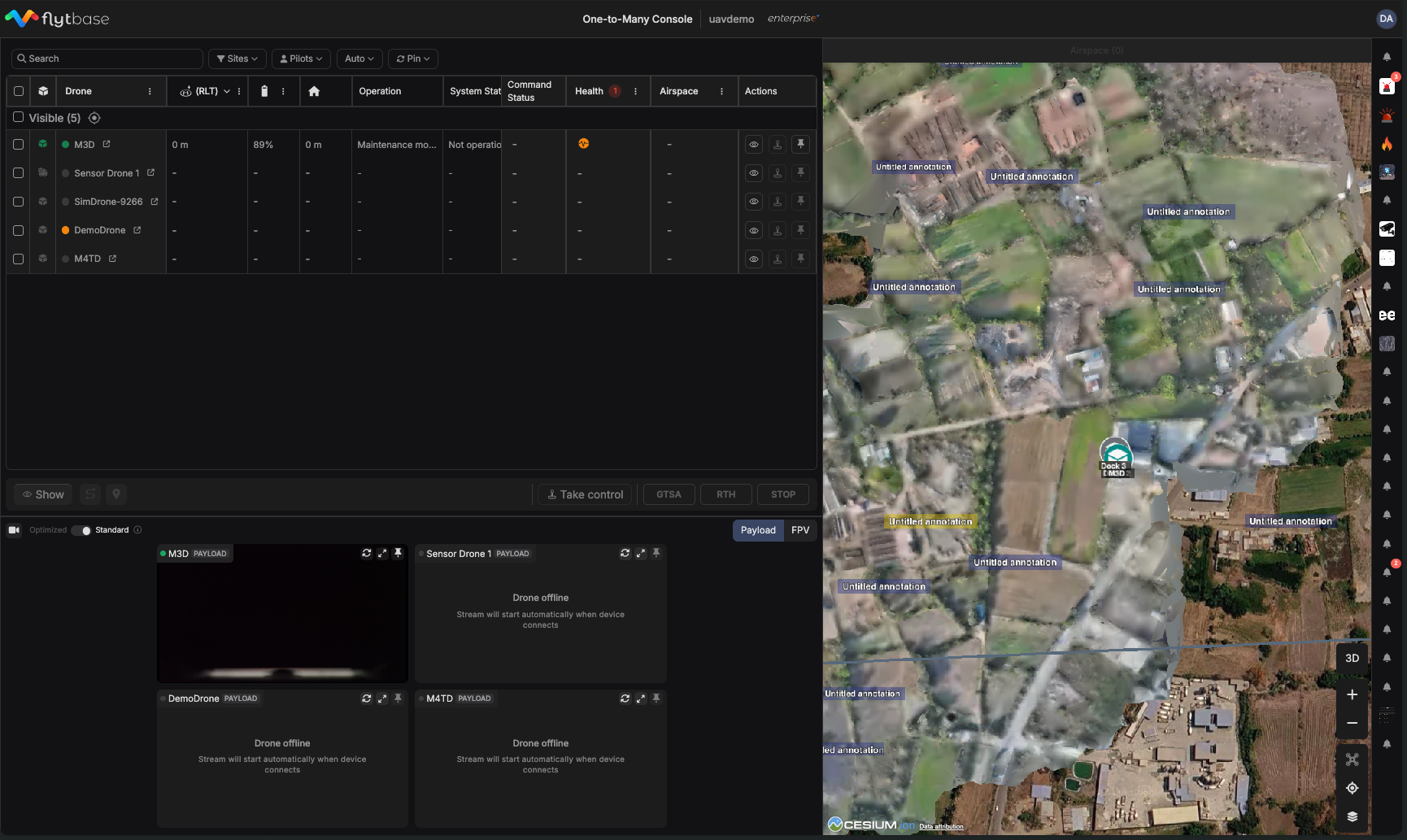
Surveiller les paramètres de vol essentiels, notamment :
- Nom : nom unique du drone comme identifiant pour le suivi de la flotte
- RLT/AGL : Indique l'altitude du drone par rapport à la station d'accueil ou au niveau du sol. Si un modèle numérique de terrain (MNT) est importé, les valeurs d'altitude seront ajustées en conséquence en fonction des données DTM.
- Opération : mission en cours ou tâche opérationnelle en cours d'exécution (mission ou veille)
- État du système : état opérationnel actuel (RTH, vol stationnaire, atterrissage et en cours)
- État des commandes : fournit une vue complète de toutes les commandes avec des mises à jour de l'état en temps réel et des horodatages détaillés. Les commandes passent de « En cours » à « Terminé » une fois leur exécution réussie, offrant un retour immédiat. Toutes les commandes ayant échoué sont clairement signalées, permettant des tentatives rapides ou des actions alternatives pour un contrôle opérationnel transparent.
- Santé : indicateurs de santé de l'appareil avec erreurs critiques et messages d'avertissement, affichant des codes d'erreur détaillés pour des diagnostics complets.
- Espace aérien : système complet d'alertes environnementales surveillant à la fois les menaces dans l'espace aérien et les conditions météorologiques susceptibles d'avoir un impact sur les opérations des drones, fournissant une sensibilisation à la sécurité en temps réel pour la conformité au-delà de la ligne de vue visuelle (BVLOS).
- Détection des menaces dans l'espace aérien :
- Détection et notification automatiques en temps réel des conflits dans l'espace aérien
- Informations détaillées sur les menaces : identifiants uniques des menaces, codes OACI et paramètres d'altitude précis
- Classification de gravité : catégorisation de niveau critique (rouge) et d'avertissement (jaune)
- Suivi de menaces multiples : surveillez jusqu'à 6 menaces simultanées par drone avec des zones de conflit d'altitude.
- Alertes météo :
- Surveillance météo en direct : alertes météorologiques en temps réel affectant les opérations aériennes
- Alertes météorologiques critiques : notifications immédiates pour des conditions telles que de fortes pluies nécessitant une attention opérationnelle
- Conditions d'avertissement : alertes pour des conditions modérées telles que des changements de vitesse du vent pouvant avoir un impact sur les missions
- Suivi d'horodatage : chronométrage précis de tous les événements environnementaux pour la planification opérationnelle
- Actions : Contrôles d'accès rapides pour la gestion individuelle des drones, notamment l'affichage des détails du drone, la prise de contrôle, la vue centrale de la carte et l'épinglage sur le tableau de bord.
Contrôler la visibilité des drones
Chaque drone de votre flotte peut être affiché ou masqué individuellement à l'aide des commandes en forme d'œil. Lorsque vous gérez des opérations sur plusieurs sites, cela devient incroyablement puissant pour vous concentrer sur des missions ou des zones géographiques spécifiques. Pour afficher ou masquer des drones spécifiques :
- Sélectionnez plusieurs drones : utilisez les cases à cocher pour sélectionner plusieurs drones cachés de votre flotte.
- Cliquez sur le bouton « Afficher » : situé en bas de l'interface, cela amène instantanément tous les drones sélectionnés dans votre espace de travail actif.
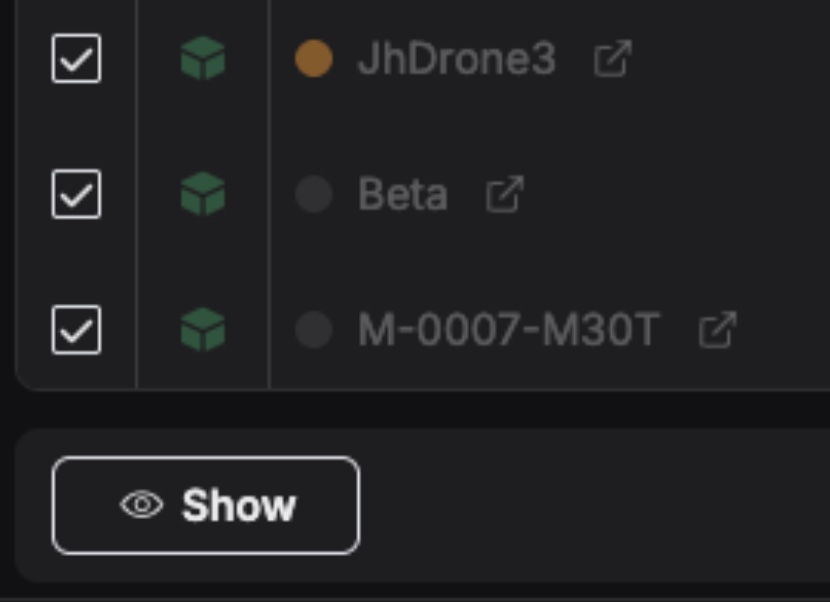
- Surveillez votre sélection : surveillez la mise à jour du compteur "Visible" à mesure que vous ajustez votre espace de travail.
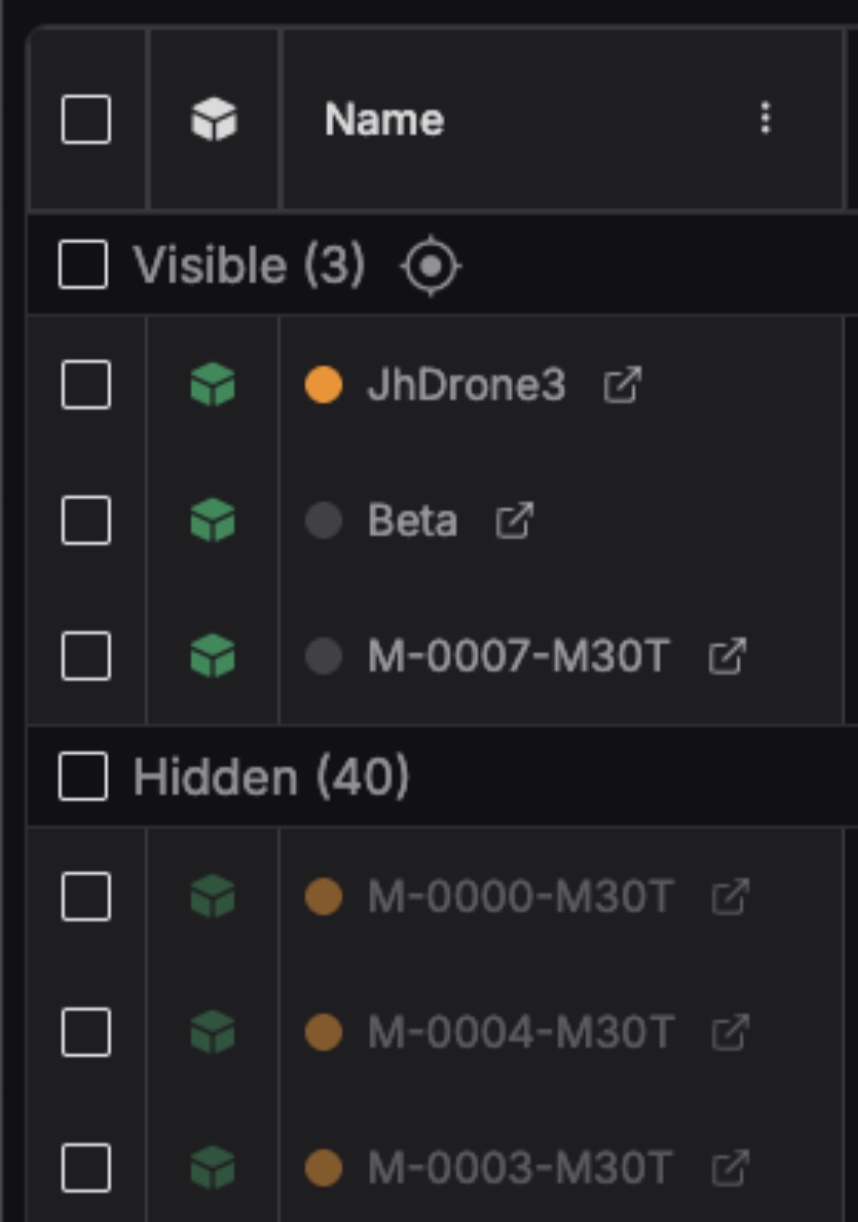
Comprendre les opérations par lots
- Une fois que vous avez optimisé votre visibilité opérationnelle, les capacités de contrôle groupé de One-to-Many Console 2.0 transforment la gestion chronophage de chaque drone en opérations efficaces à l'échelle de la flotte. Cela répond à l’un des défis les plus critiques liés aux déploiements de drones à grande échelle : la nécessité de coordonner les commandes de sécurité ou les réponses d’urgence sur plusieurs drones en quelques secondes plutôt qu’en quelques minutes.
- Les opérations par lots constituent le super pouvoir de One-to-Many Console 2.0 pour le contrôle simultané de plusieurs drones. Au lieu de commander manuellement chaque drone individuellement – ce qui peut prendre quelques minutes dans des situations critiques – les opérations par lots vous permettent d'exécuter la même commande sur plusieurs drones en une seule action.
- Les commandes suivantes actuellement prises en charge dans les opérations par lots :
- Prendre le contrôle : cela change le pilote aux commandes des drones sélectionnés.
- Aller à l'altitude de sécurité : les drones sélectionnés doivent monter immédiatement à des niveaux d'altitude de sécurité prédéterminés pour éviter les conflits.
- Retour à la station d'accueil : lance des séquences de retour automatisées pour les drones sélectionnés, les renvoyant à leurs stations d'accueil assignées.
- Arrêter : arrête immédiatement toutes les activités des drones sélectionnés, offrant ainsi une capacité de réponse d'urgence instantanée à l'échelle de la flotte.

Vous pouvez exécuter des opérations par lots (RTH, GTSA ou STOP) sur des drones cachés, à condition qu'ils soient en ligne. Cochez simplement la case à côté de n'importe quel drone en ligne dans la section Caché, choisissez votre commande et exécutez. Le drone deviendra instantanément visible dans votre espace de travail avec son flux vidéo affiché, afin que vous puissiez surveiller l'action immédiatement.
Comprendre la fonctionnalité d'épingle
LaÉpingleCette fonctionnalité permet aux opérateurs de donner la priorité à des drones spécifiques pour une surveillance et un suivi ciblés, garantissant ainsi une visibilité continue des actifs critiques quelles que soient les autres opérations en cours. L'épinglage fonctionne sur plusieurs sites et zones opérationnelles, vous permettant de rester concentré sur les actifs critiques, quel que soit leur emplacement géographique. Quand un drone est coincéOne-to-Many Console 2.0, la vue s'adapte de manière dynamique pour améliorer la connaissance de la situation autour de cet actif en :
- Affichage vidéo important :Le flux vidéo du drone est mis en évidence au centre pour une visibilité maximale. De plus, tous les flux vidéo associés, y compris les caméras de charge utile et de station d'accueil, sont affichés.
- Suivi automatique des cartes :La vue cartographique suit automatiquement le mouvement du drone tout au long de sa mission.
- Positionnement prioritaire :Les drones épinglés sont répertoriés dans une section dédiée « Épinglé » en haut de votre liste de drones pour un accès facile.
Épingler un drone :
- Cliquez sur l'icône en forme d'épingle : recherchez l'icône en forme d'épingle dans la colonne Actions à côté de n'importe quel drone.
- Vérifiez l'état épinglé : le drone passe immédiatement à la section "Épinglé" en haut de votre liste.
- Activation du moniteur : regardez les flux vidéo Payload et FPV s'activer et la carte se centre sur votre drone épinglé.
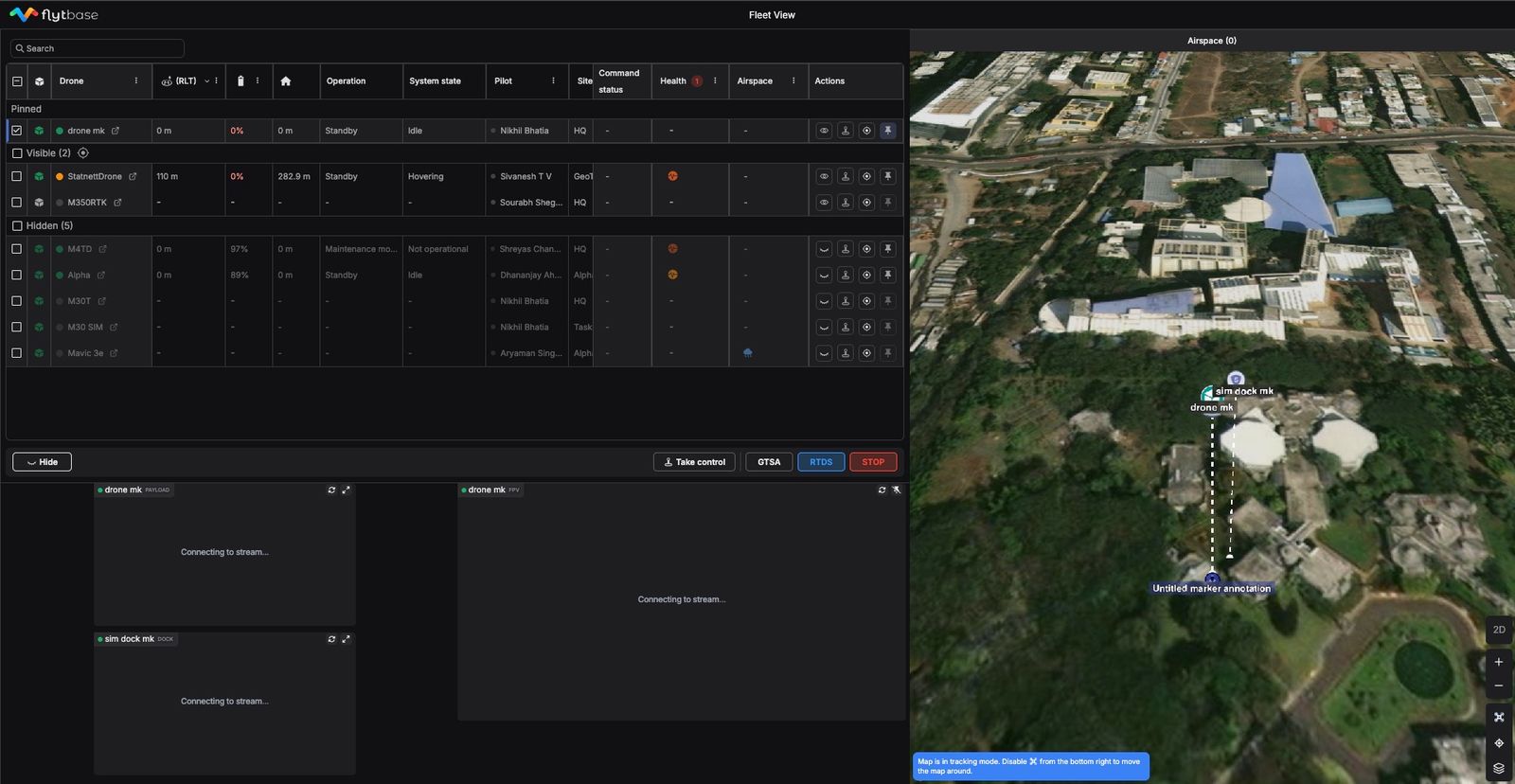
Gestion des drones épinglés :
- Suivre les actifs épinglés : les drones épinglés apparaissent sous l'en-tête dédié "Épinglé" pour une identification instantanée.
- Désépingler une fois terminé : cliquez à nouveau sur l'icône d'épingle pour supprimer le drone de la vue prioritaire et revenir à la surveillance standard.
Was this helpful?